Zvuk v Bluetooth sluchátkách na Androidu a Windows se ve hrách a videích zpožďuje – jak to opravit |
Mnoho lidí, kteří poprvé připojili bezdrátová sluchátka k telefonu nebo notebooku Android s Windows 10, 8.1 nebo Windows 7, čelí skutečnosti, že zvuk ve sluchátkách Bluetooth zaostává za tím, co se děje na obrazovce ve hrách a videích, což vyžaduje řešení.
Tato instrukce podrobně popisuje, jak opravit zpoždění zvuku ve sluchátkách Bluetooth, co to může způsobit a další informace, které mohou být užitečné v kontextu daného problému.
- Proč zvuk zaostává za Bluetooth sluchátky?
- Co dělat, když zvuk zaostává ve hrách a videích na Androidu
- Řešení pro zpoždění zvuku Bluetooth v systému Windows
- Video instrukce
Proč zvuk v bezdrátových Bluetooth sluchátkách zaostává
Za prvé, některé důležité nuance týkající se přenosu zvuku Bluetooth, které stojí za to znát a zvážit:
- Při přenosu zvuku přes Bluetooth je vždy zpoždění: někde je nedostatek synchronizace jasně patrný, jinde se projevuje v menší míře a lze jej ignorovat.
- Doba zpoždění může záviset na konkrétních zařízeních (smartphone, Bluetooth adaptér na notebooku, samotná sluchátka), použitém profilu a kodeku (SBC, aptX, LDAC a další) pro přenos zvuku a nastavení kvality přenášeného zvuku.
Při přenosu zvuku přes Bluetooth je zvuk speciálně zakódován na vysílacím zařízení, poté se bezdrátově přenese do sluchátek, kde se uloží, převede z digitálního na analogový signál a teprve poté jej uslyšíte.
Každá fáze může trvat určitou dobu a, soudě podle testů, i první dva kroky na některých smartphonech, bez ohledu na kodeky, trvají asi 500 milisekund (půl sekundy), což je těžké nevěnovat pozornost. V mnoha případech však máme možnost snížit latenci zvuku Bluetooth a snížit zpoždění zvuku z videí a her.
Co dělat, když zvuk ve sluchátkách Bluetooth v systému Android zaostává
Pokud zvuk zaostává za tím, co se děje na obrazovce telefonu nebo tabletu Android, můžete zkusit následující kroky:
- Zkontrolujte, které kodeky podporují vaše sluchátka Bluetooth, a zkuste použít jiné kodeky, jako je aptX. Jednou z jednoduchých metod je bezplatná aplikace „Check for A2DP“, která je k dispozici v Obchodě Play https://play.google.com/store/apps/details?id=com.widget7.check.a2dp. Po spuštění aplikace s připojenými sluchátky klikněte na „Check Bluetooth A2DP“ a zobrazí se aktuální kodek (Aktuální kodek) a dostupné podporované kodeky (Selectable codec) s možností výběru. Pokud sluchátka podporují další kodeky, zkuste je vybrat (kliknutím na kodek v sekci Volitelné kodeky). Existuje další způsob, jak změnit kodek, který je popsán níže.

- Pokud zvuk Bluetooth v intenzivních hrách pro Android zaostává, můžete použít jinou aplikaci – BTmono, kterou si můžete stáhnout z Obchodu Play: https://play.google.com/store/apps/details?id=com.bedoig.BTmono . Po spuštění aplikace v ní klikněte na tlačítko „Zapnout“. Kvalita zvuku bude horší, ale výrazně se sníží latence, což vám možná umožní hrát hry pohodlněji.

- Pokud na nejnovějších verzích Androidu povolíte vývojářský režim, v možnostech pro vývojáře najdete možnost ručního výběru kodeku Bluetooth (za předpokladu, že jej sluchátka podporují) a dalších parametrů přenosu zvuku. Můžete zkusit změnit kodek, kvalitu zvuku a zjistit, jak to ovlivní situaci.

- Další metoda, která funguje ve vzácných případech, je, když jsou připojena Bluetooth sluchátka, přejděte v telefonu do Nastavení – Připojení – Bluetooth, klikněte na tlačítko nastavení pro konkrétní sluchátka a pokud je to možné, nechte zapnutou pouze možnost přenosu zvuku/hudby, bez možnost hovorů (volání) .


Pokud se problém vyskytne při přehrávání videí a filmů stažených do telefonu, můžete použít přehrávače třetích stran, které podporují nastavení zpoždění zvuku, například přehrávač médií VLC to umí.

Pokud žádná z možností nepomáhá, ale máte možnost telefon otestovat s jinými (ideálně ne levnými) bezdrátovými sluchátky, vyzkoušejte to. Pokud se latence v tomto případě stane nepostřehnutelnou, mohou se na latenci podílet především sluchátka.
Zpoždění zvuku Bluetooth ve Windows 10, 8.1 a Windows 7
Pokud se při připojování sluchátek Bluetooth k notebooku nebo počítači se systémem Windows 10, 8.1 nebo Windows 7 setkáte s daným problémem, můžete vyzkoušet následující řešení:
- Pokud nepotřebujete možnost komunikace přes bezdrátová sluchátka s mikrofonem, můžete přejít na nahrávací a přehrávací zařízení (Jak získat přístup k „Zařízení pro nahrávání a přehrávání“ ve Windows 10) a pokud jsou zde „Sluchátka“ a „Nahrávání“ ” na kartách „Přehrávání“ a „Nahrávání“ Sluchátka“ – vypněte „Sluchátka“ (klikněte pravým tlačítkem – deaktivujte).

- Zde výběrem sluchátek na kartě „Přehrávání“ otevřete jejich vlastnosti a zkontrolujte všechny karty. Vypněte všechny povolené efekty a pokud je na kartě Pokročilé k dispozici snížení kvality zvuku, zkuste jej použít.
- Přejděte na Ovládací panely – Zařízení a tiskárny, klikněte pravým tlačítkem na sluchátka Bluetooth a otevřete jejich vlastnosti. Na kartě Služby zkuste zakázat všechny služby kromě Audio Receiver a použít nastavení.

- Kodeky Bluetooth podporované vašimi sluchátky a aktuálně používané můžete zkontrolovat pomocí programu Bluetooth Tweaker (oficiální web – https://www.bluetoothgoodies.com/tweaker/, po instalaci je vyžadován restart). Program je placený, ale umožňuje vám zdarma zobrazit vlastnosti jednoho ze zařízení: vyberte svá sluchátka, klikněte na „Obnovit informace o kodeku“ a program zobrazí kodeky podporované sluchátky (kodek podporovaný zařízením) a kodek vybraný systémem Windows (Kodek vybraný systémem Windows). V případech, kdy sluchátka podporují moderní kodeky (například aptX, LDAC) a je zvolen standardní SBC, mohou být důvodem nesprávné ovladače adaptéru Bluetooth (vyplatí se zkusit nainstalovat novější ručně a někdy naopak předchozí verze), nedostatečná podpora na straně samotného adaptéru a v některých případech zastaralý OS.


Podle některých recenzí také instalace ovladačů Intel Bluetooth Audio pomáhá pro adaptéry Intel 8260, 7265/3165/7260/3160 Bluetooth. Tyto ovladače navíc nejsou k dispozici na webu společnosti Intel, ale jsou k dispozici na webu společnosti Dell (jsou také nainstalovány na jiných zařízeních).
V případě uvedených adaptérů Intel Wi-Fi/Bluetooth najdete model vašeho adaptéru ve správci zařízení v části „Síťové adaptéry“. Pokud máte jeden z uvedených adaptérů a na vašem notebooku jsou nainstalovány Windows 10, 8.1 nebo Windows 7 (musí být již nainstalovány ovladače Bluetooth):
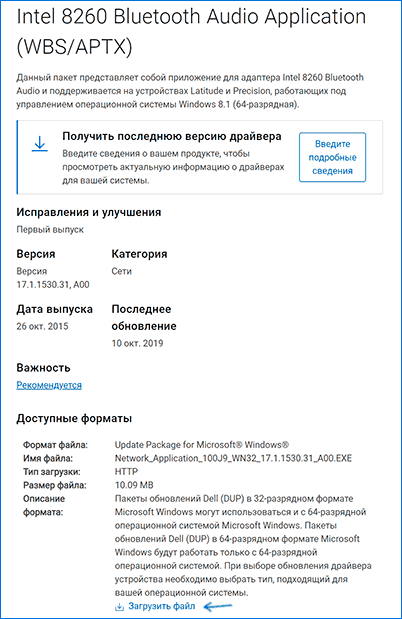
- Pro Intel 8260 si stáhněte ovladač ze stránky https://www.dell.com/support/home/ru/ru/rubsdc/Drivers/DriversDetails?driverId=100J9&fileId=3546946146 (zde je jako cílový systém uveden Windows 8.1, ale funguje i na jiných verzích OS).
- Pro Intel 7265/3165/7260/3160 stáhněte soubor z https://www.dell.com/support/home/ru/ru/rubsdc/Drivers/DriversDetails?driverId=90WTD&fileId=3506730032
- Spusťte stažený soubor a v okně, které se otevře, klikněte na „Extrahovat“ (pro rozbalení souborů do vybrané složky) a rozbalte soubory.
- Ze složky, kam byly soubory extrahovány, spusťte soubor „Intel Bluetooth Audio.msi“ a postupujte podle instalačního procesu.
- Restartujte počítač a zkontrolujte, zda byl problém se zvukem Bluetooth vyřešen.
- Pokud vaše sluchátka podporují kodek aptX, přejděte navíc do jejich vlastností v části „Zařízení pro nahrávání a přehrávání“ a zkontrolujte, zda se neobjeví nová karta, která tento kodek povolí. Pokud ano, povolte jej a použijte nastavení.
Důležitá poznámka: někdy po těchto manipulacích se kvalita zvuku nezmění k lepšímu, například se objeví přerušení. Pokud na to narazíte, spusťte instalační soubor znovu jako v kroku 4, ale v instalačním programu vyberte Odinstalovat. Po odstranění restartujte počítač, zvuk se vrátí do původního stavu.
A pokud se žádné řešení neukáže jako užitečné, nezapomeňte, že sluchátka Bluetooth sama o sobě mohou způsobit znatelné zpoždění, v takovém případě nejsou manipulace v systému Windows a s ovladači použitelné.
Video instrukce
Pokud se váš scénář problému se zpožděním zvuku ve sluchátkách Bluetooth liší od nastíněných, popište jej v komentářích, pokud možno podrobně, vyřešíme to.