Jak změnit spořič obrazovky v počítači – podrobné pokyny
V původním, „čistém“ Windows 10 vypadá tapeta na ploše jako pouhé logo na tmavě modrém pozadí. Tento obrázek nebude vyhovovat každému: někomu bude připadat příliš tmavý, někomu příliš statický, někomu prostě nebude vyhovovat standardní obrázek, který má daleko ani ke klasickému slunnému trávníku z XP. Poté budete muset změnit tapetu. Je třeba také poznamenat, že tapetu lze změnit pouze na aktivované verzi systému.

Jak změnit spořič obrazovky na obrazovce počítače
Metoda jedna
Krok 1. Rozbalte „Start“ – „Nastavení“.

V nabídce Start otevřete Nastavení
Krok 2. V okně, které se otevře, vyberte kartu „Pozadí“.

Vyberte kartu „Pozadí“.
Krok 3. Otevře se nabídka výběru typu spořiče obrazovky:
- jednobarevná výplň;
- rotační prezentace;
- nebo fotografii.

Rozbalte možnost „Pozadí“ a vyberte typ spořiče obrazovky
Vyberte požadovaný typ spořiče obrazovky:
- pro prezentaci vyberte jednu z možností nabízených operačním systémem, pokud žádné nejsou, musíte kliknout na tlačítko „Procházet“;

V části „Pozadí“ vyberte typ „Prezentace“, vyberte z navrhovaných možností, pokud žádné nejsou, klikněte na tlačítko „Procházet“ a vyberte na PC

Vyberte jednu ze standardních možností nebo klikněte na tlačítko „Procházet“ a v okně, které se otevře, vyberte svou fotografii
Způsob druhého
- Kliknutím pravým tlačítkem myši otevřete kontextovou nabídku a vyberte „Personalizace“.

Kliknutím pravým tlačítkem myši na plochu otevřete kontextovou nabídku a vyberte „Přizpůsobení“
Vyberte kartu „Pozadí“.
Další informace o typech spořičů obrazovky
Barva
Tato metoda vyplní celou obrazovku monotónní barvou. Vhodné pro nenáročné uživatele, nebo pokud z nějakého důvodu chybí uživatelská knihovna obrázků.
Po výběru „Barva“ si z nabízených barev stačí vybrat barvu, která se vám líbí. Tato metoda nespotřebovává mnoho systémových prostředků, nezatěžuje téměř žádnou grafickou kartu a je velmi vhodná pro slabé počítače (což znamená konfiguraci, na které stále běží Windows 10).

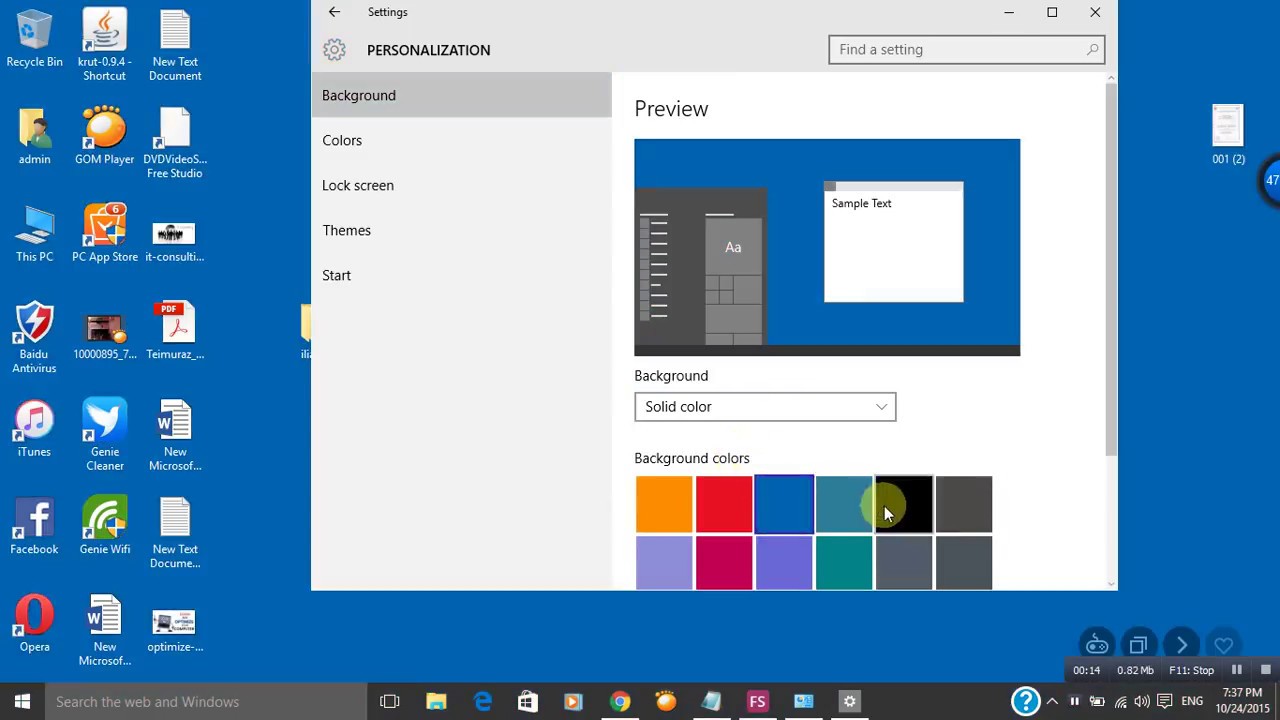
V části „Pozadí“ vyberte „Barva“ a klikněte na příslušnou barvu ze zobrazeného výsledku
Prezentace
Umožňuje vytvářet rotující obrazy ze systémových obrazů nebo vlastních. Hodí se, pokud se nespokojíte s pevnou výplní nebo statickou fotografií a knihovna obrázků je poměrně bohatá.
Po výběru této položky v nabídce je třeba vybrat složku, ve které jsou obrázky umístěny, a poté nastavit frekvenci střídání obrázků.
V části „Pozadí“ vyberte typ „Prezentace“, vyberte z navrhovaných možností, pokud žádné nejsou, klikněte na tlačítko „Procházet“ a vyberte na PC

Vyberte složku s fotografiemi pro prezentaci, klikněte na „Vybrat tuto složku“
Pozor! Tato metoda zatěžuje grafickou kartu mírně více kvůli dynamice. Také časté změny obrázků unavují oči a nedoporučují se lidem trpícím epilepsií nebo k ní predisponovaným. Je lepší instalovat, pokud je počítač o něco vyšší než konfigurace požadovaná pro systém, alespoň pro grafickou kartu.
Fotografie
Statická fotografie, která zabírá celou plochu nebo její část. Vhodné, pokud potřebujete spořič obrazovky lepší než monotónní, ale nechcete používat prezentaci. Existují dva způsoby, jak nastavit fotografii jako tapetu:
- V nabídce přizpůsobení vyberte možnost „Fotografie“ a označte místo uložení obrázku.
Kliknutím pravým tlačítkem myši na plochu otevřete kontextovou nabídku a vyberte „Přizpůsobení“
Vyberte jednu ze standardních možností nebo klikněte na tlačítko „Procházet“ a v okně, které se otevře, vyberte svou fotografii

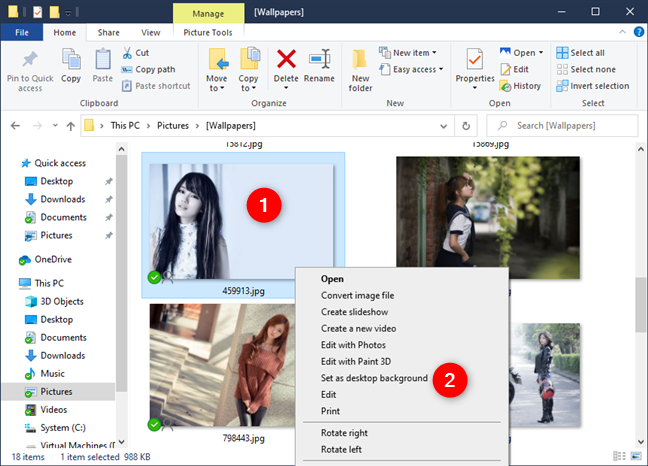
Vyvolejte kontextovou nabídku na obrázku kliknutím pravým tlačítkem myši a vyberte „Nastavit jako pozadí plochy“
Toto pozadí zatěžuje grafickou kartu o něco více než pevné pozadí, ale časem může být nudné. Dobře se hodí, pokud máte v počítači málo obrázků. Kromě toho má OS dobrý výběr vlastních tapet.
Video – Jak změnit tapetu ve Windows 10
Spořič obrazovky
Přestože se tapeta na ploše často mylně nazývá spořič obrazovky, o jehož nahrazení je řeč výše, samotný spořič obrazovky lze považovat za spořič nebo spořič obrazovky. Objeví se, když se na ploše nebo v jiné neherní aplikaci nějakou dobu nepracuje. Poté počítač přejde do úsporného režimu – monitor se vypne nebo se na něm zobrazí spořič obrazovky. Pokud nejste spokojeni se standardním spořičem obrazovky, existuje několik způsobů, jak jej změnit:
- Zavolejte obsluhu příkazu „Spustit“ pomocí kombinace kláves „Win+R“.

Zavolejte obslužný program příkazu „Spustit“ pomocí klávesové zkratky „Win + R“

Zadejte „control desk.cpl,,@screensaver“, klikněte na „OK“

Výběr typu spořiče obrazovky

Po konfiguraci parametrů klikněte na „Použít“ a poté na „OK“
Kde najít spořiče obrazovky
Spořičů obrazovky je na internetu celá řada. Najdete zde statické a animované spořiče obrazovky. Fanoušci počítačových her si přijdou na své, přízemnější uživatelé si vyberou něco neutrálního.

Spořič obrazovky lze stáhnout z internetu
Důležité! Spořiče obrazovky jsou ve skutečnosti spustitelné soubory, takže s nimi nebo pod jejich rouškou může být zaveden virus. Abyste tomu zabránili, zkontrolujte stažené soubory antivirem nebo speciální internetovou službou.
Jak nainstalovat spořiče obrazovky
Přes něj se instalují spořiče obrazovky, které mají svůj vlastní instalátor. Pokud chybí, je spořič obrazovky umístěn v systémové složce „C:“ – „Windows“ – „System32“.
- Stáhněte si spořič obrazovky online.

Stáhněte si spořič obrazovky ze spolehlivého webu

Dvakrát klikněte na soubor spořiče obrazovky
Budou fungovat spořiče obrazovky z předchozích verzí?
Soubory ve Windows 10 i v předchozích verzích systému mají stejnou příponu .scr, která vám umožní přenést váš oblíbený spořič obrazovky, který byl na předchozím systému, do nového.
Video – Jak změnit pozadí úvodní obrazovky Windows
Líbí se vám článek?
Šetřete, abyste neprohráli!
Někteří uživatelé možná nezjistili, že Microsoft pro své operační systémy nabízí sadu barevných tapet, a proto nikdy neexperimentují se změnou výchozího pozadí. Vždy jsme volili něco jiného než výchozí pozadí, takže si v tomto článku povíme, jak to udělat ve Windows 10. Pokud chcete vědět, jak změnit tapetu plochy, čtěte dál.
1. Jak nastavit obrázek jako tapetu plochy ve Windows 10 pomocí kontextové nabídky
Pokud chcete nastavit obrázek jako pozadí plochy ve Windows 10, pravděpodobně nejrychlejším způsobem je použít kontextovou nabídku. Otevřete Průzkumník souborů a přejděte na obrázek, který chcete použít jako tapetu. Poté na něj klikněte pravým tlačítkem myši nebo na něj stiskněte a podržte prst a z nabídky vyberte možnost Nastavit jako pozadí plochy.
Ale co když si chcete také vybrat, jak se tapeta zobrazí na ploše, nebo pokud nechcete jen jeden obrázek? Co když chcete mít vlastní prezentaci s více obrázky ze složky? Přečtěte si zbytek této příručky a dozvíte se, jak získat přístup k dalším možnostem přizpůsobení tapety na ploše.
2. Jak nastavit a přizpůsobit obrázek jako tapetu plochy v systému Windows 10 pomocí aplikace Nastavení
Stejně jako u většiny věcí ve Windows 10 můžete také změnit tapetu plochy v aplikaci Nastavení. Klikněte pravým tlačítkem myši nebo klepněte a podržte na ploše a poté v kontextové nabídce vyberte možnost Přizpůsobit.
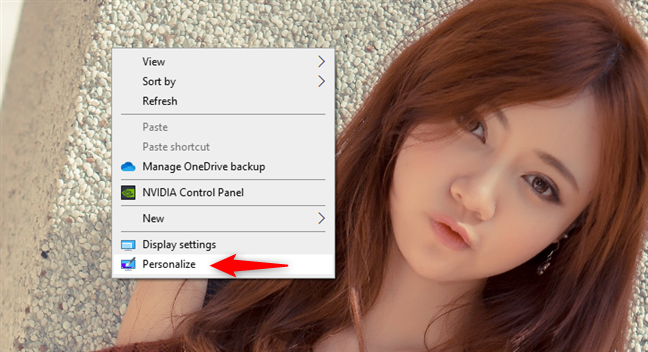
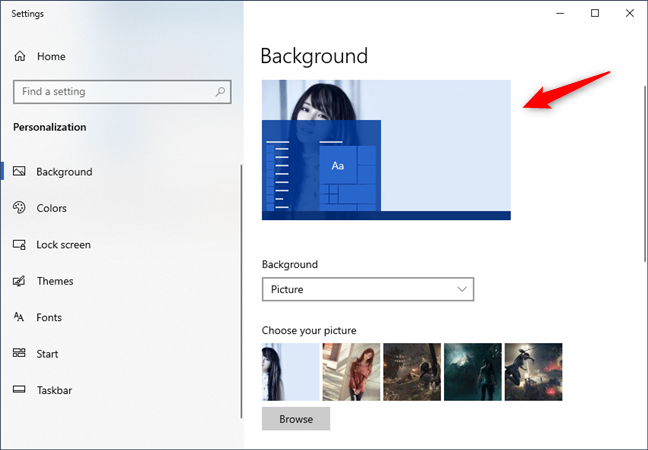
Předchozí akce otevře aplikaci Nastavení a okamžitě vás přesměruje do sekce Pozadí v nastavení Personalizace. Zde by se mělo zobrazit toto:
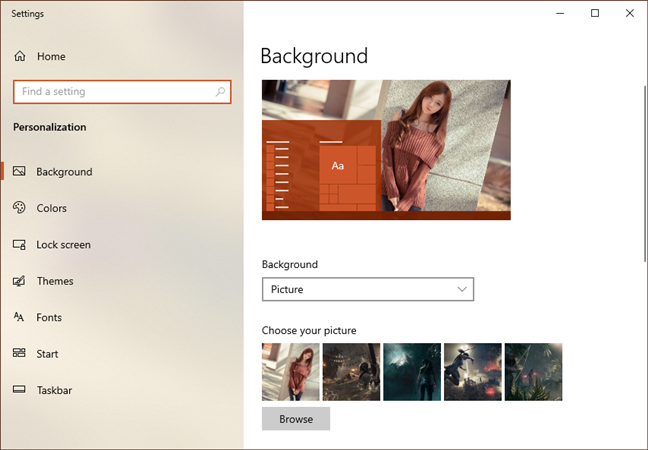
POZNÁMKA. Alternativně můžete namísto použití kontextové nabídky na ploše jednoduše otevřít aplikaci Nastavení a přejít na Personalizace > Pozadí. Na pravé straně stránky Pozadí se zobrazí malý náhled toho, jak vaše plocha vypadá s aktuálním nastavením, a poté řada nastavení, která mění její vzhled. První z nich se nazývá Pozadí. Klikněte nebo klepněte na rozbalovací nabídku Pozadí a vyberte možnost Obrázek.
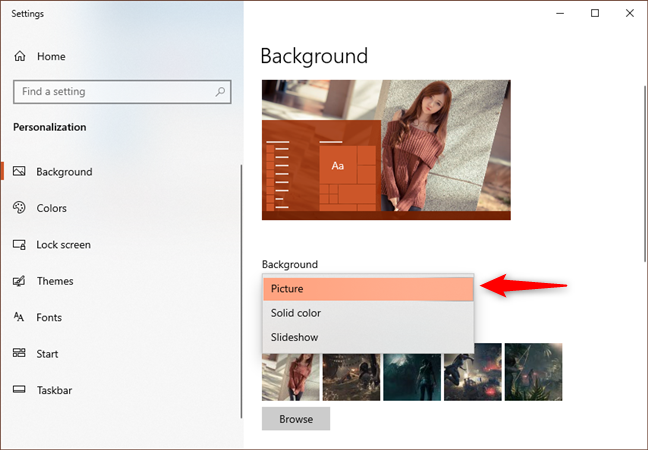
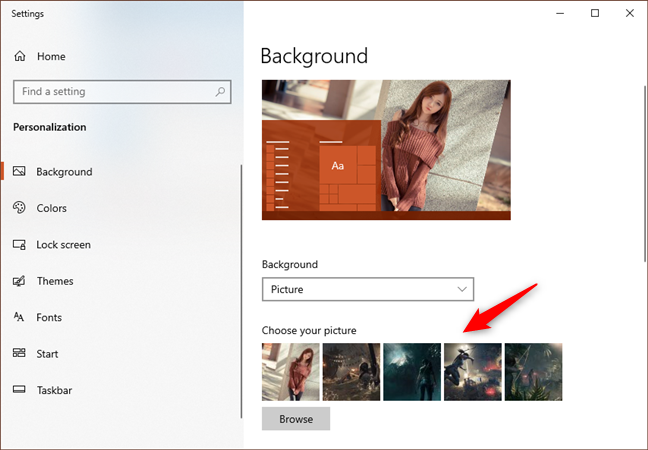
Těsně pod nastavením Pozadí se nachází sekce s názvem Vyberte obrázek, kde systém Windows 10 zobrazuje řadu obrázků, které můžete rychle nastavit jako tapetu plochy. Pokud chcete jeden použít, klikněte na něj nebo na něj klepněte.
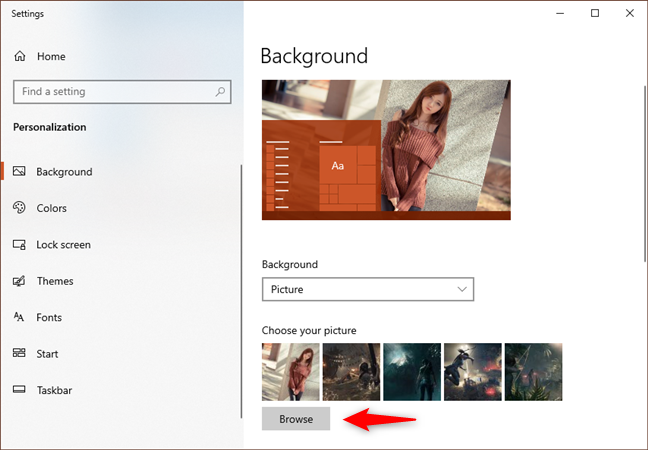
Pokud chcete použít jiný obrázek než ten, který je zobrazen v seznamu, klikněte nebo klepněte na tlačítko Procházet. Poté přejděte do počítače s Windows 10 a vyberte obrázek, který chcete použít jako tapetu.
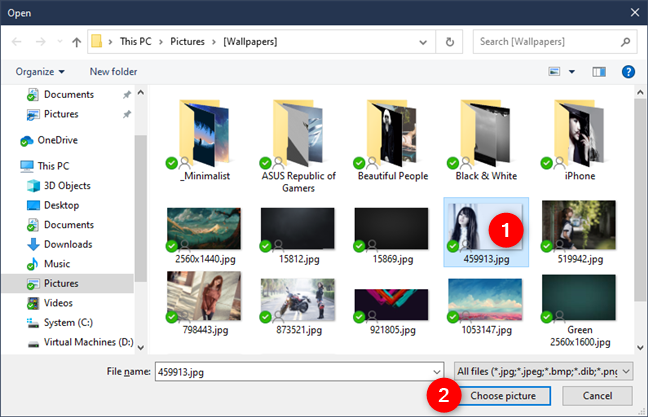
Jakmile najdete požadovaný obrázek, vyberte ho a klikněte na tlačítko „Vybrat obrázek“.
Jakmile to uděláte, systém Windows 10 nastaví nový obrázek jako pozadí plochy. Na pozadí si také můžete prohlédnout, jak vaše plocha vypadá.
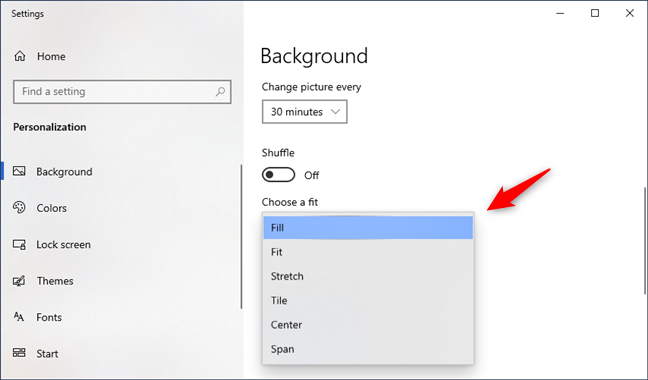
Co takhle přizpůsobit způsob, jakým obrázek vyplní prostor na obrazovce? Posuňte se dolů na pravou stranu okna s pozadím. Poté klikněte nebo klepněte na rozbalovací seznam Vybrat přizpůsobení a vyberte, jak se má obrázek přizpůsobit: Vyplnit, Přizpůsobit, Roztáhnout, Dlaždicově, Vycentrovat, Roztáhnout.
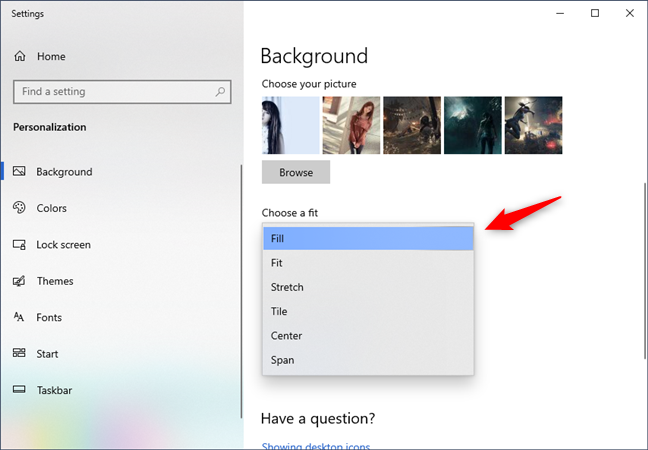
Nejlepším způsobem, jak zjistit, která z těchto možností funguje nejlépe, je experimentování. Zde je to, co se stane:
- Vyplňování zvětší nebo zmenší obrázek tak, aby vyplnil prostor na ploše. Za tímto účelem se obrázky roztáhnou nebo oříznou.
- Možnost Přizpůsobit zvětší vaše obrázky tak, aby se vešly do dostupného prostoru. Nejsou zdeformované ani oříznuté.
- Roztáhněte, protáhněte nebo zkomprimujte obrázek na stejné rozměry jako obrazovka. Pokud velikost vašeho monitoru neodpovídá velikosti obrázku, může vypadat hrozně.
- Dlaždice zobrazují váš obrázek na obrazovce vícekrát a vyplňují tak prostor, ale může, ale nemusí odpovídat obrázkům v prostoru.
- Možnost Střed umístí obrázek do středu obrazovky. Můžete mít jeden malý obrázek uprostřed velkého prázdného prostoru nebo můžete mít pouze střední část velkého obrázku.
- Pokud máte v počítači nebo zařízení nainstalováno více obrázků, funkce Span vytvoří obrazovou oblast na všech vašich displejích.
Pokud zjistíte, že váš obrázek nevyplňuje celou obrazovku, můžete kliknout na „Změnit barvu pozadí*“ a najít barvu, která odpovídá vašemu obrázku, aby vyplnila zbytek obrazovky.
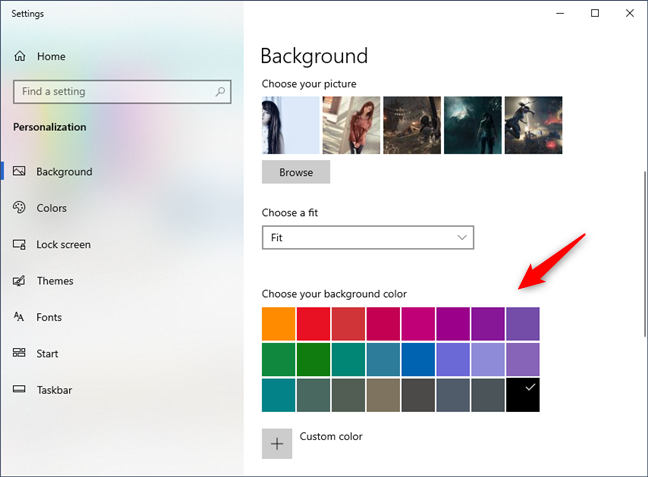
3. Jak nastavit prezentaci s více tapetami pro plochu ve Windows 10
Pokud chcete ve Windows 10 použít jako tapetu více než jeden obrázek, otevřete aplikaci Nastavení a přejděte do části Personalizace > Pozadí. Poté klikněte nebo klepněte na rozbalovací nabídku Pozadí a v seznamu vyberte možnost Prezentace.
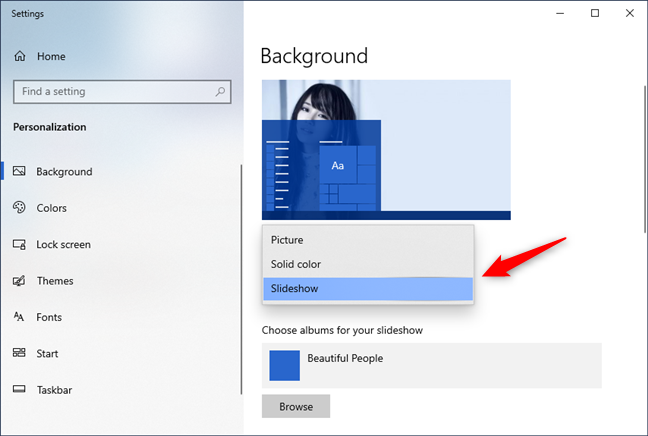
V další části s názvem Výběr alb pro prezentaci klikněte nebo klepněte na Procházet.
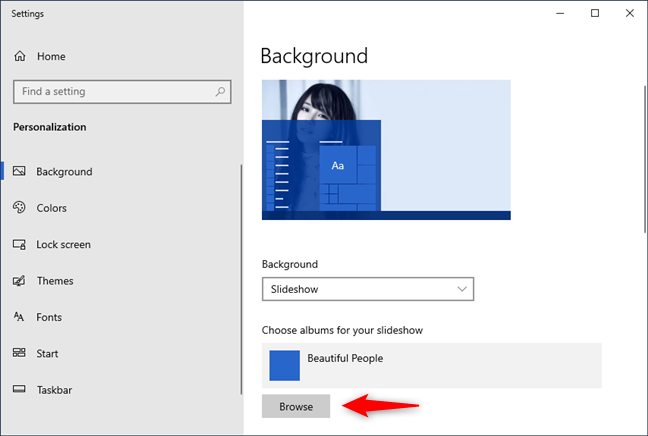
Přejděte a vyberte složku obsahující obrázky, které chcete použít na ploše. Jakmile ji najdete, vyberte ji a klikněte nebo klepněte na „Vybrat tuto složku“.
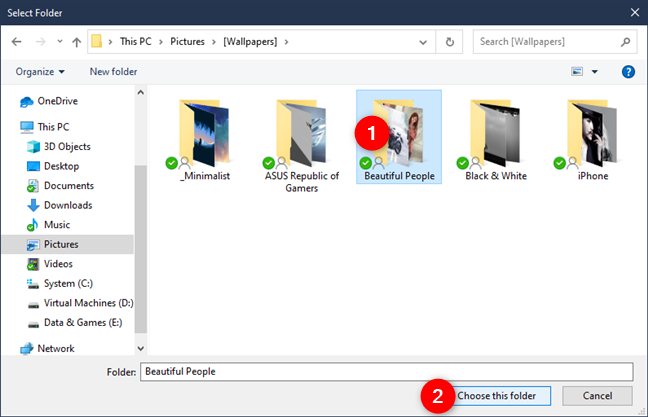
Systém Windows 10 okamžitě změní pozadí plochy spuštěním prezentace s obrázky z vybrané složky. Upozorňujeme, že můžete použít pouze jednu složku. Pokud v počítači nemáte potřebné obrázky, budete muset vytvořit složku s obrázky vybranými speciálně pro tento účel.
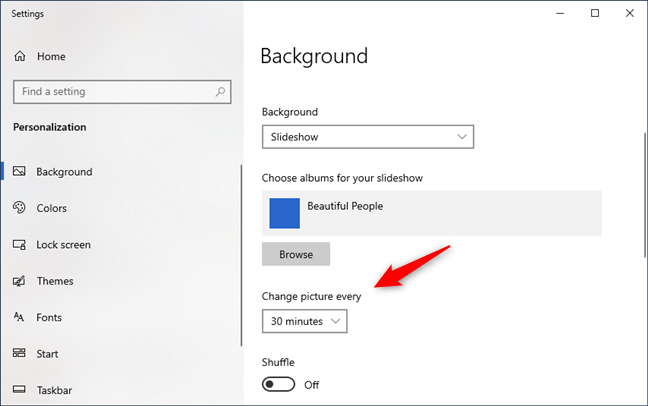
Ve výchozím nastavení se vybrané obrázky stanou prezentací, která se mění v libovolném časovém intervalu. Použijte seznam Změnit obrázek každých a vyberte požadovaný časový interval. Pokud chcete, aby se obrázky přehrávaly v náhodném pořadí, klikněte nebo klepněte také na Náhodně.
Pokud chcete upravit polohu tapety na ploše, postupujte podle stejných kroků, které jsme vám ukázali, abyste obrázek nastavili jako pozadí plochy. V podstatě stačí kliknout nebo klepnout na rozbalovací seznam „Vybrat přizpůsobení“ a vybrat požadovanou možnost: Vyplnit, Přizpůsobit, Roztáhnout, Dlaždicově, Vycentrovat, Roztáhnout.
4. Jak změnit tapetu plochy ve Windows 10 instalací nového motivu
Společnost Microsoft také shromažďuje kolekce pozadí, barev oken, zvuků a spořičů obrazovky do tzv. témat. Výběr jednoho z nich je skvělý způsob, jak začít s přizpůsobením plochy. Každé téma nabízí výběr tapet. Můžete si ponechat pouze jedno nebo je nechat přehrávat jako prezentaci.
Pokud chcete nastavit pozadí plochy na téma, které se vám líbí, postupujte takto. Otevřete aplikaci Nastavení a přejděte do části Personalizace. Poté na levé straně okna vyberte Témata.
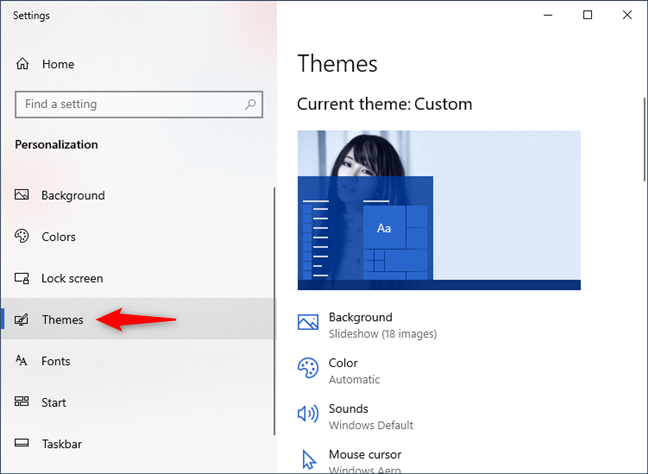
Přejděte dolů a zjistěte, jaké motivy jsou k dispozici na vašem počítači nebo zařízení, a klikněte nebo klepněte na motiv, který vám vyhovuje. Jakmile to uděláte, systém Windows 10 změní tapetu, barvy obrazovky, zvuky a kurzory myši na ty, které jsou součástí daného motivu.
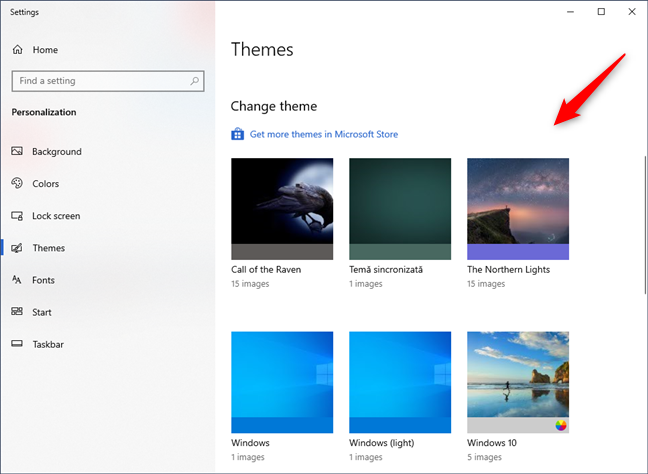
TIP: Obrázky použité jako tapety pro výchozí motivy systému Windows 10 najdete ve složce C:WindowsWeb v počítači.
Hrajte si s dostupnými možnostmi, jak chcete. Pokud vám žádné z vestavěných témat nevyhovuje, Microsoft má skvělou kolekci, ke které se dostanete kliknutím nebo klepnutím na odkaz „Získat další témata v obchodě Microsoft Store“ v horní části seznamu témat.
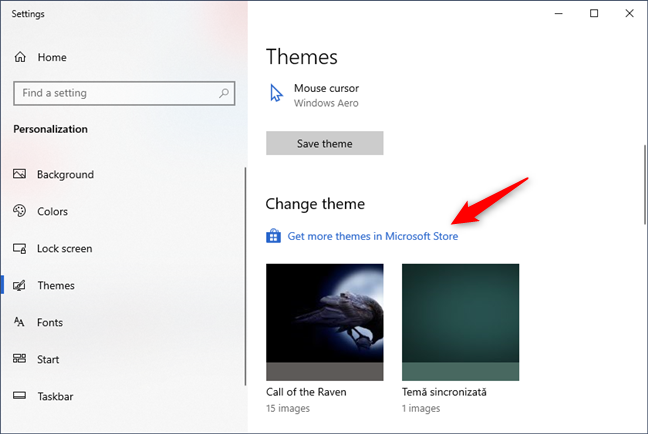
Kliknutím na odkaz „Získat další motivy v obchodě Microsoft Store“ se dostanete do aplikace Microsoft Store, kde si můžete stáhnout libovolný motiv.
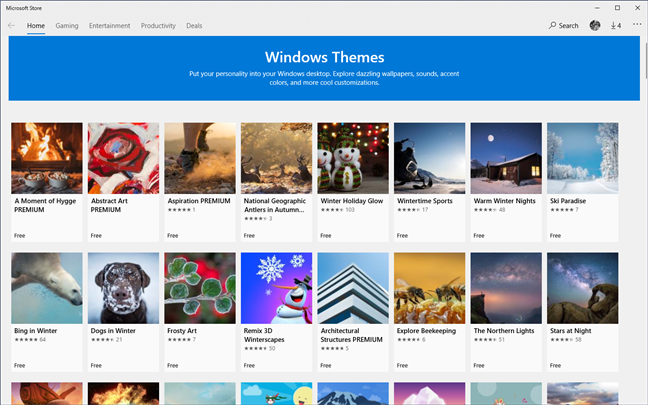
A to je v podstatě vše, co můžete udělat pro přizpůsobení vzhledu vaší plochy.
Jaké jsou vaše oblíbené tapety na plochu pro Windows 10?
Není důvod používat stejnou nudnou tapetu, jakou má každý ostatní. Její změna podle vašich preferencí je rychlá a snadná a je snadné se vrátit k původnímu stavu, pokud se vám žádný z nových obrázků nebo témat nelíbí. Experimentujte a pokud najdete dobrou sbírku obrázků z volného obchodu, které by mohly být dobrými tapetami, podělte se o ně v komentářích.
Jak užitečný je příspěvek?
Kliknutím na hvězdičku ohodnotíte!
Průměrné hodnocení / 5. Počet hodnocení:
Zatím nejsou žádná hodnocení. Hodnotit jako první.