Snadný způsob, jak se naučit účel kláves na klávesnici

Naučit se účel kláves na klávesnici notebooku a počítače a funkce tlačítek na nich umístěných je prioritním úkolem pro všechny začínající uživatele. Tak jako seznámení s divadlem začíná u věšáku, tak seznámení s počítačem začíná u klávesnice, účelu všech jejích tlačítek a jejich funkčnosti. Jen na první pohled se zdá, že klávesnice je potřeba pouze pro zobrazování textu na obrazovce počítače nebo notebooku. Ne každý však ví, že počítač můžete ovládat pomocí kombinací tlačítek klávesnice. Všechny klávesy jsou rozděleny do pěti skupin podle účelu, z nichž každá pomůže urychlit práci na počítači a dělat ji efektivně a rychle. Pomocí dalších tlačítek a klávesových zkratek můžete rychleji psát text, vytvářet sestavy, nadpisy nebo grafy. Nejprve však musíte pochopit, že klávesnice mohou být několika typů, a podle toho se bude lišit i počet kláves, které budou mít.
Petrová zná pouze písmena v počítači a ne všechna. Právě jsem hledal klíč „jakýkoli klíč“. Nenašel jsem to, dlouho jsem plakal.?
Typy klávesnic osobních počítačů

Typy klávesnic osobních počítačů.
- Kompaktní – jsou zařízení, která nemají další numerické klávesy umístěné vpravo. Takové klávesnice jsou vhodné pro malý počítačový stůl a jsou levnější. Tento typ klávesnice najdeme také na laptopech a netboocích.
- Standardní nebo plnohodnotné klávesnice mají všechny klávesy, které si dnes rozebereme.
- Multimediální klávesnice mají další tlačítka určená k ovládání přehrávání médií a ovládání zvuku. Taková zařízení mají často klíč pro zapnutí kalkulačky a dalších programů.
- Herní klávesnice, které nejčastěji používají milovníci počítačových her.
Dnes se seznámíme s účelem kláves standardních nebo plnohodnotných klávesnic, které se nejčastěji vyskytují.
Rozdělení tlačítek klávesnice do skupin
Podmínečně ji můžete rozdělit do 5 skupin:

Rozdělení tlačítek klávesnice do skupin.
- Funkční klávesy (F1-F12) jsou určeny k provádění speciálních úkolů a při opětovném stisknutí zruší spuštěnou akci. Například stisknutím F1 otevřete nápovědu k programu, jehož okno je v době stisknutí aktivní. Funkční klávesy ve hrách vykonávají funkci, která je jim přiřazena v nastavení této hry
- Abecední – číselné klávesy jsou potřebné pro zadávání čísel, abecedních znaků, interpunkčních znamének a dalších symbolů používaných při práci na PC, při vytváření textových souborů.
- Servisní nebo ovládací klávesy (HOME, END, PAGE UP, PAGE DOWN, DELETE, INSERT, Alt, Ctrl, Win, Caps Lock, Fn a Backspace).
- Kurzorové klávesy. Potřebné k pohybu kurzoru při práci v programech, úpravě textu, v prohlížeči nebo při výběru souborů v počítači.
- Pro rychlé zadávání čísel jsou zapotřebí další numerické klávesy s možností ovládání kurzoru, takže jsou velmi pohodlné při sestavování sestav nebo práci v kalkulačce a tabulkách.
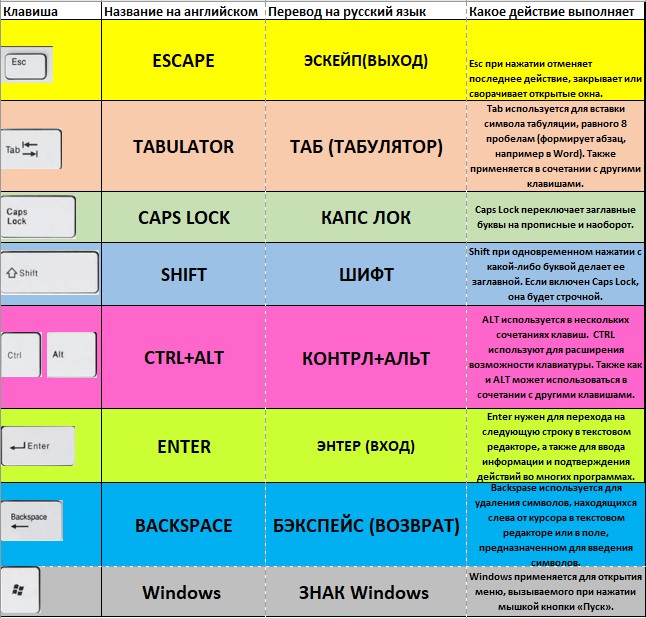
Popis servisních kláves na klávesnici počítače.
Zjistili jsme umístění kláves, nyní je čas je zkusit použít v akci.
Video o umístění tlačítek na klávesnici počítače.
Seznámení s kurzorem
- DOMOV,
- KONEC,
- STRÁNKA NAHORU
- STRÁNKA DOLŮ
- backspace,
- VYMAZAT,
- INSERT
Jejich účel je podrobně popsán na snímku obrazovky níže.

Popis kláves pro ovládání kurzoru na klávesnici PC.
Kurzorové šipky lze použít k procházení obrázků, jejich použití k pohybu ve hrách a procházení stránek textu.
Na pravé straně klávesnice je sekundární klávesnice, která obsahuje číselné a matematické klávesy a také další klávesu Enter. Tato skupina kláves se aktivuje stisknutím tlačítka NumLock.
Když je režim NumLock vypnutý, lze k ovládání kurzoru použít další klávesnici – číselné klávesy mají další nápisy a šipky označující funkce této klávesy.
Mezerník, největší na klávesnici
Pro svůj účel je velmi důležitá ještě jedna klávesa, která se nazývá „space“ nebo „Space“ (z angličtiny – mezera), nachází se ve spodní části klávesnice a je největší. Při psaní dělá mezeru (vytváří mezeru) mezi slovy a při výběru fragmentu textu jej nahradí mezerou, což urychluje práci v textovém editoru.

Klávesa Space nebo mezerník je největší tlačítko na klávesnici.
Kontrolky klávesnice
V pravém horním rohu jsou světelné indikátory, které se rozsvítí při zapnutí funkce, za kterou zodpovídají.
První svítí, když je zapnutý režim NumLock, druhý když je zapnutý Caps Lock, třetí indikátor se rozsvítí, když je zapnutý Scroll Lock a tato klávesa je potřeba pro zapnutí režimu, ve kterém můžete posouvat stránku nahoru a dolů pomocí kurzorových kláves. Ale nefunguje to na všech počítačích.

Kontrolky jsou umístěny v pravé horní části klávesnice počítače.
Servisní klíč
Při práci může být zapotřebí několik dalších servisních klíčů:

Umístění servisních klíčů na přídavném digitálním panelu.
- Print Screen – vytvoří snímek obrazovky, který se vloží do textových a grafických editorů. Takto získaný obrázek se nazývá „snímek obrazovky“.
- Scroll Lock – klávesa na klávesnici počítače určená ke změně chování kurzorových kláves
- Pause/Break – pozastaví běžící proces, ale stejně jako výše popsaná klávesa Scroll Lock nefunguje na všech zařízeních.
- Kontext – nachází se poblíž pravé klávesy Windows a vyvolává kontextovou nabídku, která se může lišit v závislosti na programu, který používáte.
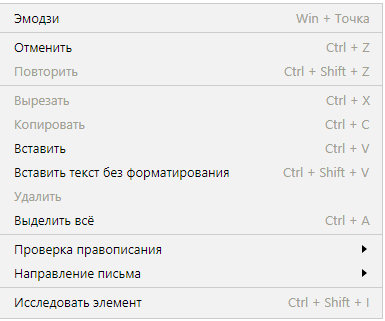
Zobrazení kontextové nabídky na obrazovce PC pomocí tlačítka „Kontext“.
Úvod do registrů
To jsou všechny klávesy na vaší klávesnici, jediné, co musíte udělat, je přijít na to, jak je používat. Jak jste si mohli všimnout, všechny klávesy alfanumerické části klávesnice mají binární nebo i ternární označení znaků, obvykle indikované dvěma barvami.
Ale jak je používat? K tomu však slouží tlačítko Shift a kombinace kláves, která přepíná jazyk zadávání textu, na různých klávesnicích mohou být různé kombinace, ale nejčastěji se jedná o současné stisknutí kláves Ctrl + Alt nebo Alt + Shift, nebo často zapnuto; notebooky to může být prostor kombinace kláves Win +.
Stisknutím klávesy Shift zobrazíte velká písmena ze skupiny písmen klávesnice a ikony velkých numerických kláves. V závislosti na jazyce zadávání textu stisknutím Shift vytisknete:
- na ruské klávesnici je to „№; : ? / ! % * ( ) _ +
- v angličtině -! @ # $ % ^ n& * ( ) _ + |

Registruje se na klávesnici počítače.
Pokud jsou na klávese například tři znaky,
pak se jeden z nich zadá pouhým stisknutím klávesy (toto je symbol «3»)
druhá postava «Č.» když stisknete klávesu na ruském rozložení a symbol „#“ na anglické rozložení klávesnice
V souladu s tím se na přídavném numerickém panelu vpravo, když je klávesa Num Lock zapnutá, budou zobrazovat čísla, když je funkce Num Lock vypnutá, budou prováděny příkazy pro ovládání kurzoru HOME, KONEC, PAGE UP, PAGE DOWN, DELETE, INSERT a šipky.
Klávesové zkratky pro zadávání znaků
Existují také tajemství používání kláves počítačové klávesnice, jako je psaní znaků, které se nenacházejí na standardní klávesnici. Jedna věc je, pokud píšete text v editoru Word, tyto symboly jsou stanoveny programátory, ale pokud píšete text v běžném blogovém textovém editoru nebo poznámkovém bloku, ale potřebujete symboly, které označují například ikony měn různých země nebo jiné symboly a ikony ☻,♥ a další, pak pro vás budou velmi užitečné následující kombinace kláves:

Tabulka symbolů, které lze zobrazit na obrazovce pomocí kombinace kláves Alt+.
Kombinace horkých kláves
Existují také „tajné“ kombinace kláves, nazývané také „horké“ nebo globální a jsou potřebné pro rychlé zadávání textu do editoru nebo ovládacích příkazů na PC:
Tabulka „horkých“ kombinací kláves počítačové klávesnice.
| Klávesové zkratky | Za co jsou zodpovědní? |
|---|---|
| CTRL + A | Vybere všechny znaky v otevřeném okně nebo všechny soubory |
| CTRL + C | zkopíruje vybraný fragment nebo soubor |
| CTRL + V | vloží zkopírovaný materiál |
| CTRL + Z | Vrátí poslední akci |
| CTRL + P | otevře okno tisku |
| CTRL + N | otevře nové okno programu, který právě běží |
| CTRL + S | Uloží napsaný text |
| SHIFT+Delete | Smaže soubory bez možnosti obnovení Při použití této kombinace buďte opatrní! |
| Windows+Pauza/přerušení | otevře okno s informacemi o počítači |
| Windows + L | Způsobí uzamčení počítače pro rychlou změnu uživatele |
| Windows + D | minimalizuje všechna okna. Při dalším stisknutí je opět otevře |
| Windows + mezerník | zobrazuje plochu |
| Windows + E | přejdete do nabídky „můj počítač“. |
| Windows + R | otevře okno běhu |
| Windows + Tab | přepíná mezi okny aktivních programů |
| CTRL+Shift+Esc | otevře správce úloh |
| Windows+F | aktivuje funkci vyhledávání v systému souborů počítače |
| Ctrl + F | aktivuje funkci vyhledávání v dokumentu nebo programu |
| Alt + F4 | Zavře aktivní okno. Po opětovném stisknutí se dostanete na plochu v možnostech správy napájení (restart, vypnutí, režim spánku) |
| Ctrl + | Zvětší velikost/měřítko |
| ctrl- | Zmenšuje velikost/měřítko |
| Obrazovka Alt + Tisk | vytvoří snímek obrazovky aktuálně používaného okna programu |
Windows 10 má velmi nepohodlnou nabídku Start a ti, kteří dříve pracovali ve Windows 7, ji neznají. Ale ani to není problém! Vše lze opravit pomocí jednoduchého programu. Podívejte se na videoklip a klikněte na odkaz pod ním.
Kromě standardních sad horkých kláves si můžete vytvořit vlastní sady, tzn. změnit význam tlačítek klávesnice. Jediná věc je, že to lze provést ve Windows 10. Mezi nástroji ve Windows 10 je aplikace elektrické hračky, který také obsahuje Keyboard Manager, který vám umožňuje změnit klávesové zkratky pro změnu jazyků ve Windows 10 a dalších. A přestože většina uživatelů nepotřebuje měnit klávesy klávesnice, může to být občas nutné, pokud se určitá klávesa nečekaně rozbije na klávesnici nebo se vám stávající rozložení nelíbí. Nebo potřebujete přemapovat klíč a použít konkrétní funkci v aplikaci. Ať už je důvod jakýkoli, PowerToys Keyboard Manager usnadňuje změnu kláves ve Windows 10. Jak to provést, můžete pochopit v následujících video pokynech na toto téma.
Pohodlný program pro změnu přiřazení tlačítek klávesnice.
Vlastnosti klávesnice na notebooku

Klávesnice notebooku by neměla zabírat mnoho místa, takže je na ní zahaleno mnoho funkcí. K jejich nalezení je klíč. Ne všechny typy klávesnic ji mají, i když moderní notebooky ji mají téměř vždy. Obvykle se nachází v levém dolním rohu klávesnice, ale může být i na jiném místě, zde nejsou žádné standardy. Nápis na klíči bývá barevně zvýrazněn (obvykle modře) nebo obklopen rámečkem. A klávesy, které fungují ve spojení s , mohou mít stejnou barvu nebo budou ohraničeny okrajem. Vlastnosti klávesnice na notebooku. Nápisy nebo symboly se aktivují kombinací + (klávesa), tzn. Při držení klávesy stiskněte klávesu, kde je zobrazena funkce, kterou potřebujeme. Kombinací této klávesy s funkčními klávesami (F1-12> (klávesy v horní řadě klávesnice) se změní základní akce těchto kláves. Kombinací s klávesou tedy:
Tabulka kombinací tlačítek klávesnice notebooku pro aktivaci různých funkcí počítače.
| Název klíče | Funkce povolené v kombinaci s Fn |
|---|---|
| Fn + F1 | přepne notebook do režimu spánku |
| Fn + F2 | zapíná a vypíná bezdrátový síťový adaptér (Wi-Fi). |
| Fn + F3 | otevře poštovní program |
| Fn + F5 | snižuje jas monitoru |
| Fn + F6 | zvyšuje jas monitoru |
| Fn + F7 | zapíná a vypíná monitor |
| Fn + F10 | Povolí nebo zakáže vestavěné reproduktory |
| Fn + F11 | snižuje hlasitost reproduktoru |
| Fn + F12 | zvyšuje hlasitost reproduktoru |
| Akce v kombinaci s funkčními klávesami se mohou u různých modelů notebooků lišit! Podívejte se na malé ikony na klávesách F1-F12 |
- zvýšení jasu obrazovky se provádí klávesou tam, kde je „velké slunce“ nebo může být ikona „slunce“ v kombinaci s ikonou „zvýšení“, jedná se o pravou šipku na ovládacím panelu kurzoru
- snížit – opak toho, kde je „malé slunce“ nebo může být ikona „slunce“ v kombinaci s ikonou „oddálení“, šipka vlevo na ovládacím panelu kurzoru
- Tlačítka ikony „reproduktor“ v kombinaci s těmito šipkami zvýší/sníží hlasitost
- přeškrtnutá myš – deaktivuje/povolí panel TouchPad, není k dispozici u všech modelů klávesnice notebooku;
- přeškrtnutý reproduktor – ztlumení/zapnutí zvuku atd. viz označení v malých písmenech kláves.
Podívejte se pozorně na klávesnici svého notebooku, rozbalte pokyny, které jste k ní dostali, věnujte nějaký čas zvládnutí těchto složitostí a stanou se pro vás samozřejmostí.
Akce pro kombinování funkčních kláves s klávesou Fn se mohou u různých modelů notebooků lišit, proto si přečtěte podrobnosti v uživatelské příručce nebo použijte ikony na klávesách vedle nebo pod hlavní hodnotou.
Klávesnice pro notebooky od tak populárních značek jako Asus, HP, Lenovo, Aser, Dell a dalších se příliš neliší od standardních klávesnic. A funkce kláves na nich jsou typické a výše popsané akce jsou vhodné pro práci s nimi. Pokud jsou však pro vás při vaší práci důležité rozdíly v klávesnicích nejoblíbenějších modelů notebooků, pak více podrobností o tom je napsáno v článku o ovládání počítače pomocí klávesnice.
Na závěr vám chci představit, jak vyčistit klávesnici notebooku. Někdy je to velmi nutné. Došlo k rozlití čaje nebo kávy nebo se klávesy časem jednoduše zašpinily (to je patrné zejména na světlých klávesnicích)
Video „Jak vyčistit klávesnici notebooku“
Klíčová zjištění
Každý, kdo má počítač, má všechny publikované znalosti.
Seznámili jsme se s funkcemi všech kláves na klávesnici osobního počítače a notebooku. Ještě pár užitečných drobností pro pohodlnou práci: Důležité! Pro pohodlnou práci se vyplatí zakoupit bílé klávesnice a je vhodné, aby se anglická a ruská písmena lišila barvou, což vám umožní rychle přepínat z jednoho jazyka do druhého. Abyste pochopili, která klávesnice je pohodlnější, zkuste při nákupu stisknout několik kláves a porovnejte pocity. Některá zařízení během používání příliš hlasitě cvakají nebo tlačí silněji. Po stisknutí je jasné, do jaké hloubky tlačítka jdou. K dispozici jsou podsvícené klávesnice a ergonomické klávesnice, které vám díky zakřivení pouzdra umožňují pracovat několik hodin bez únavy rukou. Děkuji za pozornost! Vaše Marina.

Líbil se vám článek? Podíl!
Bahá’í víra – zakladatel a základní principy Biologický věk – jak jej určit