Proč můj Apple CarPlay nefunguje? Nejlepší způsoby, jak opravit
Když mluvíme o Apple CarPlay, je obvykle prezentován jako neuvěřitelně pohodlná technologie, která umožňuje co nejbezpečnější a nejpohodlnější používání chytrého telefonu v autě. Systém umožňuje přístup k aplikacím pro navigaci, hudbu, zprávy a dokonce i hovory. Pokud jde však o video obsah, aplikace jako např. Youtube, mnoho uživatelů si všimne, že tyto funkce jednoduše nejsou k dispozici.
Otázka: Proč? Proč Youtube a další multimediální aplikace nejsou viditelné v CarPlayV tomto článku se podíváme na to, proč Apple omezuje přístup k některým aplikacím v CarPlay, jak to ovlivňuje uživatele a co můžete udělat pro vyřešení problému a maximální využití CarPlay.
Pokud jste si také položili tuto otázku, čtěte dál. Prozradíme vám všechny nuance, možnosti obejití omezení a alternativní způsoby, jak si v autě užít svůj oblíbený video obsah!
Co je Apple CarPlay a jak funguje?
Nejprve si připomeňme, že Apple CarPlay — je platforma vyvinutá společností Apple, která umožňuje integraci vašeho iPhonu s multimediálním systémem vašeho vozu. S CarPlay můžete bezpečně a pohodlně používat aplikace, jako například:
- Mapy (Apple Mapy, Google Mapy, Waze) pro navigaci,
- Apple Music, Spotify a další hudební služby,
- Zprávy a hovory prostřednictvím hlasové asistentky Siri.
CarPlay transformuje obrazovku multimediálního systému do uživatelsky přívětivého rozhraní podobného iPhonu, což umožňuje řidičům bezpečně ovládat své zařízení, aniž by museli spouštět oči ze silnice.
I přes přítomnost mnoha užitečných aplikací, jako jsou mapy a hudba, však majitelé CarPlay nemají přístup k video obsahu. Jednou z nejoblíbenějších aplikací je Youtube — v rozhraní CarPlay to prostě není k dispozici, jako u jiných streamovacích služeb.
Proč CarPlay nemá YouTube ani jiné video aplikace?
Hlavní důvod proč Youtube a další video aplikace nejsou v CarPlay podporovány, a to z důvodu zásad. jablko, zaměřený na bezpečnost. Apple navrhl CarPlay tak, aby minimalizoval rozptylování řidiče. Za tímto účelem má společnost omezený přístup k aplikacím, které by mohly k rozptylování přispívat.
Možnost sledovat videa za jízdy je považována za nebezpečnou a může vést k nehodám. Aby ochránila řidiče a cestující, společnost Apple se rozhodla vyloučit video obsah ze seznamu dostupných aplikací v CarPlay.
Jaké aplikace Apple CarPlay podporuje?
Apple CarPlay podporuje omezenou sadu aplikací, které byly speciálně upraveny pro použití v autě. Jedná se o aplikace, které splňují přísná kritéria společnosti Apple pro bezpečnost a použitelnost během řízení. Zde je několik kategorií dostupných aplikací:
- Navigační aplikace (Mapy Apple, Mapy Google, Waze),
- Hudební aplikace (Apple Music, Spotify, Tidal, Pandora),
- Poslové (iMessage, WhatsApp, WeChat),
- Podcasty a audioknihy (Apple Podcasty, Audible).
V tomto případě, Youtube, Netflix a další video služby nejsou v seznamu dostupných aplikací.
Proč chtějí uživatelé YouTube v CarPlay?
Navzdory omezením společnosti Apple mnoho uživatelů vyjadřuje touhu používat Youtube v CarPlay, zejména pro cestující nebo řidiče, kteří chtějí využít možnosti sledování videí v autě v bezpečném prostředí, například na parkovišti nebo během dlouhých zastávek po cestě.
Hlavní důvody:
- Zábava pro cestujícíBěhem dlouhých cest si cestující mohou chtít pustit film nebo video a možnost používat k tomu CarPlay by byla mimořádně praktická.
- Sledování video obsahu na parkovištiŘidiči, kteří jsou nuceni čekat v autě, sice mohou chtít také sledovat YouTube, ale omezení CarPlay tomu brání.
- Hudební videa a podcasty na YouTubeMnoho uživatelů poslouchá hudbu a podcasty přes YouTube a absence této aplikace v CarPlay omezuje jejich možnosti.
Alternativní způsoby přístupu k videím přes CarPlay
I když Apple přímo nepodporuje sledování videí přes CarPlay, existuje několik řešení pro ty, kteří stále chtějí mít přístup k YouTube a dalším video aplikacím.
1. Útěk z vězení iPhone
Jailbreaking — je proces odstraňování omezení, která společnost Apple uvalila na operační systém iOS. Po jailbreaku si můžete nainstalovat aplikace třetích stran, které nejsou povoleny v oficiálním App Storu, a dokonce změnit nastavení operačního systému a přidat do CarPlay aplikace, jako je YouTube.
Jak to funguje?
- Jakmile provedete jailbreak zařízení, můžete si nainstalovat aplikace třetích stran. CarPlay, Jako CarBridge nebo NGXPlay.
- Tyto aplikace vám umožňují spustit libovolný program na vašem zařízení prostřednictvím CarPlay, včetně Youtube, Netflix a další video platformy.
Rizika používání Jailbreaku:
- Jailbreaking zruší záruku na vaše zařízení.
- Poruchy zařízení jsou možné, zejména po aktualizaci iOS.
- Toto porušuje podmínky používání společnosti Apple a může to vést k problémům se zabezpečením a výkonem zařízení.
2. Používání adaptérů a zařízení třetích stran
Dalším způsobem, jak přistupovat k YouTube přes CarPlay, je použití adaptérů a zařízení třetích stran. Tato zařízení se připojují k multimediálnímu systému vozu a umožňují spouštět aplikace, které CarPlay obvykle nepodporuje.
Příklad zařízení – Carlinkit :
- Carlinkit je adaptér, který se zapojuje do USB portu vašeho vozu a umožňuje vám spouštět libovolnou aplikaci na obrazovce multimediálního systému.
- S jeho pomocí budete moci používat Youtube, Netflix a další aplikace.
Výhody:
- Zařízení se snadno připojuje a nevyžaduje jailbreak vašeho iPhonu.
- Podporuje mnoho různých aplikací a služeb.
Nevýhody:
- Používání adaptérů třetích stran může vést k nestabilitě systému.
- Multimediální systém vozu nemusí s neoficiálními zařízeními již správně fungovat.
3. Používání YouTube v režimu zrcadlení obrazovky
Další možnou možností je použití funkce Zrcadlení obrazovky na iPhonu. Tato funkce umožňuje zobrazit obrazovku iPhonu na obrazovce multimediálního systému vašeho vozu.
Jak to funguje:
- Připojte svůj iPhone k multimediálnímu systému vašeho vozu přes AirPlay nebo kabel HDMI.
- Aktivujte režim zrcadlení obrazovky na vašem iPhonu.
- Nyní se vše, co se děje na obrazovce vašeho iPhonu, bude duplikovat na obrazovce vašeho auta, včetně prohlížení Youtube.
Výhody:
- Snadné použití, není třeba jailbreakingu ani instalace aplikací třetích stran.
- Můžete sledovat všechna videa dostupná na vašem iPhonu.
Nevýhody:
- Tato metoda funguje pouze tehdy, když je vůz zaparkovaný. Při jízdě je funkce Zrcadlo na obrazovce obvykle z bezpečnostních důvodů zakázáno.
- Kvalita videa a zvuku může být snížena.
Budoucnost CarPlay: Dojde ke změnám?
Vzhledem k rostoucímu zájmu o video obsah v autě by Apple v budoucnu mohl zvážit integraci video aplikací do vozu. CarPlay, zejména pro cestující nebo pro použití na parkovištích. Apple má v současné době přísné bezpečnostní standardy, které omezují sledování videa, ale technologie se vyvíjí a omezení mohou být v budoucnu revidována.
Prognózy a možná vylepšení:
- Oddělení rozhraní pro řidiče a spolujezdceApple by v budoucnu mohl vytvořit rozhraní, kde bude mít řidič přístup pouze k bezpečným aplikacím a cestující budou moci využívat multimediální služby, včetně YouTube.
- Omezený přístup na parkovištiApple může povolit spouštění video aplikací, jako jsou YouTube a Netflix, pouze v parkovacím režimu.
- Spolupráce se službami pro tvorbu video obsahuV budoucnu se můžeme dočkat partnerství společnosti Apple s video platformami, aby integrovala bezpečnější řešení pro přehrávání videa v automobilech.
Závěr
Ačkoli dnes Youtube a další video aplikace nejsou k dispozici v CarPlay Z bezpečnostních důvodů existují pro ty, kteří chtějí tuto funkci používat, alternativní řešení. Většina z nich však s sebou nese určitá rizika a nepříjemnosti, jako je nutnost jailbreaku zařízení nebo použití adaptérů třetích stran.
Pokud je pro vás důležité dodržovat bezpečnostní limity nabízené společností Apple, nejlepší volbou je používat CarPlay pro jeho základní funkce – navigaci, hudbu a komunikaci – a pro sledování videí a dalších mediálních služeb používat důvěryhodná řešení třetích stran, nebo počkat na možné změny v budoucnu.
Související články
- Můstek pro Mercedes: Kompletní návod k instalaci a použití
- Aplikace pro Android Auto: Nejlepší aplikace pro pohodlnou a bezpečnou práci v autě
- Jaké aplikace Android Auto podporuje v Rusku – kompletní přehled
Pokud narazíte na „Proč můj Apple CarPlay nefunguje?“, měli byste vědět, že to způsobilo mnoho možných důvodů a faktorů. Možná používáte kabel USB, který se nepřipojuje správně, nebo máte problémy s funkcí Bluetooth. Je také velmi možné, že jste při nastavování CarPlay, aby fungoval, nedodrželi správný postup. Chcete-li znát příčiny a řešení problému, pokračujte ve čtení příspěvku níže a zjistěte, co můžete dělat s Apple CarPlay.
Část 1: Jaké jsou důvody, proč Apple Carplay nefunguje?
Pokud jde o problém s kabelem USB, v konkrétním připojovacím portu může být nečistota nebo poškození. Porty USB jsou v autech obvykle otevřené, takže jsou více vystaveny nežádoucím částicím, jako je prach a jakékoli jiné částice, které se do dané oblasti mohou snadno dostat. Existují auta s citlivými USB porty, takže je třeba zvýšené opatrnosti.
Proč moje chyba CarPlay nefunguje, může být také způsobena přerušenými kabely. Proto je lepší, když to můžete zkontrolovat vyzkoušením kabelu na vašem iPhone. Zkontrolujte, zda se telefon nabíjí, když má CarPlay potíže s přehráváním skladeb.
Dalším faktorem může být váš zastaralý stereo systém. Všichni výrobci automobilů čas od času aktualizují svůj firmware, takže byste měli zvážit získání této nejnovější verze, abyste se vyhnuli problému, proč moje Apple CarPlay nefunguje.
Pokud k připojení iPhonu k autorádiu nepoužíváte kabel USB a místo toho raději používáte funkci Bluetooth, vaše CarPlay nemusí být nastaveno na režim Bluetooth. V tomto případě rozhodně nebude možné propojit dvě zařízení. Mezi další faktory, které je třeba podezřívat, patří aktualizace operačního systému vašeho iPhone. Pokud je váš zastaralý, očekávají se chyby. Při řešení tohoto problému v Apple CarPlay je také třeba vzít v úvahu problémy s kompatibilitou.
Konečně je také velká šance, že váš CarPlay preferuje konkrétní USB port, do kterého musíte zasunout USB kabel. To je velmi matoucí, zejména proto, že autorádia mají více než jeden USB vstup.
Část 2: Jak opravit problém s nefunkčním Apple CarPlay?
Protože existuje několik důvodů, proč moje chyba Apple CarPlay nefunguje, existuje také několik řešení, jak ji vyřešit. Tyto okamžité opravy můžete jednu po druhé vyzkoušet, pokud chcete dál přehrávat své oblíbené skladby v autě.
Zkontrolujte oblast nebo zemi, která podporuje Apple Carplay
V každé zemi světa se na trhu prodávají produkty Apple. I kdyby tomu tak bylo, neznamená to, že všechny její služby jsou také přítomny v zemích. To zahrnuje Apple CarPlay, který je podporován pouze v některých lokalitách. Jedna věc, kterou musíte udělat, je zkontrolovat, zda vaše sedadlo podporuje Apple CarPlay. Přejděte na web společnosti Apple, který se týká zejména CarPlay, a podívejte se na seznam regionů, které tuto funkci podporují.
Ujistěte se, že váš iPhone má nejnovější aktualizaci iOS
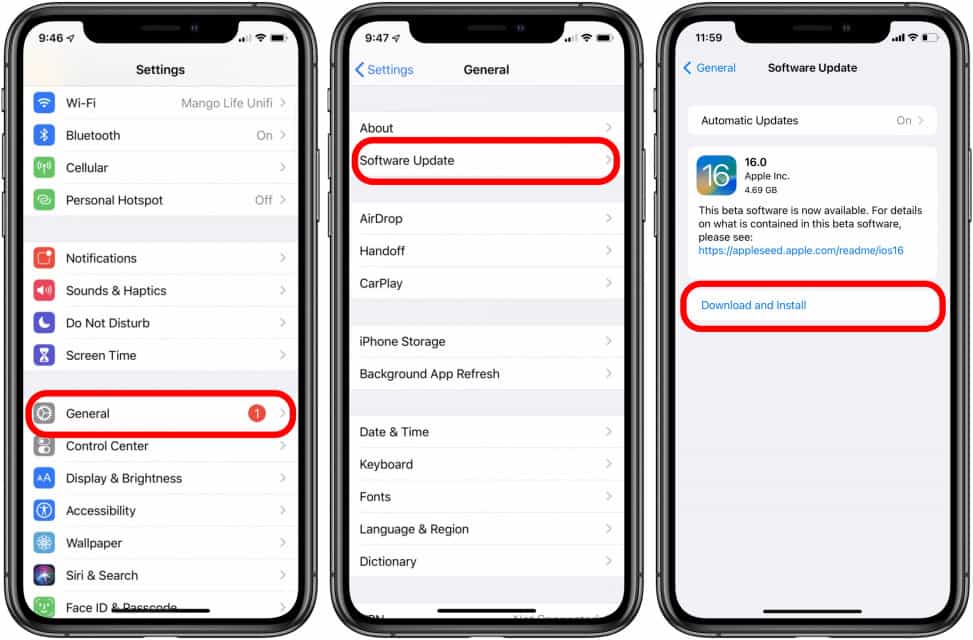
Další doporučená věc, kterou byste měli udělat, abyste se zbavili toho, proč moje chyba Apple CarPlay nefunguje, je aktualizovat váš iOS. Aktualizací vašeho iPhone na nejnovější vydanou verzi iOS můžete mít šanci uvedený problém vyřešit. Naštěstí lze aktualizaci iOS provést v několika jednoduchých krocích. Stačí přejít do aplikace Nastavení, klepnout na Obecné, vybrat Aktualizace softwaru a poté vybrat Stáhnout a nainstalovat. Nyní je nejnovější verzí operačního systému pro iPhone iOS 16.
Zkontrolujte připojení Apple CarPlay
Jak již bylo zmíněno, jedním z možných faktorů mohou být problémy s připojením. Pokud k připojení iPhonu používáte kabel USB, možná budete chtít vyměnit kabel, který právě používáte. Kabel může být poškozen, což způsobí selhání připojení. Můžete také zkusit zapojit kabel do jiných nabíjecích portů, abyste zjistili, zda to funguje jinak.
Pokud používáte bezdrátové připojení, vše, co musíte udělat, je zkontrolovat, zda jsou vaše WIFI a Bluetooth otevřené na vašem iPhone a stereu.
Restartujte svůj iPhone nebo autorádio
Mnoho chyb, bez ohledu na použité zařízení, lze vyřešit jednoduchým restartem. Takže by bylo lepší, kdybyste mohli začít vypnutím a zapnutím vašeho iPhone a poté restartováním autorádia. Toto jednoduché a rychlé řešení může také opravit chybu, proč můj Apple CarPlay nefunguje.
Zkontrolujte, zda je na vašem iPhone omezeno CarPlay
V některých případech nejsou funkce a funkce na vašich zařízeních povoleny nebo omezeny. Jedním z nich může být Apple CarPlay.
Na iPhonu přejděte do aplikace Nastavení a vyberte možnost Čas u obrazovky. Odtud klepněte na Omezení obsahu a soukromí a zobrazte možnost Povolené aplikace. V novém okně, které se otevře, zapněte funkci CarPlay přepnutím tlačítka vedle funkce CarPlay. Chcete-li snadno zjistit, zda je již povoleno, tlačítko by mělo svítit zeleně.
Jedna věc, kterou je třeba poznamenat při aktivaci této funkce, je, že musíte povolit možnost Povolit CarPlay při uzamčení. Tím zabráníte pozastavení funkce, jakmile se váš iPhone vypne.

Zkontrolujte, zda je váš iPhone nastaven na režim Letadlo
Pokud omylem nastavíte svůj iPhone do režimu Letadlo, rozhodně nebudete moci navázat žádná odchozí připojení. To je důležité zejména pro bezdrátové připojení, jako je použití funkcí WIFI a Bluetooth. Všechny iPhony mají Rychlý panel nástrojů, který se zobrazí, jakmile potáhnete prstem z horní části obrazovky. Pro vypnutí stačí klepnout na ikonu letadla.
Alternativním způsobem, jak jej zakázat, je přejít na Nastavení na vašem zařízení a okamžitě jej uvidíte v zobrazených možnostech. Posunutím protilehlého tlačítka jej vypnete.
Znovu připojte CarPlay
Apple CarPlay vám nefunguje, možná proto, že je poškozeno připojení. Chcete-li tento problém vyřešit, zkuste tuto funkci znovu povolit. CarPlay jednoduše zapomenete a poté si jej znovu nainstalujete do svého zařízení.
Spusťte na svém zařízení aplikaci Nastavení a poté vyberte Obecné. V dalším okně, které se zobrazí, vyberte tlačítko CarPlay. Klikněte na své vozidlo v seznamu zobrazených názvů vozidel a poté klikněte na tlačítko Zapomenout na toto vozidlo v okně Vozidlo. Několik minut po této akci zkuste znovu navázat spojení. Můžete použít kabel USB nebo ne.

Část 3: Jak stáhnout skladby Apple Music pro přehrávání v autě?
Vzhledem k tomu, že výše uvedené opravy mohou problém vyřešit pouze dočasně a stále se mohou opakovat, navrhoval bych stažení skladeb a jejich uložení na jednotku USB. Jakmile sem uložíte skladby, můžete je vložit do autorádia a přehrávat hudbu. Jakmile to uděláte, určitě se již nebudete starat o to, proč můj Apple CarPlay nefunguje.
Chcete-li stahovat skladby z Apple Music, musíte použít profesionální konvertor Apple Music a sdílení nejlepšího nástroje s vámi, AMusicSoft Apple Music Converter, vám rozhodně může poskytnout ty nejlepší výsledky. Kromě problému, že se Apple Music nemůže připojit k CarPlay, setkali jste se někdy se situací, kdy Apple Music nestáhne všechny skladby? S AMusicSoft si můžete stáhnout hudbu z iTunes nebo Apple Music, poté uložit tyto převedené hudební soubory na libovolné zařízení, nemusíte se bát, že o soubory skladeb přijdete, a můžete si hudbu užívat, i když jste smazali aplikaci Hudba. Pomocí níže uvedeného seznamu se dozvíte více o hlavní funkci AMusicSoft Apple Music Converter. Podívejte se na to.
Hlavní funkce AMusicSoft Apple Music Converter
- Odstraní DRM ze skladeb, čímž je učiní nechráněnými.
- Převádí skladby Apple Music do formátů MP3, WAV, FLAC, AAC, AC3 a M4A.
- Stáhněte si převedené skladby do počítače jako místní soubory.
- Poskytuje vysokou kvalitu zvuku převedených skladeb.
- Ukládá důležité podrobnosti o skladbě, jako jsou identifikační štítky a informace o metadatech.
- Má 16krát vyšší provozní rychlost.
- Uživatelsky přívětivý s jednoduchým a základním rozhraním, které mohou uživatelé snadno používat a rozumět mu.
Jak používat AMusicSoft Apple Music Converter?
- Stáhněte si a nainstalujte AMusicSoft Apple Music Converter z oficiálních stránek.
- Spusťte aplikaci a poté přidejte skladby, které chcete převést, zaškrtnutím políčka pro výběr umístěné přímo před názvem každé skladby.
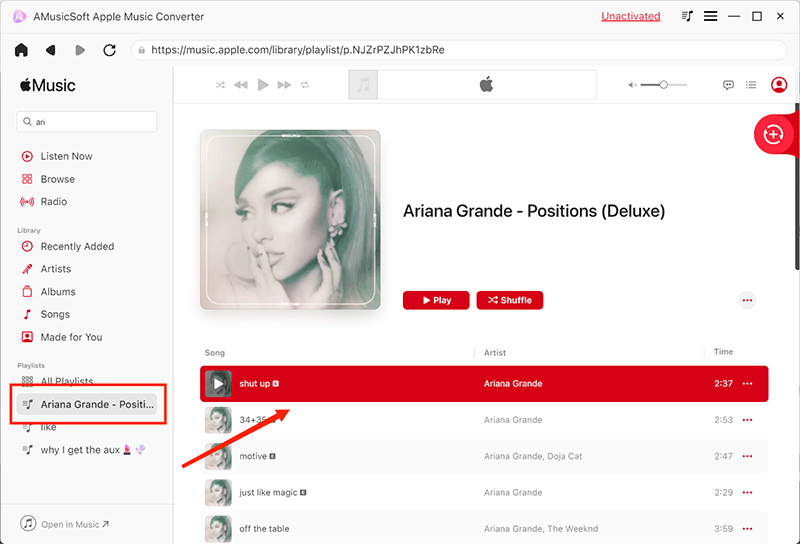
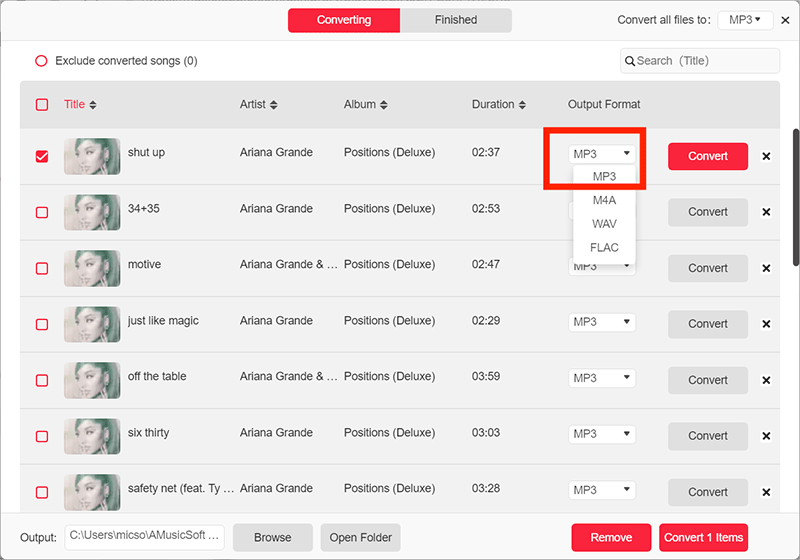
- Vyberte požadovaný formát převodu a poté vyberte výstupní složku.
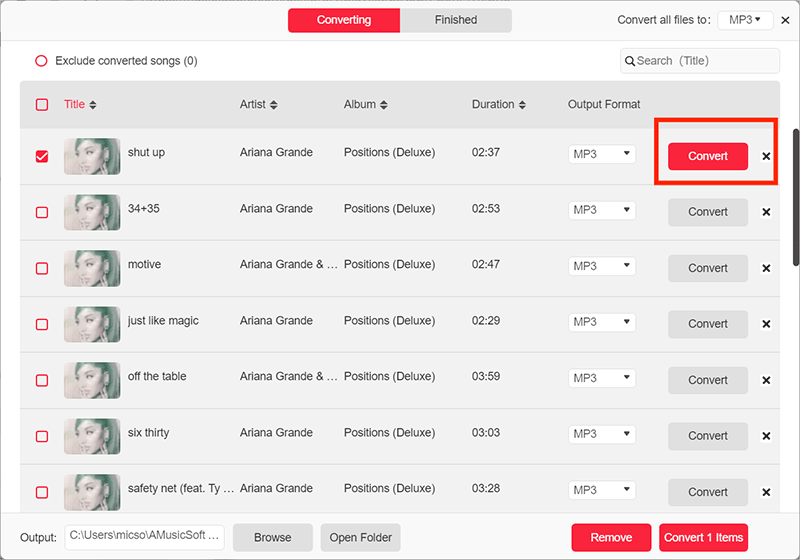
- Klikněte na tlačítko „Převést“ a počkejte na dokončení procesu.
- Nakonec uložte výsledky z nabídky Converted výše.
Část 4. Závěrečná slova
Kdykoli narazíte na problém týkající se toho, proč můj Apple CarPlay nefunguje, můžete jej vždy vyřešit pomocí tohoto průvodce. Ale jak bylo řečeno, diskutovaná řešení mohou problém vyřešit pouze dočasně, což znamená, že vždy existuje šance, že by se mohl znovu objevit. Pokud se tedy chcete tomuto problému navždy vyhnout, můžete místo něj použít AMusicSoft Apple Music Converter. Po stažení skladeb je uložte na USB flash disk a vložte jej do USB portu vašeho autorádia, abyste mohli přehrávat požadované skladby.
- Pojďme se naučit, jak hrát Apple Music na VLC v roce 2024
- Nejlepší průvodce pro rok 2024 k získání ročního předplatného Apple Music
- Jak přesunout skladby SoundCloud do Apple Music a naopak
- Dva způsoby, jak přidat synchronizované texty do Apple Music
- Jak zakázat Explicit v Apple Music (aktualizace 2024)
- Naučte se nahrávat hudbu na iCloud Drive
- Užijte si Apple TV s Apple Music tím nejpohodlnějším způsobem
- Jak zabránit otevření Apple Music na iPhone a Mac
Robert Fabry je zanícený blogger a technologický nadšenec a možná vás dokáže nadchnout tím, že se podělí o pár tipů. Je také nadšený pro hudbu a na tato témata psal pro AMusicSoft.