Počítač vidí klávesnici, ale nepíše.
Klávesnice funguje, ale nepíše. Proč klávesnice na počítači nefunguje a co dělat
Několikrát jsem se již setkal s problémem, kdy klávesnice nefunguje na počítači s Windows 10 a Windows 7, a dnes v práci po instalaci počítače s operačním systémem Windows 10 () po aktualizaci 1909, po restartu přestala fungovat klávesnice připojená k systémové jednotce konektorem PS/2. Tento problém má právo existovat a nyní vám řeknu, co dělat, když klávesnice přestane fungovat.
Pokud vynecháme všechny standardní situace, jako je uvolnění drátu nebo zaplavení klávesnice tekutinou, a konkrétní situaci, kdy to teď fungovalo, ale po aktualizaci přestalo fungovat, pak lze problém vyřešit změnou pouze jednoho parametru v registru.
Existují tři důvody:
- Selhání řidiče;
- Nastavení v BIOSu;
- Malware. Technologie správy klíčů mohla být operačním systémem detekována jako škodlivá a způsobovat pády systému. Zkontrolujte počítač antivirem.
Pojďme se blíže podívat na to, co dělat v takových případech.
Selhání ovladačů
Toto je systémový software, kterým se zařízení ovládá. Ovladač je třeba aktualizovat nebo přeinstalovat. Jak to provést? Stiskněte klávesy „Win+X“ a vyberte:

Zobrazí se hardware nainstalovaný ve vašem počítači. Přejděte na:
Čtěte také: Jak vyčistit počítač od virů pomocí bezplatných programů. Jak si sami vyléčit počítač od virů

V okně Stav by se mělo zobrazit:

Pokud máte problémy, přejděte na:

Pokud to nepomůže, odstraňte ovladač. Poté nainstalujte nový stažením z oficiálních webových stránek width=»400″ height=»455″[/img]
Nastavení se může změnit, pokud dojde k výpadku napájení. Chyba souvisí s vypnutím podpory USB klávesnice. Co dělat? Přejděte do systému BIOS. Pokyny k provedení této akce naleznete v článku: „Obnovení systému“. Vyhledejte sekci:

Přepněte nastavení do aktivního stavu „Povolit“.
Pokud klávesnice nefunguje pouze na přihlašovací obrazovce a v aplikacích Windows 10
Častým případem je, že klávesnice funguje správně v BIOSu, v běžných programech (notepad, Word atd.), ale nefunguje na přihlašovací obrazovce ve Windows 10 a v aplikacích z obchodu (například v prohlížeči Edge , při hledání na hlavním panelu atd.).
Důvodem tohoto chování je obvykle to, že neběží proces ctfmon.exe (lze zobrazit ve správci úloh: klikněte pravým tlačítkem myši na tlačítko Start – Správce úloh – karta „Podrobnosti“).
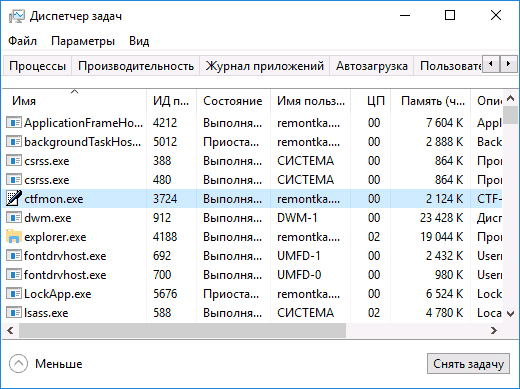
Pokud proces opravdu neběží, můžete:
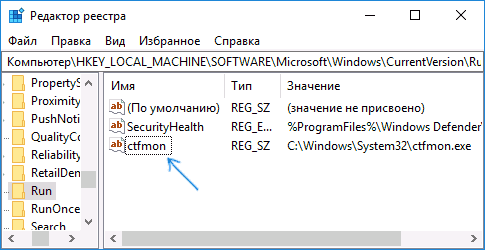
- Spusťte jej (stiskněte klávesy Win+R, do okna Spustit zadejte ctfmon.exe a stiskněte Enter).
- Přidejte ctfmon.exe ke spuštění systému Windows 10 podle následujících kroků.
- Spusťte Editor registru (Win+R, zadejte regedit a stiskněte Enter)
- V Editoru registru přejděte do části
- V této části vytvořte parametr řetězce s názvem ctfmon a hodnotou C:WindowsSystem32ctfmon.exe
- Restartujte počítač (restartujte, nevypínejte a nezapínejte) a zkontrolujte fungování klávesnice.
Klávesnice na mém notebooku nefunguje, jak ji zapnu?
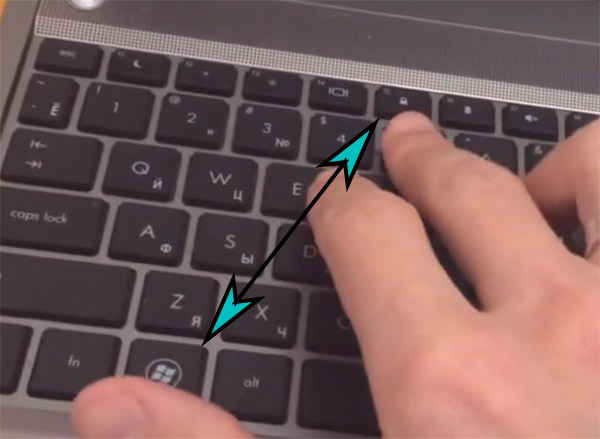
Často se stává, že se rozsvítí indikátor napájení na pouzdře notebooku, ale klávesnice nereaguje na stisknutí. Nejprve zkuste klávesnici odemknout. Na mnoha noteboocích ji můžete zapnout pomocí funkčních kláves Fn a tlačítka zámku. Najděte je na svém zařízení a stiskněte je společně. Pokud se nic nestane, zkuste obě tlačítka podržet několik sekund.
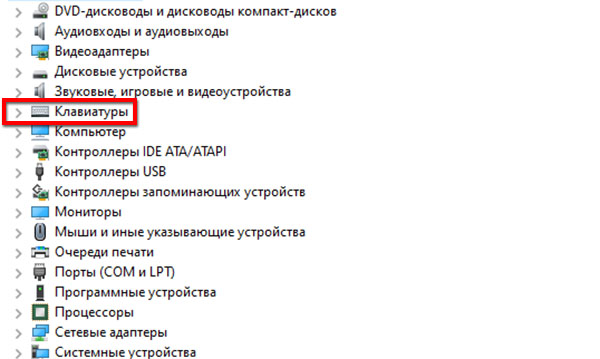
Zkušenější uživatelé pravděpodobně již tuto možnost vyzkoušeli s klávesnicí na notebooku. V tomto případě je čas zkontrolovat ovladač. Pro vstupní zařízení může chybět. Do Správce zařízení se dostanete z Ovládací panelyRychlý přístup: Win + R, příkaz devmgm.msc nebo hdwwiz.cpl.
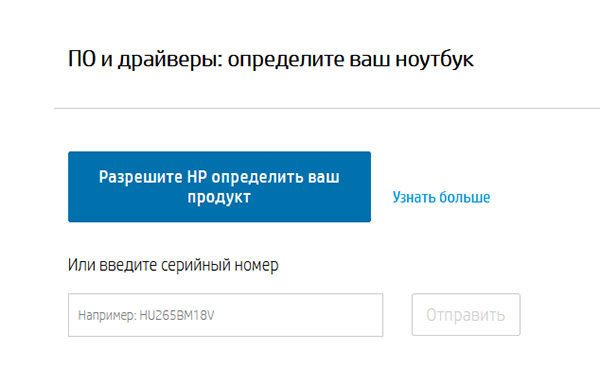
Pokud se nachází v blízkosti zařízení klávesnice je nastaven žlutý vykřičník, což znamená, že v systému pro něj není žádný software. Ovladače najdete na webových stránkách výrobce. Pokud je váš počítač například od HP, sekce vyhledávání se nachází na tomto odkazu.
Na notebooku se tisknou čísla místo písmen
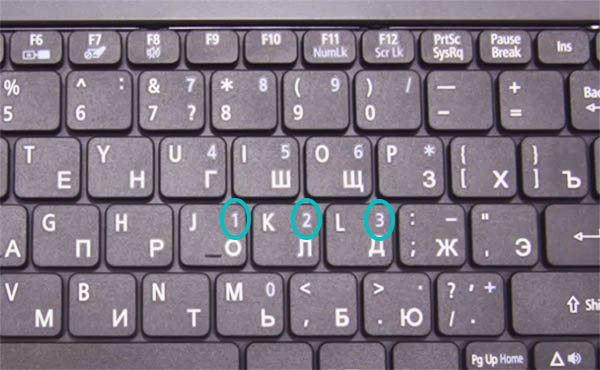
Někdy se stávají vtipné věci. Napíšete zprávu přátelům v herním chatu nebo na sociálních sítích, ale místo písmen se tisknou čísla. Zdá se, že se váš notebook zbláznil nebo má problémy se systémem. Ale všechno je o principu klávesnice. S největší pravděpodobností jde o „notebook“ bez další numerické klávesnice. Firmy vyrábějí takové modely, aby byly kompaktní. Num Pad ale úplně neopouštějí. Místo toho ho kombinují s klávesami na pravé straně klávesnice s písmeny.
A když zařízení úmyslně nebo omylem přepnete do režimu tisku čísel, písmena se s nimi píší smíchaně. Chcete-li tento režim vypnout nebo zapnout, stiskněte tlačítko Num Lock na panelu notebooku. Nebo použijte kombinaci Fn a Num Lock.
Chcete-li vyřešit další problémy s klávesnicí notebooku, použijte tipy v první části článku. Užitečné mohou být i tipy pro váš počítač.
Proč bezdrátová klávesnice nefunguje, co dělat
Na rozdíl od svého „kabelového“ protějšku může mít tento typ zařízení potíže s bezdrátovým párováním. Mezi nejčastější důvody, proč zařízení přestane fungovat, stojí za zmínku:
- Žádný zdroj energie;
- Selhání baterie;
- Přerušení signálu;
- Selhání přijímače Bluetooth;
Tohle je zajímavé: Zakázání klávesy Windows na klávesnici
Žádné napájení, vybitá baterie a vadný
Úplně první věc, kterou je třeba udělat, je zkontrolovat funkčnost všech napájecích prvků. K tomu je třeba zkontrolovat, zda jsou baterie nebo akumulátory v tomto zařízení správně umístěny: zda mají čistý kontakt s kontakty, zda je dodržena polarita plus „+“ a mínus „-„.
Abyste se ujistili, že baterie nejsou v pořádku, je třeba je vyjmout a vložit do jiného zařízení, které je napájeno ze stejného prvku. Pokud se zjistí, že jiná elektrická zařízení nefungují, je třeba poškozené baterie vyměnit za nové. Pokud elektronika funguje, je tato příčina poruchy automaticky vyloučena.
Některá zařízení fungují na základě vestavěných lithium-iontových baterií. Je nutné se ujistit, že se nevybily. Kapacita baterie se kontroluje pomocí speciálního multimetru. Jednodušší způsob je kontrola pomocí USB testeru.

Přerušení rádiového signálu, porucha přijímače Bluetooth
Rádiový frekvenční signál může mít poruchy způsobené různými zařízeními. Svým signálem mohou „rušit“ párování s počítačem. Takové rušení může být způsobeno jiným bezdrátovým příslušenstvím – routery, aktivním Bluetooth na smartphonu a televizoru. Pokud se taková zařízení nacházejí v blízkosti, měla by být po dobu testu vypnuta. Poté stiskněte tlačítka a sledujte, jak vaše zařízení reaguje.
Vadný modul Bluetooth je také častou příčinou problémů s bezdrátovým panelem klávesnice. Aktivní stav tohoto adaptéru v počítači se kontroluje následující metodou:
- Sekce se otevře v nabídce Start „Kontrolní panel“ na počítači.
- Dále byste měli kliknout na „Hardware a zvuk“.
- V záložce „Zařízení a tiskárny“ musí tam být nějaký bod „Přidání zařízení Bluetooth“Pokud se zobrazí, znamená to, že funguje správně.
Co dělat, když nefunguje pravá numerická klávesnice

Nejčastěji lidé hledají odpověď na otázku, proč nefunguje klávesnice vpravo. Na rozdíl od jiných situací se tento problém nejedná o závadu. Napravo od hlavní části klávesnice se nacházejí tlačítka pro zadávání čísel. Často je používají lidé, kteří provádějí výpočty pomocí počítače. Jednotku lze obnovit během jediné vteřiny.
Tento blok se ovládá tlačítkem Num Lock, stačí ho stisknout a můžete zadávat čísla pomocí této praktické části. U počítačových klávesnic se po použití tohoto tlačítka rozsvítí malá LED dioda nahoře.
Nejčastěji se mezi majiteli přenosných zařízení objevuje otázka, proč nefungují čísla na klávesnici vpravo. Ve většině notebooků výrobci opustili indikátor, aby nedráždili uživatele zbytečnými světly a nezabírali místo na pouzdře.
Příčiny a řešení problémů s klávesnicí počítače
Nyní si vysvětlíme, proč klávesnice na počítači nefunguje. U stacionárních strojů se používají samostatné klávesnice, které lze propojit pomocí drátu nebo Bluetooth. Vysvětlíme si hlavní problémy různých typů zařízení.
Kde je na počítači tlačítko Fn?
Kde je klávesa Fn na klávesnici notebooku V 90 % případů se funkční klávesa Fn nachází na levé straně klávesnice. Vedle ní se uchytily klávesy jako Ctrl a Windows.
Jak povolit numerickou klávesnici?
- Stiskněte klávesu Num Lock. Pokud existuje, obvykle se nachází v pravém horním rohu celé klávesnice. …
- Kombinace kláves Fn + F11. Tato kombinace nejčastěji funguje na noteboocích, které vůbec nemají numerickou klávesnici. …
- Klávesnice na obrazovce. Tato metoda je nejjednodušší, nejoriginálnější a zároveň nejúčinnější.
Co dělat, když USB klávesnice nefunguje
Zkontrolujte připojení klávesnice. Pokud je připojena kabelem, může být přerušený vodič uvnitř kabelu, buď u základny, nebo u USB konektoru.
Pokud je klávesnice bezdrátová, zkontrolujte baterie uvnitř klávesnice a USB vysílač připojený k portu na počítači nebo notebooku.

Stává se, že samotný vysílač nebo USB port, ke kterému je připojen, je vadný. Pokud je problém s USB portem, připojte vysílač k jinému portu.
Zkontrolujme nastavení připojení klávesnice v BIOSu :
- Zadejte nastavení systému BIOS (postup naleznete v článku Nastavení systému BIOS pro bootování z CD nebo flash disku);
- Vyhledejte položku Podpora klávesnice USB nebo Legacy USB (záleží na verzi systému BIOS) a přepněte možnost Zakázáno na Povoleno.

Do nastavení BIOSu se vám pravděpodobně nepodaří dostat pomocí klávesnice s USB portem. V takovém případě budete muset najít klávesnici se starším konektorem PS/2 nebo adaptér pro starší konektor.

Nesprávná montáž
Klávesy na klávesnici nefungují? Co dělat? Za prvé, nepanikařte. Za druhé, analyzujte své nedávné akce s tímto zařízením. Ve většině případů se uživatel sám stává viníkem problémů s komponenty připojenými k počítači. Co dělat, když klávesnice nefunguje? Pokud se uživatel pokusil zařízení opravit sám, doporučuje se jej okamžitě odvézt do servisního střediska.
Důvodem je nesprávná montáž vstupního zařízení. S největší pravděpodobností se při pokusu uživatele o sestavení klávesnice někde odlomil důležitý kontakt. Toto je běžný jev, na který je třeba pamatovat. Tento problém můžete vyřešit sami. Uživatelé však poukazují na to, že v nešikovných rukou klávesnice nikdy nebude fungovat. Pokud ovšem není úplně rozbitá. A řemeslníci obvykle dokážou zařízení rozebrat a sestavit hned napoprvé tak, aby fungovalo plně a bez přerušení.


Zadávání „speciálních znaků“
Pro uvedení tzv. „skrývání“ nebo jednoduše „speciálních znaků“ do praxe je potřeba použít následující kombinace: podržte užitečnou klávesu „Alt“ a použijte libovolné číslo z „numerické klávesnice“.

Chcete-li zadat speciální znak, podržte stisknutou klávesu „Alt“ a libovolnou číslici na numerické klávesnici.
Klávesnice je jedním z nejspolehlivějších zařízení, ale také podléhá poruchám a závadám. Co tedy dělat, když vaše klávesnice nefunguje? Přečtěte si náš článek.

Poškození hardwaru
Kabel a konektor
Při vnější kontrole klávesnice byste měli nejprve zkontrolovat tyto komponenty.
Jak identifikovat vadný konektor
- Odpojte klávesnici od počítače vytažením kabelu z konektoru PS/2 nebo USB na základní desce.

Odpojte klávesnici od počítače

Provádíme vizuální kontrolu
Jak identifikovat vadný kabel
- Pokud je konektor v pořádku, zkuste připojit klávesnici k funkčnímu počítači. Pro přehlednost použijte jiný stroj, abyste vyloučili poruchu samotného počítače.
- Po připojení klávesnice zkontrolujte reakci klávesy Caps Lock; pokud se rozsvítí kontrolka LED v rohu nebo na samotné klávese, je vodič v pořádku; pokud ne, je třeba jej vyměnit.

Pokud je zapnutý Caps Lock, klávesnice funguje.
Jak řešit problémy s konektorem
- Pokud jsou piny uvnitř PS/2 ohnuté: opatrně upravte jejich polohu pomocí úzkého kovového pravítka nebo plochého šroubováku. Nepoužívejte příliš velkou sílu, abyste je nezlomili!

Pokud jsou nohy ohnuté, narovnejte je plochým šroubovákem

Odšroubujte šrouby na spodní straně klávesnice


Opatrně odstraňte membránové desky


Konektor pracovního vodiče zasuneme do zásuvky na desce opravované klávesnice.
Pozor! Pokud si nejste jisti svými schopnostmi nebo pokud neexistuje žádný „dárce“, nejlepším řešením je kontaktovat servisní středisko nebo si koupit novou klávesnici. Nezapomeňte, že neopatrná oprava kabelu může váš počítač dokonce znefunkčnit!
Další trik s PS/2 konektory
Pokud máte klávesnici s kulatým konektorem PS/2, nezapomeňte zkontrolovat, jak je připojena.
- Odpojte klávesnici a myš od systémové jednotky vytažením konektorů.

Odpojte klávesnici a myš od systémové jednotky
Částečná funkčnost tlačítek
Pokud jste si začali všímat, že některá tlačítka nefungují a jejich počet se každým dnem zvyšuje, naznačuje to poruchu membrány. K tomu obvykle dochází poté, co se na klávesnici hodně polije nebo se hodně sní. Zkusme to napravit.
- Pomůže pouze kompletní čištění klávesnice zevnitř i zvenku. Budete potřebovat balíček vlhčených ubrousků, alkohol nebo tekutinu s obsahem alkoholu (kolínskou) a vatové tampony.

Čisticí prostředky na klávesnici

Pomocí plochého šroubováku vyjměte všechny klávesy z klávesnice

Odstraňte spodní část klávesnice

Odstraňujeme membránové desky

Vyndáváme desku pomocí šňůry

Nalijte trochu alkoholu do malé nádoby a vložte do ní kontaktní plošky.

Tlačítka čistíme vlhčenými ubrousky

Místa přistání čistíme kartáčem

Membrána klávesnice se skládá ze dvou nebo tří průhledných desek s kontaktními ploškami, které reagují na stisknutí, oddělujeme je

Každý talíř otřeme vatovým tamponem namočeným v lihu.

Vysoce kvalitní vyčištěná kontaktní ploška
Pozor! Při čištění věnujte zvláštní pozornost kontaktní ploše, která přichází do kontaktu s deskou. Ta by měla být čištěna co nejdůkladněji.

Instalujeme tlačítka na místo
Problémy se softwarem
Selhání rozhraní
Tento problém se vyskytuje pouze u klávesnic s novým USB konektorem, protože ne všechny starší základní desky podporují ovládací zařízení s tímto rozhraním. Zkusme to opravit.
- K vyřešení tohoto problému budete potřebovat starší klávesnici s konektorem PS/2, kterou základní deska rozpozná.
- Připojte klávesnici k počítači. Nezapomeňte, že port klávesnice je fialový!

Připojení klávesnice k počítači

Stisknutím tlačítka Delete spusťte BIOS

Hlavní obrazovka systému BIOS
Pozor! Jako příklad je použit nejběžnější BIOS s podporou Award na takových deskách. Problém je méně častý u jiných firmwarů, ale pokud máte jiný BIOS, použijte jako vodítko názvy sekcí. Logika je podobná.

Změňte hodnoty z „Zakázáno“ na „Povoleno“

Klikněte na řádek „Uložit a ukončit nastavení“ a vyberte „Ano“.
Selhání softwaru
V dnešní době nejčastější porucha. Čistě teoreticky se však může vyskytnout, zejména u některých pokročilých klávesnic s velkým počtem multimediálních tlačítek.
Chyby související s ovladači jsou velmi vzácné, už jen proto, že nejnovější ovladače s klávesnicemi se objevily na začátku roku 2000 na disketách, jako jsou tyto. A i když takovou mechaniku zázračně máte, data na ní se časem už dávno zhoršila a pro ni neexistuje disketová mechanika. Pokusíme se obejít bez ovladačů třetích stran.
- Na ploše vyhledejte ikonu „Počítač“ a klikněte na ni pravým tlačítkem myši. V otevřené nabídce vyberte poslední položku „Vlastnosti“.


Otevřete „Správce zařízení“


Klikněte na „Smazat“

Klikněte na „Aktualizovat konfiguraci hardwaru“

Restartujte váš počítač
Pokud bezdrátová klávesnice nefunguje
- Zkontrolujte, zda jsou v přihrádce na baterie baterie. Pokud si nepamatujete, kdy jste naposledy vložili nové baterie, vyměňte je.

Zkontrolujte, zda jsou v přihrádce na baterie baterie

Vyjmeme USB vysílač z portu v počítači a vložíme jej do jiného USB portu
Systém klávesnici rozpozná a problém bude vyřešen.
Pokud klávesnice notebooku nefunguje
Klávesnice notebooků jsou jednodílná zařízení s velmi jemnou mechanikou a zpravidla je nelze rozebrat.

Pokud vám tedy výše popsané softwarové metody nepomohly a problém je hardwarový, nezbývá nic jiného, než odnést notebook do servisního střediska.
Video – Klávesnice nefunguje
Líbí se vám článek?
Šetřete, abyste neprohráli!