Monitor se nezapne, když je počítač zapnutý: důvody. způsoby řešení problému
Pokud je v notebooku vše propojeno a funguje jako jeden mechanismus, ale v osobních počítačích systémová jednotka se vším svým obsahem a monitor fungují samostatně.
Standardní postup zapnutí vypadá takto. Nejprve uživatel stiskne tlačítko napájení na systémové jednotce a poté zapne tlačítko napájení na samotném monitoru. Když zařízení funguje normálně, vše se zapne, spustí se operační systém, na obrazovce se zobrazí logo OS, poté se zobrazí plocha atd.
Ale někdy se stane, že se systémová jednotka normálně spustí. Monitor se ale stále nechce zapnout. Zůstává černý, na obrazovce se nic neděje.
Je chybou si myslet, že problém je pouze na straně displeje. V některých případech je příčina takové situace v samotném počítači. Tedy v systémové jednotce.
Možné příčiny
Existují určité důvody, proč se monitor počítače nezapne, i když se při spuštění systémové jednotky neděje nic neobvyklého. Všechna tlačítka jsou stisknuta, ale monitor se nerozsvítí.
K tomu může dojít z důvodu:
- výživa;
- video kabely;
- zdroj signálu;
- monitorovat poruchy;
- kontakty;
- Paměť;
- grafické karty;
- napájení.
Nyní by měl být každý bod přezkoumán samostatně, měla by být poskytnuta vhodná vysvětlení a doporučení pro další postup a nápravu situace.
Jídlo
Pokud se monitory nezapnou, uživatelům se doporučuje nejprve zkontrolovat, zda je zařízení napájeno. To obvykle není těžké zkontrolovat. Většina monitorů má na předním panelu LED indikátor. Může blikat nebo svítit jednou barvou. Pokud není napájení, pak se monitor z objektivního důvodu nebude moci zapnout.
Pokud kontrolka nesvítí, zkontrolujte tlačítka napájení na samotném monitoru a také na prodlužovacím kabelu, kterým je připojen. Pokud se nezapne nejen monitor, ale i samotná systémová jednotka, je docela možné, že bylo tlačítko napájení na prodlužovacím kabelu odpojeno. Mohlo se ho při dalším čištění omylem dotknout.
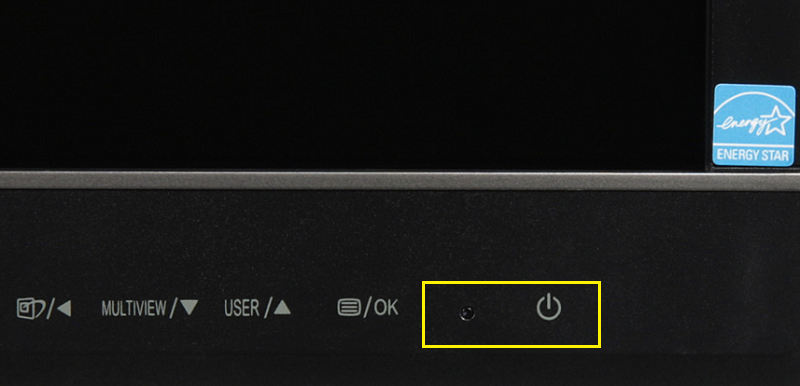
Pokud je tam vše v pořádku, zkontrolujte stav kabelu. V místě, kde se zapojuje do zástrčky, se problémy vyskytují jen zřídka díky spolehlivému a pevnému upevnění. A ze strany konektoru na zadním panelu monitoru se potíže vyskytují často. Drát se mohl posunout, kontakt byl přerušen. Vytáhněte jej, zkontrolujte jeho neporušenost a zasuňte zpět. Můžete jej do konektoru zasunout o něco pevněji. Pokud se kontrolka rozsvítí, problém je v kontaktu.
Navíc nelze vyloučit přerušení nebo roztřepení kabelu. Nejjednodušším řešením v této situaci by bylo použití podobného kabelu. Pokud přes něj vše funguje, je příčina určena. Stačí kabel vyměnit.
Video kabel
Pokud se monitor při příštím zapnutí počítače náhle nezapne, je pravděpodobné, že je problém s videokabelem.
Signální vodič může být mimo provoz nebo může být zhoršená kvalita jeho upevnění.
Pokud máte DisplayPot a HDMI, zkontrolujte, jak pevně jsou zasunuty do konektorů. DVI a VGA mají další šrouby se zástrčkami. Musíte zkontrolovat připojení z obou konců kabelu. Jeden jde k monitoru a druhý se připojuje k systémové jednotce.
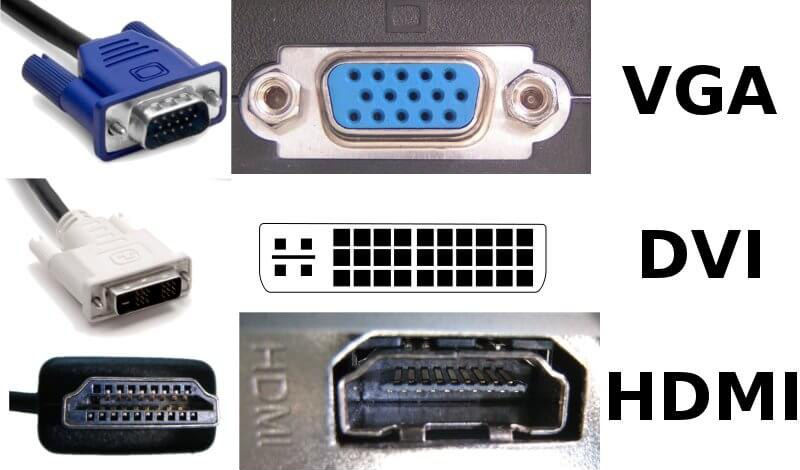
Pokud je problém s video kabelem a je k dispozici napájení, monitor obvykle zobrazí zprávy. Budou vás informovat, že zobrazení není možné, že došlo k nějaké chybě. To znamená, že obrazovka nezůstane pouze černá.
Pokud je to možné, vezměte si jiný kabel a zkuste se připojit s ním. Nebo se zkuste připojit přes jiný port. Koneckonců existuje taková možnost, že samotný port je poškozený. Kabel a monitor s tím nemají nic společného.
Začátečníci a nezkušení uživatelé mohou při samostatném připojování počítače připojit monitor k nesprávnému konektoru na systémové jednotce. To je relevantní pro počítače, kde má základní deska vlastní výstup pro práci s integrovanou grafikou. Počítač však pracuje přes samostatnou grafickou kartu.
Pokud byl počítač nedávno odpojen a rozebrán a po sestavení se ukázalo, že z nějakého důvodu nevidí stejný monitor, je třeba provést následující kroky. Odpojte video kabel a zapojte jej do jiného podobného konektoru na zadním panelu systémové jednotky. Možná se jedná o výstup samostatné grafické karty. A kabel byl omylem připojen k integrované grafické kartě základní desky.
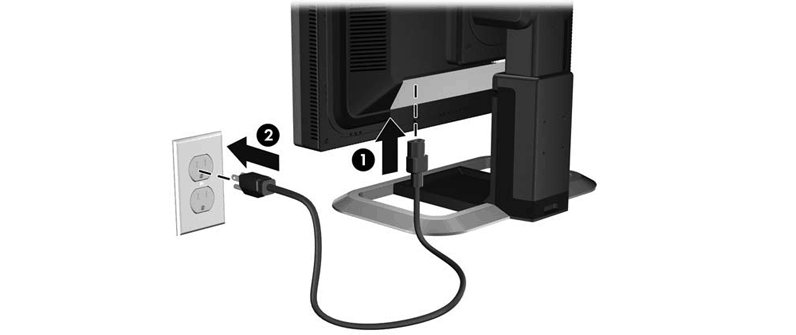
POZOR: Pokud se jedná o samostatnou grafickou kartu, měl by být port pro ni umístěn dole, odděleně od ostatních portů.
Obecná skupina obsahuje konektor integrované grafické karty.
Zdroj signálu
Pokud si všimnete, že se monitor po spuštění počítače nezapne, měli byste zkontrolovat zdroj napájení.
Některé monitory, které mají několik portů najednou, jsou vybaveny funkcí přepínání mezi různými zdroji signálu. Totéž je k dispozici v moderních televizorech.
I když je připojení provedeno správně, zařízení jej nemusí automaticky rozpoznat. Z tohoto důvodu se na displeji nezobrazí žádný obraz.
Problém se řeší velmi jednoduše. Na monitoru by mělo být tlačítko Zdroj nebo Vstup. S jeho pomocí se přepíná zdroj signálu.
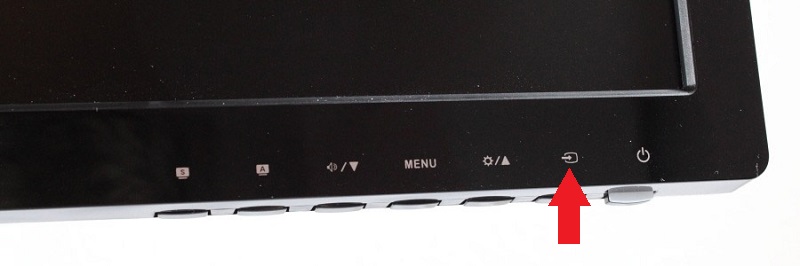
POZOR: Pokud tlačítko není označeno, hledejte klávesu se čtvercem a šipkou uvnitř.
Chcete-li si ověřit své odhady nebo tento důvod vyloučit ze seznamu možných, podívejte se do uživatelské příručky. Tam určitě najdete potřebné informace a určíte tlačítko, které je zodpovědné za přepínání mezi zdroji signálu.
Pokud se i v tomto případě po zapnutí samotného počítače monitor stále nerozsvítí, budete muset hledat příčinu jinde.
Poruchy monitoru
Uživatelům se také stává, že monitor nefunguje a nezobrazuje obraz, ačkoli je počítač zapnutý a vše se zdá běžet normálně.
Pokud všechna předchozí doporučení nepomohla, můžeme předpokládat, že samotný monitor je mimo provoz.
Nejprve se pokuste tuto možnost vyloučit nebo potvrdit svůj předpoklad. K tomu je třeba připojit displej k jinému počítači. Pokud je tam obraz podobný, diagnóza je potvrzena.
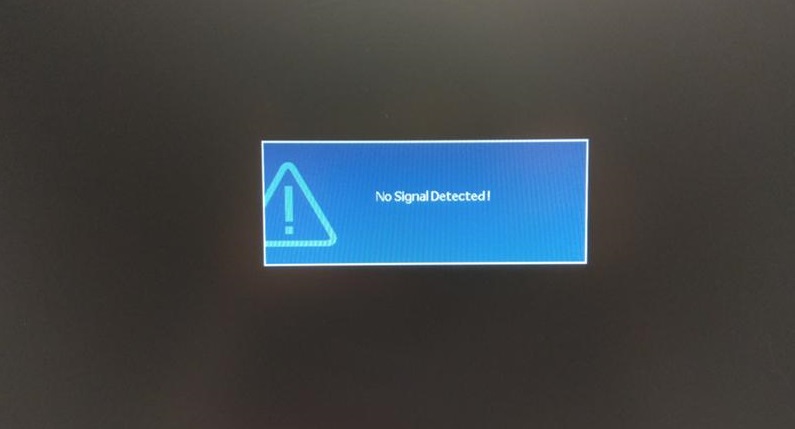
Existuje však možnost, která umožňuje otestovat funkčnost bez dalšího počítače. K tomu je třeba odpojit všechny kabely od monitoru a ponechat pouze napájecí kabel. Poté zařízení zapněte. Pokud displej funguje správně, na obrazovce se zobrazí upozornění, že není signál, nebo nějaká jiná zpráva. Zde už může být na vině procesor. To znamená, že monitor není na vině, funguje dobře. A proč se nezapne, se musíte zeptat systémové jednotky.
Pokud testování ukáže, že obrazovka stále zůstává černá a indikátory na skříni se nerozsvítí, pak monitor zemřel. Musíte najít servisní středisko, odvézt ho na diagnostiku a zaplatit za opravu. Ano, někteří uživatelé si dokážou skříň otevřít sami, přepájet kontakty a vyměnit kondenzátory. Úkol však není nejjednodušší. V tomto případě je lepší důvěřovat zkušeným řemeslníkům, pokud vaše osobní dovednosti nestačí.
Kontakty
Dalším důvodem, proč se obraz nemusí na monitoru zobrazit, je špatná spolehlivost kontaktu.
I nezkušení uživatelé pravděpodobně vědí, že řada komponent, včetně paměti RAM, zvukové a grafické karty, se nachází ve speciálních slotech na základní desce.
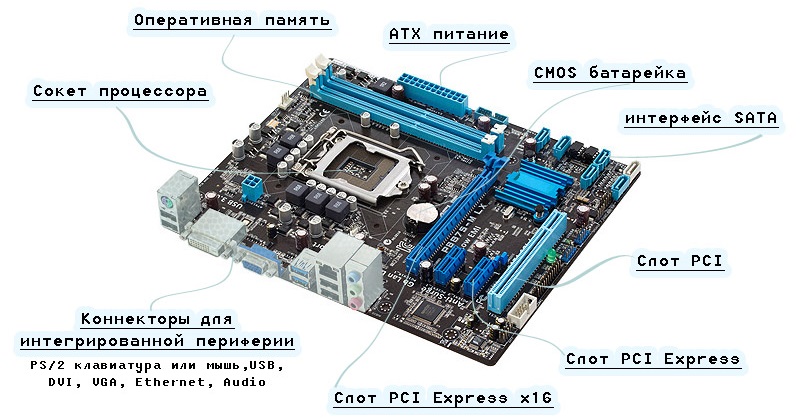
A někdy se tato situace stane. Systémová jednotka byla rozebrána, něco bylo odstraněno, vyčištěno, vyměněno. Nyní se počítač normálně zapne, ale monitor nic neukazuje. S největší pravděpodobností nebyla některá z komponent dostatečně pevně nainstalována na svém místě.
Špatný kontakt je poměrně častým důvodem, proč se monitor nechce zapnout.
Není těžké tuto skutečnost ověřit. K tomu však budete muset vypnout napájení počítače, odpojit všechny kabely, odšroubovat boční kryt povolením několika šroubů a dostat se do vnitřku systémové jednotky. Pečlivě se podívejte, jak jsou nainstalovány pásky RAM, grafické karty a další konektory. V případě monitoru je však důraz kladen na RAM a grafickou kartu. Pásky by měly být nainstalovány pevně, rovnoměrně a bez jakéhokoli zkreslení. Zkontrolujte také, zda jsou boční západky zavřené.
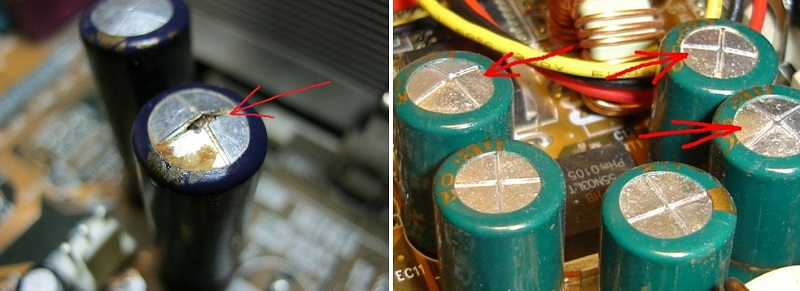
Oteklé kondenzátory na základní desce jsou jednou z možných příčin problémů s vypínáním monitoru.
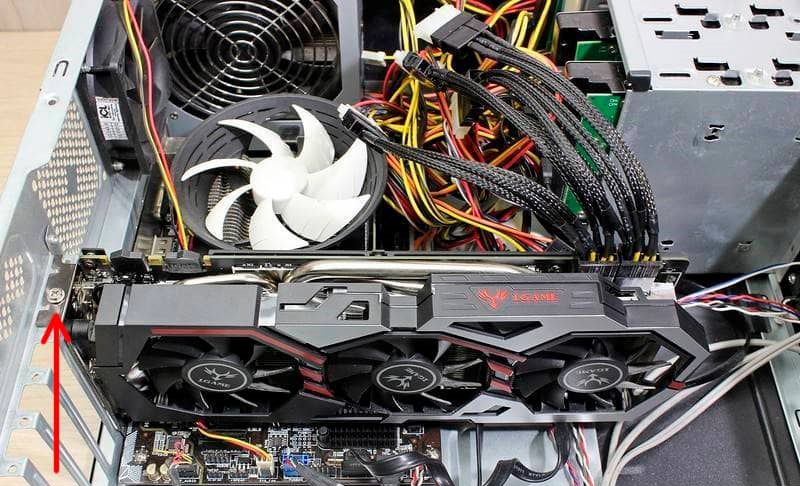
Také se ujistěte, že je grafická karta připevněna šroubem k samotnému šasi systémové jednotky. I když se kontakt jen trochu uvolnil, může se to projevit nefunkčním displejem. Problém je triviální, ale častý. A mnoho lidí ho jednoduše přehlédne a monitor pošle na diagnostiku. A to je placená služba.
Vzpomínka
Pokud monitor z nějakého důvodu nefunguje po zapnutí počítače, jedním z podezřelých může být paměťový modul. Obvykle může paměť RAM po zapnutí vydávat určité zvuky. I když to není povinná podmínka.
Je nutné zkontrolovat RAM a ujistit se, že problém není na její straně.
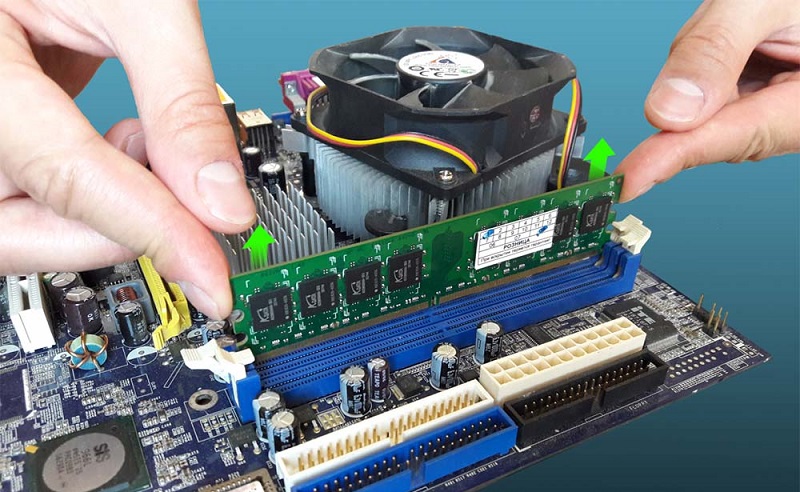
Chcete-li to provést, vypněte počítač, odpojte jej od napájení a sejměte boční kryt. Zapamatujte si nebo si dokonce vyfoťte, jak přesně byla paměť nainstalována v systémové jednotce. Nyní posuňte boční západky do stran a vyjměte moduly RAM.
Pomocí gumy na papírnictví nebo houbičky namočené v alkoholu otřete kontakty modulů. Poté vše vraťte na místo, připojte kabel a zkontrolujte, zda monitor po těchto manipulacích bude fungovat.
Pokud se situace nezmění, zkuste jinou možnost. Pokud je modulů více, ponechte pouze jeden a zbytek vyjměte. Nebo prohoďte sloty. Po každé takové manipulaci zkuste počítač zapnout.
Pokud se na obrazovce nakonec objeví nějaký obraz, příčina je v paměti RAM. Problematický modul bude nutné vyměnit.
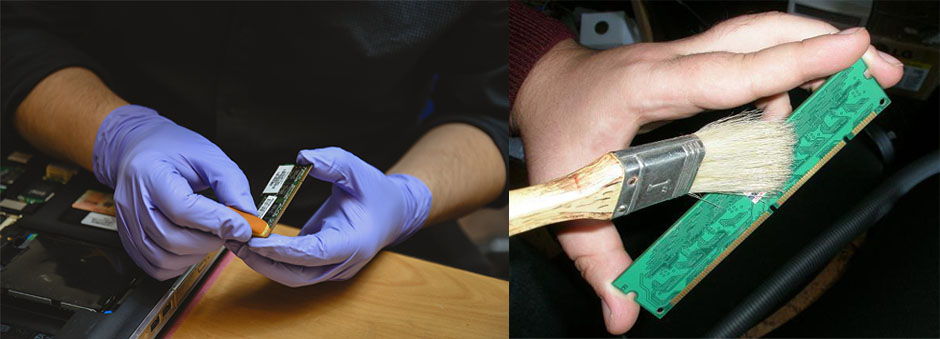
Jak vidíte, systémová jednotka, respektive její komponenty, může být také důvodem, proč samotný počítač funguje, ale monitor se nezapne.
Grafická karta
Pokud se vám monitor po zapnutí počítače nerozsvítí, nelze vyloučit možnost poškození grafické karty. Pokud grafická karta shoří, nebude schopna na monitoru zobrazit obraz. To znamená, že displej po zapnutí zůstane černý.
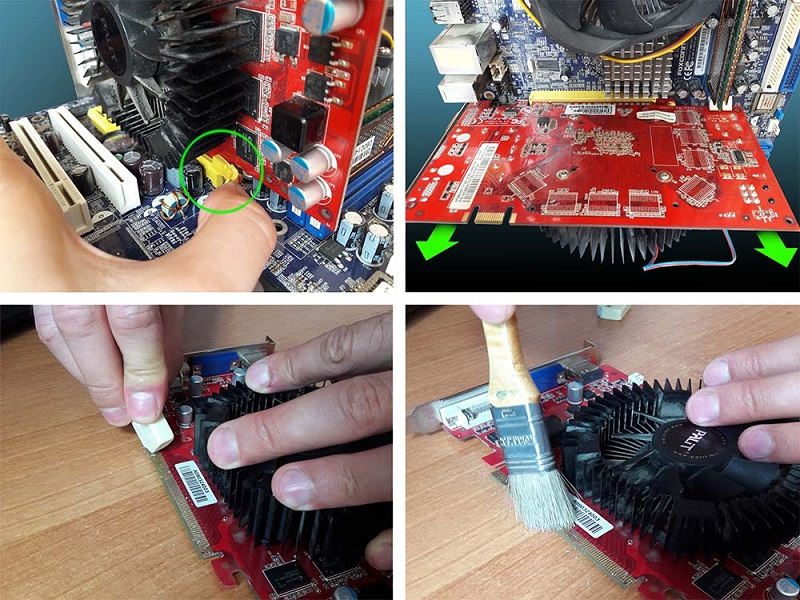
Chcete-li tento odhad ověřit nebo vyvrátit, odpojte napájecí kabel od grafické karty, která se nachází uvnitř systémové jednotky. Poté odšroubujte upevňovací šroub, ohněte boční západky a vytáhněte kartu ze základní desky.
Nyní opatrně otřete kontakty gumou nebo alkoholem. Vraťte zařízení na místo, vše sestavte v opačném pořadí a zapněte počítač.
Pokud počítač po tomto kroku stále nezobrazuje obraz na monitoru, grafická karta s největší pravděpodobností zcela selhala.
Další metodou testování by byla instalace jiné, zjevně funkční, grafické karty místo té staré. Pokud se poté na monitoru začne zobrazovat obraz, našli jste příčinu. Problém je ale v tom, že si nyní budete muset koupit novou grafickou kartu. Sotva se vyplatí spoléhat na možnosti integrované grafiky procesoru. Ta je upřímně řečeno slabá a není schopna ani základní práce s počítačem. Co můžeme říci o spouštění počítačových her nebo výkonného softwaru.
Napájecí zdroj
Toto je vlastně poslední možnost, co můžete udělat, pokud se monitor po spuštění počítače nezapne.
Pokud se nepotvrdí jiné příčiny a nic nepomohlo, pak problém s největší pravděpodobností souvisí se zdrojem napájení.
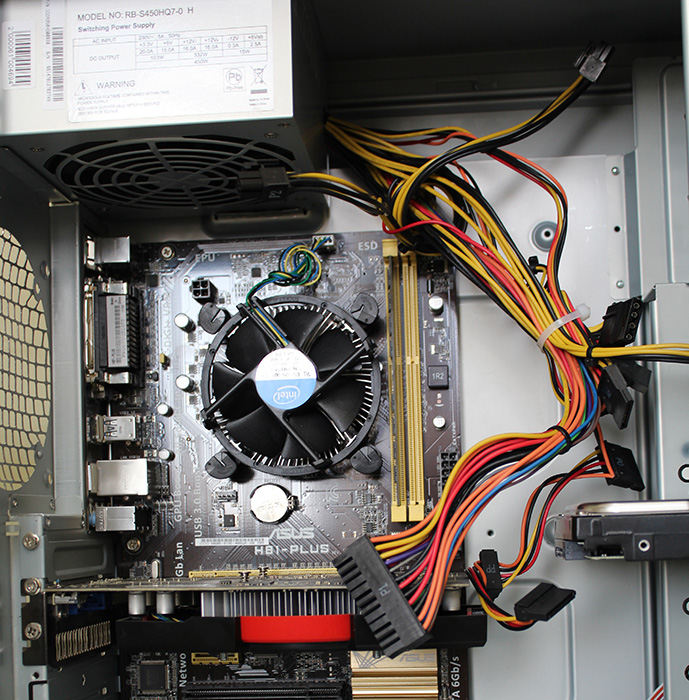
Můžete to otestovat multimetrem. Bude to vyžadovat určité dovednosti. Pokud si myslíte, že to zvládnete, postupujte takto:
- sejměte kryt skříně systémové jednotky;
- odpojte konektory od základní desky, které k ní vedou od napájecího zdroje;
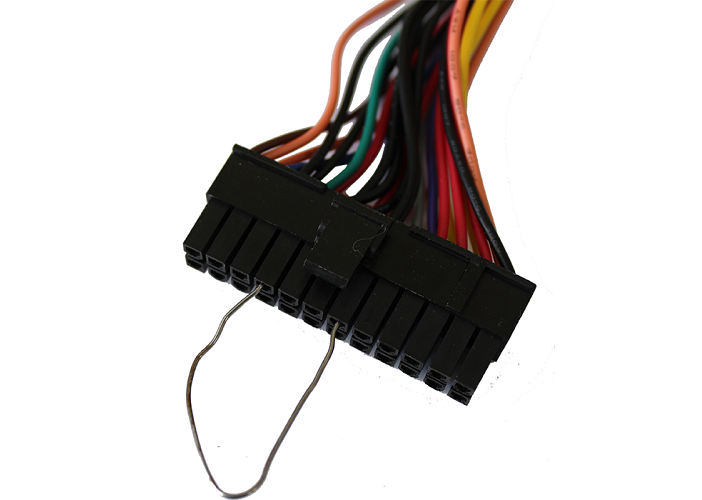
- vezměte kancelářskou sponku a narovnejte ji;
- nyní pomocí propojky vyrobené z kancelářské sponky zkratujte zelený kabel a jakýkoli černý vodič;
- takto se vytváří simulace spuštění počítače;
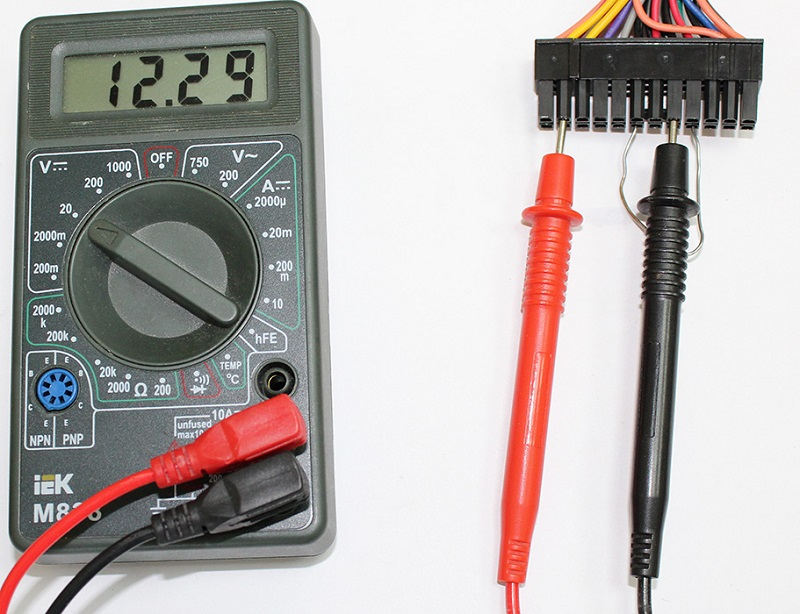
- zapněte multimetr a vyberte režim s měřením parametrů stejnosměrného napětí;
- připojte černou sondu k libovolnému kontaktu černého kabelu;
- střídavě se dotýkejte žlutého, červeného, modrého a oranžového kontaktu červenou sondou;
- Porovnejte získané hodnoty s nominálními.
Obvykle by při práci s počítačem měly různé kontakty, které se liší barvou, produkovat různé napětí. Konkrétně:
- pro oranžovou je to 3,3 V;
- červená má 5 V;
- fialový má také 5 V;
- pro žlutou se norma považuje za 12 V;
- modrý má -12 V.
Pokud není napětí nebo je rozdíl od referenční hodnoty větší než 5 %, signalizuje to problém se zdrojem napájení.
Pokud ale máte náhradní zdroj, můžete jej jednoduše vyměnit a zkontrolovat, zda s ním bude displej fungovat. Pokud ano, zdroj je vadný. Zda se vyplatí ho opravovat, je poměrně kontroverzní otázka. Někdy je snazší jej poslat do opravy. V jiných situacích by bylo správným rozhodnutím koupit nový zdroj. Navíc s o něco větší rezervou výkonu než ten starý.
Z toho můžeme usoudit, že existuje poměrně dost důvodů, proč se monitor počítače nespustí po zapnutí počítače. A v různých situacích se podniknou příslušné kroky.
Je dobré, že některé problémy lze vyřešit svépomocí. Ale někdy se bez pomoci specialistů neobejdete.
Setkali jste se s podobnými situacemi? Co způsobilo selhání monitoru? Jak se vám podařilo problém vyřešit?
Podělte se o své zkušenosti, vyprávějte zajímavé příběhy ze života.
Odebírejte, komentujte, ptejte se na relevantní otázky!
Někdy se uživatelé stolních počítačů a notebooků potýkají se situací, kdy se monitor po stisknutí tlačítka napájení ve výchozím nastavení nespustí. Existuje pro to několik důvodů, všechny jsou odlišné, takže řešení problému s černou obrazovkou může být snadné nebo obtížné.
2021-02-18 16:06:41 59

- Hledání důvodu
- 1. Připojte druhý monitor
- 2. Zkontrolujte kabely
- 3. Ujistěte se, že je počítač zapnutý
- 4. Ujistěte se, že je přepínač napájecího napětí správně nastaven
- 5. Zkontrolujte zařízení
- 6. Použijte baterku
- 7. Nainstalujte živý disk
- Pokud žádná z metod nepomůže.
Někdy se uživatelé stolních počítačů a notebooků potýkají se situací, kdy se monitor po stisknutí tlačítka napájení ve výchozím nastavení nespustí. Existuje pro to několik důvodů, všechny jsou odlišné, takže řešení problému s černou obrazovkou může být snadné nebo obtížné.
Hledání důvodu
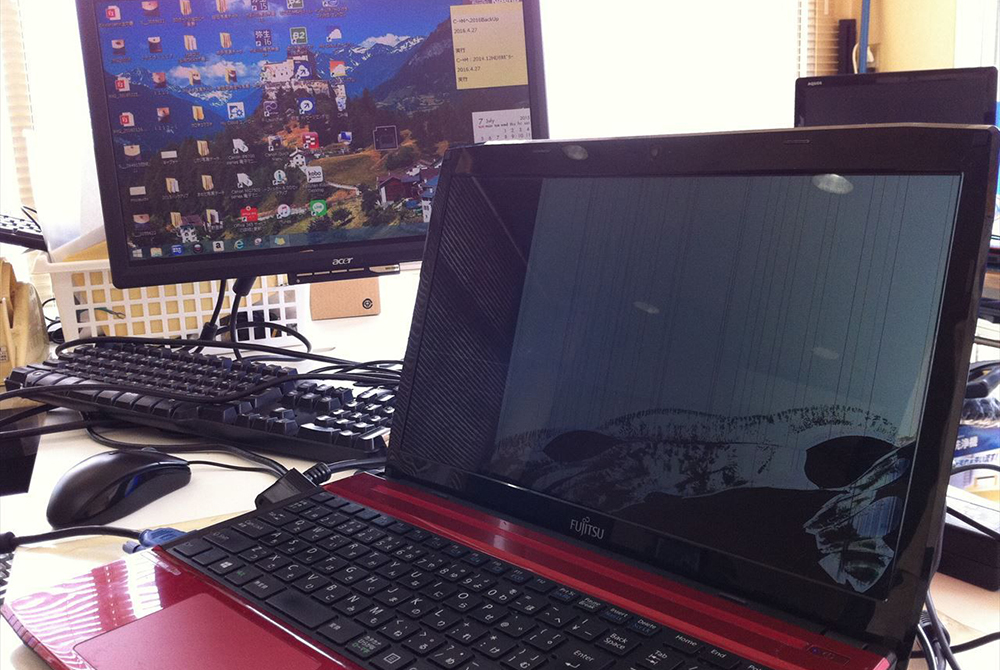
Je nutné určit, zda problém souvisí s vadnou grafickou kartou nebo monitorem (displej notebooku). Nejjednodušší způsob je připojit další monitor. Značná část PC funguje tak, že grafická karta od okamžiku, kdy se spustí (spustí BIOS), posílá signál do všech dostupných videovstupů. Po zapnutí zařízení by se tedy měl na druhém monitoru objevit obraz.

Některá poškození, jako jsou uvolněné vodiče, lze také velmi snadno opravit, zatímco jiné případy budou vyžadovat odborné opravy nebo výměnu zařízení. Ale ať už je problém jakýkoli, doporučujeme vyzkoušet 7 jednoduchých způsobů, jak jej opravit.
1. Připojte druhý monitor
To platí pouze pro stolní počítače. Můžete si půjčit monitor od kamaráda a zjistit, zda to s tímto zařízením funguje. Rovněž se doporučuje okamžitě zkontrolovat napájecí zdroj a kabely monitoru. Pokud monitor a kabely vašeho přítele fungují s počítačem, pak je jedna z komponent rozbitá. Budete muset zkontrolovat každý díl, dokud nenajdete ten vadný, a poté jej vyměnit.
2. Zkontrolujte kabely
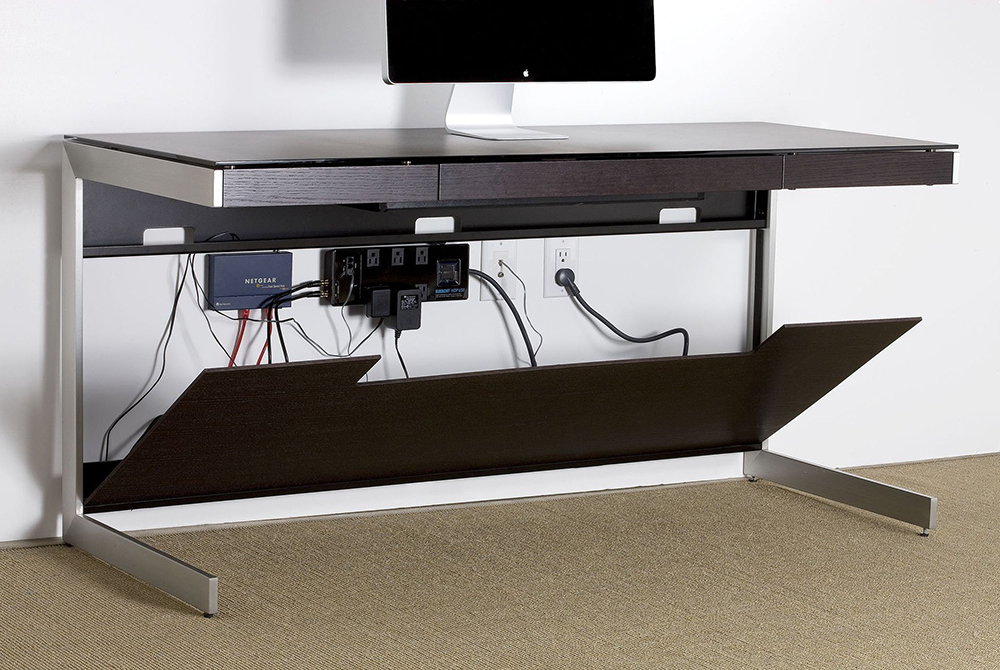
Pokud má uživatel stolní počítač, měli byste zkontrolovat všechny kabely, které se připojují k monitoru. Většina zařízení má dva hlavní kabely plus (možná) několik dalších kabelů pro zvuk. Musíte zkontrolovat oba konce každého z nich a správně je připojit.
3. Ujistěte se, že je počítač zapnutý
Pokud se zařízení nespustí, obrazovka nefunguje, takže byste měli okamžitě zkontrolovat, zda se počítač po stisknutí tlačítka napájení skutečně úplně zapne. To platí jak pro stolní počítače, tak pro notebooky.
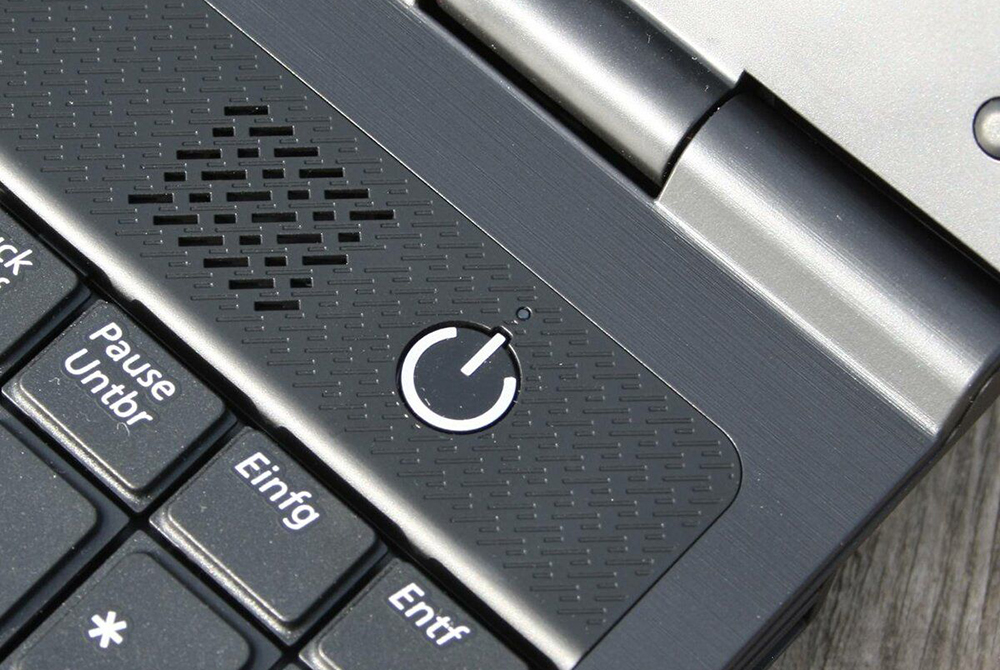
Někdy může nastat problém s obnovením úsporného režimu z pohotovostního/spánkového režimu nebo hibernace ve Windows, což způsobí zapnutí počítače, ale proces není viditelný na displeji nebo klávesnici.
Důležité! V úsporném režimu můžete podržením tlačítka napájení po dobu 3-5 sekund zařízení úplně vypnout.
Musíte zapnout počítač a pak poslouchat zvuky a dívat se na LED diody. Ventilátory by měly začít vydávat hluk. Pokud je pevný disk magnetický, uživatel uslyší, že se spouští do Windows nebo MacOS. Pokud je k dispozici kabelová síť (Ethernet), mohou tam být indikátory, kde se kabel připojuje k PC – musíte se podívat, zda nezačnou blikat. Pokud je síť bezdrátová, indikátor by měl indikovat, že je Wi-Fi aktivní.
Když počítač nevykazuje výše uvedené známky života, znamená to, že je něco v nepořádku s ním, a ne s displejem. Takové problémy je obtížné diagnostikovat, takže budete muset kontaktovat servisní středisko.
4. Ujistěte se, že je přepínač napájecího napětí správně nastaven
Pokud vstupní napětí pro napájecí zdroj není správné (liší se v jednotlivých zemích), počítač se zapne, ale na displeji nebo klávesnici neindikuje činnost.
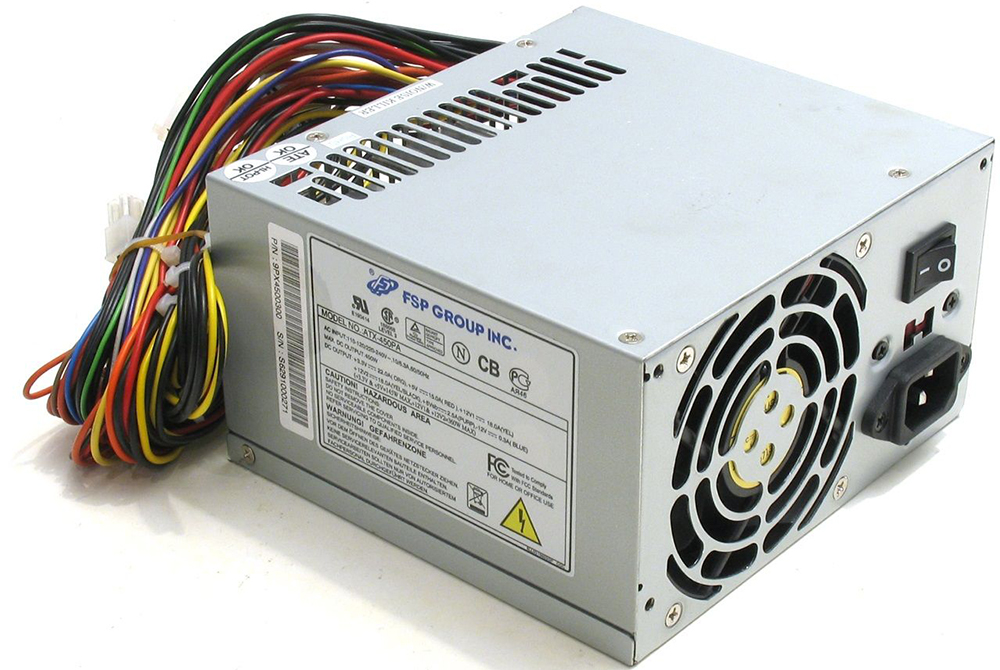
Když není tento přepínač správně nastaven, je dost možné, že se PC vůbec nezapne. Nesprávné napájecí napětí proto může bránit správnému spuštění.
5. Zkontrolujte zařízení
Je nutné odpojit myš, externí pevný disk, reproduktory, tiskárny, skenery atd. od PC. Poté zkuste počítač znovu zapnout.
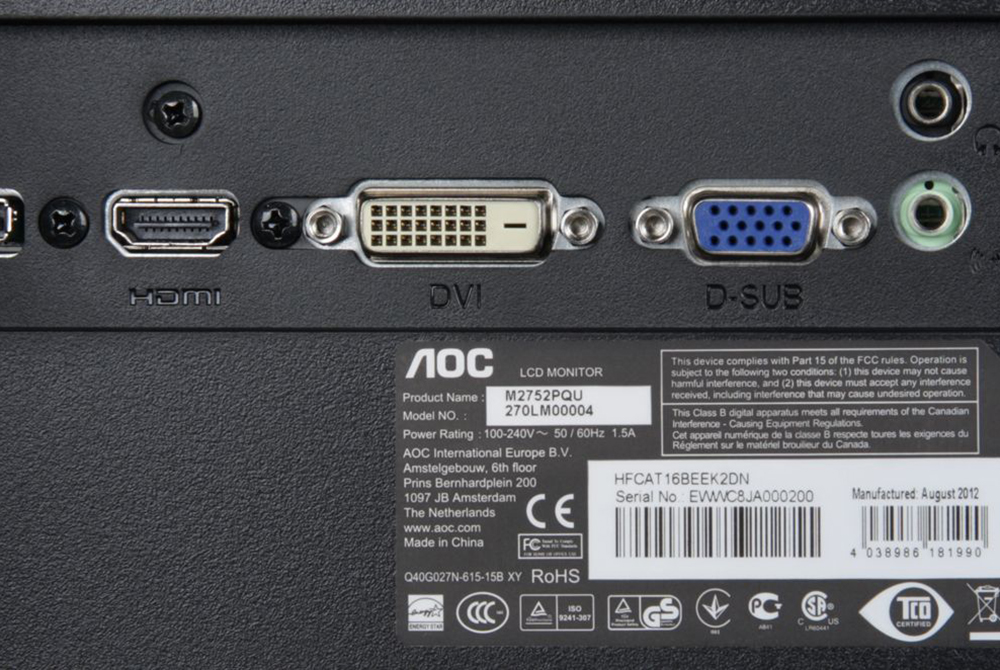
Pokud to nefunguje, měli byste zkontrolovat všechny konektory portů, zda nejsou poškozené.
Někdy se může video port poškodit nebo ohnout, pokud k němu připojený kabel nebyl správně odpojen. Někteří uživatelé se navíc snaží kabel zapojit do špatného konektoru, což může také způsobit vnitřní poškození. Poté musíte vzít počítač do opravny, kde vám ohnuté nebo poškozené porty opraví.
6. Použijte baterku
Moderní LCD monitory mají dvě hlavní části: displej z tekutých krystalů (LCD), který vytváří obrazy, a podsvícení, které tyto obrazy osvětluje. U moderních displejů je podsvícení obvykle světelná dioda (LED), která má svítit tisíce hodin, ale někdy přestanou fungovat předčasně (zejména pokud se zařízení nikdy nevypne).
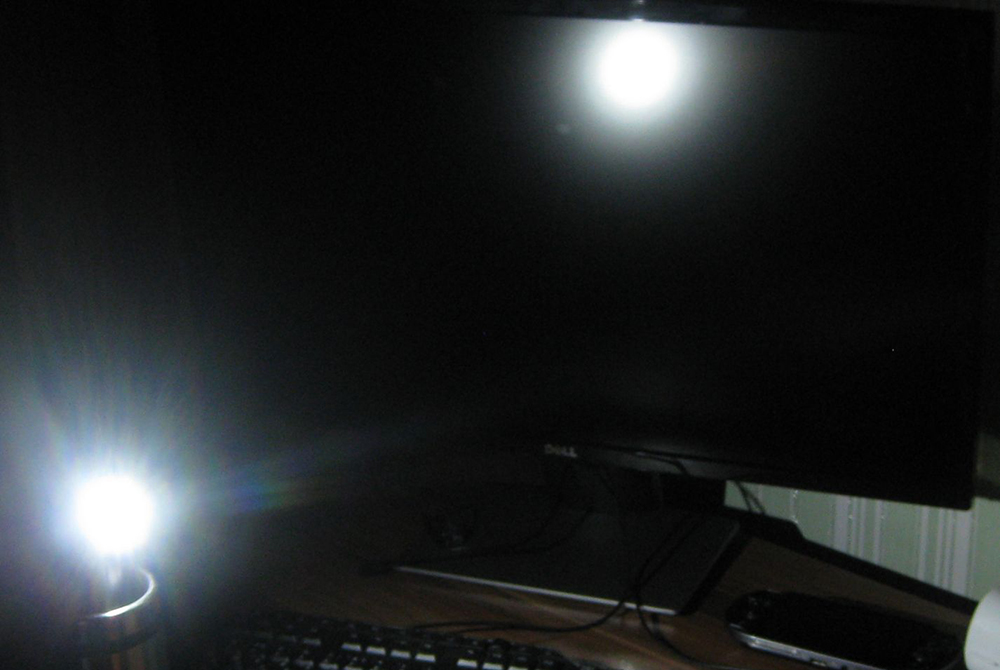
Jak to zjistit? Zapněte počítač a počkejte, až se plně spustí. Poté vezměte jasnou baterku a nasměrujte ji na displej pod strmým úhlem (aby odlesky nedopadaly na uživatele). Je-li viditelný obraz (např. vaše pracovní plocha), LCD stále funguje a problém je způsoben podsvícením, takže byste měli počítač odnést do opravny.
7. Nainstalujte živý disk
Problém může souviset s operačním systémem (nesprávný ovladač zobrazení). V tomto případě bude monitor pravděpodobně fungovat, když se počítač spustí, ale pak se náhle vypne.
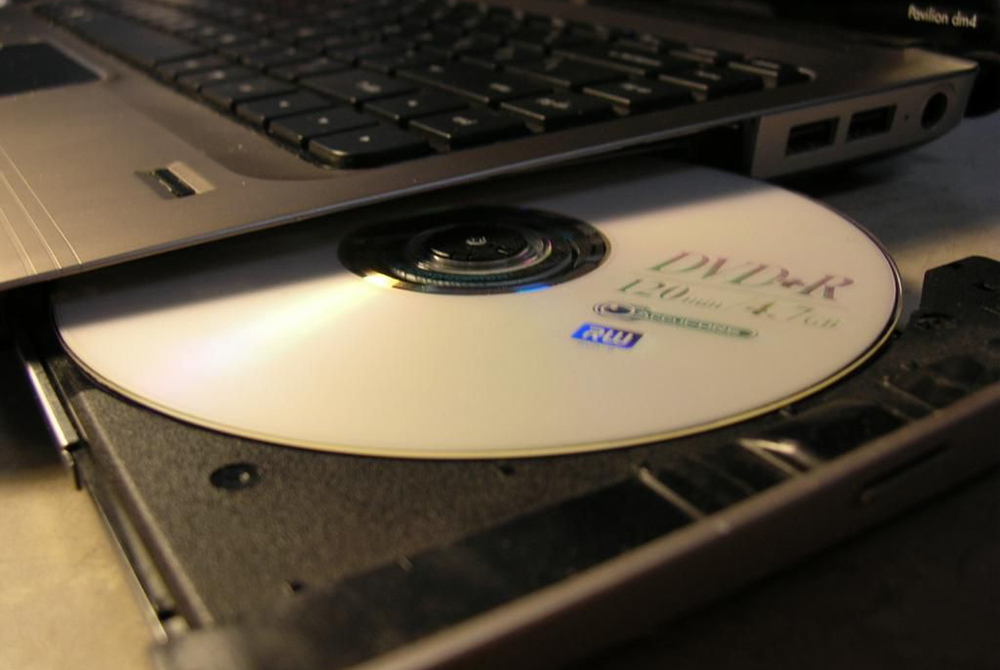
Chcete-li změnit ovladač, musíte spustit systém Windows v nouzovém režimu nebo přeinstalovat systém Windows. Nejprve si to ale můžete zkontrolovat pomocí živého CD (instalačního disku). Není potřeba nic instalovat – stačí spustit disk, dokud se nezobrazí plocha. Pokud se zobrazí plocha, černá obrazovka je způsobena poškozeným ovladačem videa.
Pokud žádná z metod nepomůže.
To znamená, že porucha je způsobena poškozením grafické karty. Stává se také, že počítač má vestavěnou grafickou kartu a externí (ve slotu). V tomto případě se musíte ujistit, že je signálový kabel displeje připojen k příslušné grafické kartě. S vestavěnou grafickou kartou bohužel nelze nic dělat a doporučuje se zkontrolovat externí na jiném zařízení.