Jak vyřešit problém s Android Auto na Kia Rio?
Mnoho majitelů vozů Kia Rio se potýká s problémem, že jim v autě nefunguje systém Android Auto. Tento problém může být způsoben různými faktory, včetně nekompatibility zařízení se systémem vozu, nesprávného nastavení připojení nebo aktualizace softwaru. Přestože je Android Auto populární aplikace pro automobily, někdy se vyskytnou technické potíže, které mohou bránit jejímu správnému fungování.
Je důležité si uvědomit, že existuje několik způsobů, jak problém s Android Auto na voze Kia Rio vyřešit. Může to zahrnovat kontrolu aktualizací systému automobilu, přeinstalaci aplikace na zařízení, kontrolu kabelu USB nebo kontaktování odborníků s žádostí o pomoc. Je nutné provést podrobné prošetření příčiny problému, aby bylo možné najít nejlepší řešení této situace.
Nepodporovaná verze Androidu
Android Auto vyžaduje pro správné fungování specifickou verzi operačního systému Android. Pokud máte starší verzi Androidu, aplikace se nemusí spustit nebo fungovat správně. Zde je návod, jak postupovat:
— Zkontrolujte verzi systému Android ve vašem zařízení. Pro práci s Android Auto se doporučuje používat systém Android verze 6.0 a vyšší.
— Pokud je to možné, aktualizujte operační systém na nejnovější verzi. Nové verze systému Android obvykle opravují chyby a zlepšují kompatibilitu s aplikacemi třetích stran.
— Zkontrolujte aktualizace aplikace Android Auto v Obchodě Google Play. Nainstalujte si nejnovější verzi aplikace, která může obsahovat opravy pro fungování na různých zařízeních.
— Pokud vaše zařízení nepodporuje novější verze systému Android, budete se možná muset obrátit na výrobce vozidla nebo vývojáře aplikací, abyste získali informace o alternativních způsobech používání palubního informačního a zábavního systému.
Upozorňujeme, že podpora Android Auto závisí na kombinaci verze systému Android ve vašem zařízení, verze aplikace a kompatibility systémů vozidla. Proto je důležité udržovat všechny komponenty aktualizované, abyste zajistili co nejlepší zážitek z používání Android Auto ve vašem voze Kia Rio.
Problémy s připojovacím kabelem mohou být důvodem, proč Android Auto nefunguje na Kia Rio
Důvodem, proč Android Auto na voze Kia Rio nefunguje, mohou být problémy s připojovacím kabelem. Vadný nebo nekompatibilní kabel může způsobit problémy s přenosem dat mezi smartphonem a vozem.
Je důležité se ujistit, že použitý kabel podporuje přenos dat a splňuje požadavky Android Auto. Nekvalitní nebo poškozené kabely mohou vést k selhání připojení a nefunkčnosti aplikace.
Pro vyřešení problému s připojovacím kabelem se doporučuje zkusit použít jiný kabel a ujistit se, že je neporušený a správně připojený. Také se vyplatí zkontrolovat nastavení Android Auto ve smartphonu a nastavení multimediálního systému v autě.
Pokud problém přetrvává i po výměně kabelu, mohou být příčiny jiné, například nekompatibilita zařízení, problémy s aktualizací softwaru nebo nastavením. V takovém případě se doporučuje kontaktovat specialistu nebo servisní středisko pro diagnostiku a řešení problémů.
Aplikace Android Auto je zastaralá
| 1. | Otevřete Obchod Google Play na svém zařízení. |
| 2. | V sekci Moje aplikace vyhledejte aplikaci Android Auto. |
| 3. | Pokud se vedle názvu aplikace nachází tlačítko Aktualizovat, klikněte na něj. |
| 4. | Počkejte, až bude proces aktualizace aplikace dokončen. |
| 5. | Zkuste znovu připojit zařízení k systému Android Auto v autě. |
Problémy s nastavením multimediálního systému: proč Android Auto nefunguje na Kia Rio?
Nesprávné nastavení multimediálního systému způsobuje problémy s Android Auto ve voze Kia Rio. Možné jsou následující důvody:
1. Nekompatibilita verzí: Zkontrolujte, zda verze systému Android Auto ve vašem chytrém telefonu splňuje požadavky multimediálního systému Kia Rio. V případě potřeby proveďte aktualizaci.
2. Režim Android Auto není aktivován: Ujistěte se, že je v multimediálním systému vozu aktivován systém Android Auto. Někdy je nutné zařízení explicitně povolit připojení.
3. Nesprávné nastavení Bluetooth a USB: Zkontrolujte nastavení Bluetooth a USB v multimediálním systému a chytrém telefonu. Ujistěte se, že jsou zařízení správně připojena a nakonfigurována pro práci s Android Auto.
4. Aktualizace softwaru: Multimediální systém vašeho vozu Kia Rio může pro správnou funkci s Android Auto vyžadovat aktualizaci softwaru. Zkontrolujte aktualizace a v případě potřeby je nainstalujte.
5. Nesprávná posloupnost akcí: Při připojování chytrého telefonu k multimediálnímu systému dodržujte doporučenou posloupnost akcí pro aktivaci systému Android Auto.
Je nutné pečlivě sledovat nastavení a proces připojení, aby systém Android Auto na vašem voze Kia Rio správně fungoval.
Omezení a blokování od výrobce
Někteří výrobci vozidel, včetně Kia, mohou zavést omezení a zámky, které mohou ovlivnit fungování systému Android Auto. Tato omezení mohou souviset s technickými parametry systému vozidla, softwarem nebo jinými faktory, které mohou bránit plné interakci mezi systémem Android Auto a chytrým telefonem.
Například někteří výrobci mohou stanovit omezení pro typy zařízení, která lze připojit k informačnímu a zábavnímu systému vozu, nebo vyžadovat speciální ovladače či aktualizace pro podporu systému Android Auto. To může vést k situaci, kdy systém Android Auto kvůli těmto omezením nebude fungovat u určité značky nebo modelu vozu.
- Zkontrolujte návod k obsluze vozidla a aktualizace firmwaru systému.
- Pro více informací se prosím obraťte na svého autorizovaného prodejce nebo na zákaznickou podporu výrobce.
- Pro zajištění kompatibility používejte pouze oficiální a podporovaná zařízení a software.
Pokud máte ve svém autě problémy s Android Auto, měli byste zvážit možná omezení a blokování nastavená výrobcem a podniknout nezbytné kroky k jejich odstranění nebo obejití.
Ať už máte vyhrazené zařízení do auta, vaše auto tuto funkci nativně podporuje nebo jednoduše používáte telefon v automatickém režimu, je to skvělý software. Někdy se ale může ukázat, že ne vše funguje podle očekávání. Zde je několik pokynů, co můžete dělat, pokud Android Auto nefunguje.
Krok 1: Zkontrolujte připojení kabelu a Bluetooth
Může se to zdát jako jednoduchý a hloupý krok, ale pokud používáte vyhrazenou hlavní jednotku automobilu, kabel je prvním místem, kde můžete začít s odstraňováním problémů. Pokud se Android Auto prostě nenačte, zkuste vyměnit kabel za jiný. Existuje šance, že kabel, který používáte, byl poškozen, což může způsobit nejrůznější podivné problémy.
Ujistěte se, že je váš telefon spárován a připojen k hlavní jednotce automobilu. Zatímco Android Auto dělá většinu věcí přes USB – přehrávání hudby, mapové hlasové příkazy atd. – aplikace se při hlasových hovorech spoléhá na bluetooth. Tady poznáte, jestli máte potíže – stačí klepnout na tlačítko telefonu v nabídce Android Auto. Pokud vám říká, že máte připojit telefon pro hovory, pak je Bluetooth deaktivováno. Pravděpodobně budete muset odpojit telefon z USB a vrátit se do nabídky nastavení hlavní jednotky, abyste zařízení znovu připojili. Přesné pokyny pro párování najdete v návodu k obsluze vašeho vozidla nebo hlavní jednotky.
Krok 2: Zkontrolujte oprávnění aplikace a přístup k oznámením
Od této chvíle se budou ostatní naše návrhy vztahovat jak na aplikaci Android Auto v telefonu, tak na hlavní jednotku.
Oprávnění aplikace mohou způsobit nejrůznější podivné problémy, pokud nejsou nějakým způsobem povolena nebo zakázána. Pokud tedy máte potíže s telefonními hovory, upozorněními, hlasovým ovládáním nebo jakoukoli kombinací těchto problémů, pokračujte ve čtení.
Čtěte také: Jak vibrace mohou zničit fotoaparát vašeho smartphonu
POZNÁMKA: Následující kroky byly provedeny na zařízení s EMUI 5, takže se mohou mírně lišit v závislosti na výrobci vašeho telefonu.
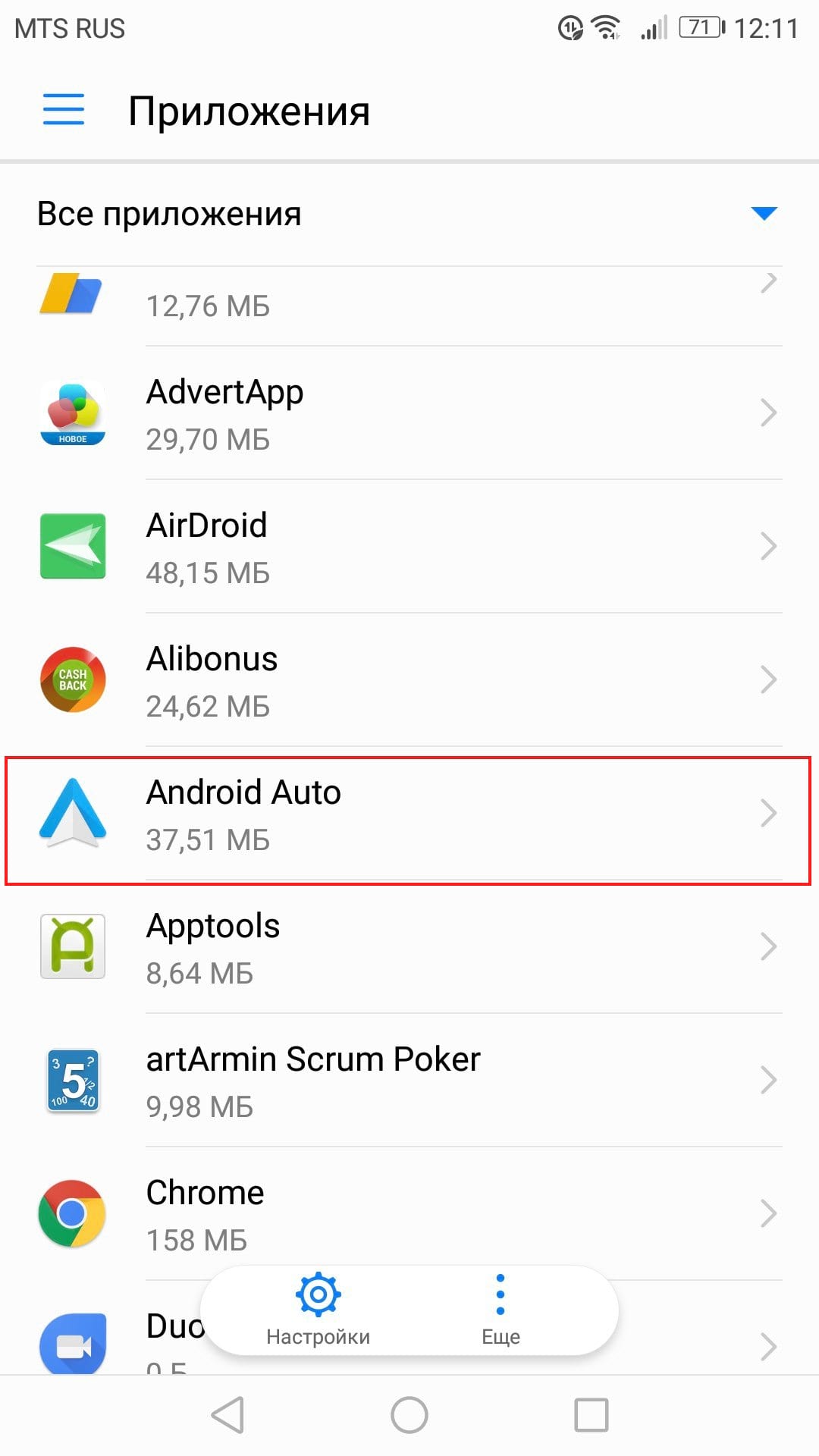
Chcete-li zkontrolovat oprávnění, přejděte do nabídky nastavení. Stáhněte dolů oznamovací panel a klepněte na ikonu ozubeného kola.

Najděte položku „Aplikace“.

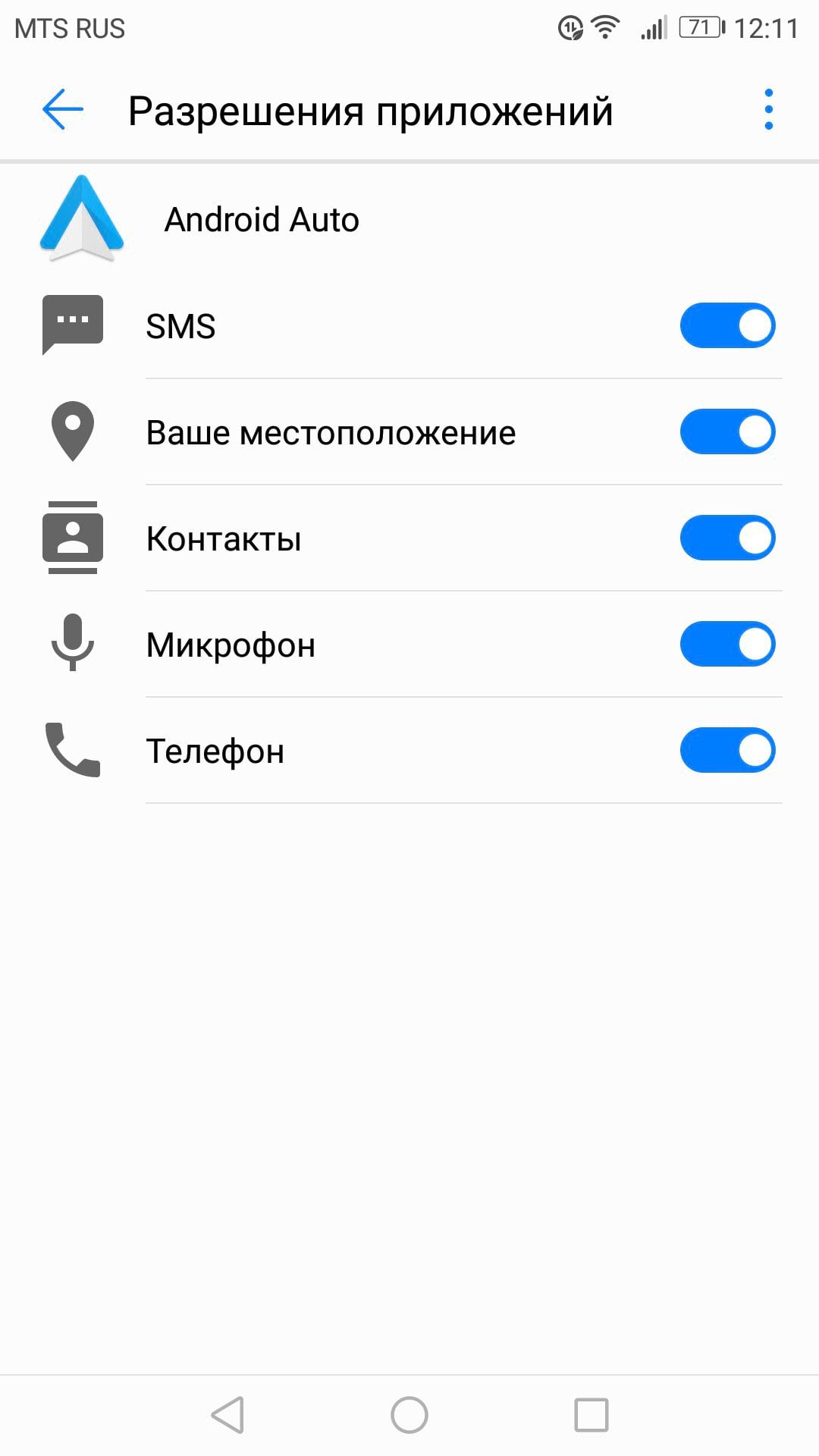
Klikněte na „Android Auto“ a poté na „Oprávnění“.

Ujistěte se, že jsou aktivní všechna práva. Pokud jsou některá práva zakázána, povolte je.
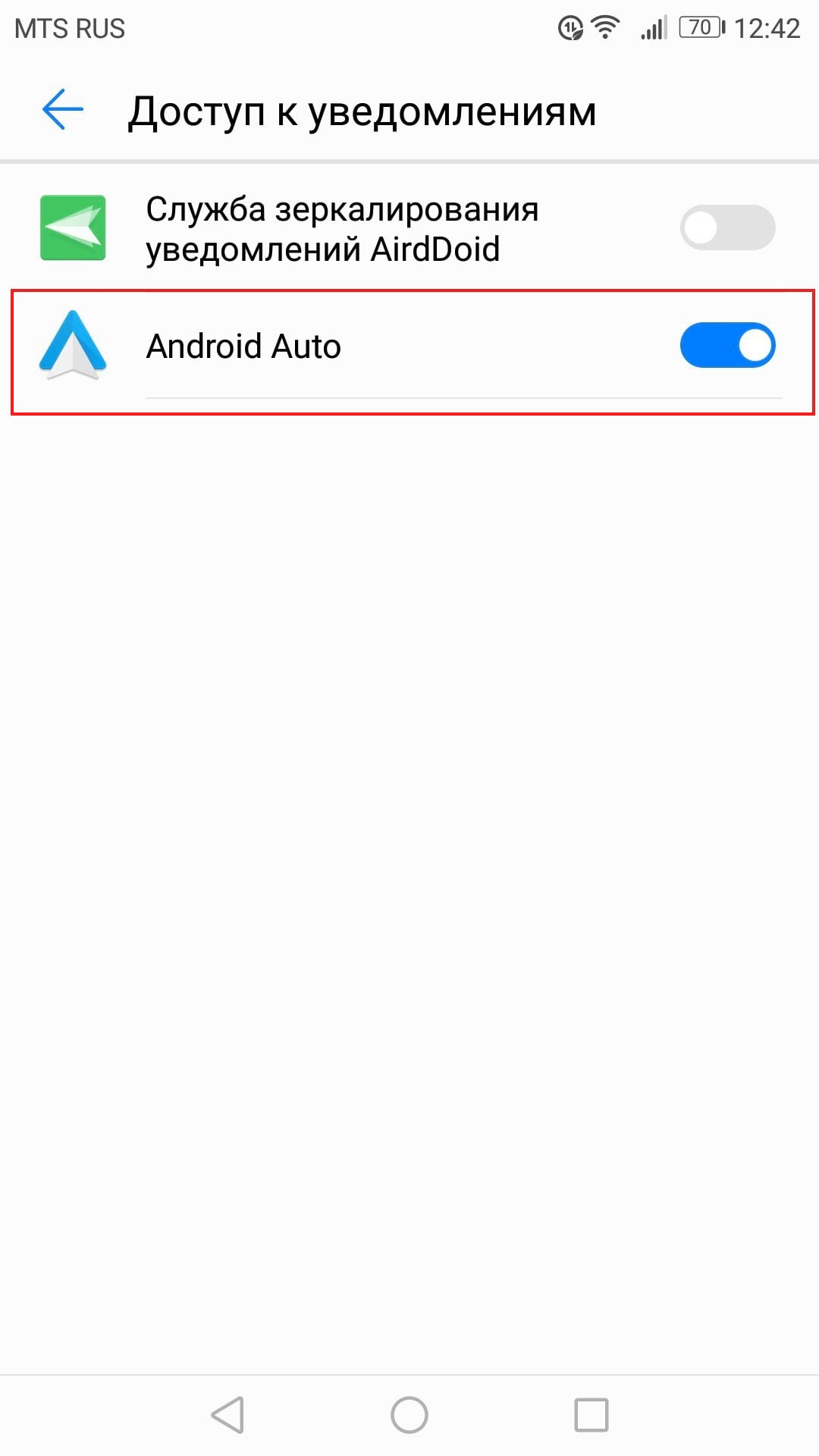
Pokud máte problémy s oznámeními, ujistěte se, že je povolen přístup k oznámením.
Vraťte se do nabídky aplikací (nastavení > aplikace) a klepněte na ikonu ozubeného kola v pravém horním rohu. V mém případě je ikona ozubeného kola dole.
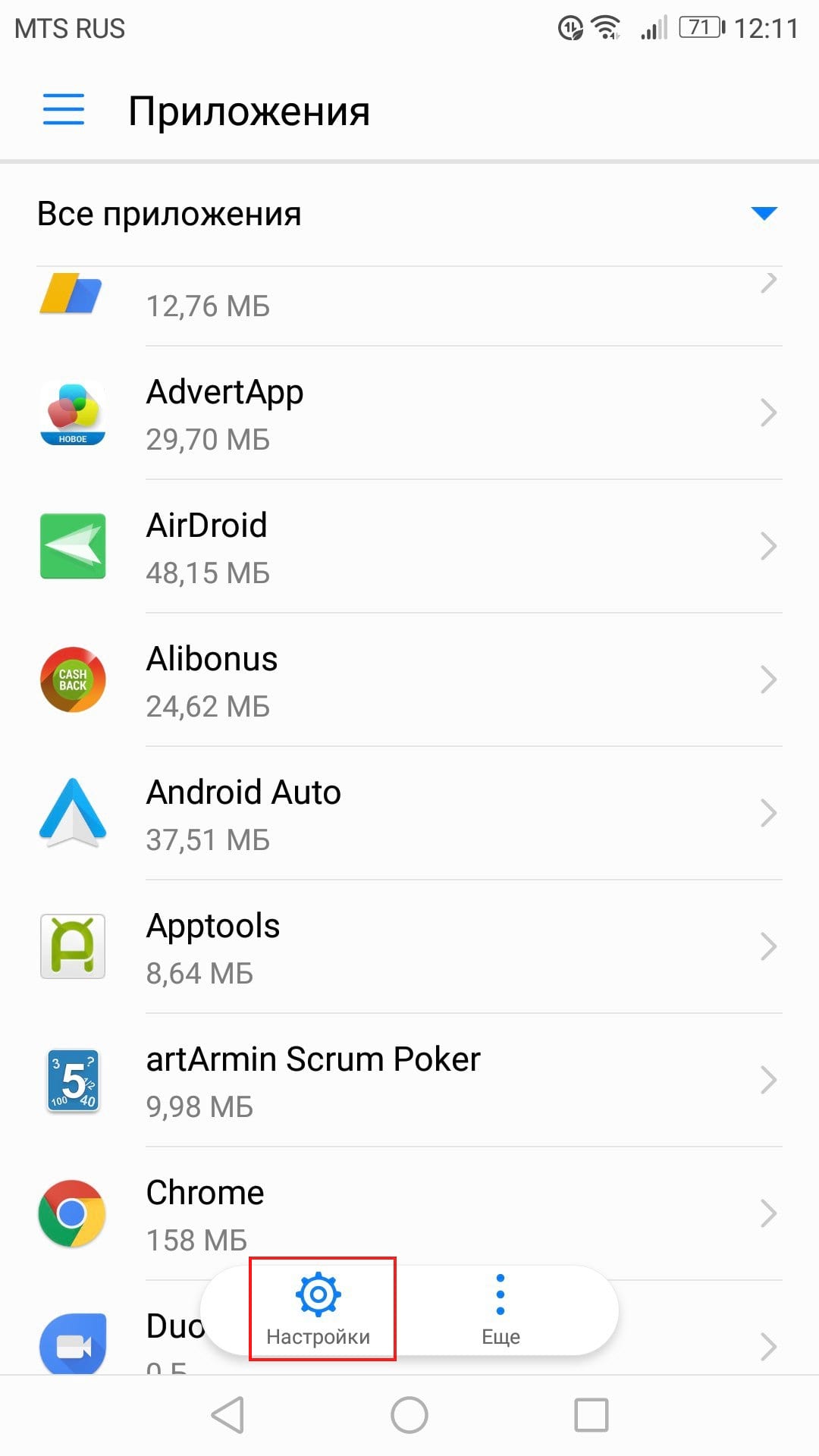
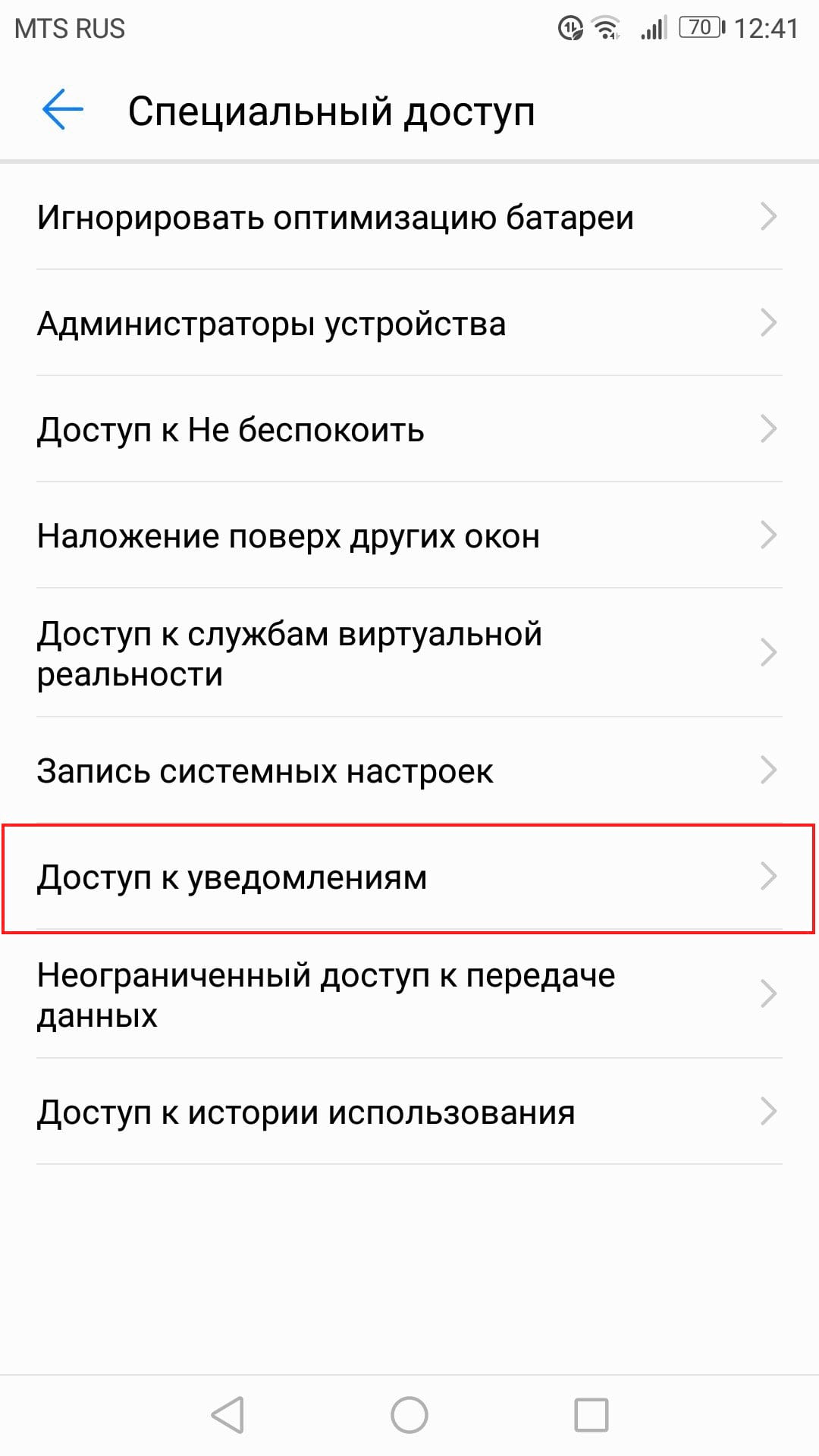
Přejděte dolů a klikněte na „Speciální přístup“.

Klikněte na „Oznámení o přístupu“.
Ujistěte se, že je zde povolena Android Auto.
Krok tři: Vymažte všechna data aplikace a začněte znovu
Pokud máte problémy i po zaškrtnutí všech nezbytných políček, pak je možná čas „aktualizovat“ aplikaci. Otevřete znovu nabídku aplikací (nastavení > aplikace) a najděte aplikaci Android Auto.
Klikněte na „Paměť“.
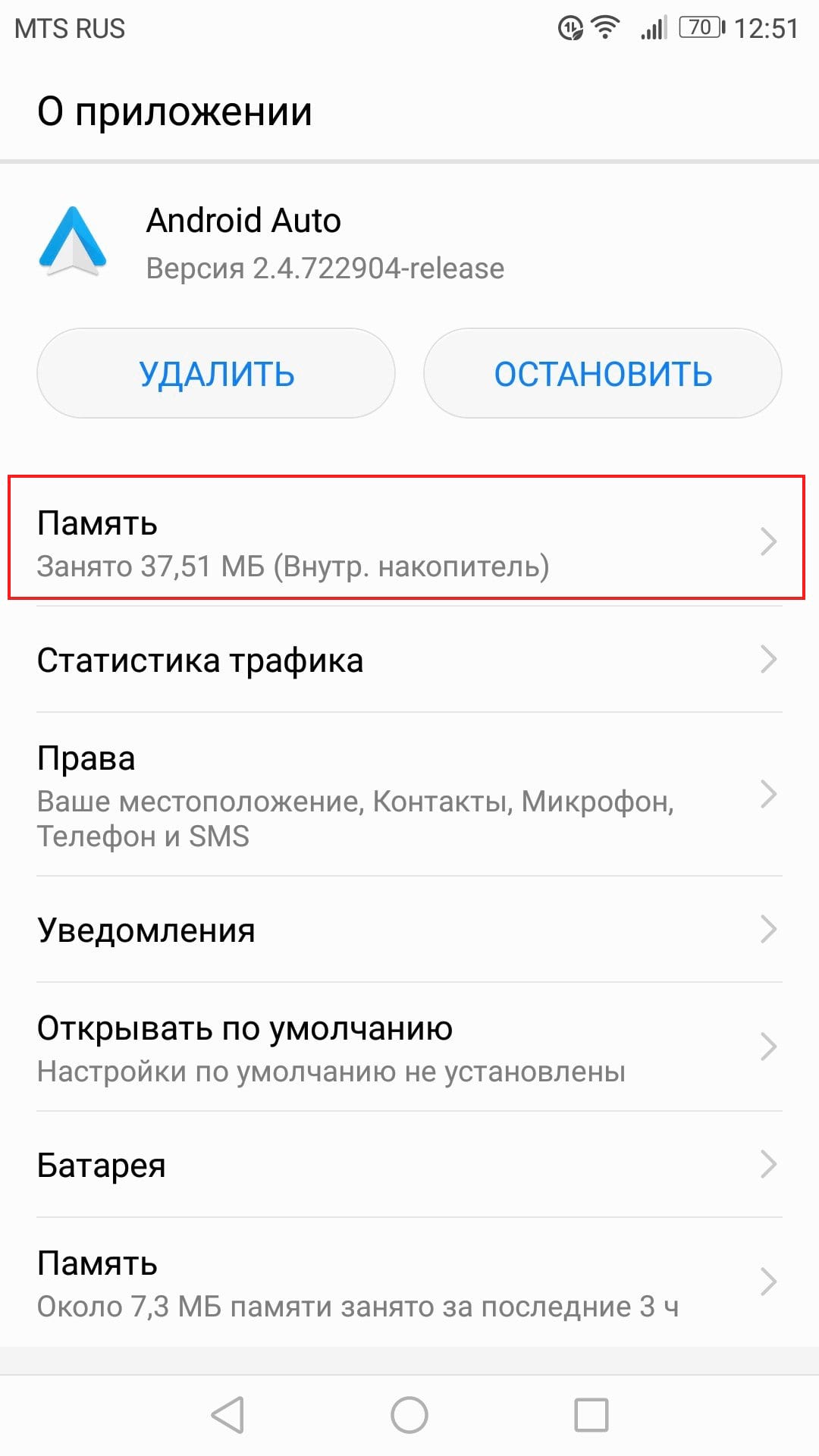
Klikněte na Resetovat. Všechna nastavení aplikace jsou odstraněna, takže v podstatě budete aplikaci Android Auto používat, jako byste ji právě nainstalovali.

Zobrazí se varování, že tato akce smaže všechna osobní nastavení. Klikněte na tlačítko „Smazat“.

Krok čtyři: Odinstalujte a znovu nainstalujte
Pokud všechny předchozí kroky váš problém nevyřešily, zbývá poslední.
Přejděte do nabídky aplikací (Nastavení > Aplikace). Najděte Android Auto.
Klikněte na aplikaci a poté klikněte na „Odinstalovat“.
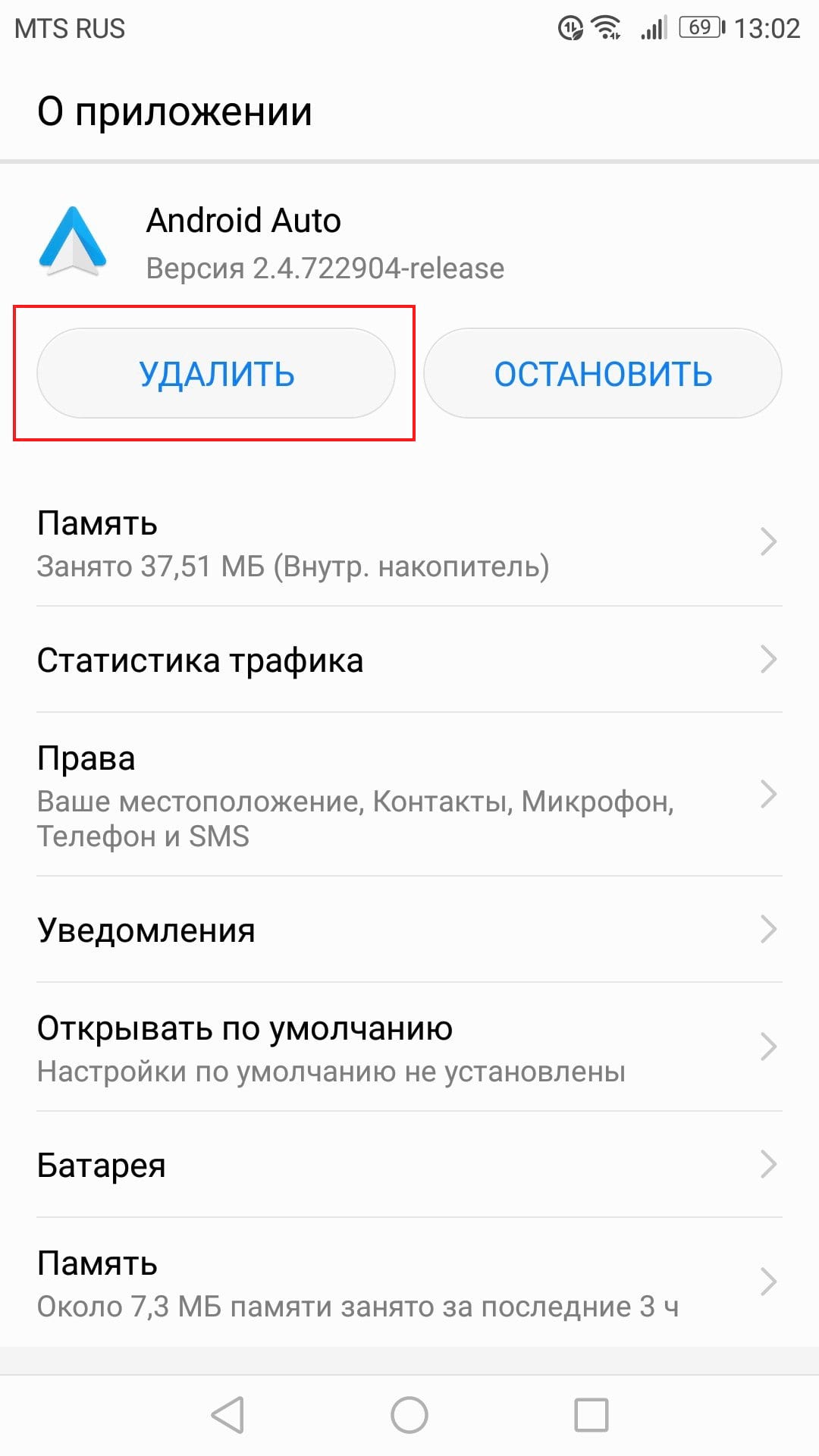
Zobrazí se vyskakovací okno s výzvou k potvrzení akce. Klepněte na tlačítko OK.

Po několika sekundách bude aplikace smazána.
Pro jistotu restartujte telefon.
Jakmile se telefon zapne, přejděte do obchodu Google Play a znovu nainstalujte Android Auto.
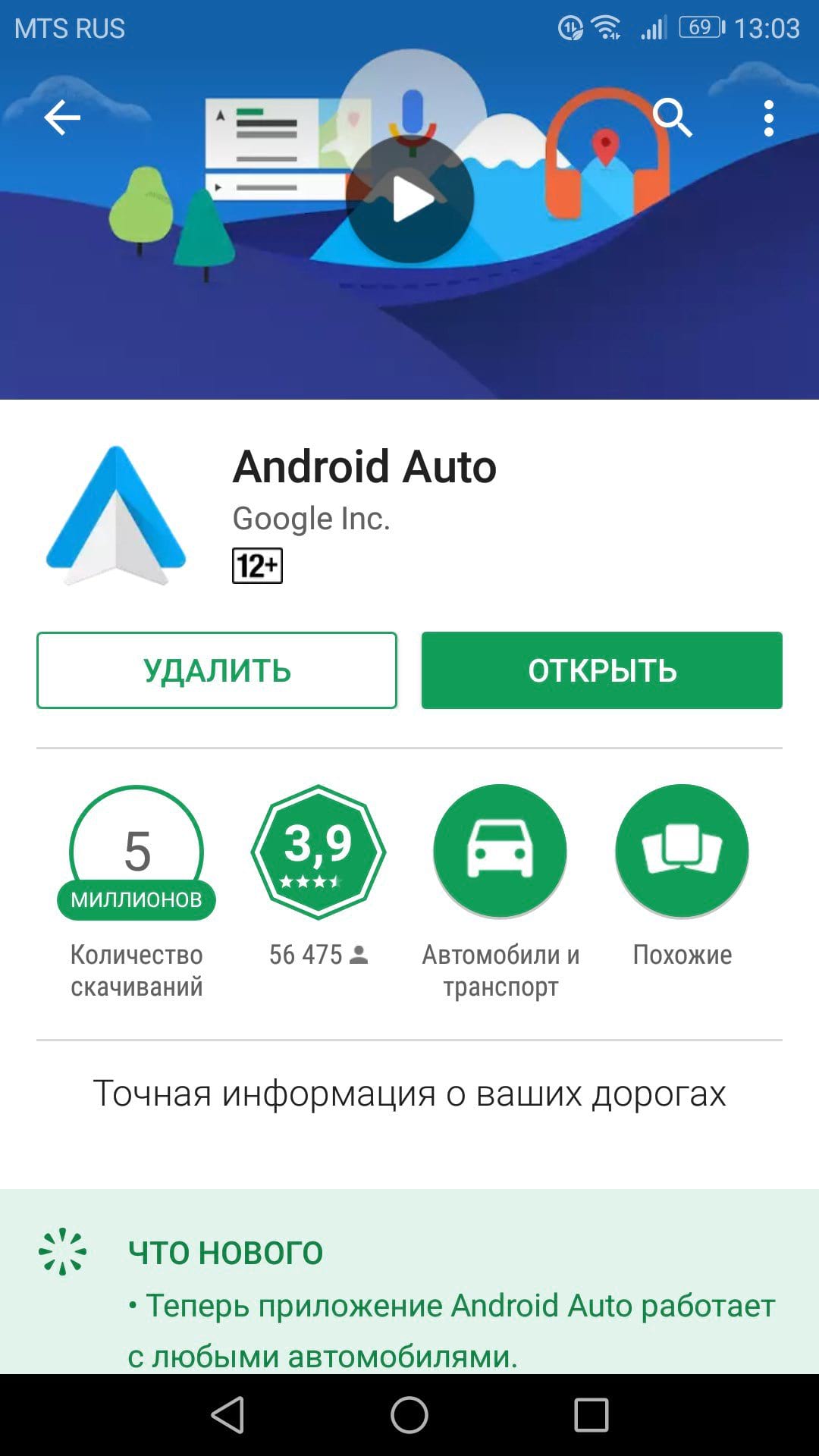
Protože začínáte od nuly, budete muset celý proces instalace provést znovu. Snad to ale bude stát za to a vše bude fungovat jak má.