Jak připojit televizi k internetu?

Není to tak dávno, co jsem k televizi připojil 16bitovou herní konzoli (místo běžné antény), nevěděl jsem, co je to internet, a nedokázal jsem si ani představit, že za 10 let budu muset připojit internet k samotné televizi. Navíc není nutné používat kabel, protože nyní už má většina televizorů vestavěnou Wi-Fi. Ano, technologie se vyvíjí velmi rychle. V dnešní době může Smart TV do jisté míry nahradit i počítač.
Všiml jsem si, že mnoho uživatelů se po zakoupení moderní televize okamžitě ptá na připojení k internetu. Pravda, ne každému se to podaří. Proč tomu tak je, vám řeknu v tomto článku. Podíváme se také na hlavní metody, kterými můžete připojit internet k televizoru. Odpovím na velmi oblíbenou otázku: „co dělat, když televizor nemá Smart TV“. Chcete ale, aby mohl sledovat YouTube, videa přes internet, instalovat nějaké aplikace, používat prohlížeč atd. A také se pokusíme zjistit, jaké možnosti poskytuje funkce Smart TV poté, co televizor získá přístup k internetu.
Pokud se nemýlím, moje první televize se Smart TV a odpovídajícím způsobem i možností připojení k internetu se objevila v roce 2013. Byla to LG, se starým systémem. Teď má LG na všech televizích svůj vlastní OS, jmenuje se webOS. Před pár lety jsem si koupil televizi Philips. Už má nainstalovaný systém Android TV, je tam vestavěná Wi-Fi a LAN vstup. Televize Samsung mají svůj vlastní systém Smart TV. Takovou televizi jsem neměl. Nejsem silný expert na Smart TV, ale zdá se, že televize LG s webOS jsou teď nejlepší na trhu. Co se týče pohodlí, rychlosti, funkčnosti atd. Ale to není jisté. A o tom dnes nejde.
Kterou televizi lze připojit k internetu?
Internet lze připojit pouze k televizoru se Smart TV. Vše je zde jasné a logické. Pokud máte televizi bez Smart TV, pak internet vůbec nepotřebuje. Protože neexistují žádné aplikace, pomocí kterých byste mohli sledovat videa, otevírat webové stránky atd.
Existují modely televizorů bez Smart TV, ale se vstupem LAN. Pod síťovým kabelem. A zdá se, že můžete připojit internet k televizi pomocí kabelu z routeru, ale proč, když nemá chytré funkce. U takových modelů se port LAN ve skutečnosti používá k připojení k routeru. Ne ale pro přístup k internetu, ale pro prohlížení fotek, videí a poslech hudby ze zařízení v lokální síti pomocí technologie DLNA.
Existuje podpora Smart TV?
Pokud jste si vybrali a koupili televizi sami, měli byste vědět, zda má Smart TV nebo ne. Pokud nevíte, můžete se podívat na krabici, kde jsou obvykle uvedeny všechny hlavní charakteristiky.
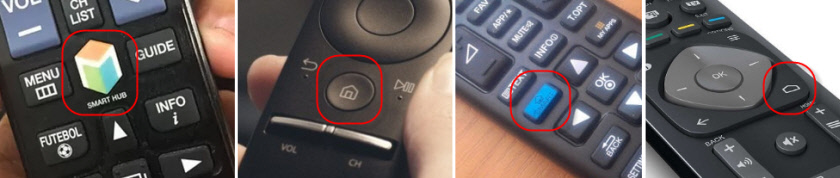
Pokud to není napsáno na krabici nebo tam žádná krabice není, věnujte pozornost dálkovému ovladači. Mělo by tam být tlačítko pro vyvolání nabídky Smart TV. Obvykle se to takto podepisuje. Například na televizorech Philips má toto tlačítko ikonu ve tvaru domu. Na Samsungu je tlačítko s vícebarevným diamantem.
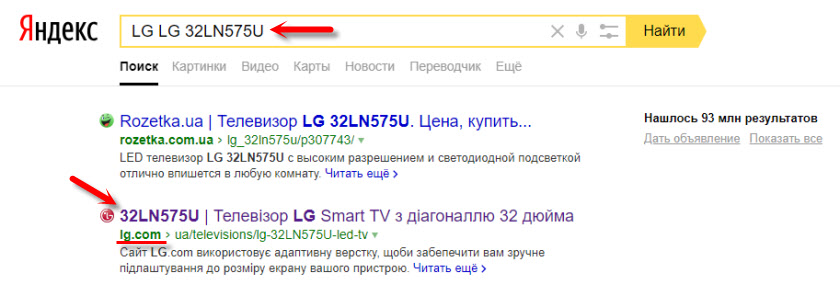
Pokud jste stále nepřišli na to, zda máte Smart TV nebo ne, podívejte se na její specifikace na oficiálních stránkách nebo v internetovém obchodě (nejlépe oblíbeném). Stačí zadat model televizoru do vyhledávacího pole Yandex nebo Google. Například: LG 32LN575U.
Otevíráme oficiální webovou stránku nebo jiný oblíbený zdroj.
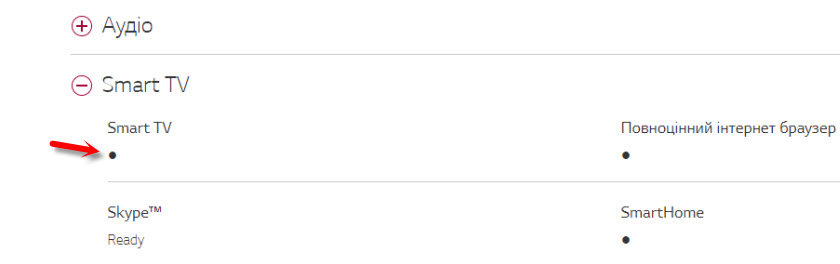
Tímto způsobem můžete zkontrolovat naprosto jakoukoli televizi: Samsung, Sony, LG, Philips, Panasonic atd. Pokud máte televizi se Smart TV, pak se určitě dá připojit k internetu. Stačí si vybrat způsob připojení: Wi-Fi nebo LAN.
Co dělat, když není k dispozici Smart TV?
Velmi často se setkávám s dotazy souvisejícími s připojením televizorů k internetu, které nemají Smart TV. Je možné u takových modelů používat internet? Ne, nemůžeš. Výše jsem již psal proč.
Existuje ale řešení – set-top box Smart TV. Je to malé zařízení, které se připojí k vaší televizi pomocí kabelu HDMI a jednoduše do ní přenese obraz. Samotný set-top box běží na Androidu. Jednoduše řečeno, vaše televize se promění ve velký tablet. Výrobci set-top boxů Smart TV zpravidla vyvíjejí pohodlné ovládací rozhraní a optimalizují Android speciálně pro velkou obrazovku.
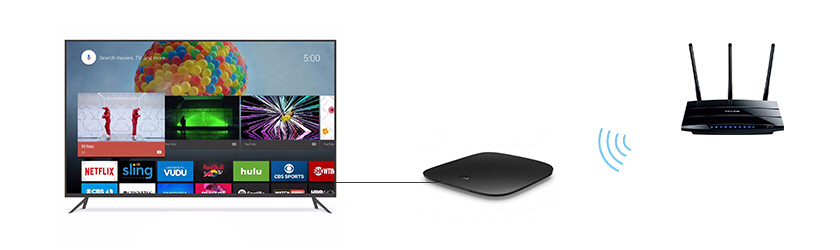
Takových konzolí je nyní v prodeji spousta. Malý a velký, výkonný a ne tak, s podporou 4k i bez. Ceny za ně nejsou vysoké. Nejoblíbenější je Xiaomi Mi Box 3 (s podporou 4K). Opravdu cool zařízení. Než kupovat televizi s funkcí Smart, je možná lepší pořídit si za stejné peníze televizi s větší úhlopříčkou, ale bez Smart TV a koupit set-top box zvlášť. Ano, nemusí to být tak pohodlné použití, ale s největší pravděpodobností bude tento set-top box fungovat stabilněji a rychleji než vestavěná Smart TV. Přinejmenším Android TV na mém Philips je velmi pomalý, závadný a zamrzá.
Nechybí ani MAG 410, Dune HD Neo 4K, OzoneHD a další. Výběr je velmi velký. Koupíme si set-top box, připojíme ho k televizi a k samotnému Smart set-top boxu připojíme internet přes Wi-Fi nebo pomocí síťového kabelu. Vzhledem k tomu, že se jedná o Android, neměly by být žádné problémy.
Pokud je televizor Smart TV, pak se k internetu připojíme přímo přes Wi-Fi nebo kabel
S připojením k internetu přes kabel je vše víceméně jasné. Potřebujeme běžný síťový kabel (twisted pair), který si můžete koupit nebo vyrobit sami podle mého návodu: jak krimpovat kroucený pár na RJ-45.
Dále připojíme jeden konec kabelu k routeru nebo modemu a druhý konec k portu LAN (síť) na televizoru.
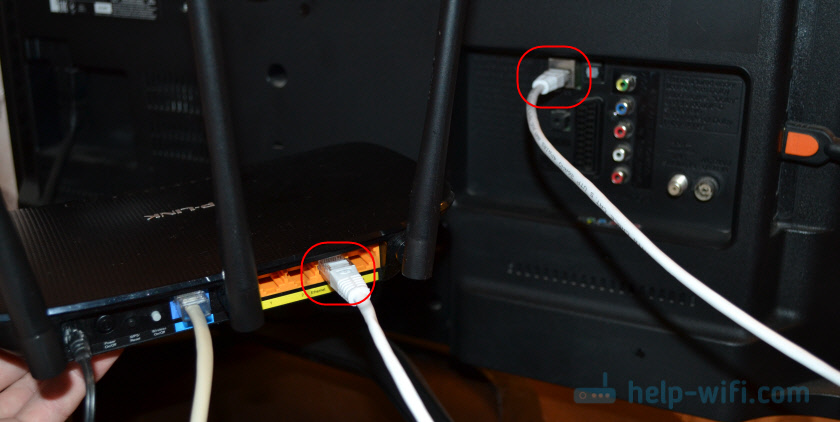
Pokud je váš směrovač nakonfigurován a distribuuje internet do dalších zařízení, měl by internet na vašem televizoru začít fungovat automaticky. Můžete otevřít sekci „Síť“ v nastavení nebo něco podobného a zkontrolovat stav připojení. Pokud nefunguje automaticky, je třeba v nastavení vybrat kabelové připojení (kabelová síť). To závisí na výrobci televizoru a systému Smart TV v něm nainstalovaném.
Na toto téma jsem již napsal několik návodů:
- Jak připojit LG TV k internetu přes kabel (LAN)?
- Jak připojit televizor Philips k internetu pomocí síťového kabelu (LAN), přes router
- Připojení Samsung Smart TV k internetu pomocí síťového kabelu
Vše je tam zobrazeno velmi podrobně.
Co dělat, když není router/modem, ale pouze kabel od poskytovatele? Pokud váš poskytovatel internetových služeb používá typ připojení „Dynamic IP“ (DHCP) nebo „Static IP“, můžete internetový kabel připojit přímo k televizoru. Všechno by mělo fungovat. Pokud je připojení přes „Static IP“, pak ve vlastnostech připojení na televizoru musíte ručně zadat adresy poskytnuté poskytovatelem internetu.
Pokud je připojení vytvořeno pomocí přihlašovacího jména a hesla (PPPoE, L2TP, PPTP), lze internet připojit pouze přes router. Na televizoru není možné takové připojení nastavit.
Připojte se přes Wi-Fi
Taky nic složitého. Jen některé televizory nemají Wi-Fi. Když není vestavěný modul, ale můžete připojit externí USB adaptér. Ne obyčejný, jako u stolního počítače, ale značkový. Od stejného výrobce jako televizor.
Můžete okamžitě přejít do nastavení a zkusit připojit televizor přes Wi-Fi. Zde stačí vybrat vaši bezdrátovou síť ze seznamu a zadat heslo. Na obrázku níže je televizor Philips s Android TV.

Pokud tam nenajdete nastavení bezdrátového připojení nebo se zobrazí chyba jako „Zkontrolujte síťový kabel nebo klíč Wi-Fi pro připojení k síti“, pak váš televizor nemá vestavěný přijímač Wi-Fi. Musíte se buď připojit k internetu přes kabel, nebo hledat a koupit značkový USB adaptér. Které bude vyhovovat vašemu konkrétnímu modelu. Existuje další možnost, o které jsem psal zde: jak připojit televizi bez Wi-Fi k internetu přes Wi-Fi.
Je samozřejmě lepší najít vlastnosti vašeho televizoru na oficiálních stránkách výrobce a zjistit, zda má Wi-Fi nebo zda podporuje externí adaptéry (a které). Můžete postupovat podle návodu na začátku článku (kde jsme hledali přítomnost funkce Smart TV).
- Jak připojit LG Smart TV k internetu přes Wi-Fi přes router?
- Jak připojit Philips Android TV k internetu přes Wi-Fi? (Vhodné i pro televizory Sony).
Na nových televizorech LG s webOS se můžete připojit k Wi-Fi v nastavení v sekci „Síť“.
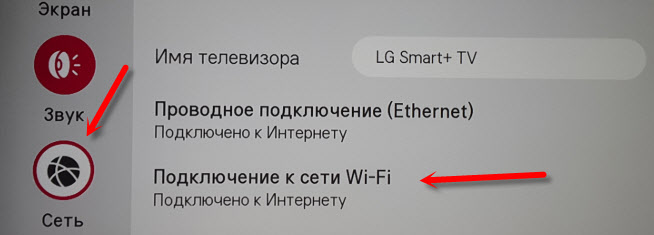
Na jiných televizorech včetně Samsungu vypadá nastavení přibližně stejně. Všechno je v ruštině nebo ukrajinštině – není těžké to zjistit.
Závěry
Připojení televizoru k internetu není o nic obtížnější než připojení stejného smartphonu nebo tabletu. Stejně jako u jiných zařízení se často objevují různé problémy a chyby. Televizor například nevidí požadovanou bezdrátovou síť, při připojování se objeví chyba, odpojí se od sítě nebo se po zapnutí nechce automaticky připojit. Pokud jste se s něčím takovým setkali, napište prosím do komentářů.
Co dělat v televizi po připojení k internetu? Videa nebo jiný obsah můžete sledovat prostřednictvím aplikací předinstalovaných výrobcem. Nainstalujte další aplikace a hry z obchodu s aplikacemi (každý systém Smart TV má svůj vlastní) nebo otevřete webové stránky prostřednictvím vestavěného prohlížeče televizoru. Na Android TV se nazývá „Internet“.