Jak připojit chytrý set-top box k televizoru. Jak ho nastavit a přidat aplikace » GADGETPAGE – Zpravodajský portál o gadgetech
Chytré televizní boxy dokážou proměnit i staré televizory. Jejich připojení však často vyvolává otázky. Abychom jim porozuměli, zvážíme hlavní způsoby připojení chytrých boxů k různým televizorům, analyzujeme základní nastavení zařízení, připojení k internetu a práci s aplikacemi.
Připojení chytrého set-top boxu k televizoru
Přestože existuje mnoho modelů televizorů a set-top boxů, způsoby jejich připojení jsou téměř stejné. Proto vám níže popsané kroky pomohou s tímto úkolem vyrovnat se.
- Odpojte televizor od napájení a ujistěte se, že je i set-top box odpojen od napájení (připojení se zapnutými zařízeními s sebou nese riziko poškození portů).
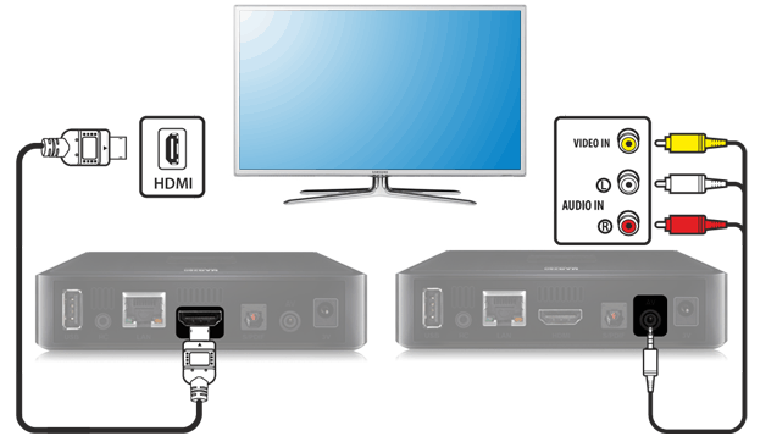
- Pokud máte televizní set-top box ve formě flash disku, jednoduše jej zapojte do USB portu televizoru, zapněte televizor a přejděte ke kroku čtyři. Pokud máte box, propojte odpovídající porty televizoru a chytrého set-top boxu pomocí kabelu. Zde může být několik možností. Pokud mají set-top box i televizor HDMI výstup, propojte je pomocí HDMI kabelu. Pokud nebyl součástí set-top boxu nebo televizoru, budete si ho muset koupit samostatně. Staré televizory ještě neměly HDMI porty, ale místo toho se dodávaly s „tulipány“ – třemi vícebarevnými zásuvkami. Zde jsou dvě možnosti. První je koupit si HDMI-AV převodník a jeden konektor připojit k HDMI portu set-top boxu a druhý k „tulipánům“. Druhou možností je připojit AV výstup set-top boxu k „tulipánům“ televizoru. Vše záleží na tom, jaké porty má váš chytrý set-top box.
- Vložte síťový kabel do set-top boxu a zapojte jej do sítě a také zapněte televizor.
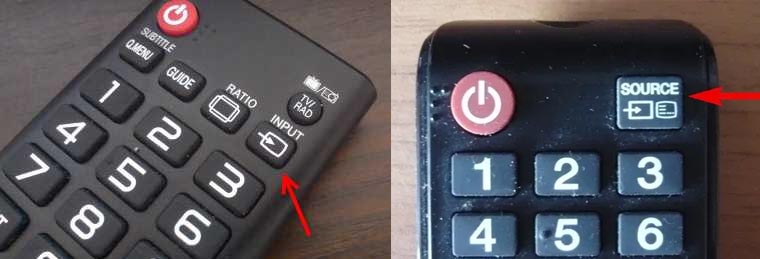
- Na televizoru vyberte zdroj signálu. Obvykle je potřeba stisknout tlačítko ZDROJE, VSTUP, AV na dálkovém ovladači televizoru nebo ikonu s obdélníkem a šipkou. To závisí na modelu televizoru a dálkovém ovladači. Někdy je potřeba tlačítko stisknout několikrát nebo pomocí šipek vybrat název požadovaného portu. Pokud jste například připojili kabel k portu HDMI 2, vyhledejte tento název v seznamu zdrojů. Po výběru správného zdroje se zobrazí úvodní obrazovka chytrého set-top boxu.
Jak nastavit Smart TV box na televizoru
Před zahájením práce s aplikací nezapomeňte připravit ovládací nástroj pro set-top box (dálkový ovladač, myš, klávesnici atd.). Set-top boxy od různých výrobců mají své vlastní způsoby ovládání aplikací. Často se při první instalaci televizního boxu načte instalační průvodce, který vás vyzve ke všem potřebným krokům. Například při nastavení set-top boxu Mi Box S je prvním krokem výběr jazyka, výběr sítě Wi-Fi (pokud je k dispozici), zadání hesla, udělení přístupu ke geodatům, zadání názvu vašeho televizního set-top boxu atd. Můžete se také přihlásit ke svému účtu Google a používat širší seznam dostupných aplikací. Proveďte všechna navrhovaná nastavení a také nastavte datum a čas v příslušném řádku nastavení.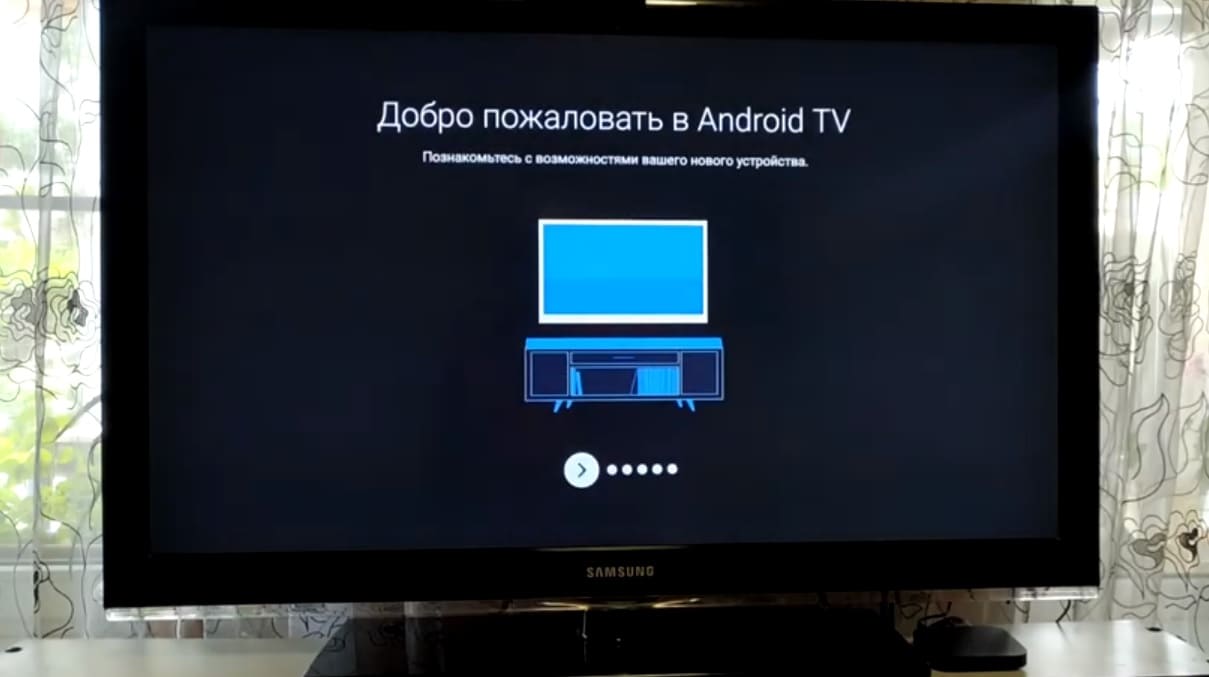
Dalším krokem je kontrola aktualizací v sekci Informace a podsekci Aktualizace systému nebo podobných sekcích. Pokud jsou aktualizace k dispozici, stáhněte si je. Tím zajistíte přístup ke všem novým funkcím a aplikacím, které výrobce přidal.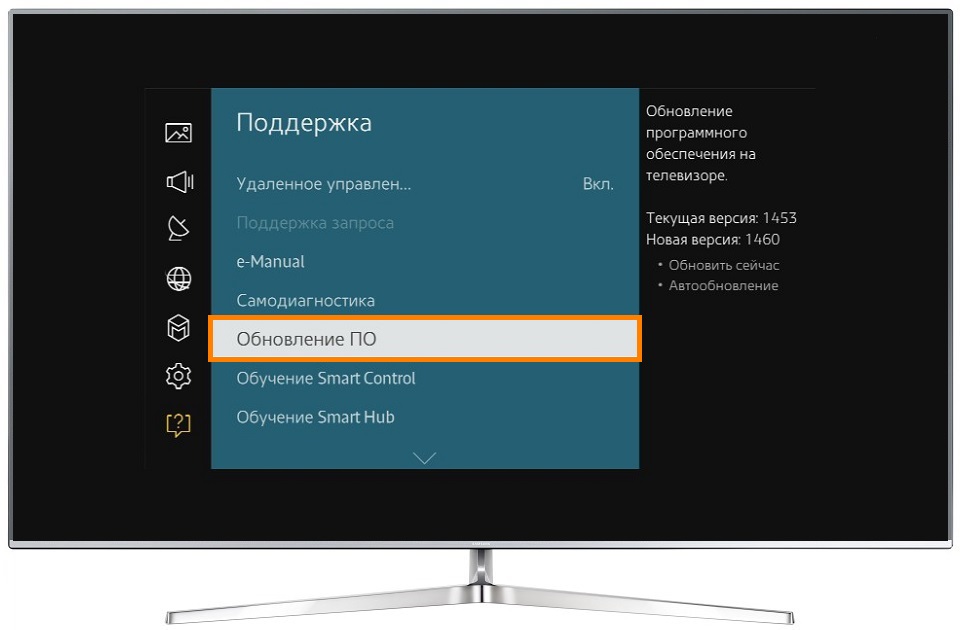
Nastavte také datum a čas, které najdete ve stejnojmenném řádku nastavení. Je důležité nastavit přepínač na síťový čas, jinak většina aplikací nebude fungovat správně. Pokud jde o další nastavení, závisí na možnostech vašeho chytrého set-top boxu a vašich preferencích. Můžete změnit rozlišení obrazovky, zvuk, nastavit spořič obrazovky, konfigurovat metody přehrávání a mnoho dalšího. Zpočátku však tato nastavení nejsou potřeba, s výjimkou výše uvedených (jazyk, region, datum a čas atd.).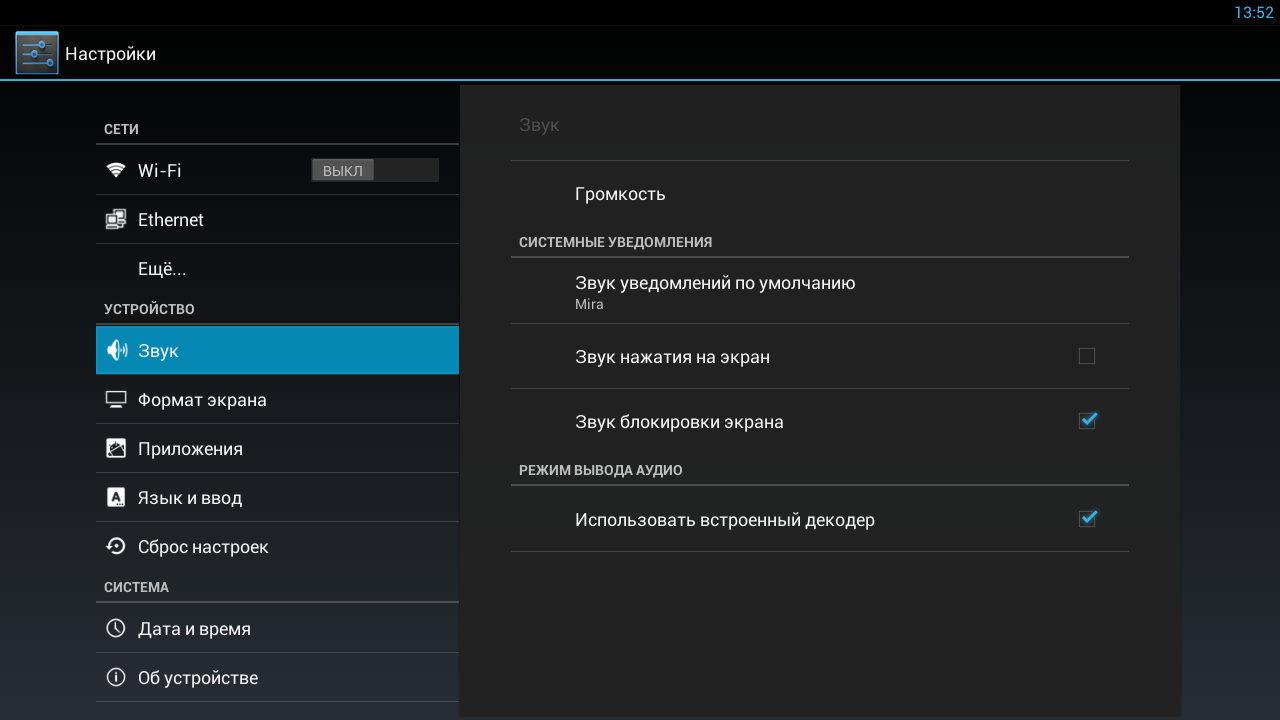
Jak připojit set-top box Smart TV k internetu
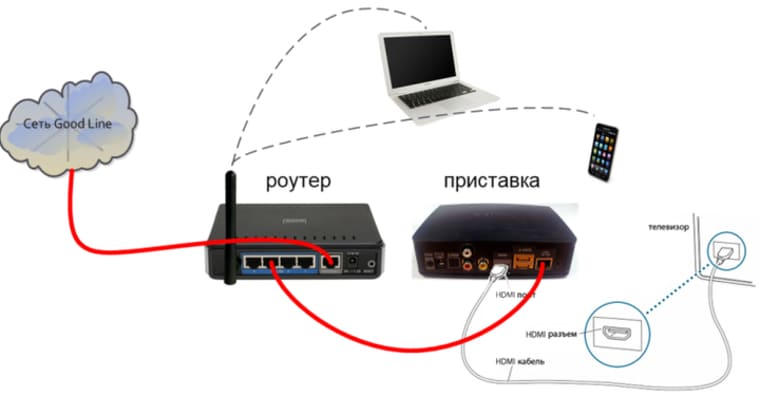
Poté je třeba připojit chytrý set-top box k internetu, v závislosti na tom, jaký způsob připojení je v něm k dispozici. Existují televizní boxy, které se připojují pouze přes Wi-Fi, pouze přes kabel nebo obojí. Pokud má set-top box zásuvku pro připojení síťového kabelu, připravte si kabel pro připojení této zásuvky k jedné z volných zásuvek vašeho routeru. Možná je ve vašem domě již počítač připojen k routeru pomocí podobného kabelu. Pokud router není k dispozici, můžete k set-top boxu okamžitě připojit síťový kabel (který vám poskytovatel přinesl do bytu).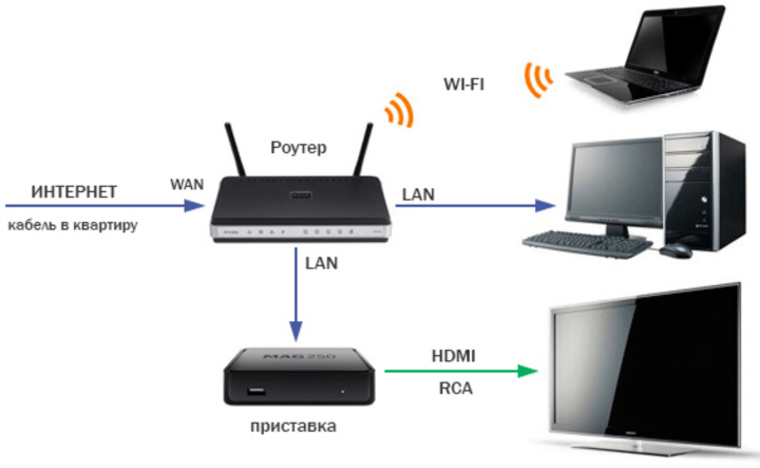
Nabídky konzolí se od sebe liší, proto pro dokončení nastavení internetu vyhledejte sekci věnovanou síti. Cesta může být například: Parametry rozhraní / Nastavení / Zařízení / Síť. Vyberte možnost „Drátové připojení“, „Kabelové připojení“, Ethernet nebo podobné možnosti. V případě anglické nabídky hledejte řádky Nastavení (settings) a Síť (Network). Klikněte na tlačítko připojení a postupujte podle kroků průvodce nastavením. Připojení se často provádí automaticky, ale pokud potřebujete zadat data, vyhledejte je ve smlouvě s poskytovatelem a zadejte je do příslušných polí.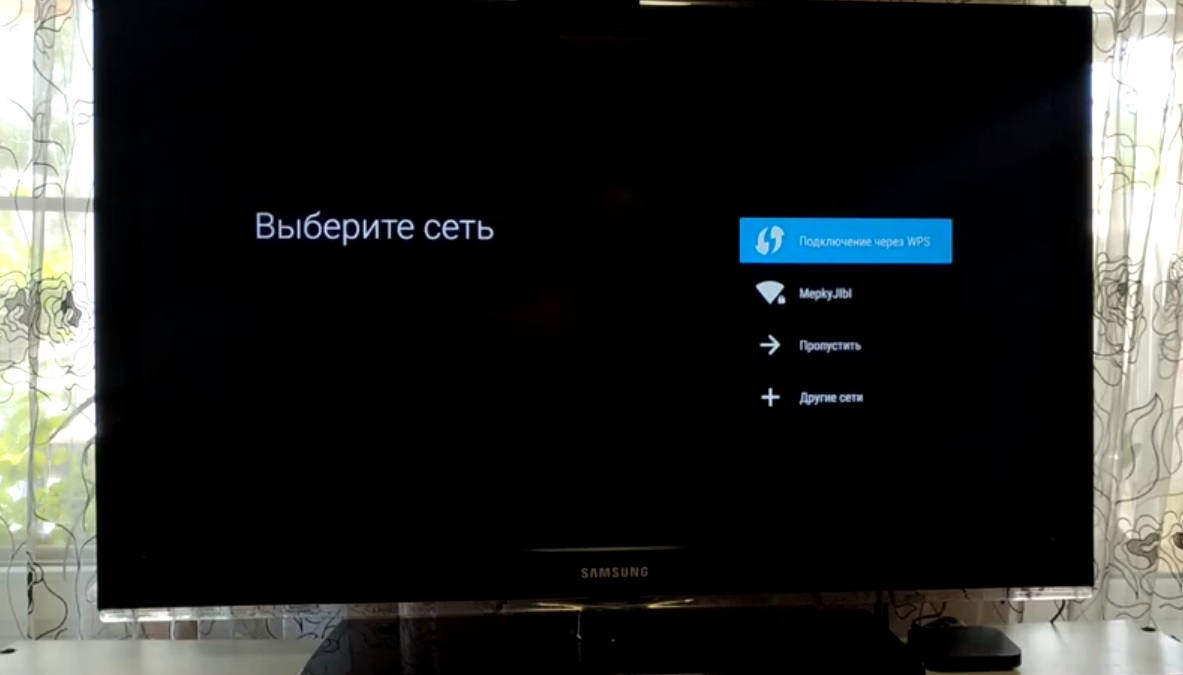
Pro připojení k internetu přes Wi-Fi nemusíte nic připojovat. Stačí přejít do menu, najít sekci nastavení sítě a vybrat možnost „Bezdrátové připojení“, Wi-Fi nebo něco podobného. V zobrazeném seznamu klikněte na název vaší sítě a zadejte heslo k síti. Pokud si název sítě a heslo nepamatujete, vyhledejte je na jiných zařízeních připojených k routeru, například v počítači nebo chytrém telefonu.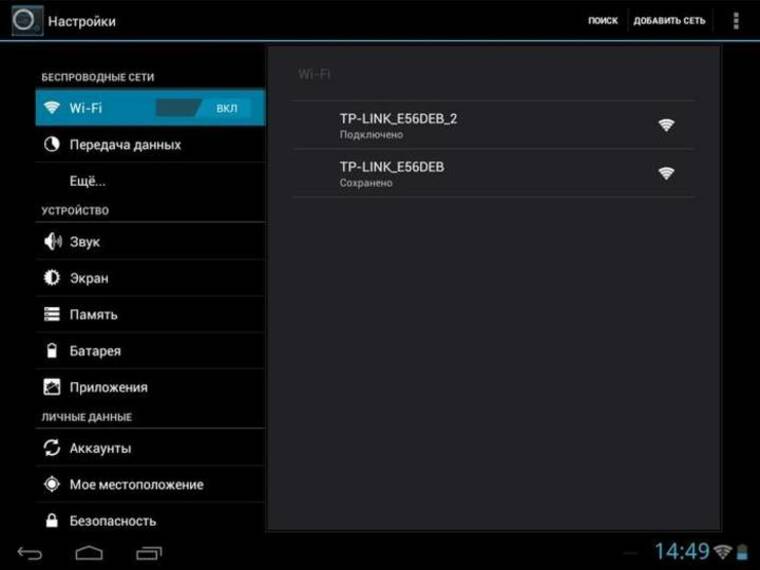
U set-top boxů s oběma režimy může být pro fungování jednoho z nich nutné ve stejném nastavení vypnout druhý režim. Příklady primárních nastavení si můžete prohlédnout v článcích o TV Boxu Beelink GT King, o set-top boxu Ugoos AM6 nebo o modelu Ugoos AM3.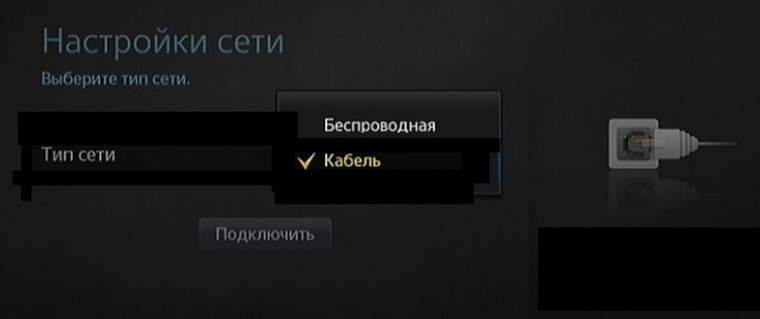
Nastavení aplikace chytrého set-top boxu
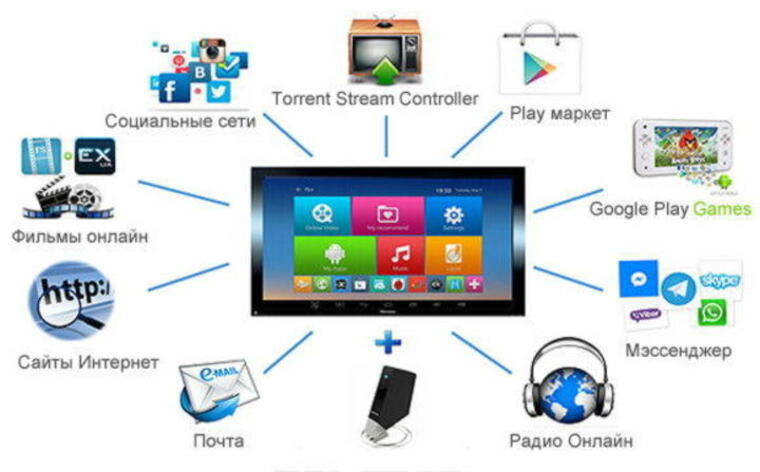
Po všech základních nastaveních je čas seznámit se s aplikacemi, které jsou ve výchozím nastavení nainstalovány na vaší konzoli. Základní sada může zahrnovat služby pro sledování filmů, hry a programy pro práci s nimi, prohlížeč pro surfování po internetu, správce souborů pro práci se soubory, galerii, editory, programy pro komunikaci na sociálních sítích a některé další. Po jejich prostudování budete schopni pochopit, zda je třeba doinstalovat ještě něco dalšího.
Jak nainstalovat nebo odinstalovat aplikace na chytrém set-top boxu
U chytrých set-top boxů s Androidem si můžete nainstalovat další aplikace prostřednictvím Play Marketu. Najděte ho v nabídce a přihlaste se ke svému účtu. Může to být například váš účet ze smartphonu. Pokud jej ještě nemáte, zaregistrujte si poštovní schránku Google a postupujte podle všech kroků, které služba navrhuje. Všechny aplikace se instalují stejným způsobem: do vyhledávacího řádku Play Marketu zadáte název požadované aplikace, například Megogo, kliknete na Instalovat a po instalaci na Otevřít nebo Spustit. Při prvním spuštění aplikace budete muset postupovat podle kroků, které navrhuje. U placených aplikací budete muset nejprve zaplatit po určitou dobu dle tarifu vývojáře. Nezapomeňte aktualizovat nainstalované aplikace, protože bez aktualizace některé z nich přestanou fungovat.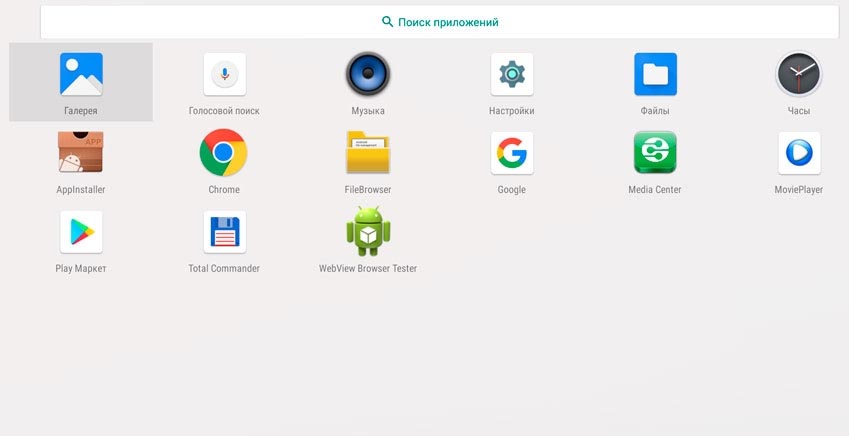
Vývojáři se snaží na konzole instalovat populární aplikace, ale ne všechny upoutají vaši pozornost. Například vám může být služba Google Play Movies nepohodlná nebo drahá, případně zbytečné aplikace pro nahrávání her, pokud vás to nezajímá. Abyste se vyhnuli obtěžování těmito službami, můžete je odstranit prostřednictvím nabídky nastavení. Postup odstranění je přibližně následující. V sekci nastavení (ikona ozubeného kola) nebo přímo na ploše najděte sekci „Aplikace“ nebo „Programy“. V seznamu aplikací najděte program, který chcete odstranit. Klikněte na něj, vyberte „Odstranit“ a akci potvrďte.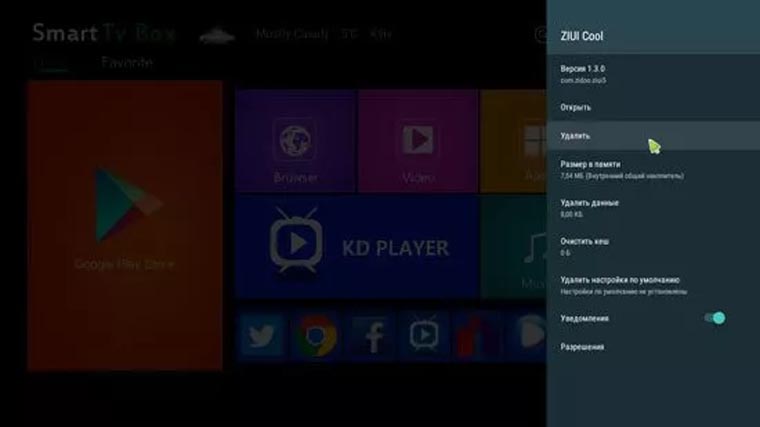
Aplikaci lze nainstalovat nejen z obchodu s aplikacemi, ale také ji samostatně najít na internetu a stáhnout z flash disku nebo jiného média. Pro tuto metodu postupujte takto:
- Najděte a stáhněte si potřebnou aplikaci na flash disk.
- Vložte flash disk do USB portu vašeho chytrého set-top boxu.
- V nabídce vyhledejte a spusťte aplikaci APK Installer, která je často předinstalována v nabídce televizního set-top boxu, nebo ji nainstalujte přes Obchod Play.
- Vyberte flash disk jako disk.
- Pokud jste si na flash disk stáhli soubor s požadovanou příponou, instalační program APK jej detekuje a nabídne instalaci. Počkejte na dokončení instalace.
Jaké aplikace dodatečně nainstalovat
Pokud vám chybí televizní kanály nebo konkrétní filmy, můžete si nainstalovat speciální aplikace. Mezi nimi vyzdvihujeme následující programy: pro sledování televizních programů, torrenty, online kina a video hosting.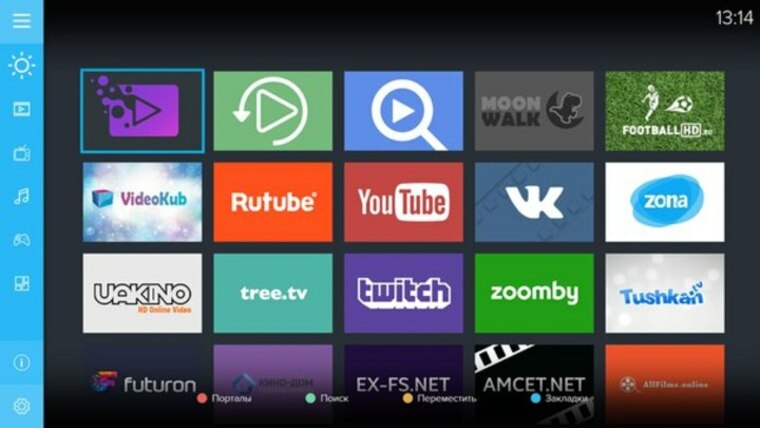
V prvním z nich vyberte ty s malým nebo žádným obsahem reklamy a stabilním vysíláním. Příklady takových programů najdete na konci článku o programech pro televizní set-top boxy. Torrenty pro TV jsou podobné běžným torrentům, kdy se soubory stahují a distribuují z počítačů mnoha uživatelů najednou. Jen torrent pro TV dává novou výhodu – sledovat film nebo vysílání online společně bez nutnosti stahování. Pro správné fungování takových programů jsou často potřeba speciální přehrávače a další aplikace.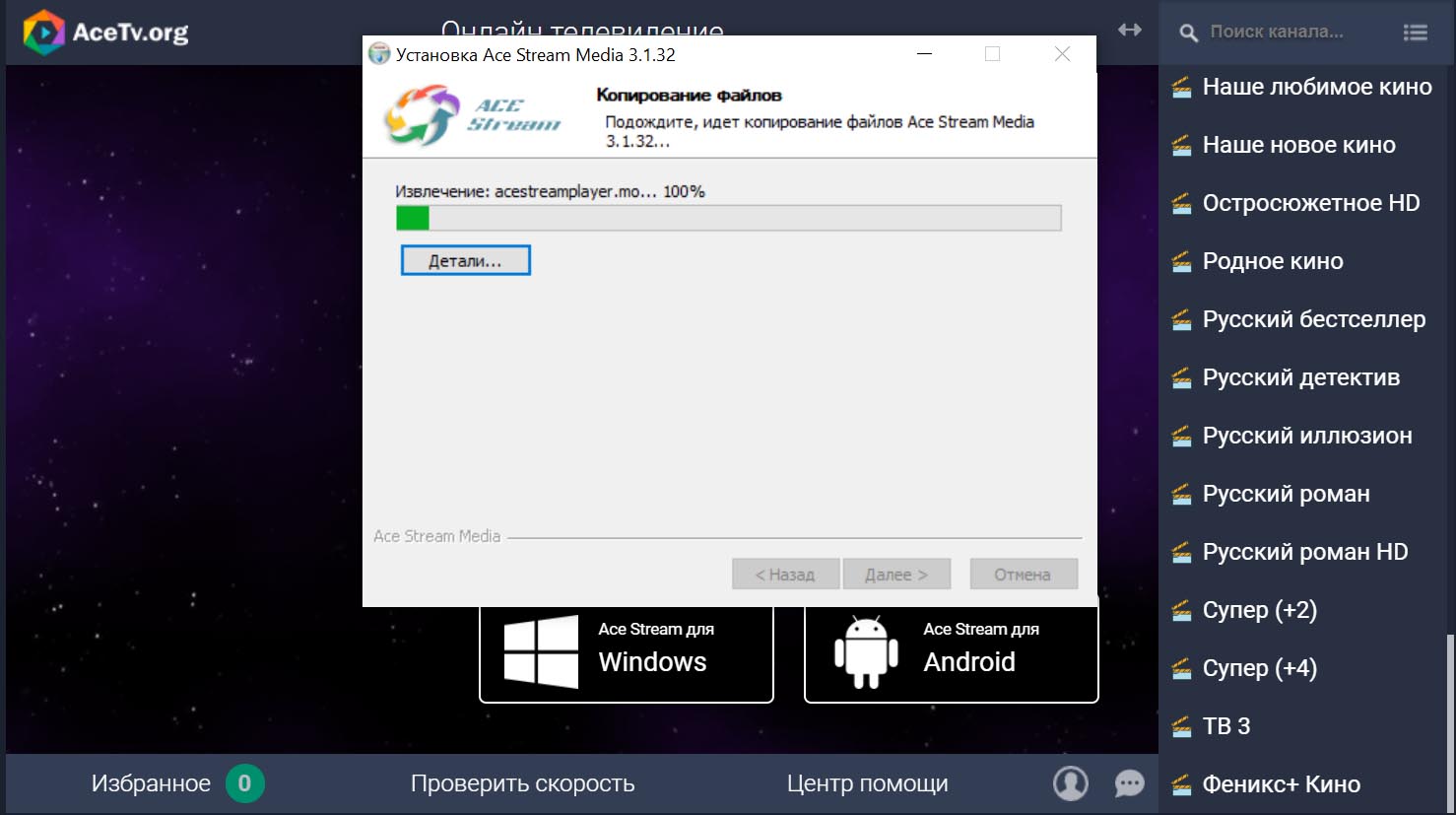
Online kina jsou obrovské knihovny nových i starých filmů, seriálů a programů. Jejich výhodou je možnost sledovat filmy ve vynikající kvalitě a bez reklamy, i když si k tomu budete muset zakoupit měsíční nebo roční předplatné. Navíc zakoupení předplatného nezískáte přístup ke všem filmům, protože existuje spousta placeného obsahu. Bez zakoupení se kvalita sníží a budete muset pravidelně přerušovat sledování kvůli reklamě. Jsou to například oblíbená online kina Okko a Ivi.
Pokud jsou kina primárně určena pro filmy, pak weby pro hosting videa mohou kromě filmů obsahovat i zábavné a vzdělávací materiály různých formátů: vtipná videa, video tutoriály, návody na hraní her atd. Můžete také sledovat online vysílání filmů, programů a výše uvedených materiálů, ale to záleží na možnostech konkrétního webu pro hosting videa. Mezi oblíbené patří Youtube, Vimeo.com, Yandex.Video a další.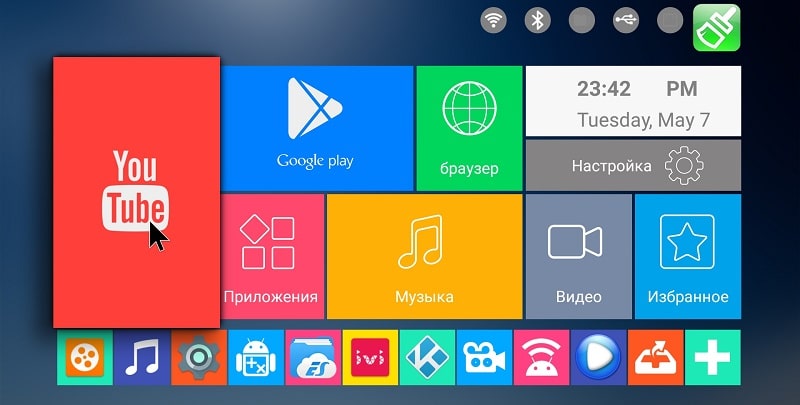
Hodit se vám mohou i vaše běžné prohlížeče, jako je Google Chrome nebo prohlížeče médií, protože jsou pohodlné pro otevírání více souborů z flash disků a pevných disků. Pro práci s hudbou a filmy budete potřebovat přehrávače médií a aplikace pro stahování a poslech hudby. Pomohou vám následující články: „Co přehrávat na televizním set-top boxu“, „Jak spustit herní emulátor na televizním set-top boxu“ a „Jak nastavit hlasové vyhledávání na jakémkoli chytrém televizoru“. Učení se novým aplikacím a funkcím vašeho chytrého set-top boxu vám může zabrat spoustu času. Toto učení se vám ale v budoucnu vyplatí, když si doma vytvoříte nové pohodlné prostředí pro zábavu a setkávání s přáteli.
Pomocí těchto pokynů nastavte přístup k internetu a sledování IPTV kanálů. V případě dalších dotazů se obraťte na technickou podporu.
IPTV set-top box X96Q
- Nastavení nového set-top boxu.
- Nastavení jazyka.
- Nastavení data a času.
- Nastavení obrazu.
- Nastavení zapnutí HDMI.
- Instalace a konfigurace IPTV aplikací.
- Instalace aplikací.
- Přizpůsobte si, jak se aplikace zobrazují na domovské obrazovce.
- Další nastavení.
- Nastavení programovatelného dálkového ovladače X96.
Nastavení nové konzole
Tato část popisuje kroky pro nastavení nového set-top boxu, pokud nebyl zakoupen a nastaven společností MATRIX, nebo pokud jste z technických důvodů museli set-top box resetovat na tovární nastavení.
Obrazovka konzole vypadá po prvním zapnutí takto:
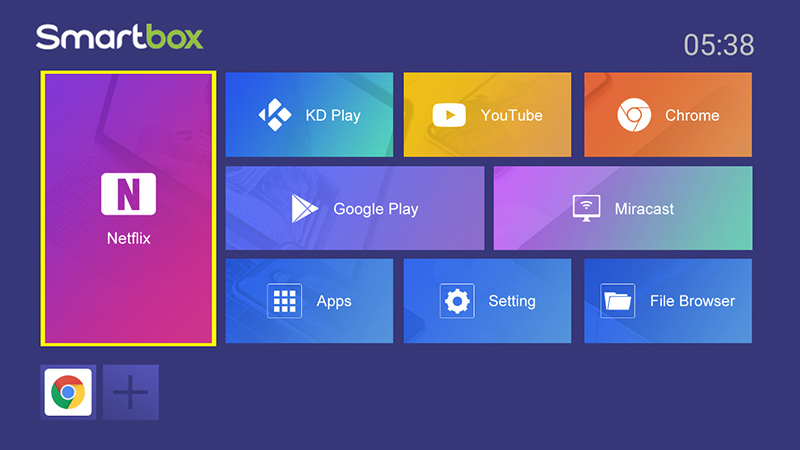
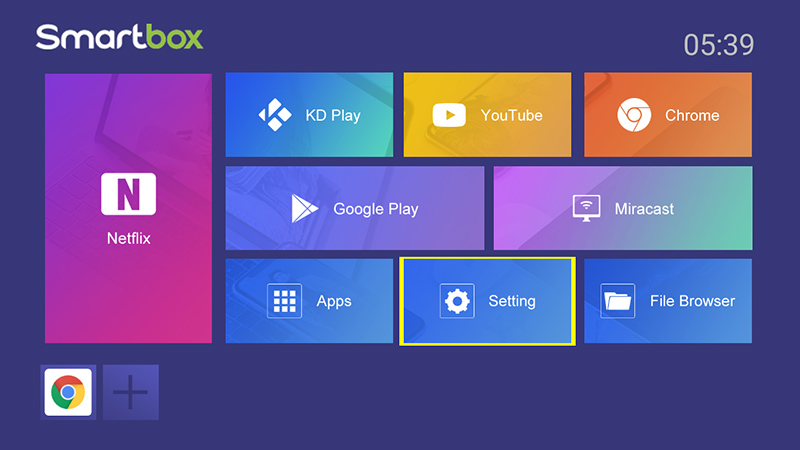
Chcete-li vstoupit do základní nabídky nastavení, přejděte do nabídky nastavení na hlavní obrazovce:
Nastavení jazyka
Nastavme si v nastavení ruštinu. Vyberte položku Předvolby zařízenía poté položku Jazyk:
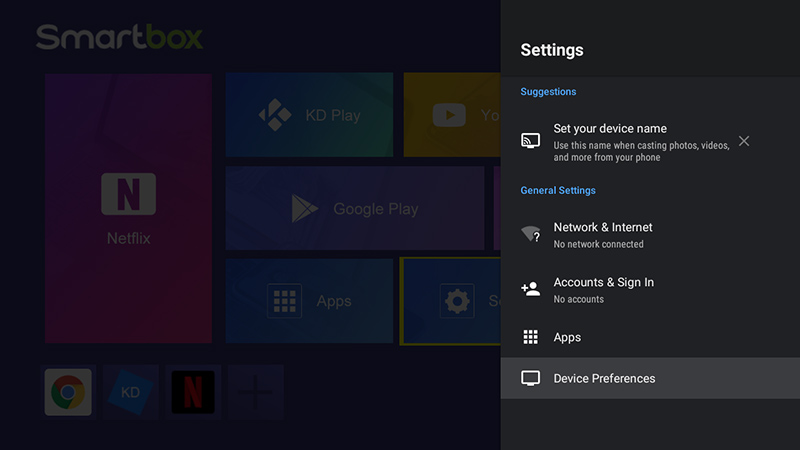
Vyberte ze seznamu ruštinu, klikněte na OK na dálkovém ovladači:
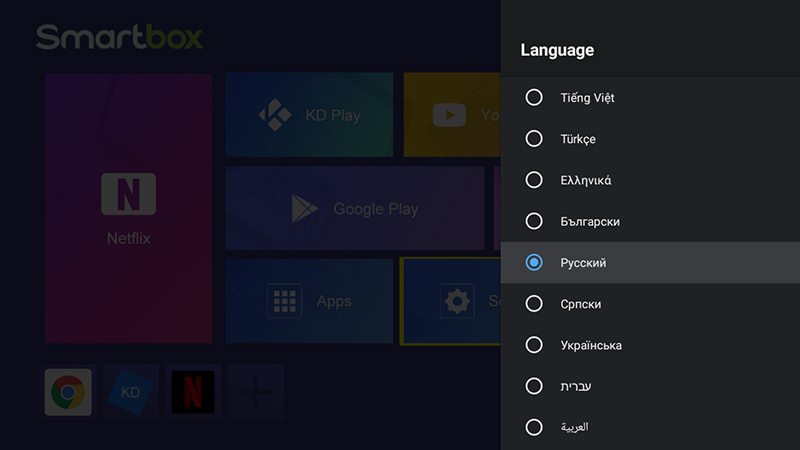
Dávejte pozor! Nastavení jazyka v nastavení konzole ovlivňuje také jazyk zvukové stopy ve video souborech. KinosálDoporučujeme nastavit správný jazyk, abyste se vyhnuli potížím při sledování videa.
Nastavení data a času
V nabídce nastavení přejděte do sekce Datum a čas. Prosím vyberte Časové pásmo: Moskva, standardní čas, GMT+03:00.
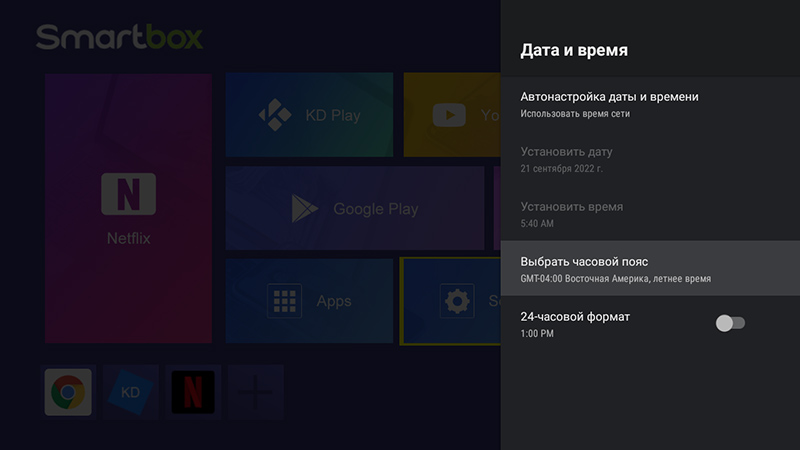
Poté nastavte přepínač 24hodinový formát do zapnuté polohy:
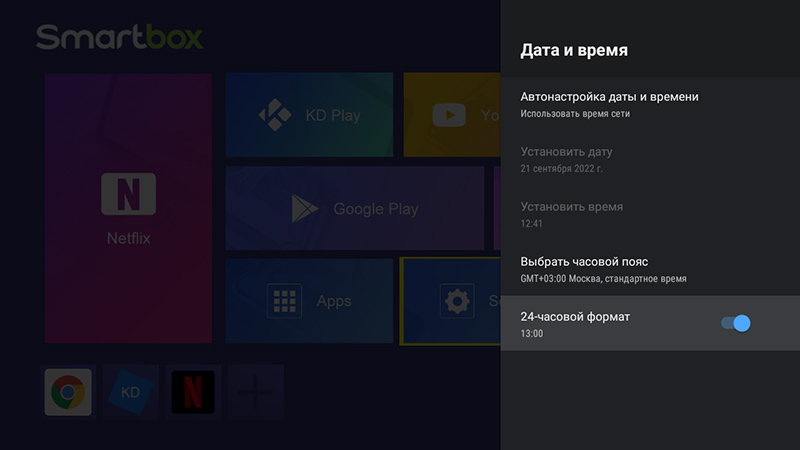
Také se musíte ujistit, že je to povoleno Automatické nastavení data a časuTato možnost je obvykle ve výchozím nastavení povolena, ale pokud je z nějakého důvodu zakázána, povolte ji. Nesprávné datum může způsobit problémy se sítí!
Úprava obrazu
Přejděte do sekce v nastavení konzole Shield:
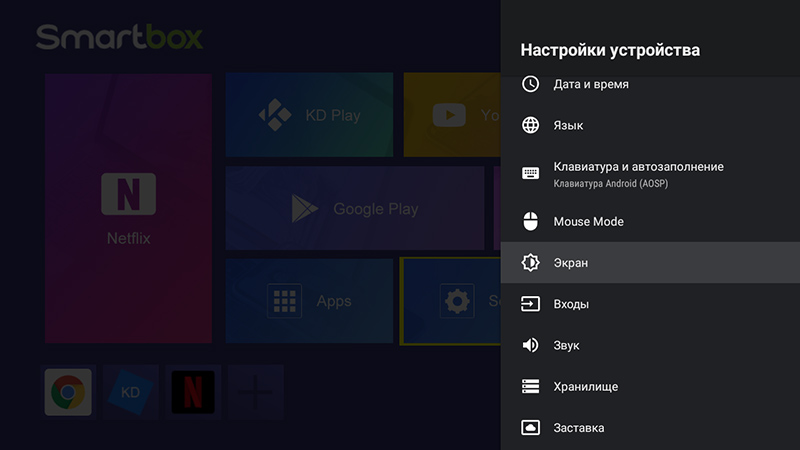
vybrat Režim výstupu HDMI:
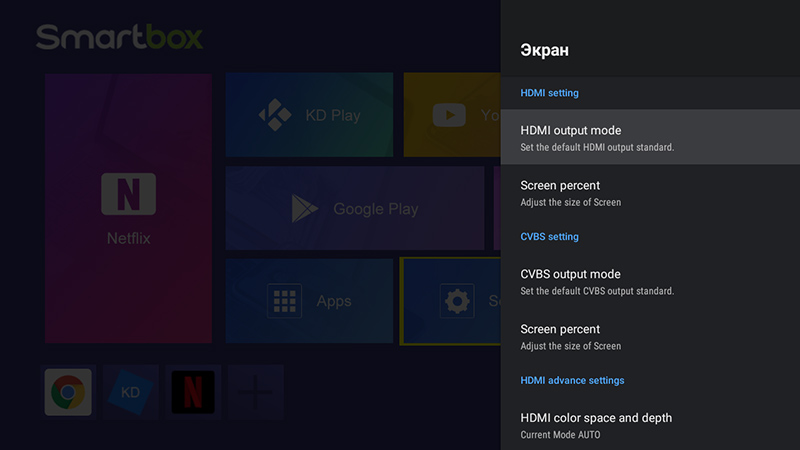
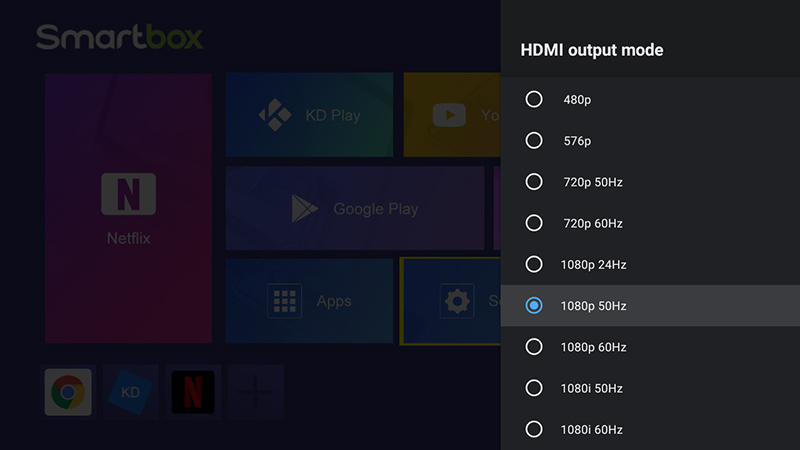
Pokud neznáte přesné parametry vaší televizní obrazovky, doporučuje se vybrat položku AUTOPro dosažení nejlepší kvality obrazu při používání služby IPTV — doporučuje se nastavit režim 1080p 50Hz.
Nastavení napájení přes HDMI
Přejděte do sekce Vstupy z hlavní nabídky nastavení:
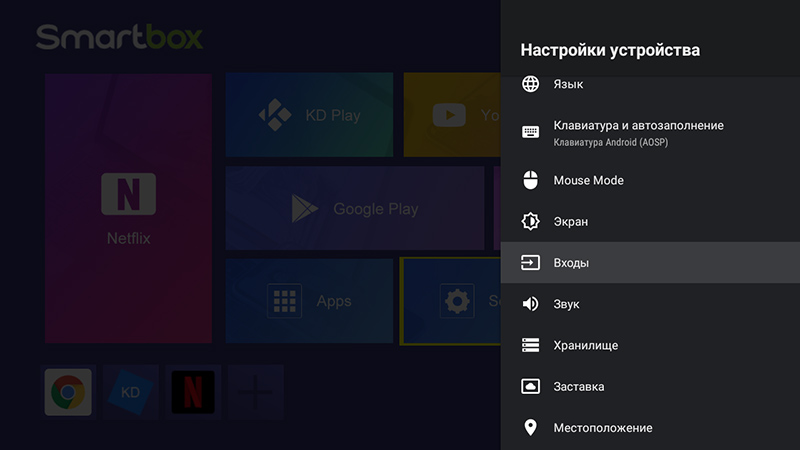
Doporučuje se tuto možnost zde povolit. Správa zařízení HDMIDíky tomu se set-top box bude automaticky zapínat a vypínat při zapnutí nebo vypnutí televizoru. Televizor i set-top box se tak vypnou jediným stisknutím tlačítka na dálkovém ovladači a zároveň se zvýší úspora energie.
Dávejte pozor! Tato funkce nemusí být kompatibilní s některými modely televizorů a nemusí fungovat správně. V takovém případě tento krok přeskočte.
Chcete-li tuto funkci povolit, nastavte přepínače, jak je znázorněno na obrázku:
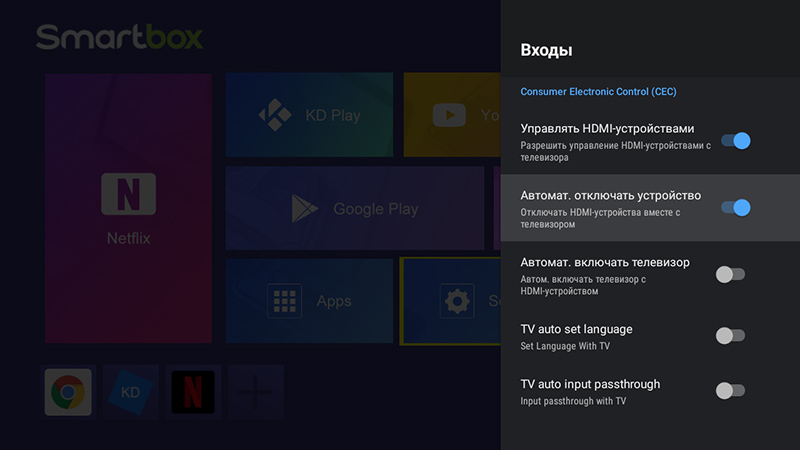
V případě nepříjemností, položka Správa zařízení HDMI Vždycky to můžete vypnout.
Instalace a konfigurace IPTV aplikací
V této příručce se budeme zabývat instalací dvou proprietárních a jedné alternativní aplikace pro pohodlné používání služeb společnosti. MATRIX.
Instalace aplikací
Seznam nainstalovaných aplikací a odkazy pro jejich stažení jsou uvedeny níže:
- Stáhněte si značkovou aplikaci Matrix IPTV
- Stáhněte si alternativní aplikaci IPTV
Instalace aplikací se provádí pomocí flash disku. Připojte flash disk k počítači a zkopírujte na něj dříve stažené instalační soubory aplikací.
Připojte flash disk se staženými instalačními soubory aplikací k televiznímu set-top boxu. Po několika sekundách se v horní části obrazovky zobrazí logo USB připojení. To znamená, že set-top box váš flash disk úspěšně načetl a můžete spustit instalaci.
Vyberte sekci Prohlížeč souborů na hlavní obrazovce televizního set-top boxu:
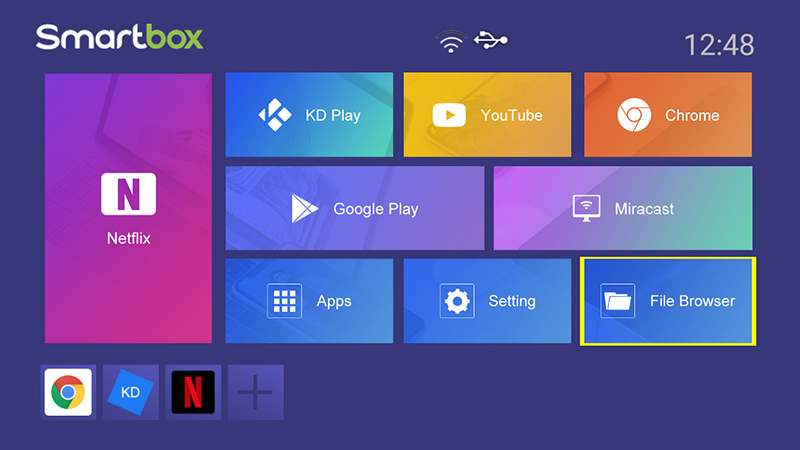
V seznamu úložných zařízení vyberte svůj „flash disk“, jehož název se bude lišit od níže uvedeného, ale vždy bude označen logem USB:
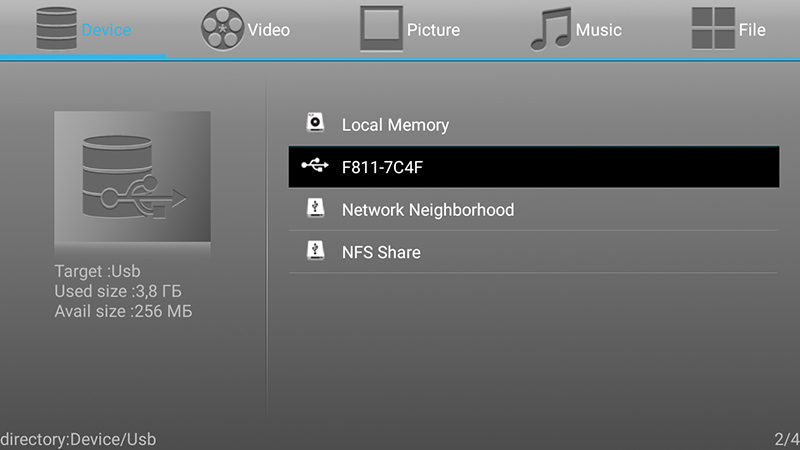
Přejděte do složky s instalačními soubory staženými z počítače a poté se zobrazí na obrazovce:
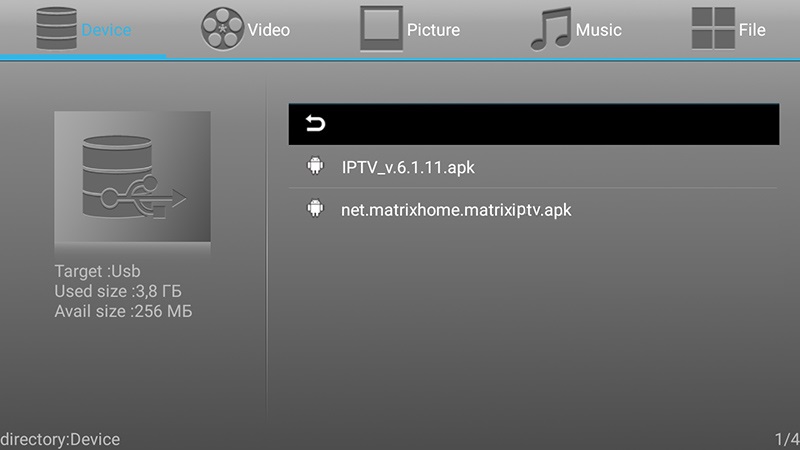
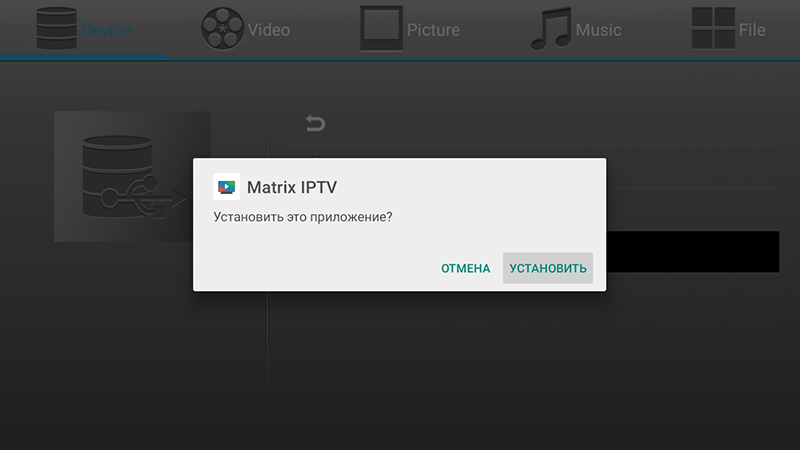
Doporučuje se instalovat všechny stažené aplikace jednu po druhé. Instalace aplikace Maticová IPTV vyberte a spusťte soubor net.matrixhome.matrixiptv.apk.
V zobrazeném okně vyberte tlačítko NAINSTALUJTE:
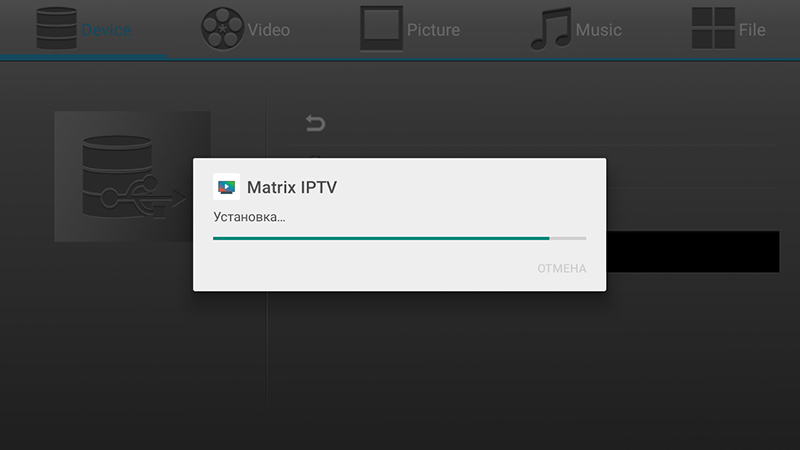
Počkejte na dokončení instalace:
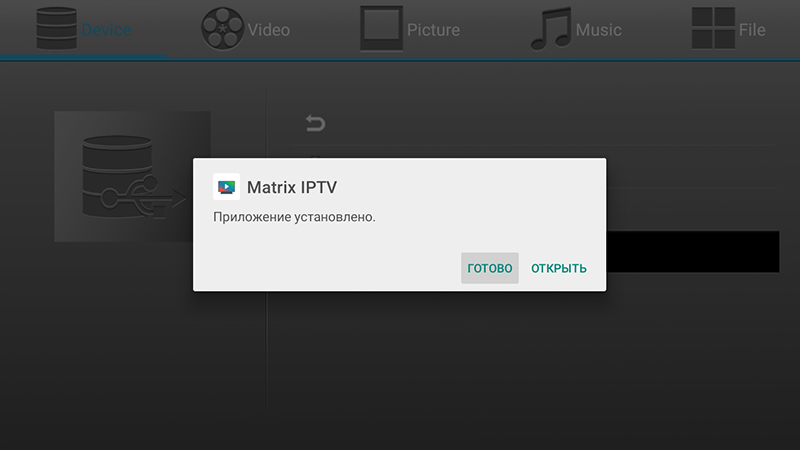
Jakmile je proces dokončen, vyberte tlačítko PŘIPRAVEN:
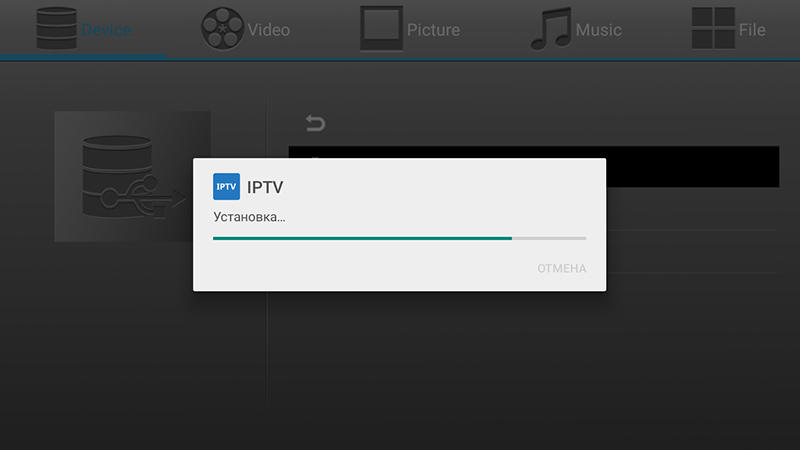
Nainstalujte aplikaci IPTV stejným způsobem:
Po dokončení instalace aplikací přejděte do sekce aplikace na hlavní obrazovce televizního set-top boxu:
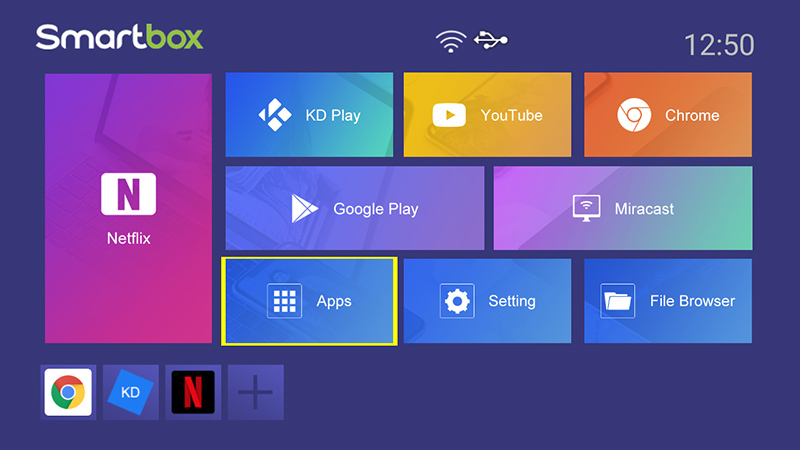
V seznamu by se měly objevit nové aplikace, mimo jiné programy předinstalované výrobcem:
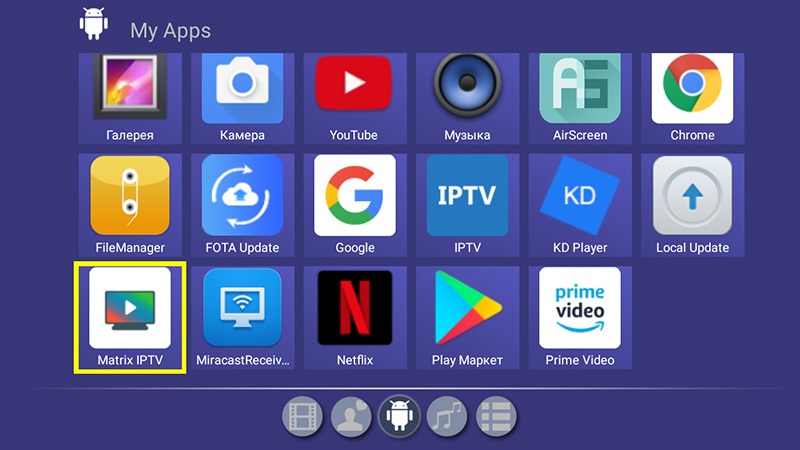
Přizpůsobení zobrazení aplikací na domovské obrazovce
Pro větší pohodlí přesuneme nové aplikace na hlavní obrazovku pro rychlý přístup. Klikněte na prvek ve formuláři. Plus ve spodní části obrázku:
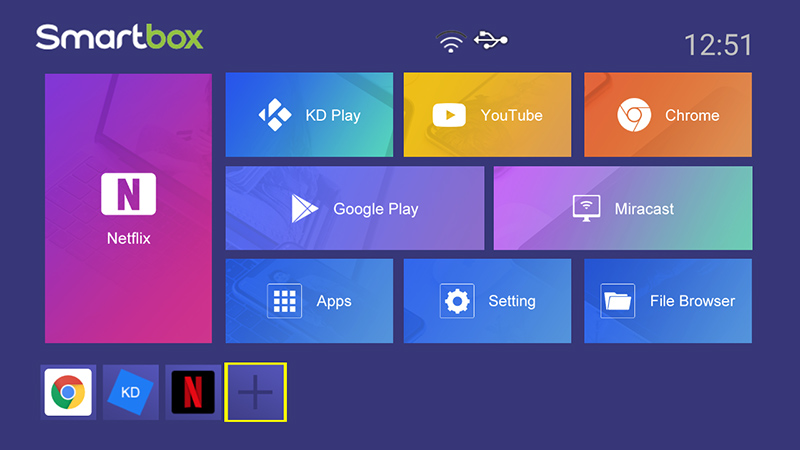
Zaškrtněte aplikace, které chcete vidět na domovské obrazovce. Můžete také zrušit zaškrtnutí u aplikací, které v rychlém přístupu nepotřebujete. V rychlém přístupu ponecháme pouze aplikace, které jsme právě nainstalovali:
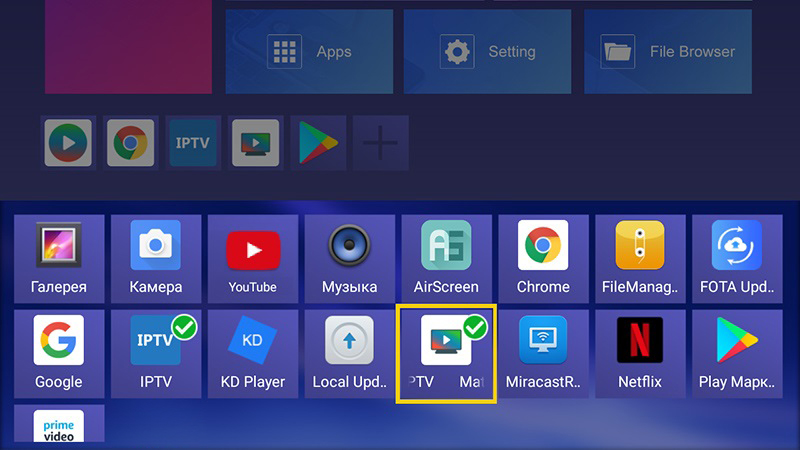
V důsledku toho se v dolní části hlavní obrazovky zobrazí pouze naše nainstalované aplikace:
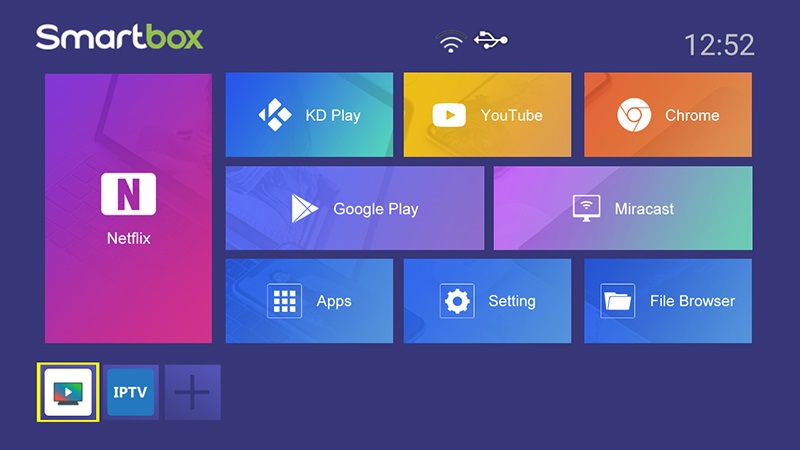
Dávejte pozor! Ukončete aplikaci Maticová IPTV na hlavní obrazovku televizního set-top boxu se dostanete pomocí tlačítka Domov na dálkovém ovládání.
Pokročilá nastavení
Přístup k nastavení aplikace Maticová IPTV stiskněte tlačítko na dálkovém ovladači Zadní, na obrazovce se zobrazí tlačítko s obrázkem ozubených kol. Stiskněte na dálkovém ovladači šipka vpravovyberte tuto položku (kolem se zobrazí modrý obrys) a stiskněte tlačítko na dálkovém ovladači OK:
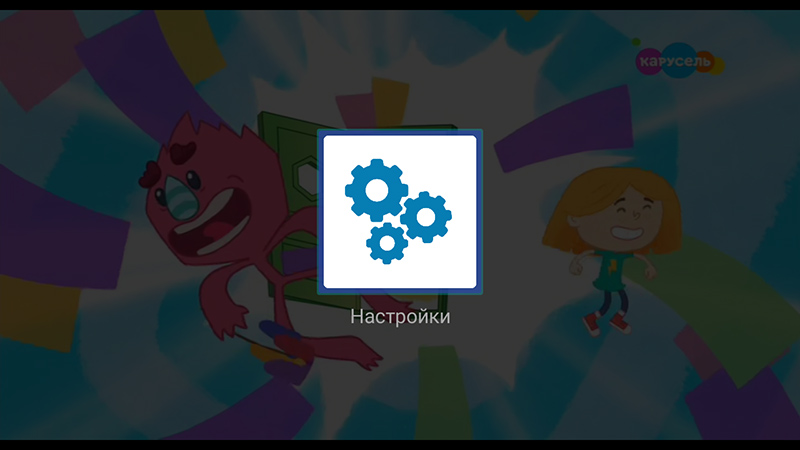
V okně nastavení, které se otevře, zaškrtněte políčko Použít unicast. V řadě Velikost vyrovnávací paměti (ms) by mělo být nastaveno na 2000.

Nastavení alternativní IPTV aplikace otevřít podrobný návod podle jeho konfigurace.
Nastavení programovatelného dálkového ovladače X96
Dálkový ovladač pro set-top box řady X96 vypadá takto:

Tlačítka v horní části dálkového ovladače, seskupená dohromady OVLÁDÁNÍ TV, lze přeprogramovat tak, aby duplikovaly funkční tlačítka dálkového ovladače televizoru. Tímto způsobem nebudete muset používat dva dálkové ovladače k zapnutí televizoru nebo nastavení hlasitosti. Vše lze provádět pomocí dálkového ovladače set-top boxu.
Pro naprogramování tlačítek je třeba postupovat takto:
- Stiskněte a podržte bílé tlačítko napájení na dálkovém ovladači předponyTlačítko začne červeně blikat. Držte ho stisknuté, dokud nepřestane blikat a nerozsvítí se trvale červeně.
- Stiskněte na dálkovém ovladači předpony tlačítko, které chcete přeprogramovat (možné je i bílé tlačítko napájení). Bílé tlačítko napájení začne blikat – to znamená, že dálkový ovladač čeká na signál.
- Umístěte dálkový ovladač z TV naproti dálkovému ovladači předpony takže jejich zářiče směřují přesně na sebe.
- Stiskněte na dálkovém ovladači TV tlačítko, které chcete naprogramovat do dálkového ovladače předpony.
- Bílé tlačítko napájení na dálkovém ovladači předpony začne rychle blikat – to znamená, že signál byl přijat a uložen. Po několika sekundách se bílé tlačítko opět rozsvítí červeně bez blikání.
- Opakujte postup programování pro další tlačítka dálkového ovladače. předpony podle stejného schématu. Pokud jste dokončili postup nastavení tlačítek – po dobu 10 sekund nic netlačte, bílé tlačítko zhasne a dálkové ovládání je připraveno k práci.
Užijte si své použití!
Tenda F3 (V11.13.01.23_multi)

Nastavení a připojení routeru