Jak obnovit tovární nastavení Androidu Auto
Aplikace Android Auto propojí vaše zařízení Android s informačním a zábavním systémem vašeho vozu. Navigace je snazší a během jízdy můžete přehrávat hudbu a přistupovat k dalším aplikacím. Jako každá technologie může mít Android Auto problémy, které vyžadují obnovení továrního nastavení. Tento proces může v mnoha případech opravit chyby a vrátit aplikaci do původního stavu. V tomto příspěvku vám to vysvětlíme jak resetovat Android Auto na tovární nastavení, krok za krokem.
Proč resetovat Android Auto?
Resetování Android Auto může být nutné v různých situacích:
- Pokud se vaše zařízení nepřipojí správně do systému vozu.
- Chybové zprávy neustálá přerušení, která přerušují používání aplikace.
- Jestliže aktualizace způsobila problémy operace.
- Kdy aplikace se zpomalí nebo nereaguje správně.
Před začátkem
- Vytvořte zálohu. Přestože Android Auto neukládá důležitá data, doporučujeme zálohovat nastavení a předvolby zařízení Android.
- Ujistěte se, že máte Nainstalovaná nejnovější verze Android Auto. Někdy aktualizace vyřeší problémy, aniž by vyžadoval tvrdý reset.
- Zkontrolujte, že vy telefon není připojen k autu během procesu resetování.
Resetujte Android Auto na tovární nastavení

- Nejprve se přihlaste do aplikace Android Auto v telefonu. Poté klepněte ikona nabídky (tři vodorovné čáry nebo tři svislé tečky) v pravém horním rohu.
- Přístup do menu nastavení Android Auto ze sekce Nastavení.
- V nastavení přejděte dolů, dokud nenajdete možnost „Resetujte Android Auto“ nebo „Pokročilá nastavení“.
- Klikněte na tuto možnost a klikněte na „Obnovení továrního nastavení„. Až budete vyzváni k odstranění všech nastavení a dat uložených v Android Auto, potvrďte svou volbu.
- V některých případech můžete potřebovat odinstalovat aktualizace aplikaci před jejím resetováním. Chcete-li to provést, přejděte do nastavení telefonu.
- Vyberte „Aplikace„nebo „Správce aplikací“.
- Najděte a vyberte „Android Auto„.
- dej“Odebrat aktualizace„.
- To vše bylo provedeno restartujte své zařízení abyste se ujistili, že všechny změny byly správně aplikovány
- Nakonec znovu nastavte Android Auto.
- Otevřete v telefonu Android Auto a postupujte podle pokynů na obrazovce konfigurovat od začátku.
- Připojte telefon k autu přes USB kabel nebo bezdrátově, v závislosti na kompatibilitě vašeho vozidla.
- Upravte nastavení na základě vašich preferencí, jako je výběr aplikací, předvolby zobrazení a nastavení oznámení.
Resetujte Android Auto z nastavení mobilního zařízení

Android Auto můžete také obnovit do původního stavu v nastavení mobilního telefonu. V nastavení svého Android mobilu najděte sekci „Aplikace„. Zde najděte aplikaci Android Auto. Pokud jej nemůžete najít, klikněte na tři horní položky nabídky a vyberte „Zobrazit systémové aplikace„.
Poté přejděte na možnosti „skladování„a stiskněte“Vyčistit data„, takže všechny informace uložené v Android Auto budou smazány.
Postup opakujte z předchozího odstavce znovu nastavit Android Auto.
Vestavěné programy v operačním systému nejsou vždy nutné. Při běhu na pozadí zabírají místo a zabírají RAM. Odstranění vozu s Androidem není obtížné, ať už standardním způsobem, nebo pomocí aplikací třetích stran.
Obsah skrýt
Standardní postup
Tato metoda odstranění je účinná u gadgetů s OS Android do verze 9 včetně. Zástupce můžete jednoduše přetáhnout do koše, ale zůstanou nepotřebná data, která při nahromadění vede ke snížení výkonu zařízení. Proto jej musíte odstranit krok za krokem:
- Z nabídky přejděte na „Nastavení“.
- Přejděte na „Aplikace“ nebo „Správce aplikací“ (název položky se liší v závislosti na verzi operačního systému).

- Najděte Android Auto v seznamu.
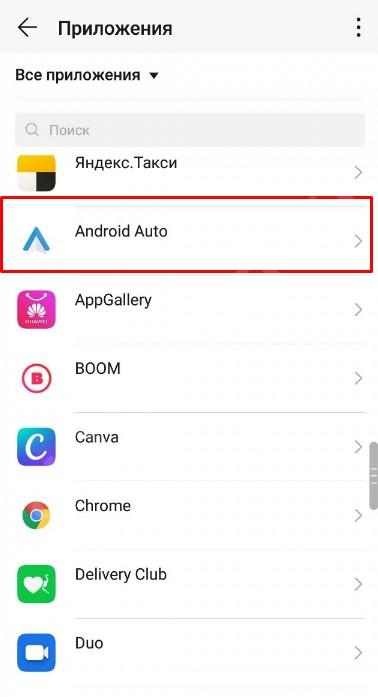
Ne vždy je možné zobrazit úplný seznam nástrojů pro auto Android. Proto prostřednictvím nastavení (ikona ve tvaru 3 teček) byste měli aktivovat možnost „Zobrazit systém“.
- V okně, které se otevře, vyberte „Paměť“ (ne všechny telefony mají takovou sekci).

- Klikněte na „Vymazat data“ (všechna data a mezipaměť budou smazány).

- Vraťte se zpět a vyberte „Smazat“.


Pokud máte problémy
Majitelé gadgetů s OS verze 10 nebo vyšší berou na vědomí neúčinnost standardní metody. Důvodem je nemožnost odebrání systémových programů bez práv root. Chcete-li v tomto případě zabránit programu načítání paměti, musíte jej zakázat:

- Z „Nastavení“ přejděte na „Aplikace“ („Správce aplikací“).
- Najděte program a klikněte na „Zakázat“.


Odinstalujte pomocí aplikací třetích stran
Podívejme se na aplikace, které jsou vhodné pro odstranění programů zabudovaných do firmwaru a na funkce jejich použití. Mnoho z nich vyžaduje práva root na smartphonu.
Kořenový odinstalační program
Umožňuje odebrat systémové nástroje, pokud máte práva root. Jak používat:

- Po instalaci softwaru se musíte přihlásit pomocí práv Superuser.
- Ze seznamu vyberte Android auto.
- Klikněte na „Smazat“.
Čtěte také: Hearts, co je to za program
ES Explorer
Běžný program pro odstranění systémového softwaru má intuitivní rozhraní. Je snadné pracovat s:
- V postranní nabídce vyberte sekci „Knihovna“ a poté Aplikace.
- Kliknutím na „Vlastní“ zobrazíte skrytou nabídku.
- Vyberte „Systém“.
- Najděte auto Android a vyberte ho.
- Klikněte na „Odinstalovat“.

Titanium Backup

Má podobný princip fungování. Pomocí nástroje můžete také přenášet soubory do externí paměti.
Nástrahy, tipy
Před odstraněním gadgetu doporučujeme vytvořit jeho záložní kopii. To vám umožní vrátit stav operačního systému před manipulací a zabránit ztrátě důležitých dat a kontaktů.
Získání práv root na zařízení, na které se vztahuje záruka výrobce, může vést ke ztrátě práv na bezplatné záruční opravy.
Anastasia Tabalina Autor článků o nastavení a správě telefonů založených na Androidu a iOS. Pomoc ve světě online a internetu: vyhledávání informací, recenze aplikací, programů, nastavení a správa
Pokud používáte Android Auto, můžete zabránit jeho zaplnění zbytečné aplikace , buď proto, že jste je nainstalovali, abyste je vyzkoušeli, nebo proto, že jste je dlouho nepoužívali. Nebo si prostě uvědomíte, že už to nejezdí jako dřív a že je potřeba něco udělat, aby to ve vašem autě jezdilo mnohem lépe.
Nejlepší způsob, jak zlepšit tuto službu, je k odstranění všech aplikací, které nepotřebujete a nechat jen to nejnutnější. Některých najdete víc, než je nutné, protože se bez nich neobejdete, ale čím více jich z Android Auto zmizí, tím pro vás služba bude lepší.
Čtěte také: Co je federální bytový program?

Postřehy a tipy v tomto článku jsme připravili na základě zkušeností týmu čím více aplikací, tím je systém pomalejší protože musí být předem nabité, takže pokud je nemáte, bude na tom vaše auto mnohem lépe. Řekneme vám tedy, co dělat, když se rozhodnete, ačkoli předpokládáme, že to budete muset udělat ze svého mobilního telefonu.
Jak przenieść lub dodać gry z Ep.
Povolte prosím JavaScript
Jaké aplikace lze odebrat
tam aplikace, kterých se nemůžete zbavit v každém případě, které jsou ty z Nastavení, Odhlásit se, Mapy Google a Telefon. Můžete se obejít bez všech ostatních. Zhodnoťte tedy, které skutečně potřebujete, a zbytek odstraňte. Jak na to, si povíme později.

Pokud je můžete používat pouze je, pak je to mnohem lepší, ale pokud ne, upřednostnit mezi lepšími službami a možností přístupu k určitým aplikacím. Pamatujte, že pokud budete litovat jejich smazání, můžete je získat zpět, takže toto rozhodnutí pro vás nebude problém.
S výjimkou 4 výše uvedených aplikací, kde se tato možnost nezobrazuje, můžete všechny ostatní odinstalovat, pokud si přejete. Jen se ujistěte, že je vedle nich políčko pro aktivaci nebo deaktivaci.
Jak odebrat aplikace Android Auto
- Jdi do nastavení
- Stiskněte Přizpůsobte nabídku aplikace
- Přejděte dolů na položku Obecné
- Zobrazí se seznam aplikací
- Zrušte zaškrtnutí těch, které nechcete používat
- Ve stejném menu můžete změnit jejich pořadí v případě, že vám to bude lépe vyhovovat
- Restartujte Android Auto

Postřehy a tipy v tomto článku jsme připravili na základě zkušeností týmu aplikace, které odstraníte, z vašeho mobilního telefonu nezmizí , takže je můžete kdykoli obnovit. Pokud je chcete odstranit a také uvolnit svůj smartphone, budete je muset odebrat. K tomu je potřeba přejít přímo do jeho nastavení a do sekce správy aplikací. U těch, které chcete trvale smazat, budete muset kliknout na „Smazat“. Tím také zmizí z Android Auto.
Čtěte také: Co je to program na zaznamenávání keyloggerů?
Jak obnovit aplikace v Android Auto
Neověřené aplikace zůstanou zapnuté konec seznamu , takže pokud chcete některé nebo všechny znovu povolit, je to mnohem jednodušší, než si myslíte. Stačí se vrátit do nastavení Android Auto na mobilu a jít stejnou cestou.
- V Android Auto vyberte Nastavení
- Klikněte na nabídku „Přizpůsobit aplikace“.
- Přejděte do hlavní nabídky
- Vyhledejte aplikaci v seznamu, který se objeví (bude pod označenými, kde jsou umístěny skryté aplikace)
- Udělejte to pro všechny aplikace, které chcete obnovit.
- A je to, můžete je znovu použít ve svém autě.

Pokud ano smazal některý z mobilů , budete si muset znovu stáhnout a nainstalovat aplikace, které chcete obnovit, abyste je mohli aktivovat v Android Auto. V každém případě si toto rozhodnutí dobře promyslete a zhodnoťte, zda se vyplatí dělat znovu.