5 snadných způsobů, jak vytvořit PDF soubor
E-maily často obsahují důležité informace, které si chceme uložit, sdílet nebo k nim přistupovat offline. Ať už se jedná o vedení záznamů, obchodní nebo osobní použití, ukládání e-mailů ve formátu PDF je praktickým řešením. Soubory PDF jsou bezpečné, kompatibilní s jakýmkoli zařízením a snadno se sdílejí.
Jak uložit dopis z pošty do PDFV této příručce se podíváme na způsoby ukládání e-mailů ve formátu PDF, včetně Outlooku, Gmailu a Apple Mailu.
Část 1: Jak ukládat e-maily z Outlooku do PDF ve Windows/Mac
Outlook je oblíbená e-mailová platforma a ukládání e-mailů do formátu PDF pomáhá chránit důležitou korespondenci. Podívejme se, jak ukládat e-maily z Outlooku do formátu PDF ve Windows a Macu.
1. Jak uložit e-mail z Outlooku do PDF ve Windows
Jak uložit e-mail ve formátu PDF v Outlooku? Zde jsou podrobné pokyny:
- Otevřete aplikaci Outlook.
- Otevřete e-mail, který chcete převést do PDF.
- Klikněte na ikonu tiskárny na panelu nástrojů aplikace Microsoft Outlook.


Microsoft Outlook umožňuje tisknout libovolný e-mail přímo do PDF, ale tato funkce je k dispozici pouze ve Windows 10 a novějších verzích. Pokud máte starší verzi Windows, stále můžete převádět e-maily z Outlooku do PDF.
2. Jak uložit e-mail z Outlooku do PDF na Macu?
Zde je návod, jak uložit e-mail jako PDF na Macu nebo iPhonu pomocí Apple Mailu:
- Otevřete aplikaci Apple Mail na svém zařízení iOS.
- Otevřete e-mail, který chcete uložit jako PDF.
- Klikněte na Soubor a vyberte Exportovat jako PDF.

Část 2: Jak uložit e-mail z Gmailu do PDF?
Uživatelé Gmailu mohou snadno převádět e-maily do PDF pro offline použití nebo sdílení. Tato funkce je v Gmailu integrována.
Kroky k uložení e-mailu z Gmailu do PDF
- Otevřete v Gmailu e-mail, který chcete převést do PDF.
- Klikněte na ikonu tiskárny v e-mailu.


Část 3: Jak převést e-maily Apple Mail do PDF na iPhone/iPad
Pro uživatele Apple Mailu na iPhonu nebo iPadu je ukládání e-mailů jako PDF stejně snadné. Tato funkce je obzvláště užitečná pro mobilní uživatele, kteří hledají způsob, jak ukládat e-maily z pošty do PDF.
Kroky pro převod e-mailů Apple Mail do PDF
Zde je podrobný návod, jak uložit dokument jako PDF z e-mailu na iPhonu nebo iPadu:
- Otevřete aplikaci Apple Mail.
- Vyhledejte e-mail, který chcete uložit jako PDF, a otevřete jej.
- Kliknutím na tlačítko Další akce (šipka směřující doleva) v dolní nabídce otevřete novou nabídku.
- Přejděte dolů a vyberte Tisk.


Část 4: Jak ručně převést dopis z Yandex.Mail do PDF?
Yandex.Mail umožňuje uživatelům ukládat vybrané e-maily jako PDF. Chcete-li tento úkol dokončit, postupujte podle níže uvedených kroků.
Kroky k uložení dopisu z Yandex.Mail do PDF
- Přejděte na stránku mail.yandex.com a přihlaste se ke svému účtu.
- Vyhledejte e-mail, který chcete uložit jako PDF, a otevřete jej.
- Klikněte na tři tečky (elipsu) vedle písmene.
- V zobrazené nabídce vyberte možnost „Tisk“.
- Po otevření možností tisku vyberte jako cíl Uložit jako PDF.
- Klikněte na tlačítko Uložit a e-mail se uloží jako PDF.
Hotovo! Váš dopis od Yandex.Mail je nyní uložen ve formátu PDF. Je však důležité zvážit několik bodů:
- Tato metoda je vhodná pouze pro malý počet písmen.
- Postup je nutné pro každé písmeno opakovat ručně.
- Při provádění kroků buďte opatrní, protože jejich vynechání může vést ke ztrátě dat.
Abyste se vyhnuli všem nevýhodám ruční metody, existuje pohodlnější řešení. Podívejte se na něj v další části.
Část 5: Vyzkoušejte bezplatný editor PDF s umělou inteligencí a zjistěte, co váš PDF dokáže!
Jakmile si uložíte e-mail ve formátu PDF, je důležité tyto soubory efektivně spravovat. A právě zde přichází na řadu PDNob PDF Editor – pokročilý nástroj s umělou inteligencí, který nabízí širokou škálu funkcí pro práci s PDF.
PDNob PDF Editor je intuitivní řešení, které zjednodušuje práci s PDF soubory. Je k dispozici v bezplatné i prémiové verzi. Díky funkcím s umělou inteligencí, jako je „jak uložit e-mail z pošty do PDF“, bude váš pracovní postup s PDF jednoduchý a efektivní.
Hlavní funkce editoru PDF PDNob
- Kompletní sada editačních nástrojůSnadno upravujte text, obrázky a formátování v souborech PDF.
- Možnosti anotacíZvýrazněte, podtrhněte nebo přidejte komentáře k klíčovým částem vašich PDF souborů.
- Technologie OCR: Převeďte naskenované dokumenty do upravitelného textu pro snazší extrakci informací.
- Sloučit a rozdělit PDFSloučení více PDF souborů do jednoho nebo rozdělení jednoho dokumentu na části.
- Ochrana PDF: Přidání hesel nebo vodoznaků pro ochranu důvěrných informací.
- dávkové zpracováníZpracování více PDF souborů najednou pro úsporu času.
Jak upravovat PDF pomocí PDNob
- Otevřete editor PDF PDNob a načtěte PDF kliknutím “Otevřít PDF” nebo přetažením souboru do pracovního prostoru.

 4.8 Hodnocení: 24 (Vaše: )


Naučte se, jak vytvořit soubor PDF v počítači. V tomto článku jsme shromáždili několik jednoduchých metod pro začátečníky. Dokument si můžete vytvořit zdarma pomocí programů, online služeb a standardní funkce prohlížeče.
Chcete snadno vytvořit soubor PDF? Specializovaný program vám pomůže!

Systémová podpora: Windows 11, 10, 8, 7 a XP
- Jak vytvořit PDF soubor pomocí programů
- PDF velitel
- Sejda PDF
- Způsoby, jak vytvořit PDF dokument bez programu
- Jak vytvořit PDF soubor v prohlížeči
- Jak vytvořit soubor PDF pomocí aplikace Microsoft Word
- Jak vytvořit PDF soubor pomocí Dokumentů Google
- Závěr
Jak vytvořit PDF soubor pomocí programů
Počítačové aplikace umožňují rychle vytvořit PDF z několika obrázků, formulářů, elektronických knih. Nejsou závislé na připojení k internetu, takže při odpojení od sítě neztratíte provedené změny. Programy fungují na slabých zařízeních a noteboocích bez selhání a chyb.
PDF velitel
PDF editor nabízí různé způsoby, jak vytvořit PDF soubor. Můžete jej navrhnout od nuly, kombinovat několik dokumentů nebo obrázků. Program má jednoduché ovládání v ruštině, takže je vhodný pro začátečníky.
Software si můžete zdarma stáhnout z výše uvedeného odkazu a nainstalovat jej na počítače se systémem Windows. Veškeré funkce jsou uživateli k dispozici po zkušební dobu.
Pro manuální vývoj od nuly:
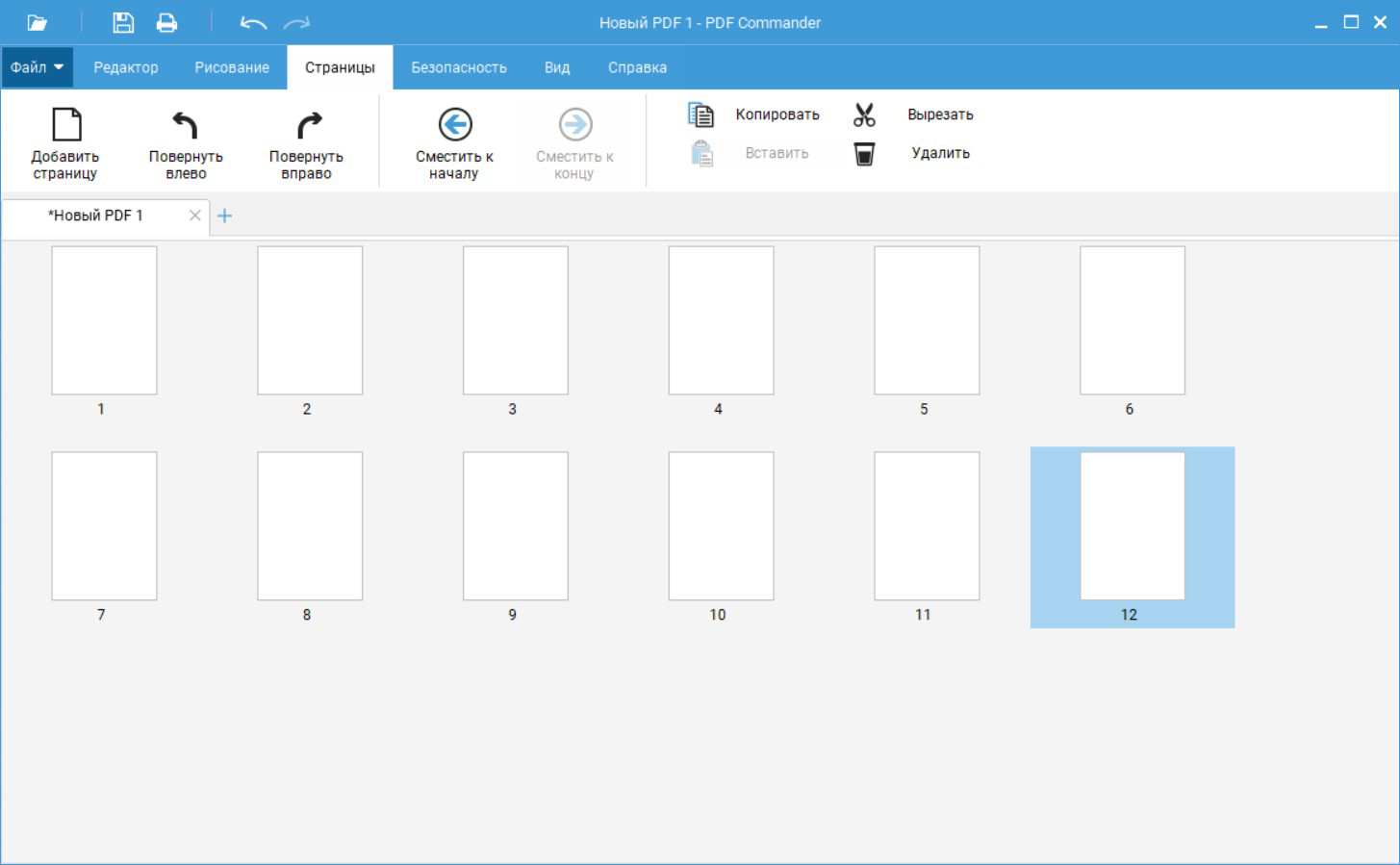
- Spusťte editor a klikněte na tlačítko “Vytvořit PDF”Chcete-li přidat nové listy, přejděte do sekce “Stranitsy”Doplňte požadovaný počet objektů a vraťte se na kartu. “Editor”.
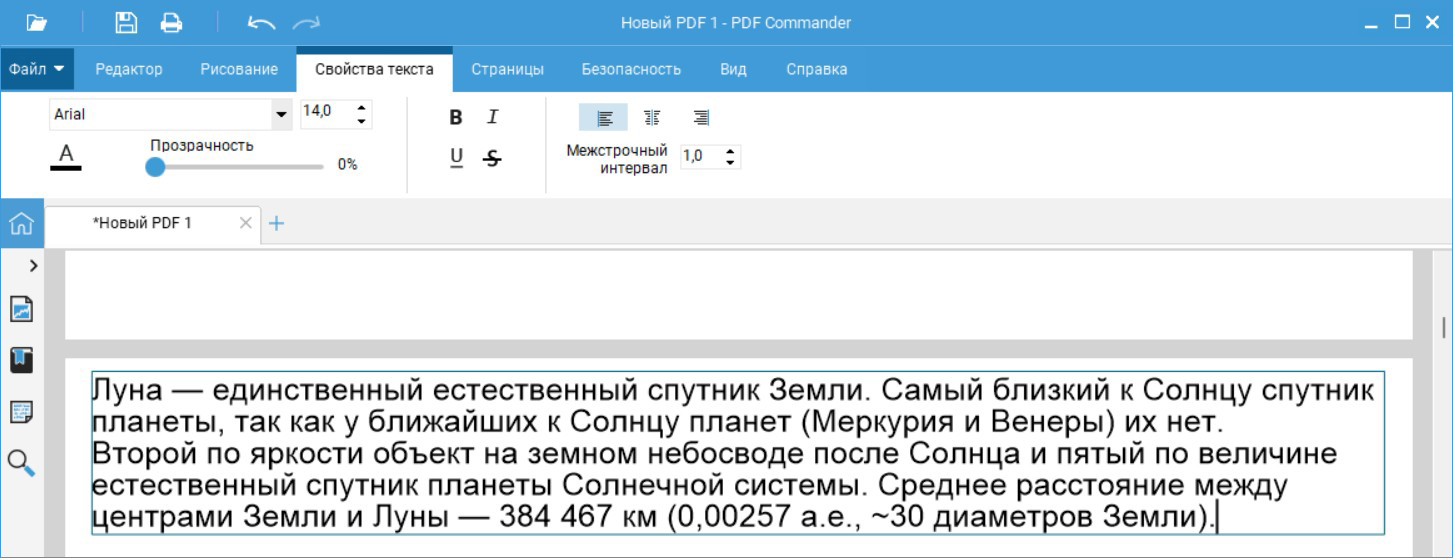
- Klikněte na “text”Klikněte kamkoli. Nastavte písmo ze seznamu, velikost znaků, barvu a typ písma v horním panelu. Vložte data ze schránky nebo zadejte informace ručně.
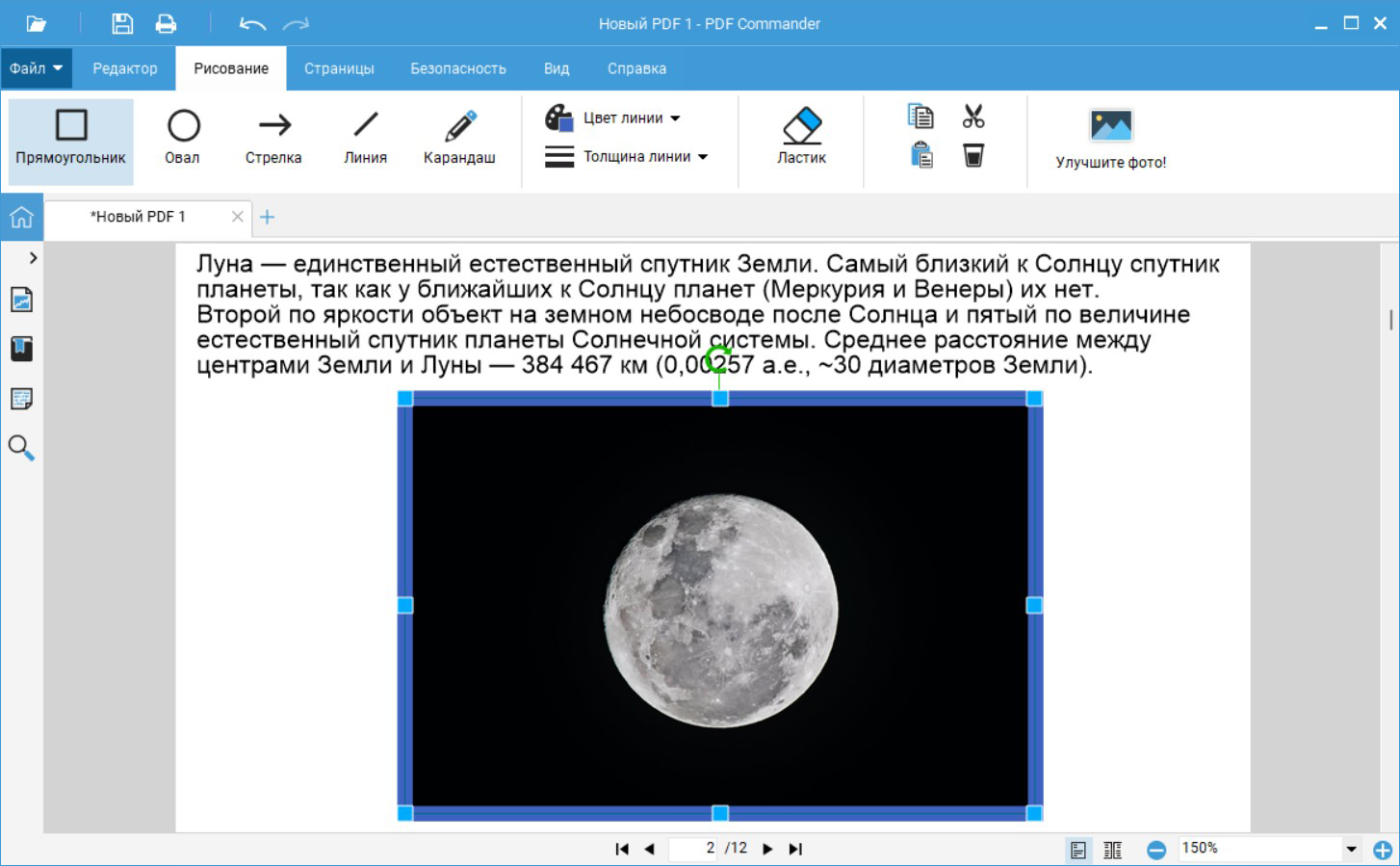
- Použijte funkci “Obraz”V Průzkumníku vyhledejte obrázek, který vás zajímá, a dvakrát na něj klikněte. Podržte roh rámečku a tažením změňte velikost prvku.

- Popsané akce opakujte s dalšími stránkami. V kategorii „Editor“ můžete navíc vkládat razítka a podpisy. V sekci „Kresba“ můžete vytvářet obrázky, šipky a aplikovat kresby ve volném tvaru.
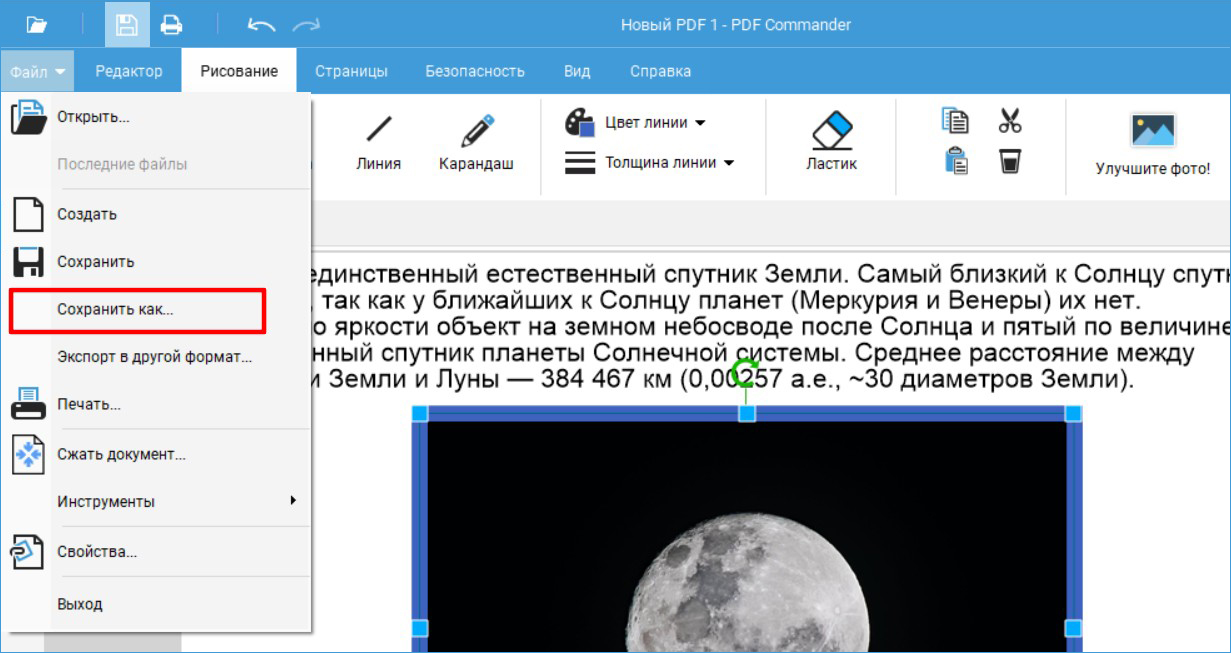
- Rozbalte nabídku “Soubor” a klikněte na “Uložit jako”Zadejte výstupní adresář a název kopie.
Vytvoření souboru z několika dokumentů:
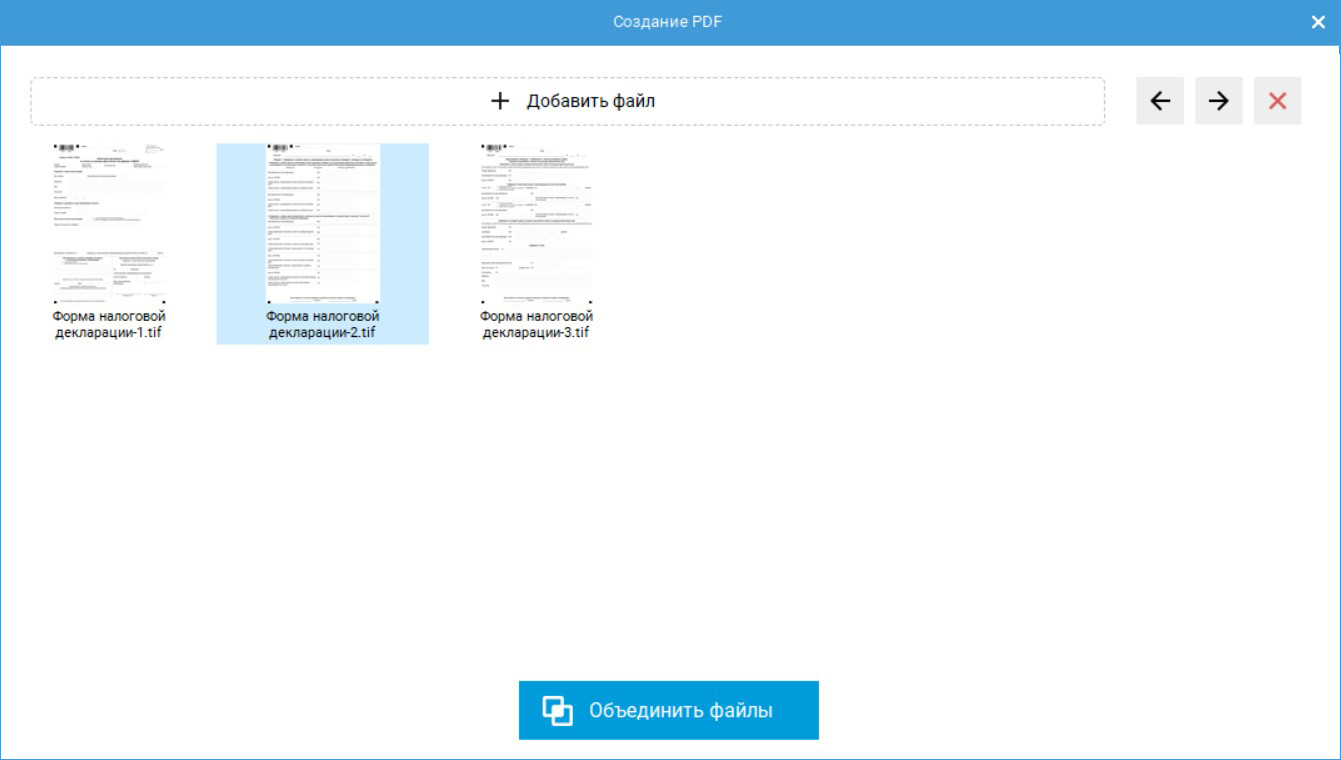
- V úvodní nabídce PDF Commanderu použijte nástroj “Sloučit do PDF”.
- Klikněte na “Vybrat soubory” a zadejte objekty, které vás zajímají, z pevného disku. Podporovány jsou různé formáty: JPG, TIFF, BMP, EMF a další.
- Pořadí zobrazení materiálů si můžete přizpůsobit pomocí šipek v horní liště.
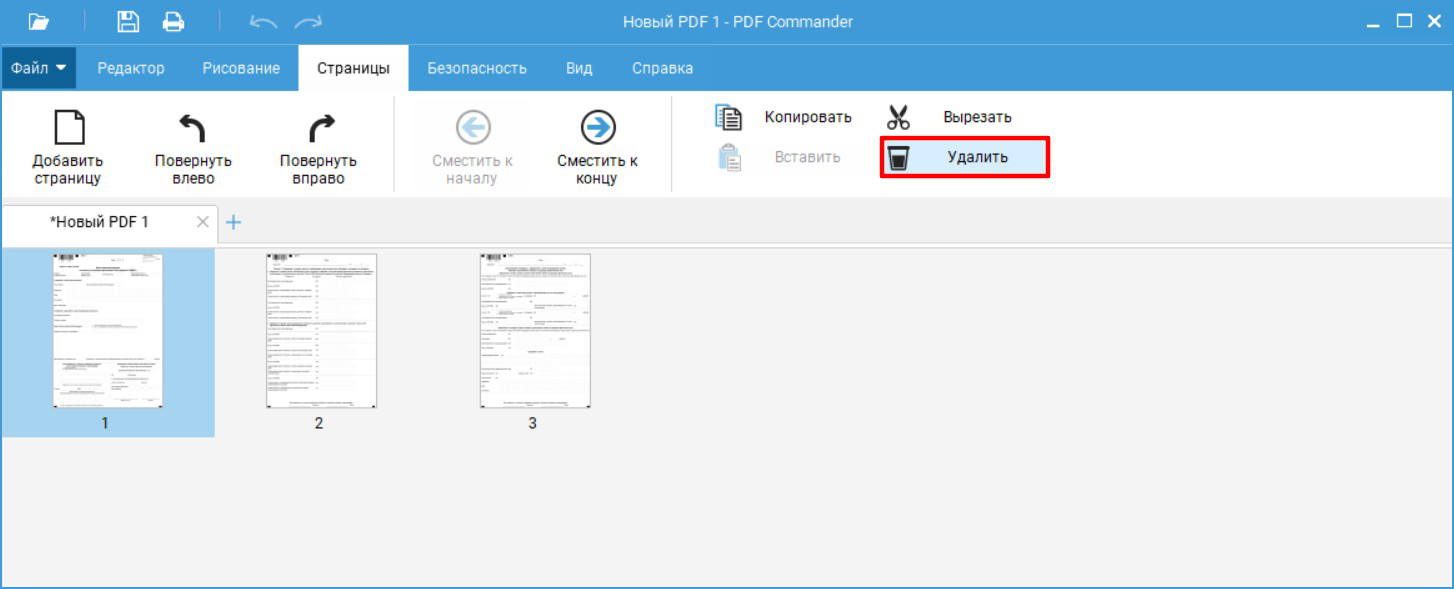
- Pokud potřebujete odstranit další listy, přejděte na kartu “Stranitsy”Umístěte kurzor na prvek a aplikujte “Vymazat”.
- Až budete hotovi, klikněte na ikonu uložení v horní liště.
Sejda PDF
Editor v anglickém jazyce umožňuje kombinovat několik souborů JPG do jednoho PDF, lepit stránky z různých dokumentů a navrhovat formuláře. Aplikace je kompatibilní s různými operačními systémy. Sejda PDF si můžete nainstalovat na Windows, macOS a Linux.
Software je distribuován volně s určitými omezeními. Bezplatný plán umožňuje provádět až 3 úkoly denně a zpracovat až 30 dokumentů menších než 50 MB.
Jak vytvořit soubor PDF v počítači:
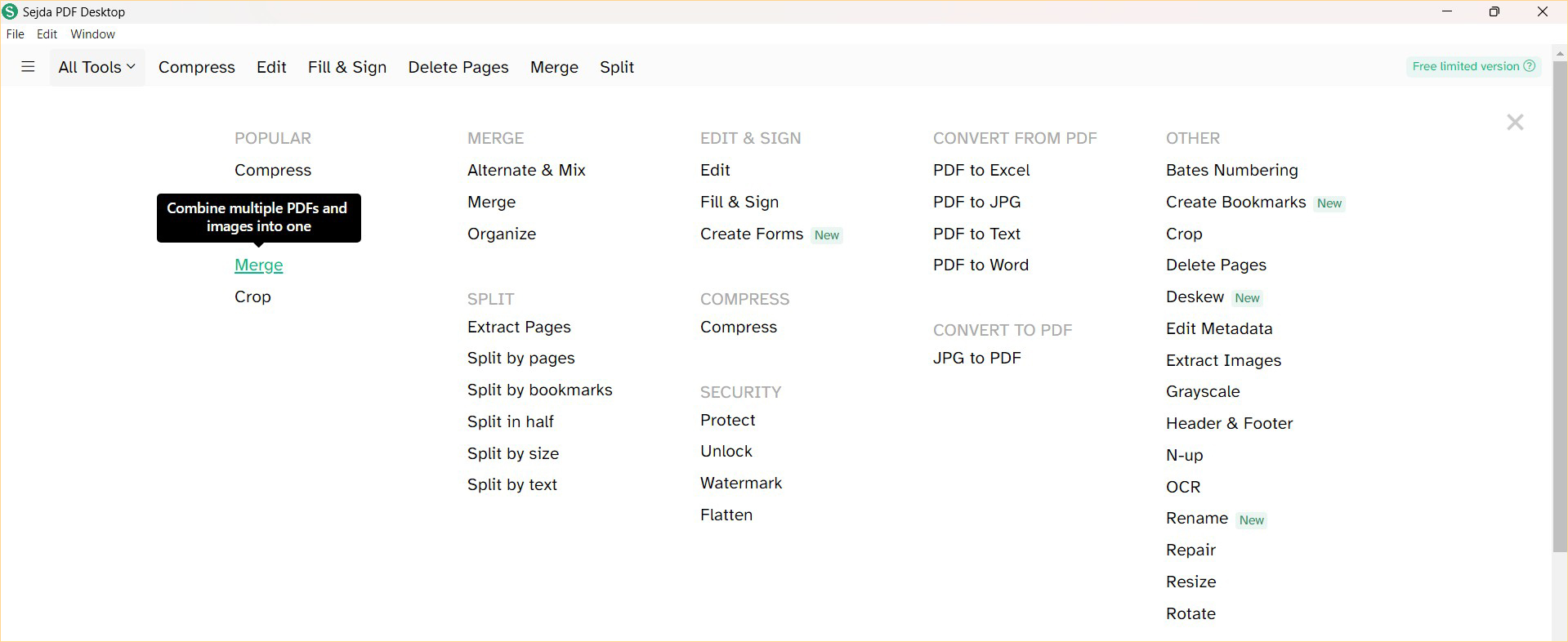
- Spusťte Sejdu a najeďte myší na „Všechny nástroje“. Klikněte na “Spojit”.
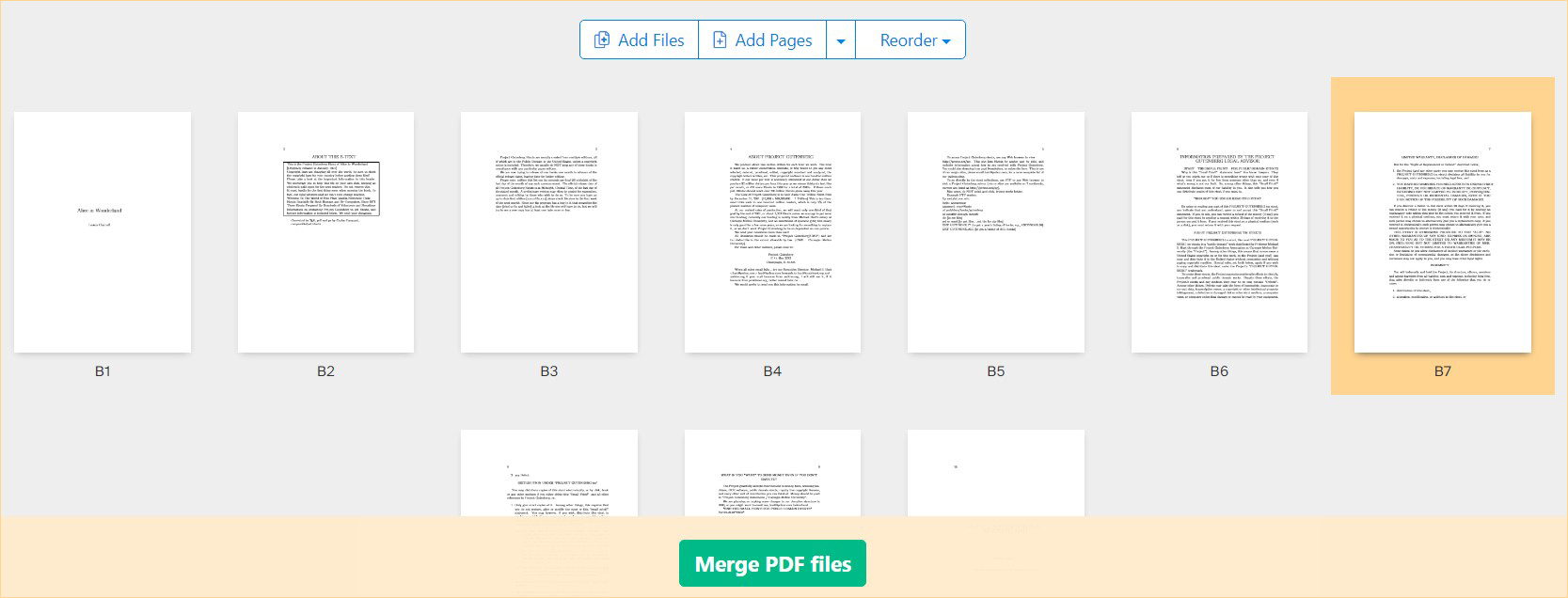
- Povolit funkci “Vybrat PDF a obrazové soubory”. Importujte dokumenty, které jsou kratší než 50 stran.
- Přetáhněte miniatury do správného pořadí. Použijte funkci “Sloučit PDF soubory”. Zadejte název materiálu a vyberte požadovanou složku.
Způsoby, jak vytvořit PDF dokument bez programu
Pokud si nechcete do počítače instalovat aplikace třetích stran, použijte prohlížeč, Word nebo online službu od Googlu. Ty vám umožní ukládat informace z webové stránky nebo přeformátovat textový soubor. Mají však málo funkcí pro úpravu materiálu a nemohou kombinovat více objektů.
Jak vytvořit PDF soubor v prohlížeči
Tato možnost vám umožní ukládat informace z webové stránky jako PDF, stahovat materiály z e-mailu nebo převádět elektronickou knihu. Použijte libovolný prohlížeč, například Chrome, Mozilla Firefox nebo Vivaldi.
Jak vytvořit PDF:

- Otevřete požadovaný web nebo materiál z pošty. Podržte stisknutý příkaz Ctrl + P na klávesnici.
- V “tiskárna” vybrat „Uložit jako PDF“. Vedle nápisu “Stranitsy” Můžete zadat konkrétní rozsah listů. Vložte “Personalizované” a zadejte čísla.
- Jakmile je vše připraveno, klikněte na „Tisk“ a nastavte výstupní adresář.
Jak vytvořit soubor PDF pomocí aplikace Microsoft Word
Metoda je navržena pro převod DOC nebo TXT do PDF. Návrh lze provést od nuly. Je také možné převést hotový dokument ze sítě.
Word je standardně nainstalován na většině počítačů se systémem Windows. Funkce úprav a převodu jsou však k dispozici pouze uživatelům s předplatným Microsoft 365.
Uložení jako PDF:

- Navrhněte materiál sami nebo jej otevřete z počítače. V nabídce “Soubor” Vyberte možnost “Vývozní”.
- Klikněte na “Vytvořit dokument PDF/XPS”.
- Potvrďte akci. Zadejte adresář pro uložení.
Jak vytvořit PDF soubor pomocí Dokumentů Google
Používá se k návrhu materiálů od nuly, převodu prvků z Gmailu nebo z počítače. K dispozici v jakémkoli prohlížeči bez instalace. Pro použití této funkce se budete muset na webu zaregistrovat.
Jak vytvořit dokument PDF:
- Otevřete si v prohlížeči Disk Google a přihlaste se ke svému účtu. Klikněte na tlačítko “Vytvořit”. Vyberte požadovanou možnost: můžete nahrát soubor nebo jej navrhnout sami.
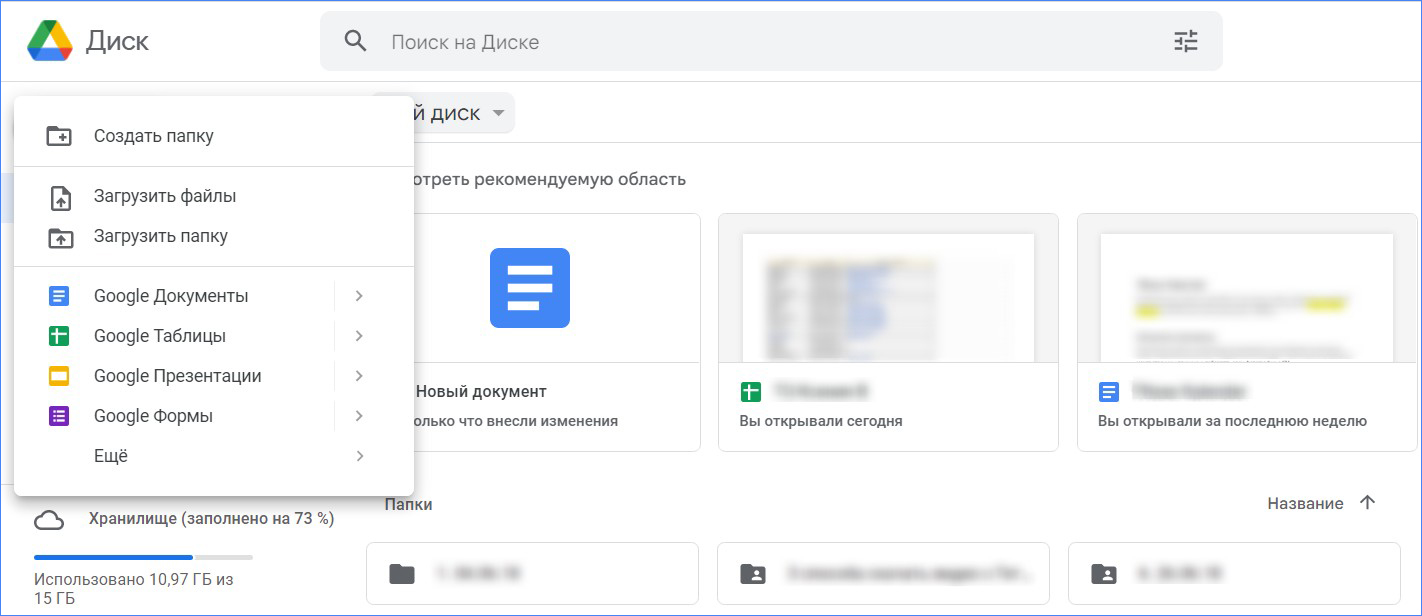
- Při importu objektu z počítače na něj klikněte a aplikujte “Otevřít v aplikaci Dokumenty Google.”
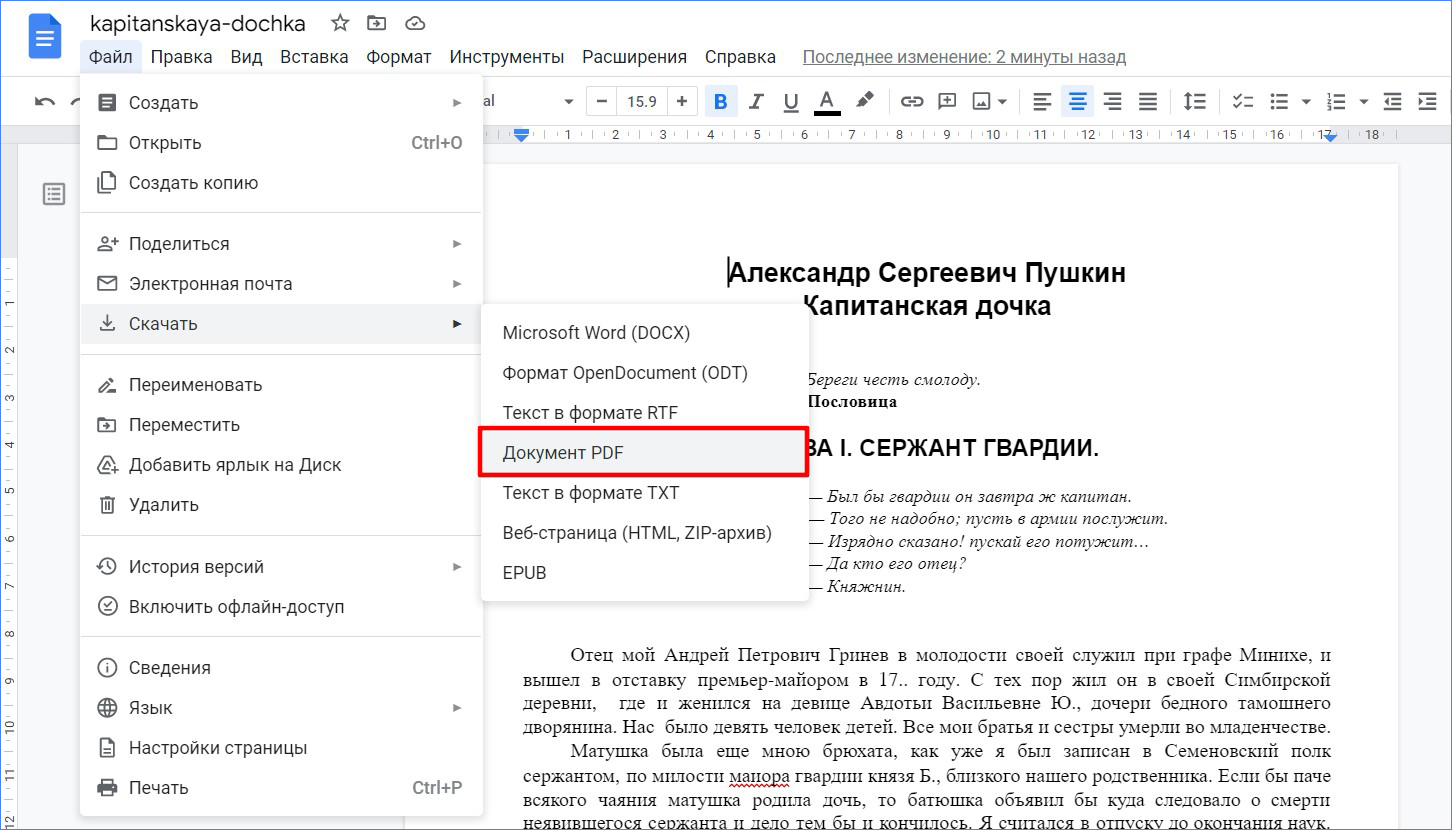
- V případě potřeby proveďte změny. Klikněte na “Soubor” – “Stažení” a vyberte formát, který vás zajímá.
Závěr
Nyní víte, jak snadné je vytvořit PDF soubor na vašem PC. Pokud chcete formátovat materiál od nuly nebo sloučit neomezený počet dokumentů do jednoho, použijte editor PDF Commander. Textový soubor můžete také vytvořit na online platformě Google a v aplikaci Microsoft Word.
Pro slepení obrázků nebo jednotlivých stránek si nainstalujte Sejdu a pro uložení webové stránky použijte funkci Tisk v libovolném prohlížeči. Hodně štěstí!