Zarovnání tiskových hlav – (příklad Canon MP280)
Před zahájením provozu je vhodné kalibrovat PG na nové tiskárně, aby se po instalaci dala upravit její poloha. Během používání se vozík může také posunout, pokud tiskárnu neopatrně přeskupíte nebo ji přepravíte na jiné místo.
Synchronizace se může při delším používání postupně rozsynchronizovat. V tištěné podobě se to projevuje horizontálním posunem textu, který je okamžitě patrný na svislých řádcích tabulek.
Dalším důvodem takové tiskové vady je kontaminace pásky kodéru. O tom více později.
Zarovnání PG lze provést dvěma způsoby:
Automatické zarovnání PG není k dispozici u všech tiskových zařízení Canon. Protože vyžaduje kombinaci tiskárny a skeneru, musí se jednat alespoň o multifunkční zařízení. Zda je vaše zařízení touto funkcí vybaveno, zjistěte v uživatelské příručce. V tomto článku se podíváme na Canon PIXMA MP280.
Automaticky
- Je nutné se ujistit, že nedochází inkoust. (Užitečné by mohly být články: jak doplnit kazetu Canon 510/511 a instalace systému ColorWay CISS do tiskárny Canon Pixma MP250, MP280). Jinak se vzorek zarovnání PG vytiskne nesprávně.
- Zapněte multifunkční tiskárnu.
- Vložte do zadní přihrádky prázdný list papíru.
- Rozložíme stojan na potištěné listy.
- Několikrát stiskněte tlačítko „Údržba“, které obsahuje kleště a šroubovák.

dokud se na kontrolce neobjeví písmeno „u“.
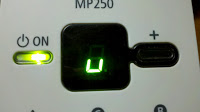
6. Stiskněte tlačítko „Černá“ nebo „Barevná“ (pod servisním tlačítkem) a počkejte, až se vytiskne vzorek zarovnání tiskové hlavy.
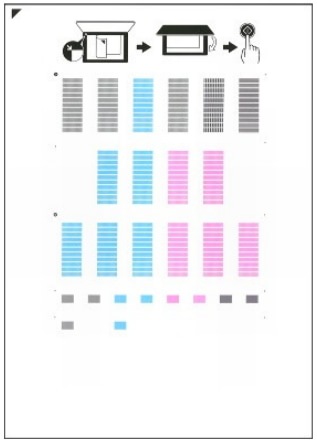
7. Otevřete víko skeneru a umístěte vytištěný vzorek, jak je znázorněno na obrázku níže.
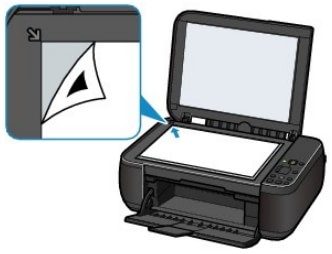
Na „lidské“ kresbě to vypadá takto.
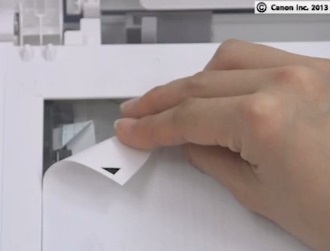
8. Opatrně zavřete víko skeneru, abyste nepohnuli se vzorkem.
9. Zkontrolujte, zda světelný indikátor ukazuje písmeno „U“.
10. Stiskněte tlačítko „Černá“ nebo „Barevná“.
Multifunkční tiskárna naskenuje vzorek a automaticky zarovná tiskovou hlavu.
Důležité! Při skenování vzorku je nutné vyloučit jakýkoli pohyb MFP v prostoru.
Pokud se po zarovnání na kontrolce zobrazí chybový kód, přečtěte si tento článek.
Pokud po automatickém zarovnání tiskové hlavy kvalita tisku ponechává mnoho věcí, které je třeba žádoucí, provedeme zarovnání ručně.
Ručně
2. Otevřete nastavení ovladače MFP.
- Otevřete nabídku „Start > Ovládací panely > Hardware a zvuk > Tiskárny“;
- Klikněte pravým tlačítkem myši na ikonu MFP a vyberte „Nastavení tisku“.
3. Přejděte na kartu „Údržba“ a klikněte na tlačítko „Vlastní nastavení“.
4. V okně, které se otevře, zaškrtněte políčko „Zarovnat hlavy ručně“.
6. Na kartě Údržba klikněte na možnost Zarovnat tiskovou hlavu.
7. Vložte 3 prázdné listy papíru A4 do zadní přihrádky.
8. V okně, které se otevře, klikněte na „Zarovnat tiskovou hlavu“ (Zarovnat
Tisková hlava) a proveďte, co program „říká“. Vytiskne se šablona pro zarovnání PG.

9. Na vytištěné šabloně vyhledejte vzorky nejlepší kvality a zadejte jejich čísla do příslušných polí.
Jak vybrat nejlepší vzorky je uvedeno níže v poznámce.

10. Klikněte na OK a počkejte na tisk další šablony. Během čekání se multifunkčního zařízení nedotýkejte.

11. Najděte v šabloně nejlepší vzorky a zadejte jejich čísla do příslušných polí.
Jak vybrat, je znázorněno na obrázku níže.

12. Vyberte OK a počkejte na tisk další šablony.

13. Zadejte čísla vzorků do odpovídajících polí, kde jsou vodorovné pruhy méně viditelné. Postup výběru je uveden níže.

Ruční zarovnání PG dokončeno.
Polohovací páska
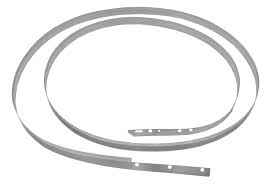
Za polohu vozíku během tisku je zodpovědná kodérová páska neboli polohovací páska a odpovídající senzor. Polohovací páska je průhledný proužek s čarami, podobnými dílkům na školním pravítku. Když se vozík pohybuje, senzor umístěný na něm přečte značky na pásce a PG „ví“, kam tisknout. Pokud je alespoň jeden z dílků zašpiněný inkoustem nebo tukem, senzor to nevidí a vozík se vodorovně posune více, než je nutné.
Abyste problém odstranili, je třeba otřít polohovací pásku. Udělejte to měkkým papírovým ubrouskem namočeným ve speciální tekutině na mytí kazet nebo v čističi oken Mr. Muscle. Postačí i Fairy na nádobí, ale enkodér stačí poté otřít pouze suchým ubrouskem.
Je důležité, aby se: Nikdy nepoužívejte aceton: smyje značky na pásce. Značky mohou být také poškozeny alkoholem nebo vodkou.
Video ukazuje, kde se nachází polohovací páska a jak ji vyčistit.
- Jak čistit tiskovou hlavu Canon PIXMA
- Chybové kódy Canon MP240, MP250, MP260, MP270, MP280
- Software pro tiskárny a multifunkční tiskárny Canon
Užijte si psaní.

Tisková hlava Canon G1400240034004400 – důležitý prvek tiskárny, který je zodpovědný za přenos inkoustu na papír. Pokud je tisková hlava poškozená nebo opotřebovaná, může být nutné ji vyměnit. V tomto článku se podíváme na podrobné pokyny pro výměnu tiskové hlavy Canon G1400240034004400 sami.
Než začnete s postupem výměny tiskové hlavy Ujistěte se, že je tiskárna vypnutá a její napájecí kabel je odpojený. Před zahájením práce byste měli zařízení také ochladit, abyste předešli možnému popálení.
Začněme proces výměny tiskové hlavy Canon G1400240034004400:
Příprava na výměnu tiskové hlavy Canon:
Než začnete vyměňovat tiskovou hlavu Canon, je třeba provést několik přípravných kroků:
| Krok 1: | Ujistěte se, že je tiskárna vypnutá a všechny dráty a kabely jsou odstraněny. |
| Krok 2: | Otevřete kryt tiskárny, abyste získali přístup ke kazetám a tiskové hlavě. |
| Krok 3: | Počkejte, až se vozík tiskové hlavy přesune do polohy pro výměnu. |
| Krok 4: | Připravte svou novou tiskovou hlavu Canon k instalaci podle pokynů výrobce. |
| Krok 5: | Ujistěte se, že je pracovní plocha čistá a připravená k výměně. |
Potřebné nástroje pro výměnu

K výměně tiskové hlavy na tiskárně Canon G1400/G2400/G3400/G4400 budete potřebovat následující nástroje:
| 1. | Nová tisková hlava pro váš model tiskárny Canon (G1400/G2400/G3400/G4400). |
| 2. | Sada šroubováků (běžný a křížový). |
| 3. | Ochranné rukavice. |
| 4. | Čistý hadřík nebo vatové tampony k čištění tiskárny. |
| 5. | Obal na starou tiskovou hlavu (k recyklaci). |
Než začnete s výměnou tiskové hlavy na tiskárně Canon, ujistěte se, že máte vše, co potřebujete.
Oblíbené články Odborné rady ohledně výběru zařízení proti krádeži pro zajištění bezpečnosti obchodu
Výběr kvalitní tiskové hlavy

Při výběru tiskové hlavy pro tiskárnu Canon G1400/2400/3400/4400 byste měli věnovat pozornost následujícím vlastnostem:
1. Kompatibilita s vaší tiskárnou: Ujistěte se, že vybraná hlava je kompatibilní s modelem vašeho zařízení.
2. Kvalita tisku: Věnujte pozornost rozlišení tiskové hlavy a její schopnosti vytvářet jasné obrázky a text.
3. Spolehlivost a odolnost: vyberte si hlavu od spolehlivých výrobců, kteří zaručují dlouhou životnost a konzistentní kvalitu tisku.
4. Záruka a certifikace: Je vhodnější vybírat hlavy se zárukou výrobce a příslušnou certifikací, abyste si byli jisti jejich kvalitou.
Vyhledání příslušných pokynů pro váš model tiskárny

Než začnete s výměnou tiskové hlavy Canon G1400240034004400, ujistěte se, že máte podrobné pokyny pro tento model tiskárny. Chcete-li to provést, můžete použít následující metody:
| 1. | Podívejte se na oficiální stránky výrobce Canon. Na webu obvykle najdete podrobné pokyny k výměně součástí tiskárny a videonávody. |
| 2. | Použijte vyhledávač, zadejte přesný model vaší tiskárny a dotaz „výměna tiskové hlavy“. Na základě vašeho hledání můžete najít užitečné články a videa na toto téma. |
| 3. | Viz uživatelská příručka dodaná s tiskárnou. Obvykle obsahuje informace o výměně dílů a servisu zařízení. |
| 4. | Máte-li jakékoli potíže nebo nenaleznete příslušné pokyny, požádejte o pomoc odborníka nebo servisní středisko Canon. |
Postup výměny tiskové hlavy Canon:
1. Před zahájením výměny se ujistěte, že je tiskárna zcela vypnutá a odpojená ze zásuvky.
2. Otevřete kryt tiskárny, abyste získali přístup k tiskové hlavě.
3. Opatrně vyjměte starou tiskovou hlavu tak, že ji budete držet za boční okraje. Ujistěte se, že jste nepoškodili kontaktní desky na hlavě.
Oblíbené články Jak resetovat plenku u tiskáren Epson XP-243, XP-245, XP-247, XP-342, XP-343, XP-345, XP-442, XP-445 – podrobné pokyny v online službě Epson
4. Umístěte novou tiskovou hlavu do určeného prostoru a opatrně ji zatlačte dovnitř, dokud se nezastaví.
5. Zavřete kryt tiskárny a ujistěte se, že je bezpečně uzavřen.
6. Připojte tiskárnu ke zdroji napájení a zapněte ji. Proveďte zkušební tisk, abyste se ujistili, že je nová tisková hlava správně nainstalována a funguje správně.
Otevření pouzdra tiskárny
Krok 1: Vypněte tiskárnu a odpojte ji od zdroje napájení. Ujistěte se, že jsou odpojeny všechny kabely.
Krok 2: Umístěte tiskárnu na stabilní povrch daleko od stěny, abyste měli přístup ke všem stranám zařízení.
Krok 3: Najděte montážní šrouby na zadní nebo spodní straně tiskárny a opatrně je odstraňte pomocí šroubováku.
Krok 4: Po odstranění všech šroubů opatrně sejměte horní panel tiskárny, abyste získali přístup k vnitřku zařízení.
Krok 5: Poznamenejte si umístění tiskové hlavy Canon G1400240034004400 uvnitř tiskárny a připravte se na její výměnu podle níže uvedených pokynů.
Vypnutí napájení a otevření krytu tiskárny
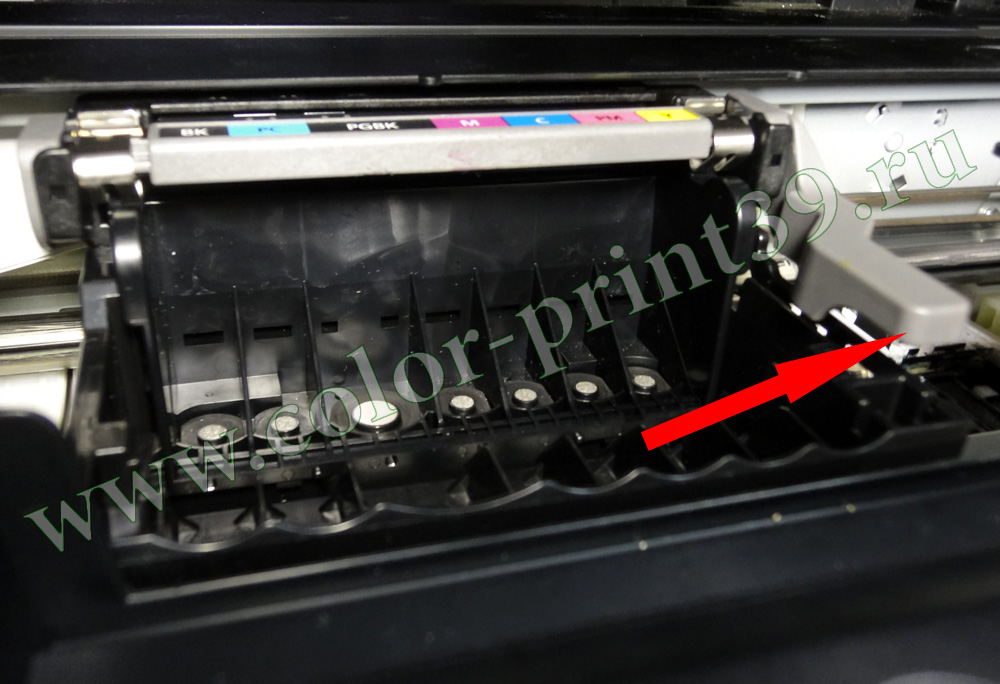
Než začnete vyměňovat tiskovou hlavu, musíte vypnout napájení tiskárny. Chcete-li to provést, najděte vypínač na zadní straně zařízení a otočte jej do polohy „OFF“. Poté opatrně odpojte napájecí kabel ze zásuvky, abyste předešli možnosti úrazu elektrickým proudem.
Dále si připravte pracoviště, kde se vám bude pohodlně pracovat. Doporučuje se umístit tiskárnu na rovnou plochu, aby nespadla. Nyní jste připraveni otevřít kryt tiskárny.
Chcete-li to provést, opatrně zvedněte horní kryt zařízení. Bývá zajištěna západkami nebo šrouby, které je potřeba odšroubovat. Pečlivě zkontrolujte upevňovací mechanismus víka, abyste při otevírání nepoškodili plastové části. Snažte se na víko příliš netlačit, aby nedošlo k jeho deformaci.
Nalezení a odstranění staré tiskové hlavy
Před instalací nové tiskové hlavy musíte najít a odstranit starou. Postupujte takto:
- Otevřete kryt tiskárny: Než začnete vyměňovat tiskovou hlavu, ujistěte se, že je tiskárna vypnutá a otevřete kryt tiskárny.
- Odstraňte starou hlavu: Tisková hlava je obvykle umístěna uvnitř tiskárny těsně pod krytem. Vyjměte jej opatrně podle pokynů výrobce nebo pomocí speciálních rukojetí nebo tlačítek.
- Zkontrolujte jeho stav: Po vyjmutí staré tiskové hlavy pečlivě zkontrolujte, zda není poškozená, znečištěná nebo nese známky opotřebení.
- Odstraňte starou hlavu: Pokud je tisková hlava poškozená nebo opotřebovaná, opatrně ji vyjměte z tiskárny a odložte k likvidaci.
Oblíbené články Jak snadno a přesně upravit naskenovaný dokument ve Wordu – kompletní průvodce pro začátečníky
Po odstranění staré tiskové hlavy můžete začít instalovat novou hlavu do tiskárny.