Recenze Centra pro správu systému Windows
Správa nového operačního systému Windows Server 2019 můžete použít různé nástroje, jako např. PowerShell, konzole pro správu Microsoft (MMC) a Správce serveru. Všechny tyto nástroje jsou již integrovány v operačním systému. Centrum pro správu systému Windows si také můžete stáhnout z tohoto webu společnosti Microsoft (Centrum pro správu systému Windows).
Online kurz Linuxu
Kurz Linuxu od Merion Networks – staňte se administrátorem Linuxu, rozšiřte si své dovednosti o možnost pracovat s operačními systémy Linux a udělejte velký krok směrem k DevOps
Kompletní kurz síťových technologií
Kompletní kurz síťových technologií od Merion Networks – učíme síťové inženýry a DevOPS specialisty od nuly
DevOps inženýr od nuly
Staňte se DevOps inženýrem od nuly a naučte se používat DevOps nástroje a techniky

Obecná filozofie správy systémů společnosti Microsoft spočívá v tom, že ačkoliv téměř všechny úlohy můžete provádět pomocí grafického uživatelského rozhraní, Centra pro správu služby Active Directory nebo konzoly Správce serveru, úlohy prováděné opakovaně by měly být automatizovány pomocí prostředí Windows PowerShell a doporučuje se provádět téměř všechny administrativní úlohy vzdáleně.
Je nutné umět používat nástroje pro vzdálené připojení a pokud možno vyloučit používání vzdálené plochy. Otevírání RDP není bezpečné a zabere to hodně času. Řekněme, že potřebujete resetovat heslo lokálního uživatele na 30–50 nebo více serverech. Dokončení tohoto úkolu pomocí RDP bude trvat hodně času.
Automatizujte úkoly, kde je to možné. Centrum pro správu systému Windows (WAC) je webová konzole, která umožňuje vzdálenou správu systémů Windows Server 2019, Windows Server 2016, Windows Server 2012 a Windows Server 2012 R2. Existuje omezená sada úloh pro správu systému Windows Server 2008 R2.
Centrum pro správu můžete otevřít pomocí prohlížečů Edge, Firefox a Google Chrome a nainstalovat ho na počítače se systémem Windows 10, Windows Server 2016 nebo Windows Server 2019.
Pokud je ve Windows 10 nainstalována služba WAC, bude služba „naslouchat“ portu. 6516a ikona spuštění se bude nacházet na ploše.
Centrum pro správu systému Windows lze nainstalovat na edici Jádro serverupomocí příkazu msiexec, s uvedením portu a požadovaných dalších parametrů.
Syntaxe v tomto případě bude:
msiexec /i WindowsAdminCenter2009.msi /qn /L*v log.txt SME_PORT= SME_THUMBPRINT= MOŽNOST_SSL_CERTIFIKATU=nainstalováno
SME_PORT je port, který budete používat, a SME_THUMBPRINT je hash nainstalovaného certifikátu SSL (TLS).
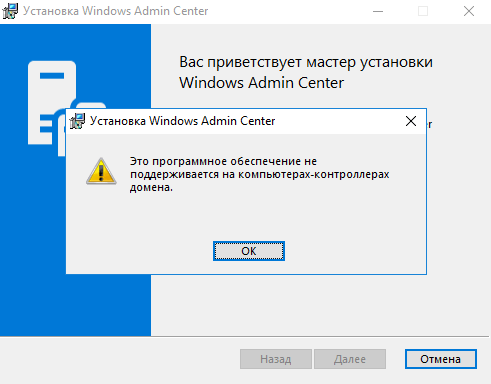
Nebude možné nainstalovat ovladač na doménu a instalační program vás na to upozorní.
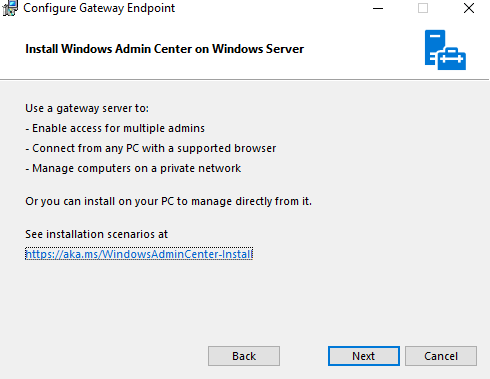
Přijměte licenci, použijte nebo nainstalujte důležité aktualizace pomocí služby Windows Update.
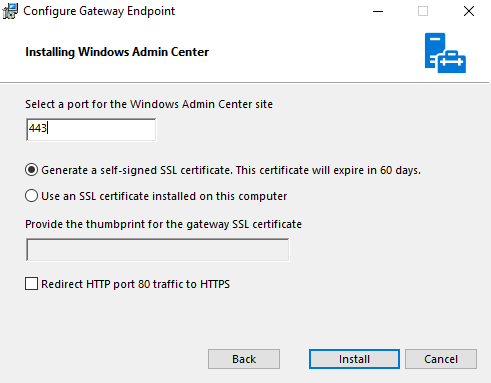
Výběr portu pro web Centra pro správu systému Windows.
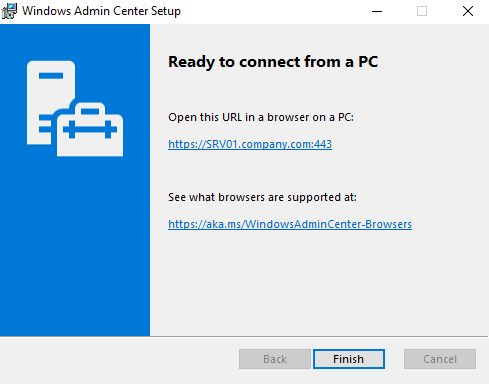
V závěrečné fázi instalační program zobrazí adresu, kde se otevře WAC.
Hlavní okno Centra pro správu systému Windows.
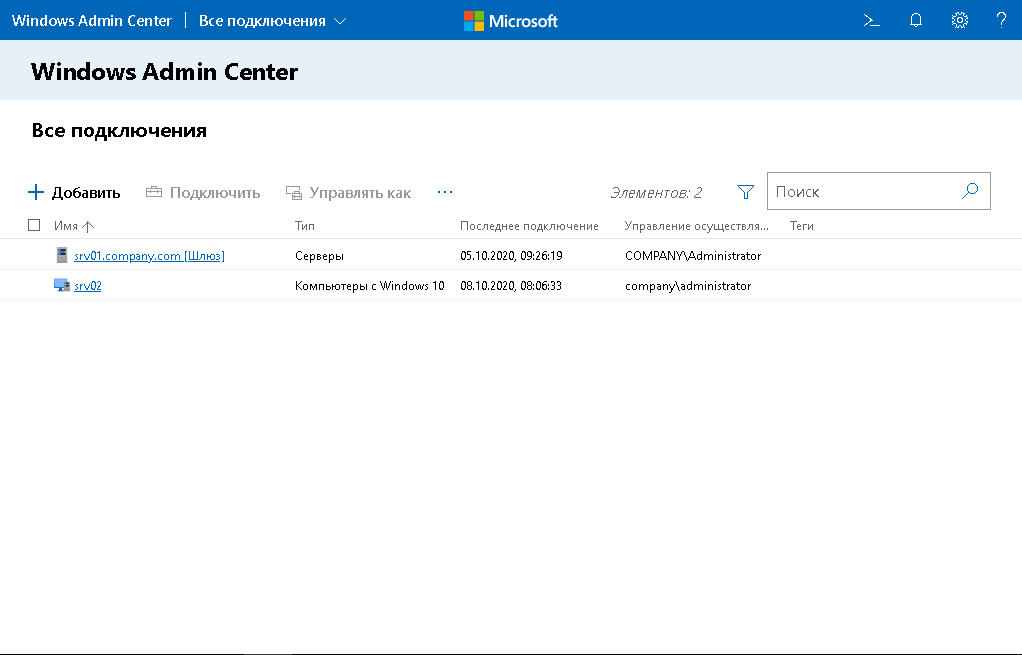
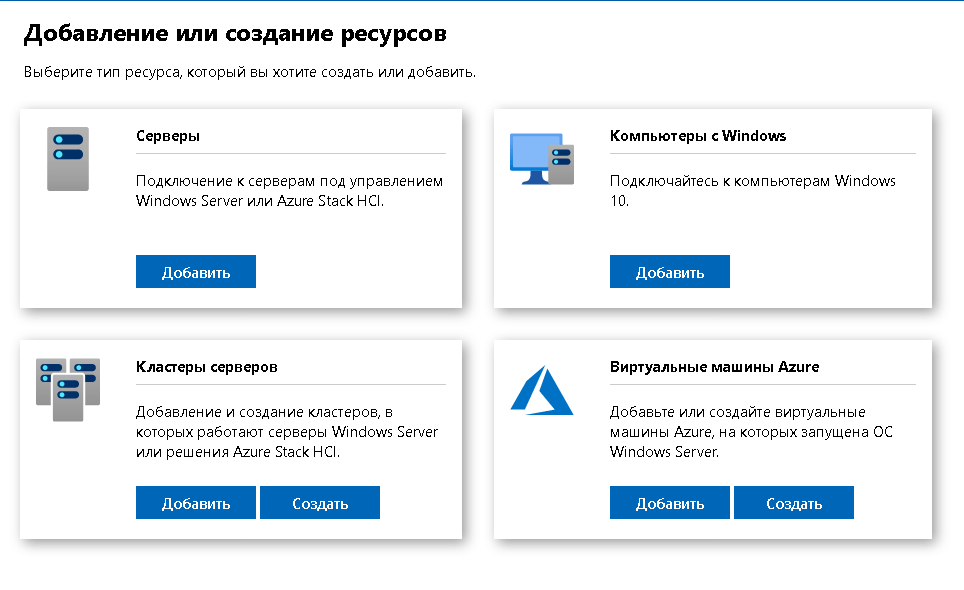
Jakmile se připojíte k WAC, přidejte libovolné servery. Chcete-li to provést, klikněte na tlačítko Přidat a poté vyberte typ prostředku, který chcete vytvořit nebo přidat. Může se jednat o virtuální počítače Azure, servery Windows nebo serverové clustery.
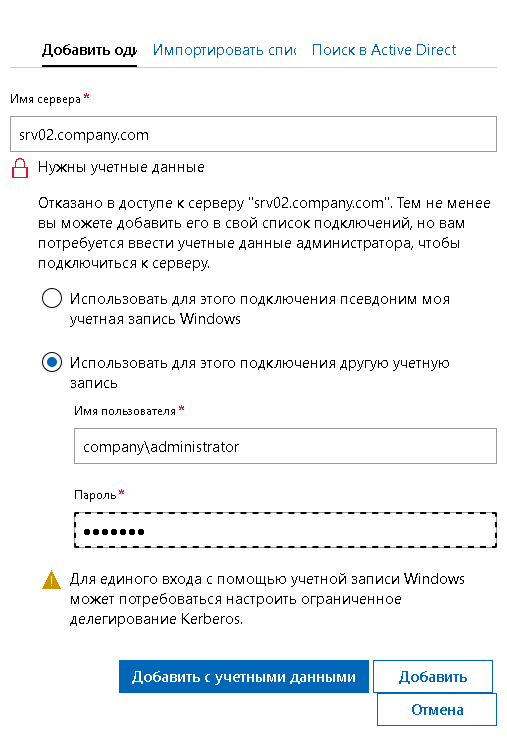
Po výběru se zobrazí dialogové okno s výzvou k zadání přihlašovacích údajů s administrátorskými právy na přidávaném serveru.
Z Centra pro správu můžete spravovat cloudové služby, jako je Azure Backup, Azure Software Update, Azure Site Recovery a další.
Centrum pro správu systému Windows má rozšíření, která rozšiřují jeho funkce. Zobrazuje rozšíření publikovaná v oficiálním kanálu Microsoft NuGet. Tato rozšíření jsou schválena společností Microsoft nebo publikována důvěryhodnými poskytovateli třetích stran.
V tomto bodě WAC nástroje doplňuje, ale zcela je nenahrazuje. RSATMožná se na něj v budoucnu přesune stále více funkcí a stane se jediným prostředkem pro vzdálenou správu Windows Serveru.