Proč se můj televizor nepřipojí k Wi-Fi a jak to mohu opravit?
Poměrně častým problémem televizorů různých výrobců je, že se televizor nepřipojuje k Wi-Fi. Možná vůbec nenachází sítě, nevidí konkrétní síť, pokouší se připojit, ale neúspěšně. Tento problém může nebo nemusí být doprovázen chybou. Selhání se rozšířilo kvůli skutečnosti, že existuje poměrně mnoho nastavení, které mohou narušovat připojení: od těch nejbanálnějších na routeru až po ty složitější, které se nacházejí v nabídkách televizního systému. Všem problémům se budeme věnovat v rychlém návodu. I když se nebudeme podrobně zabývat každým bodem, zvážíme všechna řešení.
Proč se můj televizor nepřipojuje k Wi-Fi?
Problém může být způsoben:
- špatné DNS;
- kanál je příliš zaneprázdněn;
- nepodporovaná provozní frekvence;
- nedostatek podpory pro konkrétní metodu šifrování;
- Internet není plně nakonfigurován nebo je vybrán nesprávný režim;
- je nainstalováno filtrování MAC adres;
- špatná kvalita signálu;
- problémy s nastavením regionu Wi-Fi;
- poškození televizního softwaru;
- porucha vestavěného modulu Wi-Fi.
Jak vyřešit problém s připojením Wi-Fi na TV?
Před zahájením následujících kroků se musíte ujistit, že problém není prosté selhání routeru, televizoru nebo nesprávně zadané heslo. Zpočátku doporučujeme:
- Restartujte TV, nechte jej několik minut stát vypnutý a zkontrolujte, zda se chyba neobjeví.
- Zkontrolujte, zda je heslo zadáno správně. Je lepší smazat stávající připojení, znovu najít síť a připojit se k ní.
- Zakázat režim neviditelné sítě. To lze provést v nastavení routeru. Chcete-li se připojit k takové síti, musíte ručně zadat jméno a heslo, poté se televizor pokusí navázat spojení. Vzhledem k tomu, že není žádný konkrétní důvod skrýt síť, stojí za to zapnout její viditelnost.
- Restartujte router (odpojte od napájení a znovu zapněte).
Po dokončení předběžných, ale velmi důležitých kroků a bez dosažení uspokojivého výsledku můžeme dojít k závěru, že skutečně existuje problém a je třeba jej opravit.
Metoda 1: Změňte DNS
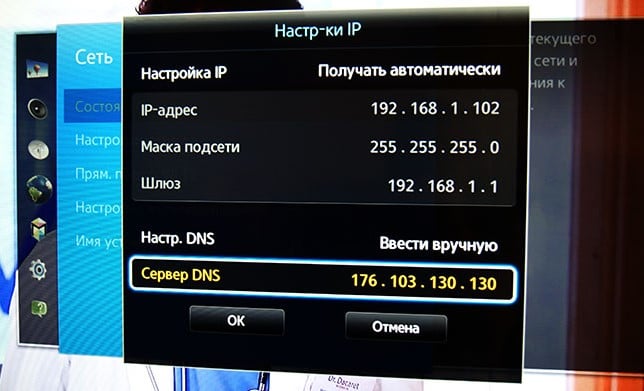
Běžný DNS nebo ten, který nainstaloval někdo neznámý v minulosti, nemusí fungovat správně; doporučujeme jej nahradit Google DNS 8.8.8.8 a 8.8.4.4 (alternativní adresa). Jsou téměř vždy stabilní, rychlé a nezpůsobují problémy. To lze provést v nastavení sítě, musíte vybrat možnost nastavení parametrů ručně.
Metoda 2: výměna spojovacího kanálu
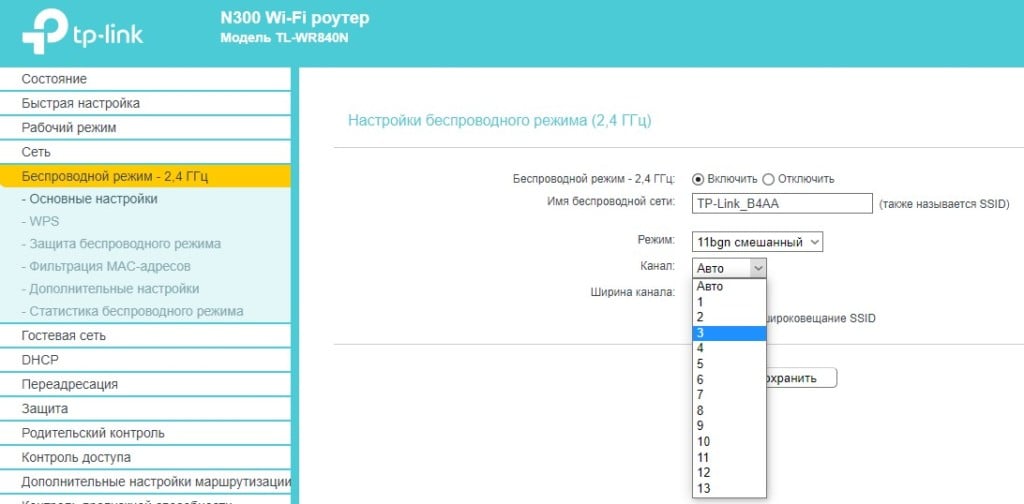
V bytových domech vždy nastane situace, kdy jsou některé kanály Wi-Fi více zatíženy než jiné. Pokud jeden z vašich sousedů nedávno nainstaloval router se stejnou frekvencí, kvalita komunikace se může výrazně zhoršit a oblast připojení se může zúžit. Obvykle v části „Bezdrátový režim“ v nastavení routeru je parametr „Kanál“. Můžete jej nastavit do polohy „Auto“, ale je lepší ručně najít ten, který ve vašich podmínkách funguje stabilněji. To lze provést experimentálně.
Metoda 3: přepnutí na jinou pracovní frekvenci
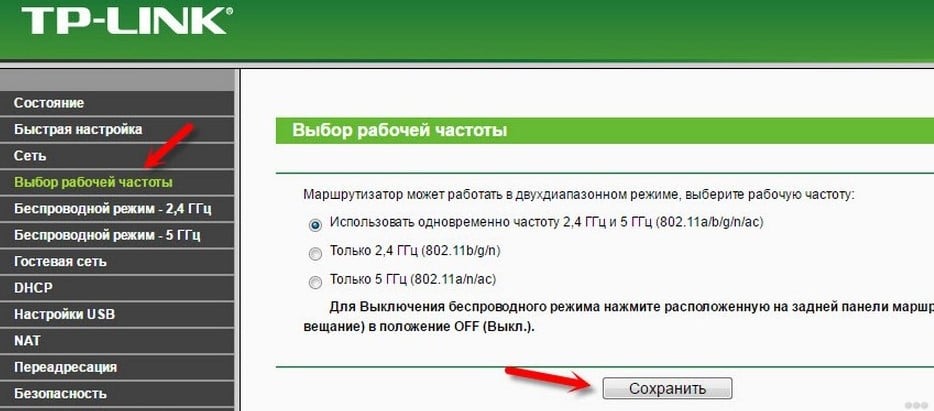
Faktem je, že mnoho Wi-Fi routerů podporuje frekvenci 5 GHz, ale značná část televizorů s nimi nepracuje. Vyplatí se přepnout buď na smíšený režim nebo na 2,4 GHz a zkontrolovat, zda to váš problém nevyřeší.
Metoda 4: Použijte jinou metodu šifrování
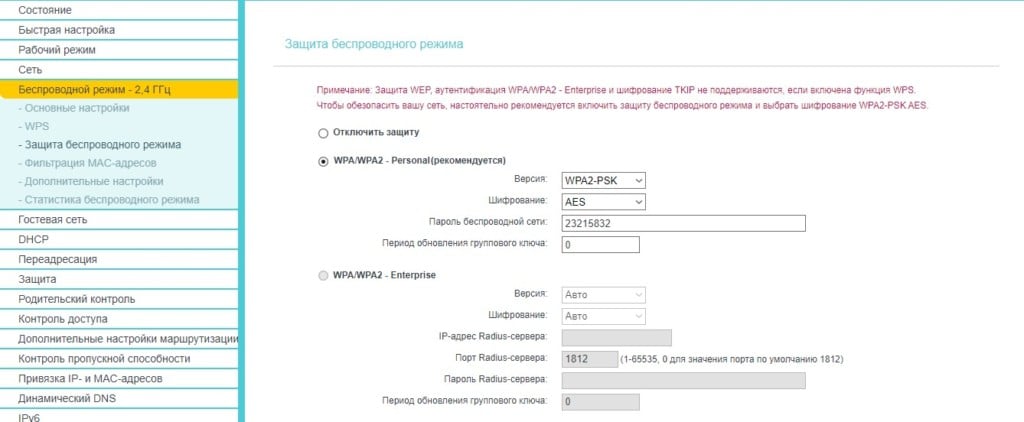
Všechny Wi-Fi routery používají systém k ochraně bezdrátové sítě před připojením cizích osob. Starší televizory nemusí podporovat nyní běžný standard WPA2, můžete přejít na jednodušší WPA a zjistit, zda to pomůže. Stojí za zvážení, že by měla být nainstalována osobní verze ochrany, nikoli firemní verze a rozhodně ne WEP. Je také moudré pohrát si s typem šifrování. Všechny tyto možnosti se nacházejí v části Zabezpečení bezdrátového připojení.
Metoda 5: Server DHCP je zakázán
Pokud je server DHCP deaktivován, je nutné všechny parametry připojení na routeru zadat ručně. Účelem tohoto serveru je automaticky přenášet nastavení a používat je. I když tedy poskytovatel přepne některé parametry, tyto změny se okamžitě aplikují na uživatelská zařízení. Zbytek to musí udělat ručně. Doporučujeme povolit volbu DHCP.
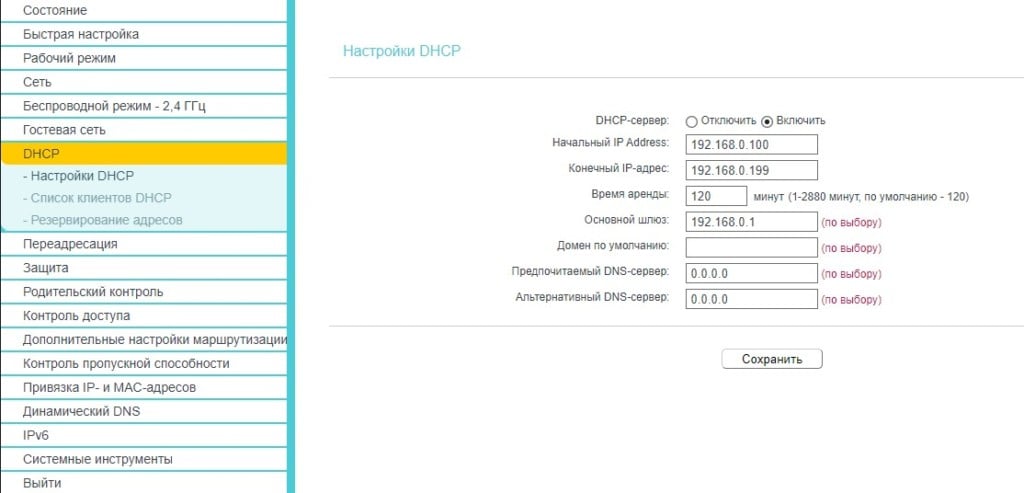
Metoda 6: Zakažte filtrování MAC adres
Někteří uživatelé používají k další ochraně své sítě filtrování připojení zařízení podle MAC adresy. To je efektivní, ale brání to připojení všech zařízení třetích stran. Výstup 2: přidejte MAC adresu televizoru na bílou listinu, kterou najdete v nastavení na záložce „Informace“, nebo vypněte toto filtrování. Váš router by měl mít kartu „Access Control“ nebo „Filtering“, abyste mohli nastavit potřebné parametry.
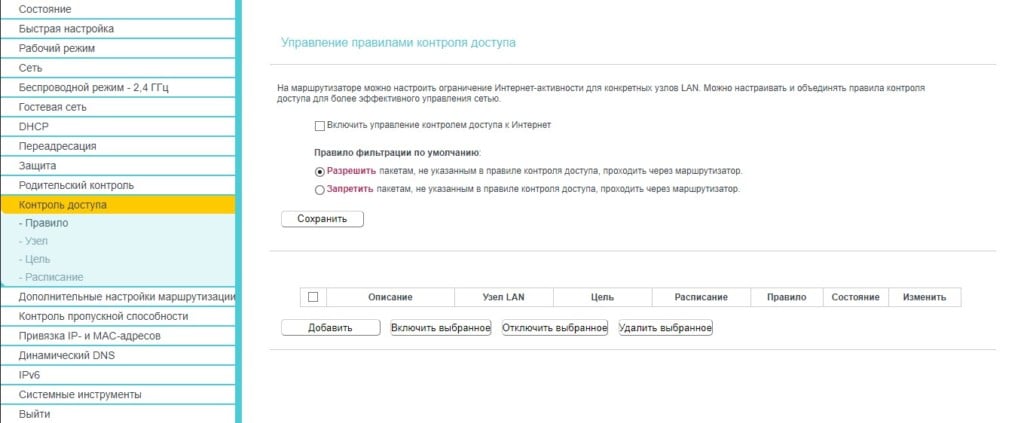
Metoda 7: Použijte jiný způsob připojení
Moderní routery mají jiný způsob synchronizace zařízení. Pokud váš televizor podporuje WPS, stojí za to ho vyzkoušet. Chcete-li použít tuto metodu, musíte otevřít nastavení Wi-Fi na televizoru a v jedné fázi (obvykle předtím, než začnete hledat dostupné sítě), je zde možnost WPS s různými doplňkovými slovy. Jakmile je televizor ve stavu vyhledávání, stiskněte tlačítko WPS na routeru. Někdy to lze provést v administračním panelu routeru, což bude užitečné pro ty, pro které je obtížné se k routeru fyzicky dostat.
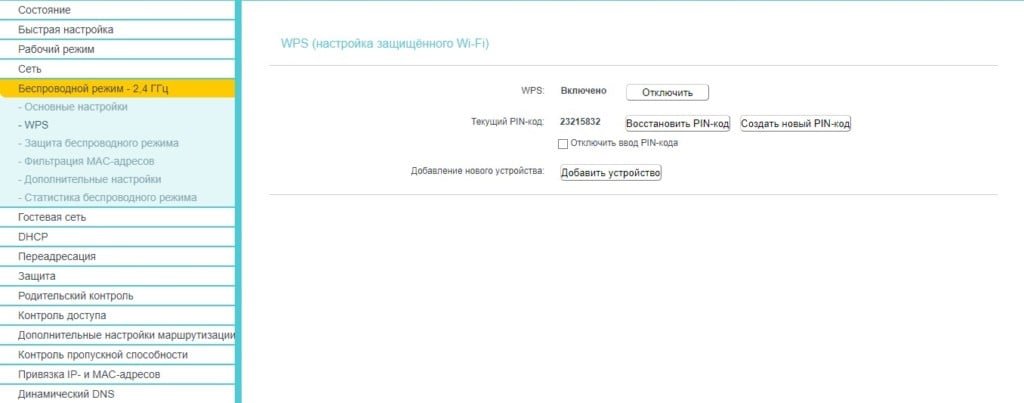
Metoda 8: Resetujte router
Pokud všechna výše uvedená nastavení nefungovala, doporučujeme je všechna resetovat. To pomůže zbavit se mnoha dalších chyb v parametrech, které nelze všechny popsat kvůli jejich mnohosti. Chcete-li provést reset, musíte podržet tlačítko na routeru a podržet jej po dobu 7 sekund.
Metoda 9: Zlepšení kvality signálu
Pokud jsou televizor a router daleko od sebe nebo je mezi nimi překážka, síla signálu nemusí být dostatečná pro připojení. To je zvláště patrné pro ty, kteří žijí v domech ze železobetonových desek. Kov blokuje pronikání vln. Na router můžete nainstalovat další antény nebo posílit síť pomocí opakovače (opakovače signálu).
Metoda 10: Změna oblasti Wi-Fi v nabídce služeb
Některé oblasti světa mají určitá omezení pro používání Wi-Fi, jako je blokování 5 GHz. Někteří uživatelé zaznamenali úlevu po změně WIFI REGION v nabídce TV služby. Není tak snadné jej otevřít, musíte použít speciální sekvenci lisů.
Například na Samsungu potřebujete:
- S minimálními prodlevami klikněte přesně v tomto pořadí: Info – Menu – Mute – Power nebo Menu – 1 – 8 – 2 – Power.
- Na kartě Ovládání vyberte WIFI REGION a nastavte jej na písmeno A. Nepomohlo? Stojí za vyzkoušení B.

Metoda 11: Resetujte televizor
Resetování televizoru není příliš obtížné a obvykle tam nejsou žádná cenná data. Zde je návod, jak resetovat oblíbené značky televizorů:
- Samsung. Přejděte na „Podpora“ na kartě „Vlastní diagnostika“ a viz „Reset“.
- LG. V nabídce „Nastavení“ musíte otevřít „Upřesnit“ a z „Obecné“ vybrat „Obnovit nastavení na tovární nastavení“.
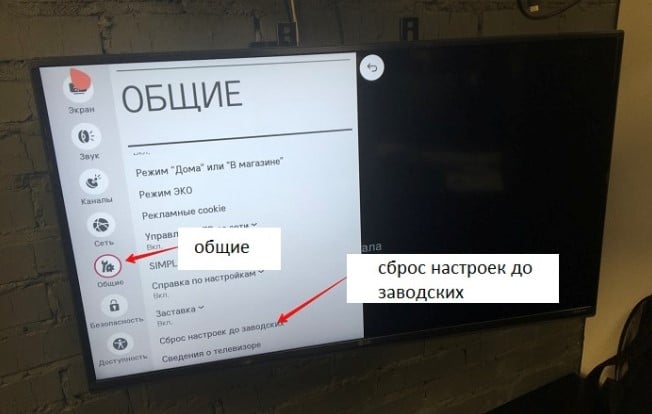
Něco podobného existuje na všech ostatních televizorech bez ohledu na výrobce.
Metoda 12: Blikání televizoru nebo aktualizace softwaru
Poté, co jsme prošli všemi softwarovými problémy, které lze rychle opravit ručně, zbývá pouze aktualizovat software. Pokud to nepomůže, musíte přeformátovat TV. Tato akce je poněkud složitá a nebezpečná, ale velmi účinná.
Metoda 13: Instalace externího adaptéru Wi-Fi
Pokud se váš televizor nemůže připojit k Wi-Fi nebo dokonce nenajde žádné sítě, je velmi pravděpodobné, že jeho bezdrátový modul je spálený. Můžete jej vyměnit v servisním středisku nebo zakoupit externí adaptér Wi-Fi – tato metoda je rozhodně jednodušší a umožňuje vám televizor nikam nebrat a nemusíte čekat na opravu.
Cokoli z výše uvedeného by mělo pomoci, pokud se vaše televize nepřipojí k Wi-Fi nebo dokonce nenajde sítě. Protože jsme probrali všechny důvody a způsoby, jak poruchu opravit, jsme si téměř jisti, že se vám podařilo problém vyřešit.
Moderní televizory mají možnost připojení k internetu přes WiFi. Bohužel se často objevují problémy s navazováním spojení. Je důležité přesně vědět, jak problém vyřešit. Zvažme hlavní faktory, poruchy a jejich příčiny, stejně jako metody opravy. V některých případech se uživatelé budou moci s tímto úkolem vypořádat sami a vytvořit připojení k chytré televizi, aniž by museli kontaktovat servisní středisko.
Ruční zadávání dat
Pomocí standardní nabídky můžete přejít rovnou ke konkrétnímu nastavení WiFi připojení. Tato metoda bude relevantní, pokud modem neposkytuje správná nastavení automaticky. V tomto případě můžete zadat libovolnou IP s ohledem na data místního rozsahu. Pokud je neznámý, zjistíte to v admin panelu routeru.

- Řádek „maska podsítě“: zde zadáváme fragment požadovaného rozsahu IP. Toto bude adresa místního klienta.
- Řetězec „brána“. Zde budete muset zadat adresu vašeho routeru.
- Pokud neznáte konkrétní bránu a masku podsítě, pak tyto parametry nebude těžké přes počítač objasnit. Připojte jej k routeru, přejděte na „start“ a poté zadejte „ipconfig /All“. Pak už jen stačí stisknout klávesu Enter.
Jak vidíte, manipulace nejsou tak složité, takže je můžete zvládnout sami.
Restartujte
Nejlepší způsob, jak obnovit připojení, je restartovat router a TV. Metoda je jednoduchá a vyžaduje minimální čas. Docela často takové manipulace pomáhají: jde o to, že pokud některý typ softwaru selže, je bez problémů opraven, když začne proces reinicializace. Ovladače se restartují a automaticky nastaví správné parametry.
Je důležité počkat asi 20 sekund. Začne nová relace, během níž budou znovu provedena všechna připojení a všechna předchozí nastavení budou resetována.
Odstraňování problémů se serverem
Zvláště často je možné tuto techniku efektivně použít u televizorů Samsung. Připojení k internetu je obtížné, když jsou samotné servery přetížené. Pokud správně určíte všechny adresy svých vlastních serverů DNS, připojíte se k síti přímo. A když k tomu dojde bez spoléhání se na infrastrukturu výrobce, je mnohem snazší navázat stabilní připojení, protože již nedochází k tak zvýšené zátěži.
Chcete-li zjistit přesné adresy interních serverů, budete muset kontaktovat svého poskytovatele. Kromě toho je docela možné používat veřejné servery ve vyhledávačích: jsou poskytovány klientům zdarma.
Resetování nastavení
Dobrá volba, kterou lze použít k řešení různých problémů s připojením smart k síti. Před úplným resetováním budete muset zachytit všechna užitečná data, která nesouvisejí se sítí. Pak se k nim budete moci vrátit.

Pojďme zjistit metodu resetování pro nejoblíbenější modely televizorů.
Podpora – Samodiagnostický panel – Proveďte jednoduchý reset
Navíc – přejděte do obecné části – proveďte jednoduchý reset na tovární úroveň
Nastavení – je vyžadováno systémové menu – vyberte panel počátečního nastavení
Zvažte tento důležitý bod! Když dojde k obnovení továrního nastavení, netýká se to pouze nastavení sítě. Změní se také úspora energie, parametry zvuku a obrazu.
Hledáme závady ve fungování routeru
Kořenem problému může být selhání v nastavení samotného routeru. Chcete-li je změnit, budete muset přejít na ovládací panel. Nejprve se musíte ujistit, že DHCP server funguje správně a je zapnutý. Pokud se tento server přepne do režimu offline, žádné síťové zařízení, včetně televizoru, nebude moci automaticky získat místní IP adresu. V tomto případě se samozřejmě neobjeví přístup k internetu a nebude existovat žádné normální směrování.

Přejděte na panel zabezpečení na routeru. Pokud existuje filtrování klientů podle MAC adresy, budete jej muset zakázat. Jakmile přidáte adresu na bílou listinu, je nutné router restartovat. Chcete-li to provést, jednoduše jej vypněte a zapněte.
Aktualizace firmwaru televizoru
Odpovídající software je již zabudován do televizorů z výroby a je třeba jej pravidelně aktualizovat. Během provozu televizoru se může nahromadit poměrně velké množství chyb: právě tyto informace o různých poruchách nakonec negativně ovlivňují provoz. Při připojení k internetu to vyvolává potíže a další selhání.

Chcete-li aktualizovat software, budete muset použít metodu vhodnou pro váš konkrétní model.
- Aktualizovat můžete přes externí disk, přes pevný disk.
- Pokud je připojení stabilní, aktualizujte software pomocí bezdrátové sítě.
- Vhodná je také metoda využívající kabelový internet.
Když Wi-Fi nefunguje, budete muset použít jakoukoli metodu bez použití bezdrátové sítě. Podrobný algoritmus aktualizace krok za krokem lze prostudovat na oficiálních stránkách výrobce, protože pokyny jsou individuální pro každou značku a model. Informace budete muset najít v části používání v centru nápovědy.
Vezměte prosím na vědomí důležitý bod! Když je nástroj v provozu, televizor nelze vypnout ani vypnout. Pokud proces přerušíte, negativně to ovlivní provoz televizoru v budoucnu. Rovněž není nutné používat firmware od podpůrných výrobců a vývojářů: poškozuje to zařízení a také znemožňuje následné uplatnění práva na záruční servis.
Mistrova pomoc
Samozřejmě není vždy možné problém vyřešit vlastními silami. Pokud vám doporučení nepomohla, TV stále nevidí WiFi síť, nezbývá než kontaktovat odborného technika.
Specialisté Neva-Service s rozsáhlými zkušenostmi mají všechny potřebné dovednosti a schopnosti. Přesně vědí, jak navázat spojení. Kromě toho provedou diagnostiku televizoru. Mohou nastat i jiné problémy. Obsluha je vždy na vysoké úrovni, řemeslníci dorazí na adresu v krátkém čase a promptně splní všechny zadané úkoly.
Problém s použitím Samsungu jako příkladu (video)