Proč se Bluetooth nepřipojuje automaticky. Proč se Bluetooth nepřipojuje automaticky? Pojďme se podívat na důvody a řešení! – telegraf
V moderním světě se Bluetooth stalo nedílnou součástí našich životů. Používáme to k připojení sluchátka, reproduktory, fitness trackery a další zařízení do smartphonů a počítače. Ale, občas se srazíme s problémemkdyž se bluetooth nepřipojí automaticky, jak očekáváme. Může to být velmi dráždivý, zvláště když spěcháš? a chcete rychle připojit svá oblíbená sluchátka k telefonu.
Pojďme se pojďme na to přijít, proč to se stane a jak tuto situaci napravit.
Přejděte do sekce, která vás zajímá, výběrem příslušného odkazu:
Hlavní důvody, proč se Bluetooth nepřipojuje automaticky
Jak nastavit automatické připojení Bluetooth
Co dělat, když se Bluetooth nepřipojí k zařízení
Jak zabránit náhodnému odpojení Bluetooth
Jak resetovat Bluetooth v telefonu
Tipy a závěry
Autor
. Proč se Bluetooth nepřipojuje automaticky?
Často se setkáváme se situací, kdy se naše oblíbené zařízení, ať už jsou to sluchátka, reproduktor nebo fitness tracker, odmítne automaticky připojit k telefonu, jak jsme zvyklí. To může být velmi nepříjemné, zvláště pokud spěcháte.
Existuje několik důvodů, proč funkce automatického připojení Bluetooth nemusí fungovat. Jedním z nejčastějších je Zařízení je již spárováno s jiným telefonem nebo s ním bylo spárováno naposledy. Představte si, že si vaše bezdrátová sluchátka „pamatovala“ jiný smartphone. Přirozeně se nejprve pokusí připojit k němu, přičemž váš telefon budou ignorovat.
Dalším možným důvodem je problémy s modulem bluetooth samotný telefon nebo zařízení. V tomto případě možná budete muset restartovat obě zařízení nebo dokonce resetovat nastavení Bluetooth.
Co dělat, když se Bluetooth nepřipojí automaticky?
První věc, kterou je třeba vyzkoušet, je odpojte zařízení od jiného smartphonu. To lze provést v nastavení Bluetooth na druhém telefonu. Poté zkuste znovu připojit zařízení k telefonu.
Pokud to nepomůže, zkontrolujte, je povoleno bluetooth na obou zařízeních. Přesvědčte se Viditelnost Bluetooth váš telefon je zapnutý, aby jej mohla zjistit jiná zařízení.
Pokud problém přetrvává, zkuste to restartujte obě zařízení. Někdy to pomůže „obnovit“ připojení Bluetooth.
Ve vzácných případech to může být nutné resetovat nastavení bluetooth na telefonu. ⚠️ Při používání této funkce buďte opatrní, protože může smazat všechna uložená zařízení.
Doufáme, že vám tyto tipy pomohou překonat problém s automatickým připojením Bluetooth a užít si bezdrátovou komunikaci bez jakýchkoli potíží!
Hlavní důvody, proč se Bluetooth nepřipojuje automaticky
Hlavním důvodem, proč se Bluetooth nepřipojí automaticky, je to, že vaše zařízení Bluetooth je již připojeno k jinému telefonu nebo jinému zařízení. Představte si, že se pokoušíte kontaktovat člověka po telefonu a on už mluví s někým jiným. Totéž se děje s Bluetooth.
Zde jsou některé běžné scénáře:
- Vaše sluchátka byla naposledy připojena k jinému telefonu.
- Používali jste je například s telefonem kamaráda nebo v práci a Bluetooth si toto spojení zapamatoval.
- V tomto případě, když na telefonu zapnete Bluetooth, sluchátka se pokusí připojit k zařízení, se kterým byla naposledy spárována.
- Vaše sluchátka jsou spárována s jiným zařízením.
- Možná jste jednou připojili sluchátka k tabletu nebo notebooku a stále si toto párování „pamatují“.
- V této situaci, i když vypnete Bluetooth na druhém zařízení, sluchátka se mohou pokusit připojit k němu místo vašeho telefonu.
- Zařízení Bluetooth je v režimu párování.
- Někdy, když zapnete zařízení Bluetooth, automaticky přejde do režimu párování a čeká na připojení.
- Pokud váš telefon není v seznamu dostupných zařízení, k připojení nedojde automaticky.
Je důležité si uvědomit, že funkce automatického připojení Bluetooth funguje pouze v případě, že bylo zařízení Bluetooth dříve úspěšně spárováno s vaším telefonem a nemá žádné další aktivní připojení.
Jak nastavit automatické připojení Bluetooth
Pokud chcete, aby se vaše zařízení Bluetooth po zapnutí připojovala automaticky, musíte tuto funkci v telefonu správně nastavit.
Zde je podrobný průvodce pro zařízení Android:
- Otevřete nabídku Nastavení váš telefon. Obvykle se jedná o ikonu ozubeného kola⚙️, kterou najdete na domovské obrazovce nebo v šuplíku aplikace.
- Najděte část Připojení nebo bezdrátové sítě.
- V závislosti na modelu vašeho telefonu může mít tato část různé názvy.
- Obvykle obsahuje nastavení pro Bluetooth, Wi-Fi a další bezdrátová připojení.
- Vyberte „Bluetooth“.
- V této části uvidíte seznam všech dostupných zařízení Bluetooth a také nastavení Bluetooth.
- Zapněte Bluetooth.
- Pokud je Bluetooth vypnuto, zapněte jej stisknutím vypínače.
- Najděte nastavení „Automaticky připojit“ nebo „Automaticky připojit při spuštění“.
- Tato možnost se může nacházet na různých místech v závislosti na verzi systému Android a výrobci telefonu.
- Někdy se nachází v nastavení Bluetooth a někdy je v samostatné části nazvané “Další nastavení” nebo “Pokročilá nastavení”.
- Zapněte automatické připojení.
- Vyberte požadovanou možnost, aby se Bluetooth po zapnutí automaticky připojil k vašim zařízením.
Co dělat, když se Bluetooth nepřipojí k vašemu zařízení
Pokud čelíte problému, kdy se Bluetooth nepřipojí k vašemu zařízení, nezoufejte! Existuje několik způsobů, jak tento problém vyřešit.
Zde je několik tipů, které vám mohou pomoci:
- Restartujte zařízení Bluetooth.
- Někdy může problém vyřešit jednoduché vypnutí a zapnutí zařízení Bluetooth.
- Zkuste vypnout sluchátka, reproduktor nebo jakékoli jiné zařízení Bluetooth a poté je znovu zapnout.
- Poté se zkuste znovu připojit k telefonu.
- Ujistěte se, že váš telefon není aktivně připojen k jinému zařízení Bluetooth.
- Zkontrolujte nastavení Bluetooth v telefonu a ujistěte se, že není připojen k jinému zařízení.
- Pokud je váš telefon připojen k jinému zařízení, odpojte toto připojení a zkuste se připojit k požadovanému zařízení.
- Restartujte telefon.
- Někdy může problém s Bluetooth vyřešit restartování telefonu.
- To pomůže aktualizovat všechny systémové procesy a opravit možné chyby, které narušují připojení.
- Vymažte informace o zařízení a zkuste spárování znovu.
- Pokud nic nepomůže, můžete zkusit odstranit informace o zařízení ze seznamu spárovaných zařízení v telefonu.
- Poté zkuste znovu připojit zařízení k telefonu podle pokynů pro párování.
Jak zabránit náhodnému vypnutí Bluetooth
Mnoho uživatelů čelí problému, když se Bluetooth neočekávaně vypne. To může být způsobeno různými důvody, jako je úspora baterie nebo nastavení telefonu.
Chcete-li zabránit náhodnému vypnutí Bluetooth, můžete:
- Zkontrolujte nastavení úspory energie.
- Některé funkce pro úsporu energie mohou vypnout Bluetooth, aby se šetřila baterie.
- Ujistěte se, že Bluetooth není zahrnuto v seznamu aplikací, které lze zakázat, aby se šetřila energie.
- Zakázat automatické vypínání Bluetooth.
- Některé telefony mají funkci, která automaticky vypne Bluetooth, pokud není po určitou dobu používán.
- Pokud tuto funkci nepotřebujete, vypněte ji.
- Používejte aplikace pro ovládání Bluetooth.
- Existují aplikace, které umožňují spravovat připojení Bluetooth flexibilněji.
- Mohou vám pomoci zabránit náhodnému odpojení Bluetooth a nastavit automatická připojení ke konkrétním zařízením.
Jak resetovat Bluetooth v telefonu
Resetování Bluetooth může pomoci vyřešit některé problémy s připojením.
Zde je návod, jak to udělat na Androidu:
- Otevřete nabídku Nastavení.
- Vyberte „Připojená zařízení“ nebo „Připojit zařízení“.
- Vyberte „Bluetooth“.
- Vypněte Bluetooth.
- Zapněte Bluetooth.
Proč se mé zařízení nepřipojí k Bluetooth? Další možné důvody.
Kromě již zmíněných problémů existují další možné důvody, proč se vaše zařízení nemusí připojit k Bluetooth.
- Vzdálenost
- Ujistěte se, že je zařízení Bluetooth v dosahu vašeho telefonu.
- Bluetooth má omezený dosah, obvykle do 10 metrů.
- Pokud je zařízení příliš daleko od telefonu, nebude se moci připojit.
- Interference
- Další elektronická zařízení, jako jsou směrovače Wi-Fi, mikrovlnné trouby a zařízení USB, mohou rušit signál Bluetooth.
- Zkuste přemístit zařízení Bluetooth a telefon dále od jiných elektronických zařízení.
- Neslučitelnost.
- Ujistěte se, že je vaše zařízení Bluetooth kompatibilní s vaším telefonem.
- Některá starší zařízení Bluetooth nemusí podporovat nové funkce a standardy Bluetooth.
- Problémy s řidičem.
- Pokud na počítači používáte Bluetooth, ujistěte se, že jsou ovladače Bluetooth správně nainstalovány.
- Zkuste aktualizovat ovladače Bluetooth na nejnovější verzi.
- Slabá baterie.
- Ujistěte se, že je baterie vašeho zařízení Bluetooth nabitá.
- Pokud je baterie slabá, zařízení se nebude moci připojit k telefonu.
Tipy a závěry
В závěr, chci řekni, že problémy s automatickým připojením Bluetooth mohou být způsobeny různými důvody. Důležité pochopit, že funguje pouze funkce automatického připojení pak, když bylo zařízení Bluetooth dříve úspěšně spárováno s vaším telefon a nemá žádná další aktivní připojení.
Zde jsou některé další užitečné tipy:
- Pravidelně aktualizujte svůj software telefon a zařízení Bluetooth.
- Zkontrolujte nastavení Bluetooth na telefonu a na zařízení Bluetooth.
- Udržujte svá zařízení Bluetooth čistá.
- Nepoužívejte zařízení Bluetooth v oblastech se silným elektromagnetickým rušením.
- Pokud čelíte s problémem, vyzkoušejte několik kroků pro odstraňování problémů poruchyjako je restart zařízení, mazání informací o zařízení atd.
Doufám, tento článek vám pomohl pochopit důvody problémů s automatickým připojením Bluetooth a najít řešení pro vás situaci!
Často kladené otázky otázky:
- Proč je Bluetooth vždy zapnutý vypne?
- možná, funkce ukládání je povolena energie, který se vypne Bluetoothnebo jsou problémy s ovladači.
- Jak udělat takaby se Bluetooth nevypnul sám?
- Zkontrolujte nastavení úspora energie a vypněte automatické vypínání Bluetooth.
- Co делать, pokud Bluetooth nevidí ostatní zařízení?
- Ujisti seže je na obou povoleno Bluetooth zařízení, šek vzdálenost a přítomnost rušení.
- Jak obnovit nastavení Bluetooth na telefonu?
- V nabídce najděte nastavení Bluetooth telefon a resetujte je do továrního nastavení.
- Jak spárovat zařízení s Bluetooth?
- Zapněte Bluetooth na obou zařízení, vyhledejte zařízení v seznamu k dispozici a klikněte na “Párovat”.
- Jak učit se, připojeno zda bluetooth?
- Zkontrolujte ikonu Bluetooth ve stavovém řádku telefon nebo v nastavení.
- Je možné připojit dvě zařízení Bluetooth zároveň?
- Ano, jeden můžeale záleží na modelu telefon a zařízení Bluetooth.
- Co делать, pokud Bluetooth po aktualizaci nefunguje telefon?
- Restartujte телефон, aktualizujte ovladače Bluetooth, resetujte nastavení Bluetooth.
- Jak vypnout Bluetooth na telefonu?
- V nabídce najděte nastavení Bluetooth telefon a zakázat jej.
- Jak zjistit verzi Bluetooth na telefonu?
- Zkontrolujte informace o telefonu v nastavení nebo v sekci Bluetooth.
Bluetooth je bezdrátová technologie, která umožňuje propojit periferní zařízení, jako je myš, klávesnice, bezdrátová sluchátka nebo telefon, a vzájemně spolupracovat nebo přenášet data. Při připojování a párování zařízení přes Bluetooth se někdy vyskytnou problémy. Podívejme se na nejčastější řešení, když adaptér Bluetooth nefunguje na notebooku nebo počítači se systémem Windows 11/10, a co dělat, když se Bluetooth ve Správci zařízení nezobrazuje.
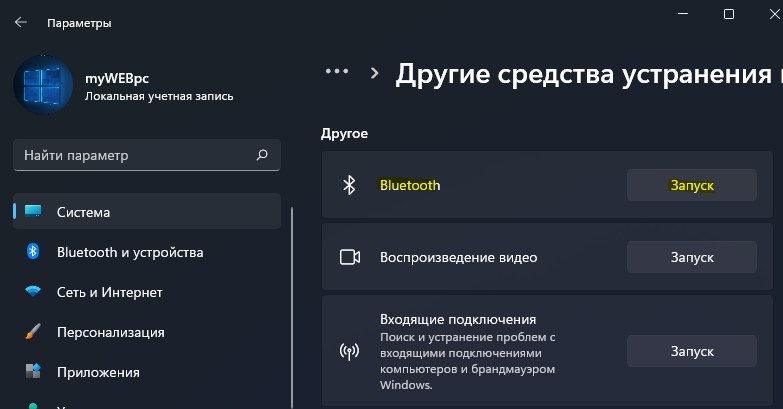
1. Spusťte Poradce při potížích s Bluetooth
- Otevřít Parametry >systém >Řešení problémů
- Vpravo Další nástroje pro odstraňování problémů
- vybrat Bluetooth a běžet
Ve Windows 10 je potřeba otevřít Aktualizace a zabezpečení.
2. Řešení problémů s počítačem
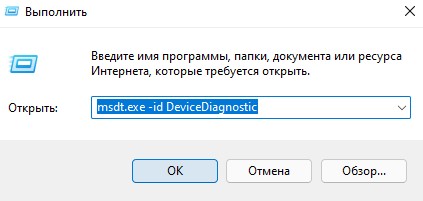
Systém Windows 11/10 má automatizovaný nástroj pro řešení problémů, který umožňuje řešit různé problémy se zařízeními, jako je Bluetooth.
- Klepněte na tlačítko Win + R a zadejte msdt.exe -id DeviceDiagnostic
- Poté postupujte podle pokynů na obrazovce.
3. Aktualizujte ovladač Bluetooth
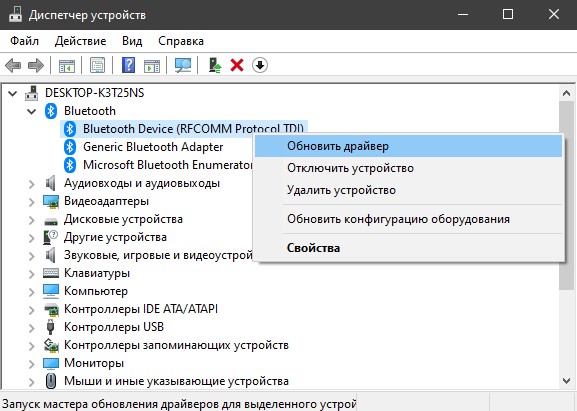
Stiskněte kombinaci tlačítek Win + X a vyberte “Správce zařízení“. V seznamu vyhledejte a rozbalte sloupec Bluetooth, poté klikněte pravým tlačítkem myši na zařízení a vyberte možnost “Aktualizujte ovladač“. Proveďte to s každou položkou Bluetooth. Pokud to nepomůže, odeberte všechna zařízení Bluetooth a restartujte počítač. Po restartu systém automaticky znovu nainstaluje ovladače. Pokud se tak nestane, vraťte se do Správce zařízení a proveďte aktualizaci.
4. Kontrola služby
Stiskněte kombinaci tlačítek Win + R a zadejte services.mscotevřete Služby systému Windows. V seznamu vyhledejte “Služba podpory Bluetooth” a ujistěte se, že funguje (běží). Pokud ne, klikněte na něj pravým tlačítkem myši a vyberte “Spusťte“, pokud je služba spuštěna, vyberte “restartovat“. Restartujte počítač, pokud byla služba zakázána a vy jste ji spustili.

5. Změňte nastavení úspory energie
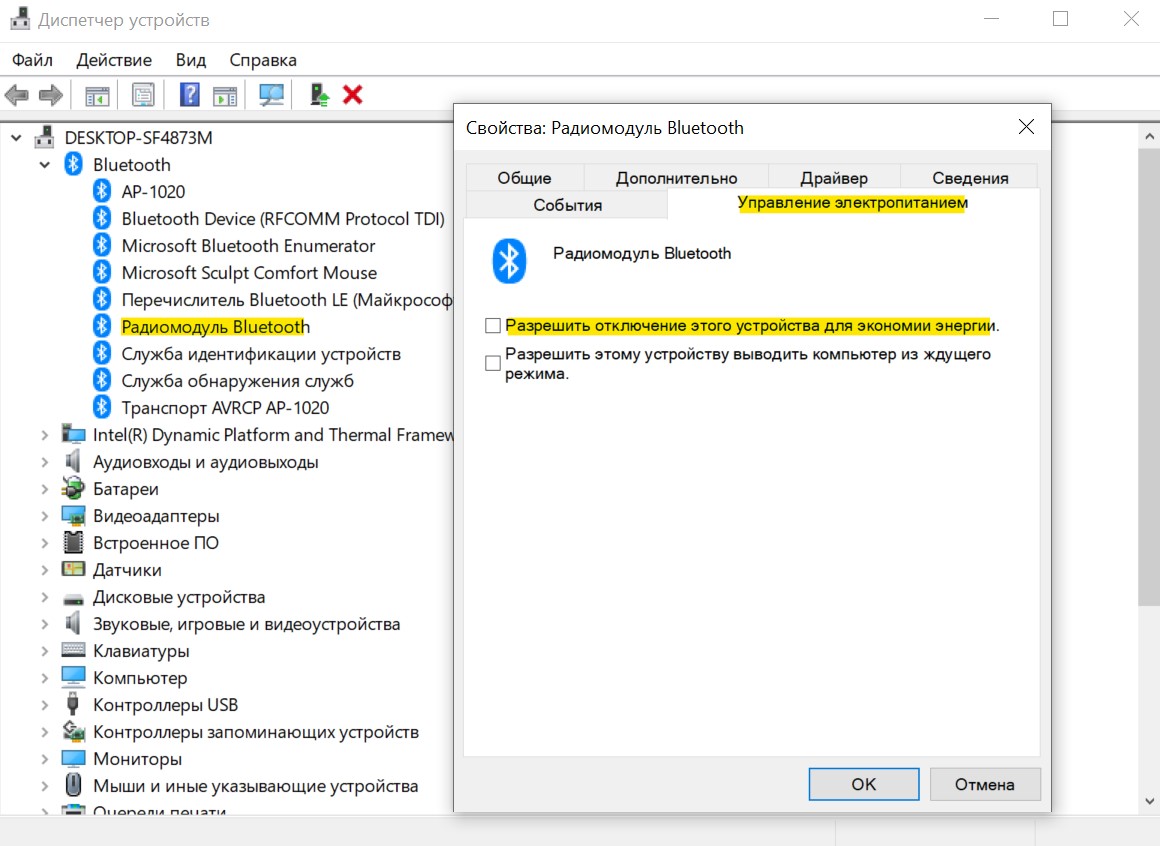
Pokud se vaše bezdrátová myš nebo klávesnice Bluetooth neustále odpojuje a znovu připojuje, může to být způsobeno režimem úspory energie. Klikněte Win + X a vyberte “Správce zařízení“, poté vyhledejte a rozbalte sloupec Bluetooth. V rozbaleném seznamu najděte Rádiový modul Bluetooth (Generický adaptér Bluetooth) a klikněte na něj pravým tlačítkem myši a poté vyberte „Vlastnosti“. V novém okně přejděte na kartu “.Řízení spotřeby“a vzlétnout zaškrtněte políčko “Chcete-li šetřit energii, povolte toto zařízení vypnout“.
6. Odstraňte staré ovladače Bluetooth
Staré ovladače ze starých zařízení Bluetooth mohou kolidovat se současnými ovladači. Proto je třeba je odstranit.
- Klepněte na tlačítko Win + X a vyberte Správce zařízení
- Klikněte na záložku Pohled
- Sada Zobrazit skrytá zařízení
- Rozbalit sloupec v seznamu Bluetooth
- Odstraňte vše, co má průhledný vzhled (příklad na obrázku)
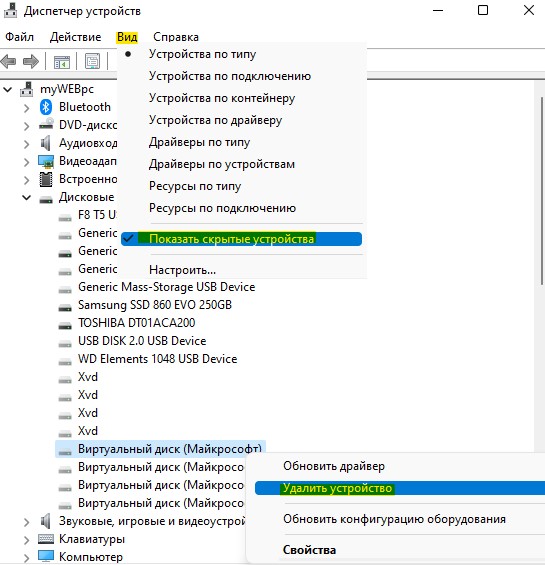
7. Přeinstalujte ovladače Bluetooth
Poškozené aktuální ovladače mohou být důvodem, proč Bluetooth nefunguje na notebooku s Windows 11/10.
- Klepněte na tlačítko Win + X a vyberte Správce zařízení
- Rozbalit sloupec Bluetooth
- Vymazat vše zařízení kliknutím pravým tlačítkem myši na ně
- Restartujte počítač a ovladače se znovu nainstalují.

8. Viditelnost systému
Otevřeno “Parametry“>”Zařízení“>”Bluetooth a další zařízení» > vpravo najděte «Další možnosti Bluetooth“. V novém okně nastavit zaškrtněte políčko “Povolit zařízením Bluetooth objevit tento počítač“.
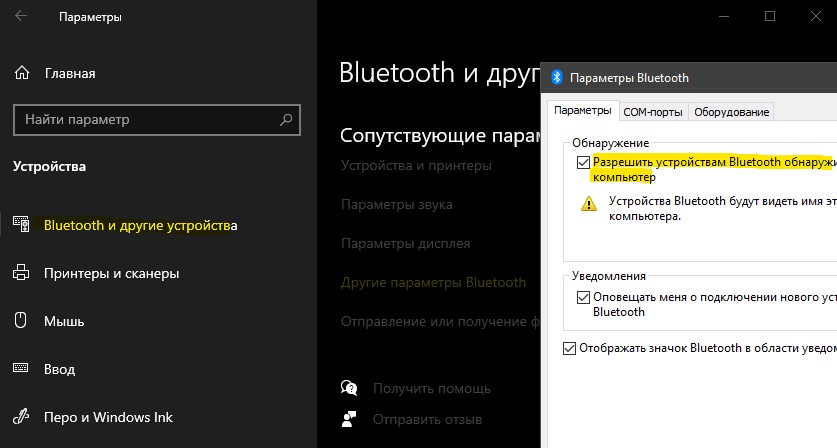
9. Odebrání zařízení Bluetooth
Pokud připojíte zařízení Bluetooth, které jste dlouho nepoužívali, budete ho muset odebrat a znovu přidat. Stará, nepoužívaná zařízení Bluetooth mohou také rušit spárování s tím stávajícím.
- Otevřít Parametry >Zařízení >Bluetooth a další zařízení
- Vpravo smažte všechna existující připojení a poté vytvořte nové.
Nesmazat “USB zařízení”, protože se jedná o zařízení, která jsou připojena přes USB port pomocí kabelu.
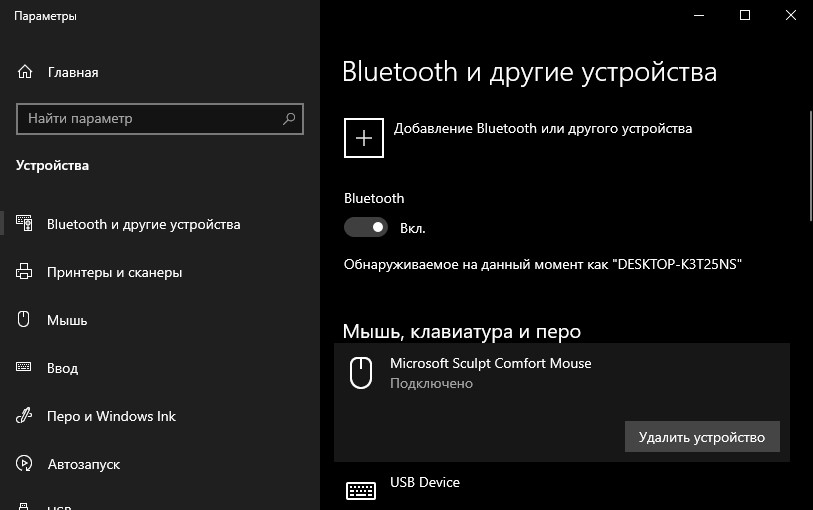
10. Další USB port
Pokud používáte Bluetooth adaptér, který se k počítači připojuje přes USB, je možné, že samotný USB port nefunguje. Zkuste připojit USB-Bluetooth k jinému portu v počítači.
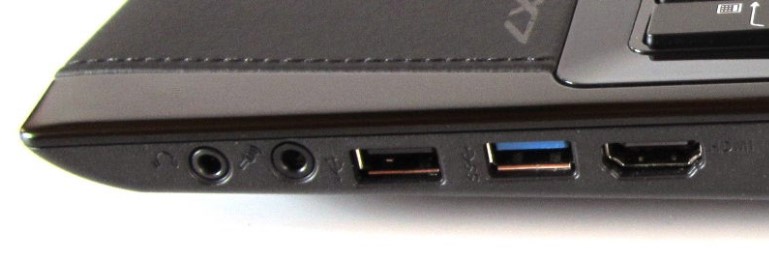
11. Povolení Bluetooth na noteboocích
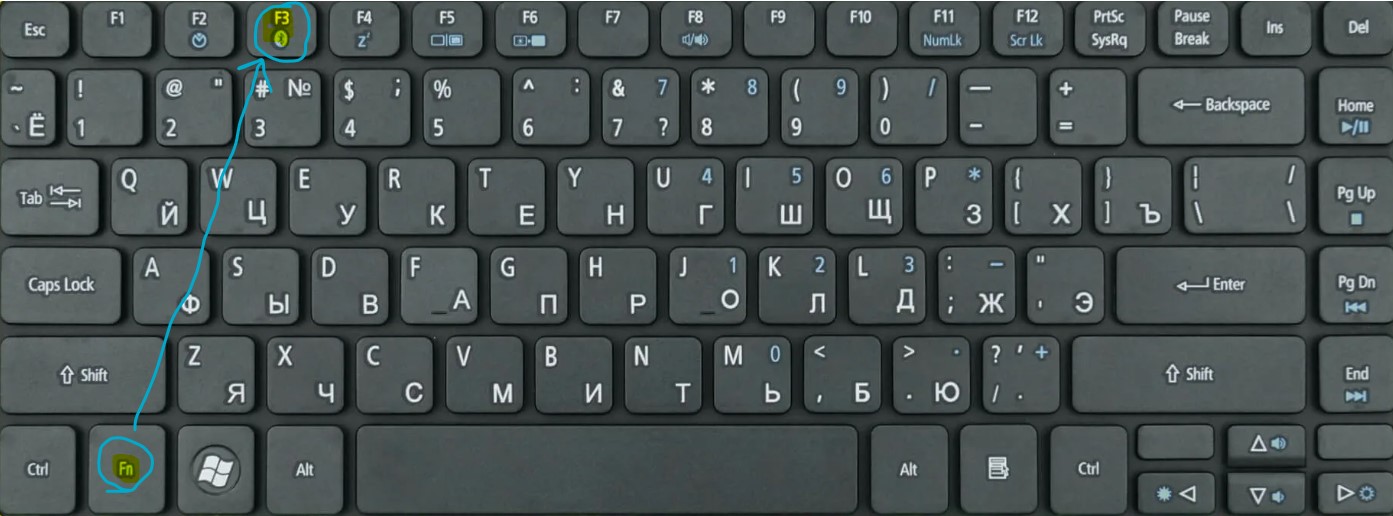
Jistě mnoho lidí neví, že některé notebooky mají fyzické kombinace tlačítek pro zapnutí Bluetooth. Na obrázku níže, pro použití samotného Bluetooth adaptéru, je třeba stisknout kombinaci tlačítek Fn + F3Různé notebooky mají různé kombinace, ale tlačítko Fn je vždycky. Stačí se podívat na ikony, které tlačítko označuje připojení. Může se také jednat o samostatné tlačítko na notebooku na boku nebo poblíž touchpadu.
Viz též:
- Jak zjistit verzi Bluetooth na počítači nebo notebooku se systémem Windows 10
- Oprava chyby ovladače Bluetooth BCM20702A0 ve Windows
- Telefon jako webkamera přes USB, WiFi nebo internet
- Nelze se připojit k této síti WiFi ve Windows 10
- Klávesa Shift nefunguje na klávesnici ve Windows 10