Proč monitor nevidí HDMI
Připojení monitoru k zařízením přes HDMI je pro mnoho uživatelů běžnou praxí, ale někdy se vyskytnou problémy se zobrazením obrazu. V tomto článku se podíváme na hlavní důvody, proč monitor nemusí vidět signál HDMI, a také na kroky k jejich vyřešení.

obsah
- Kontrola fyzických připojení
- Kontrola nastavení monitoru
- Kontrola nastavení zdroje signálu
- Kontrola hardwarových problémů
- Další kroky pro odstraňování problémů
Kontrola fyzických připojení
Pokud váš monitor nevidí signál HDMI, prvním krokem, který byste měli podniknout, je pečlivá kontrola fyzických připojení. I když se to může zdát zřejmé, je to jedna z nejčastějších příčin problému. Pečlivě zkontrolujte kabel HDMI, zda není poškozený nebo zauzlený. I malá prasklina může způsobit ztrátu signálu. Pokud je kabel neporušený, ujistěte se, že je bezpečně připojen k portu na monitoru i k zařízení, například k počítači nebo notebooku.
Kromě samotného kabelu byste měli zkontrolovat také stav HDMI portu na monitoru a zdroje signálu. Porty se někdy mohou znečistit nebo poškodit, což způsobuje nestabilní připojení. Porty pečlivě zkontrolujte, v případě potřeby použijte baterku, abyste se ujistili, že jsou čisté a že kontakty nejsou poškozené. Pokud si všimnete poškození portů, může být nutná oprava nebo výměna.
Je také důležité si uvědomit, že některé monitory mají více vstupů, proto se ujistěte, že je na monitoru vybrán správný vstupní zdroj. K tomu použijte nabídku nastavení monitoru nebo ovládací tlačítka na předním panelu. Ujistěte se, že je monitor na správném vstupu HDMI, aby mohl být signál správně přenášen.
Pokud problém přetrvává i po všech těchto kontrolách, může být hlubší a může vyžadovat profesionální zásah. Nicméně, počínaje důkladnou kontrolou fyzických připojení můžete eliminovat mnoho běžných příčin absence HDMI signálu na monitoru.
Kontrola nastavení monitoru
Pokud monitor nevidí signál HDMI, jednou z prvních věcí, které je třeba zkontrolovat, je nastavení samotného monitoru. Mnoho moderních monitorů nabízí různé vstupy pro připojení zařízení, jako je HDMI, DisplayPort, VGA a další. Aby však monitor správně zobrazoval vstupní signál, je často nutné provést ruční výběr vstupu.
Chcete-li zkontrolovat nastavení vstupu na monitoru, budete možná muset použít tlačítka na přední straně monitoru nebo dálkový ovladač, pokud jej máte. V nabídce nastavení monitoru je obvykle možnost vybrat vstupní zdroj. Jakmile vyberete správný vstup, měli byste vidět obraz z připojeného zařízení.
V některých případech může mít monitor omezení podporovaného rozlišení nebo snímkové frekvence pro určité vstupy. I když jste vybrali správný vstup HDMI, ujistěte se, že rozlišení a snímková frekvence vašeho zařízení odpovídají možnostem monitoru. V takových případech byste měli změnit nastavení rozlišení a snímkové frekvence na vašem zařízení a poté znovu zkontrolovat připojení HDMI.
Poznámka: Pokud máte potíže s výběrem vstupu nebo nastavením rozlišení, doporučujeme vám nahlédnout do uživatelské příručky k vašemu konkrétnímu monitoru. Najdete tam podrobné pokyny k nastavení a výběru vstupního signálu.
Kontrola nastavení zdroje signálu
Pokud máte problémy se zobrazením signálu HDMI na monitoru, jednou z prvních věcí, které je třeba zkontrolovat, je nastavení zdroje. Problém může být často způsoben nesprávným nebo neoptimálním nastavením video výstupu.
Jedním z prvních kroků je kontrola nastavení video výstupu v počítači nebo jiném zařízení. To lze provést otevřením příslušných nastavení operačního systému nebo softwaru zařízení. Poznamenejte si rozlišení obrazovky, obnovovací frekvenci a další nastavení výstupu, která mohou být nastavena.
Také se ujistěte, že máte nainstalované ovladače grafické karty nebo jiné relevantní ovladače a aktualizované na nejnovější verzi. Zastaralé nebo poškozené ovladače mohou způsobovat problémy se zobrazením signálu HDMI na monitoru.
Také se vyplatí zkontrolovat nastavení kompatibility mezi zdrojem signálu a monitorem. Některé monitory mohou mít omezení rozlišení nebo snímkové frekvence, která je třeba vzít v úvahu při nastavování zdroje signálu.
Poznámka: Správné nastavení video výstupu na zdroji je klíčovým aspektem pro úspěšné vyřešení problému s chybějícím HDMI signálem na monitoru. Při nastavování a kontrole kompatibility mezi zařízeními buďte opatrní.
Kontrola hardwarových problémů
Pokud problém přetrvává i po pečlivé kontrole fyzického připojení a nastavení monitoru, může být způsoben hardwarovými problémy. Může to být způsobeno vadným portem HDMI na monitoru nebo zdrojem signálu. K určení přesného problému by měly být provedeny další testy.
Nejprve připojte k monitoru jiné zařízení přes stejný port HDMI. Pokud se obraz zobrazuje správně, znamená to, že port HDMI na vašem monitoru funguje správně a problém s největší pravděpodobností souvisí se zdrojem signálu. V takovém případě byste měli navíc zkontrolovat nastavení zdroje signálu, aktualizovat ovladače nebo zařízení znovu připojit.
Pokud se obraz nezobrazuje na jiném zařízení, pravděpodobně je problém s portem HDMI na monitoru. V takovém případě bude pravděpodobně nutné port HDMI opravit nebo vyměnit. Pro diagnostiku a vyřešení problému kontaktujte odborníka.
Nezapomeňte, že problémy s hardwarem mohou být složité a k jejich řešení je nutné použít specializované dovednosti a vybavení. Pokud si tedy nejste jisti svými schopnostmi nebo zkušenostmi, je nejlepší vyhledat odbornou pomoc a podporu.
Poznámka: Oprava nebo výměna HDMI portu na monitoru vyžaduje specializované dovednosti a může být drahá. Než se rozhodnete pro opravu, zvažte náklady a proveditelnost takového úkonu.
Další kroky pro odstraňování problémů
Po kontrole fyzického připojení a nastavení a prozkoumání možných problémů s hardwarem může být někdy nutné podniknout další kroky k úspěšnému vyřešení problému s chybějícím signálem HDMI na monitoru.
Aktualizace softwaru
Problémy s HDMI displejem mohou často souviset se softwarem monitoru nebo zařízení. Zkontrolujte aktualizace pro váš monitor a zdroj signálu. Aktualizace softwaru mohou zahrnovat opravy známých chyb, vylepšenou kompatibilitu a optimalizaci výkonu HDMI.
Kontrola aktualizací firmwaru
Některé monitory umožňují aktualizaci firmwaru pomocí speciálních nástrojů nebo přes port USB. Zkontrolujte aktualizace firmwaru pro váš monitor na oficiálních webových stránkách výrobce. Aktualizace firmwaru může vyřešit problémy s kompatibilitou a zlepšit funkčnost monitoru.
Kontrola kompatibility
Pokud máte nestandardní nebo staré zařízení, nemusí být kompatibilní s vaším monitorem přes HDMI. Zkontrolujte kompatibilitu mezi vaším zařízením a monitorem v dokumentaci k oběma zařízením nebo na oficiálních webových stránkách výrobců. Pokud kompatibilita není potvrzena, zvažte alternativní způsoby připojení nebo výměnu zařízení.
Kontrola kabelů a portů
Někdy může problém souviset s vadným kabelem HDMI nebo portem HDMI na monitoru či zdrojovém zařízení. Zkuste použít jiný kabel HDMI a jiný port HDMI na zařízení nebo monitoru, abyste vyloučili možné závady.
Vyhledejte odbornou pomoc
Pokud všechny výše uvedené metody nepomohou problém vyřešit, může se jednat o vážnou hardwarovou poruchu, kterou mohou vyřešit pouze profesionální servisní střediska. Pro diagnostiku a opravu vašeho zařízení kontaktujte kvalifikované specialisty.
Provedení těchto dalších kroků vám pomůže co nejúplněji a nejefektivněji vyřešit problém s chybějícím signálem HDMI na monitoru a zajistit stabilní a vysoce kvalitní zobrazení obrazu.
Zveřejněno: 20. března 2024

V některých případech se po připojení televizoru k počítači nebo notebooku pomocí kabelu HDMI obraz na televizoru prostě neobjeví. Je to vzácné, ale také se stává, že přes HDMI je zvuk, ale na televizoru není žádný obraz. I když se mi zdá, že nejčastěji se setkávají s opačným problémem, kdy je přes HDMI obraz, ale žádný zvuk.
V tomto článku se pokusíme zabývat výhradně problémem výstupu obrazu přes HDMI kabel. Zdá se, že vše je jednoduché, připojíme televizor k počítači, vybereme požadovaný vstup na televizoru a v případě potřeby pak na počítači také vybereme požadovaný režim výstupu obrazu. A podle představy by již mělo vše fungovat. Místo toho však na televizoru vidíme zprávu „Žádný signál“.
Než se pustíte do řešení, projděte si pokyny pro připojení televizoru k počítači přes HDMI:
- Velmi podrobný návod pro připojení LG TV k počítači pomocí HDMI kabelu.
- Další článek o připojení TV k notebooku přes HDMI. Na příkladu televizoru Philips a Windows 10.
- Pro Windows 11: jak připojit televizor k notebooku nebo počítači s Windows 11.
Pokud uděláte vše podle pokynů, ale nedojde k žádnému výsledku a obraz se na televizoru nezobrazí, nyní na to přijdeme.
Na TV přes HDMI není signál a není obraz
Některá řešení, která najdete níže, jsem testoval z vlastní zkušenosti. Mnoho řešení bylo také navrženo v komentářích, za což jsem velmi vděčný. Jsou také funkční a osvědčené v praxi.
1. Kontrola připojení
První věc, kterou potřebujete zkontrolujte připojení kabelua zapamatujte si číslo vstupu HDMI na televizoru, ke kterému je kabel připojen. Zkontrolujte, zda je kabel správně zapojen do výstupu na vašem notebooku nebo stolním počítači. Zkontrolujte připojení kabelu na televizoru a nezapomeňte se podívat, ke kterému vstupu HDMI jste kabel připojili. Jsou podepsané. Vypadá to takto:
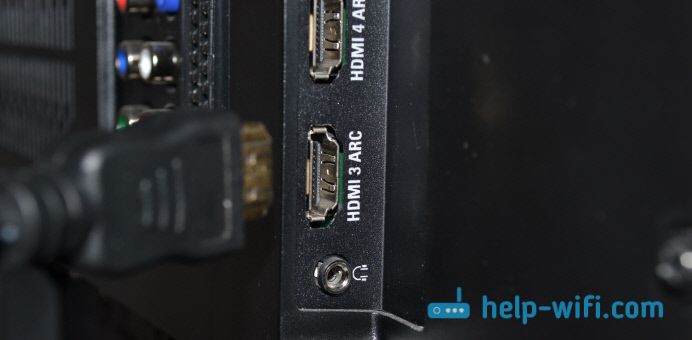
Například jsem připojil kabel ke vstupu HDMI číslo 3. Faktem je, že televizor má pravděpodobně několik vstupů. A v nastavení budeme muset vybrat ten, ke kterému jsme připojili kabel.
2. Výběr HDMI jako zdroje signálu na TV
Zkontrolujte nastavení na televizoru. V nastavení vyberte příslušný vstup HDMI. Po připojení kabelu se obraz z počítače ne vždy okamžitě objeví na TV. S největší pravděpodobností se zobrazí zpráva „Žádný signál“ nebo „Kabel není připojen“. Na dálkovém ovladači vašeho televizoru by mělo být tlačítko, které otevře nabídku s výběrem zdroje signálu. Například na televizorech Philips je toto tlačítko označeno jako ZDROJE. Klikněte na něj a ze seznamu vyberte vstup HDMI s požadovaným číslem.
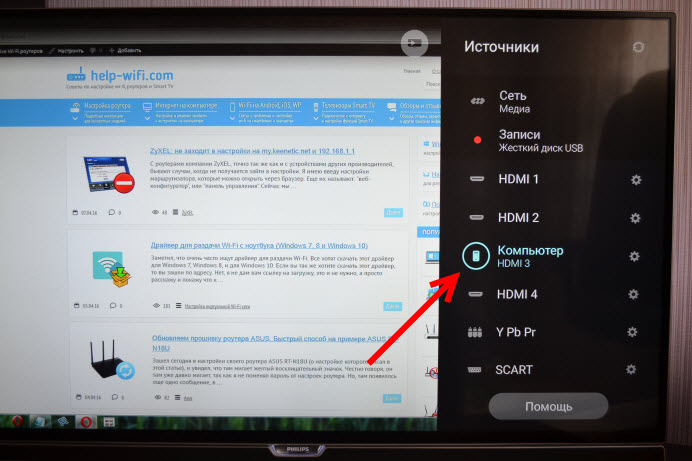
Na televizorech LG – tlačítko VSTUP. Klikněte na něj a vyberte požadovaný zdroj. Na nových televizorech LG na Web OS to možná už udělali jinak. Schéma je ale vždy stejné, na jakémkoli televizoru (Samsung, SONY, LG): otevřete nabídku s výběrem zdroje signálu a vyberte vstup HDMI s požadovaným číslem (ke kterému je kabel připojen).
3. Nastavení druhé obrazovky (TV) ve Windows
Kontrola nastavení v počítači. Počítač možná zakázal výstup obrázků na druhou obrazovku (TV, monitor, projektor), takže se obraz na TV nezobrazuje a není signál. Je to velmi snadné zkontrolovat.
Ve Windows 11, Windows 10, Windows 8 a Windows 7 stačí stisknout klávesovou zkratku Win + Pa vyberte jednu z možností výstupu obrazu.
- В Windows 11 Nabídka Přenést na obrazovku vypadá takto:
 Pokud například vyberete možnost Second screen only (Pouze druhá obrazovka), pak by se měl obraz zobrazovat na televizní obrazovce pouze prostřednictvím HDMI. Ve stejném okně můžete otevřít další nastavení zobrazení.
 - В Windows 10 vše je v podstatě stejné, pouze se na straně obrazovky objeví nabídka Projekt.

- В Windows 7 K dispozici jsou následující možnosti: Zakázat projektor, Duplikovat, Rozšířit, Pouze projektor.
 Pokud vyberete „Zakázat projektor“, obraz nebude vystupovat přes HDMI.
 Pokud například vyberete možnost Second screen only (Pouze druhá obrazovka), pak by se měl obraz zobrazovat na televizní obrazovce pouze prostřednictvím HDMI. Ve stejném okně můžete otevřít další nastavení zobrazení.
 Pokud vyberete „Zakázat projektor“, obraz nebude vystupovat přes HDMI.
Podívejte se na různé možnosti. Stává se, že v režimu Duplikovat nebo Rozbalit televizor z nějakého důvodu odmítne přijmout signál a zobrazit obrázek.
4. Určete důvod nedostatku obrazu na televizoru
Pokud se vám stále nepodařilo spárovat počítač s televizorem, bylo by dobré zjistit, jaký je důvod: televizor, počítač nebo kabel. Není těžké to udělat. Zejména pokud máte jiný PC, televizi, monitor s HDMI vstupem, nebo jiný kabel.
Zkuste notebook připojit například k jinému televizoru nebo monitoru. Pokud vše funguje, pak je problém ve vaší televizi (což je nepravděpodobné). Tím se odstraní problémy s kabelem. Můžete si také vzít jiný notebook (dokonce si ho půjčit od souseda) a připojit jej k televizi, která nezobrazuje obraz. Pokud vše funguje, pak je problém ve vašem notebooku (počítači). Což se děje nejčastěji.
Často je problémem nekvalitní nebo dlouhý kabel HDMI. V komentářích můžete najít zprávy, že po výměně kabelu (za nový nebo kratší) začal televizor zobrazovat obrázek.
5. Znovu nainstalujte grafickou kartu
Řešení je velmi jednoduché – vyjměte grafickou kartu ve správci zařízení a restartujte počítač.

- Zkontrolujte, zda je televizor připojen k počítači/notebooku pomocí kabelu HDMI.
- Otevřete Správce zařízení. Obvykle jej spouštím z nabídky, která se zobrazí po kliknutí pravým tlačítkem na nabídku Start.
- poutko Video adaptéry. Zde budete mít jednu nebo dvě grafické karty. Mám grafiku Intel(R) UHD Graphics (integrovaná grafika) a NVIDIA GeForce GTX 1650 Ti (diskrétní). Klepněte pravým tlačítkem myši na grafický adaptér a vyberte Smazat zařízení.
- Restartujte počítač.
- Pokud to nefungovalo a máte dva grafické adaptéry, opakujte stejný postup s druhým.
6. Aktualizace ovladače grafické karty
Ještě jeden tip. Zkuste aktualizovat ovladač grafické karty pomocí televizoru připojeného přes HDMI. Stačí stáhnout ovladač z webu výrobce notebooku/grafické karty a nainstalovat jej. I když máte nainstalovaný nejnovější ovladač, nainstalujte jej znovu.
- Jdeme na webovou stránku výrobce notebooku nebo grafické karty.
- Najděte model svého notebooku/grafické karty a najděte stránku ke stažení (obvykle sekce Podpora). Můžete také vyhledávat podle modelu zařízení přímo přes Google.
- Stáhněte si ovladač grafické karty. Pokud jsou dva, integrovaný a diskrétní, musíte si stáhnout dva ovladače.
- Kontrolujeme to televizor byl v tu chvíli připojen, to je důležité!
- Spustíme instalaci ovladače.
7. Obnovovací frekvence obrazovky
Update: v komentářích Andrey sdílel jedno zajímavé řešení. Po připojení televizoru k notebooku se na televizoru zobrazila chyba „Žádný signál“. Ale notebook viděl dva monitory (vestavěný a TV). Pomohla změna frekvence pro druhou obrazovku (TV). Rozhodl jsem se toto řešení přidat do článku a ukázat podrobněji, jak na to.
Windows 11
- Klepněte pravým tlačítkem myši na prázdnou oblast na ploše a vyberte Možnosti obrazovky.
- Přejděte do sekce Pokročilé možnosti zobrazení.

- V nabídce je třeba vybrat displej (TV), měly by být dva. A změňte frekvenci na 60 Hz.
 Nebo zkuste jiné možnosti, pokud se po volbě 60 Hz na TV nezobrazí obraz z počítače.

 Nebo zkuste jiné možnosti, pokud se po volbě 60 Hz na TV nezobrazí obraz z počítače.
Windows 10
Otevřete nastavení obrazovky a uvidíte, že existují dvě obrazovky.
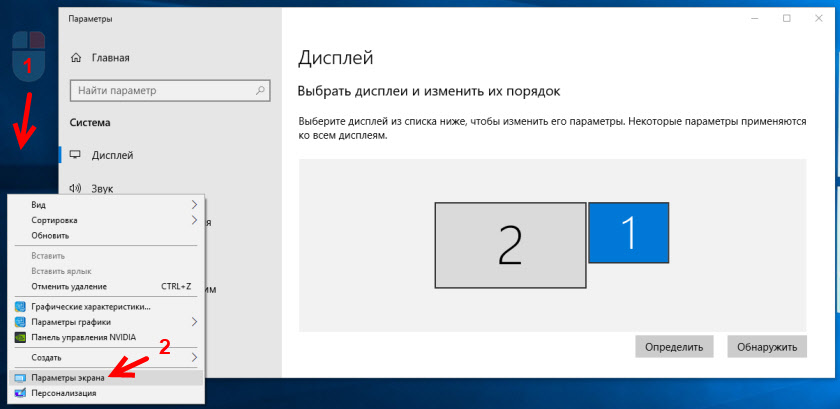
Přejděte dolů na stránku nastavení a otevřete „Pokročilé možnosti zobrazení“.

Podívejme se pozorně. K dispozici budou „Displej 1“ a „Displej 2“. Vedle jednoho z nich může být název vašeho televizoru. Momentálně mám jeden displej neaktivní, protože obrázek se zobrazuje pouze na druhém displeji. Klikněte na „Vlastnosti grafického adaptéru pro displej. „. Musíte otevřít vlastnosti televizoru.
V novém okně na záložce „Monitor“ v nabídce „Obnovovací frekvence obrazovky“ nastavte 60 Hz. Klikněte na „Použít“.

Poté by chyba „Žádný signál“ na televizoru měla zmizet. Zobrazí se obraz z počítače připojeného přes HDMI. Z nějakého důvodu Andreyův systém nastavil televizní frekvenci na 25 Hz.
Windows 7
Klikněte pravým tlačítkem myši na prázdnou oblast plochy a otevřete „Rozlišení obrazovky“. TV musí být vybrána v nabídce Obrazovka. Připomínám, že tuto metodu lze použít pouze tehdy, když Windows vidí televizi připojenou přes HDMI, ale nezobrazuje obraz.
Přejděte na „Advanced Settings“ a na kartě „Monitor“ vyberte 60 Hz. Použít nastavení.

Pokud tato metoda fungovala, napište o ní do komentářů.
8. Odpojení všech zařízení od televizoru
Vypněte z televize vše nepotřebné. Například AV kabel (tulipán). Další zařízení, které lze také připojit přes HDMI. V komentářích je informace, že odpojení pevného disku z USB portu pomohlo!
9. Deaktivace funkcí „Rychlý start“ a „SIMPLINK“.
Update: pokud máte televizor LG (může se to týkat i jiných televizorů), vypněte v nastavení funkce „Rychlý start“ a „SIMPLINK“.
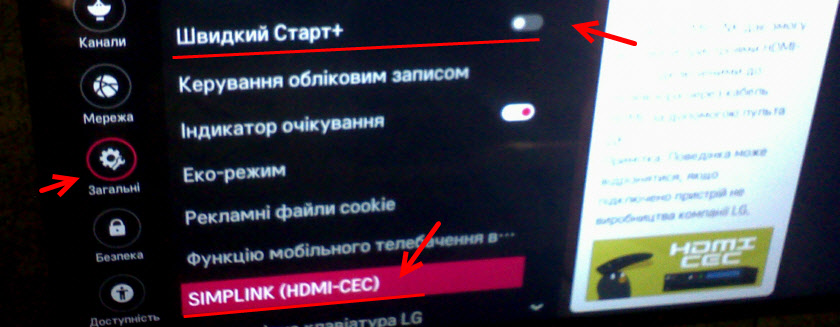
Jsou recenze, že to pomohlo.
10. Deaktivace HDMI ULTRA HD Deep Color
Update: Roman v komentářích naznačil, že mu pomohlo vypnutí funkce HDMI ULTRA HD Deep Color v nastavení LG TV.

Později Oleg potvrdil, že HDMI ULTRA HD Deep Color opravdu řeší problém se zobrazováním obrazu přes HDMI na LG TV, ale není vhodné tuto funkci vypínat, protože se tím obraz kazí a zkresluje. A podělil se o své řešení. Pro druhý displej (TV) je potřeba změnit některá nastavení v nastavení aplikace Nvidia Control Panel, jejíž ikona se obvykle zobrazuje v systémové liště.

Pokud máte grafiku AMD, aplikace se nazývá AMD Catalyst Control Center. Mělo by existovat také podobné nastavení.
11. Vypněte napájení televizoru a notebooku
Jedná se o dvě různá řešení, která lze použít samostatně. Ale oba jsou dělníci.
- Odpojte televizor na několik minut. Komentáře naznačovaly, že se jim tímto způsobem podařilo vyřešit problém s nedostatkem obrazu přes HDMI (na TV byla jen modrá obrazovka).
- Není snadné notebook úplně vypnout, protože téměř všechny notebooky mají nyní nevyjímatelné baterie. Ale existuje osvědčený způsob: stiskněte tlačítko napájení na notebooku a podržte jej, dokud se nevypne. Poté počkejte několik minut a zapněte jej. Je vhodné, aby byl televizor v tuto chvíli zapnutý a připojený kabelem HDMI.
Co mám dělat, pokud můj počítač nevysílá obrázky přes HDMI do mého televizoru?
Když jsme zjistili, že problém je v počítači nebo notebooku.
Naše grafická karta zobrazuje obraz a my se k němu skutečně připojujeme. Takže to může být problém. Ano, možná se tam něco spálilo atd. Ale zpravidla je problém softwarové povahy. Něco je špatně s ovladačem grafické karty nebo s nastavením, takže obraz nejde přes HDMI.
Tak, Nejprve vám doporučuji aktualizovat ovladač grafického adaptéru. To je důležité! Pokud máte notebook, přejděte na oficiální web výrobce, vyhledejte svůj model pomocí vyhledávání, vyberte operační systém, který jste nainstalovali, a stáhněte si ovladač VGA. Poté spusťte jeho instalaci.
Pokud má váš notebook dva grafické adaptéry, aktualizujte ovladače pro oba. Možná například nVidia Graphics Driver a Intel Graphics Driver, jako na mém notebooku ASUS. Chcete-li aktualizovat ovladač grafiky Intel, můžete nainstalovat Intel Driver & Support Assistant.
A pokud máte stolní počítač, stáhněte si ovladač z webu výrobce grafické karty. Můžete vidět, která grafická karta je nainstalována ve správci zařízení nebo v charakteristikách systémové jednotky.
Pokud se vám nějakým způsobem podařilo vyřešit problém se zobrazením obrazu na TV pomocí HDMI kabelu, podělte se o své rady v komentářích. Budu vděčný.