Proč bliká tlačítko napájení na tiskárně HP. Blikající tlačítko napájení na tiskárně HP: dekódování signálů a řešení problémů ️ – Telegraph
Blikající tlačítko napájení na tiskárně HP není vždy důvodem k panice. Často je to jen signál. Ože tiskárna je zaneprázdněna prováděním úkoly nebo vyžaduje pozornost.
Proč tlačítko bliká? inkluze:
- Probíhá tisk: Nejčastějším důvodem blikání tlačítka je, že tiskárna právě tiskne. Může blikat, během zpracování úkol, pečeť pokračuje nebo inkoust zaschne.
- Pozastavení tiskuPokud se tiskárna pozastavila tisk, například, kvůli zaseknutí Papír, tlačítko může také blikat.
- Otevřít panel tiskárnyPokud indikátor bliká pozornost, zkontrolovatŽe všechny dveře a panely tiskárny jsou pevně zavřené.
- Fatální chybaPokud svítí kontrolky „Pozornost“, „připraven“ и „Пуск“, může to znamenat vážnou poruchu. V takovém případě se doporučuje tiskárnu na několik sekund vypnout. minut a zkuste ho znovu zapnout.
- Nízká hladina toneruBlikající tlačítko může signalizovat pro to, že je toner v kazetě končí nebo vůbec neexistuje.
- Žádný papír: Pokud je v tiskárně žádný papír, tlačítko napájení může blikat, což signalizuje potřebu vložit papír.
- Zaseknutý papírPokud se v tiskárně zasekne papír papír, tlačítko napájení může blikat, což signalizuje potřebu odstranit zaseknutý papír.
- Chyba tiskárnyBlikající tlačítko může také signalizovat další chyby tiskárny.
Jak zjistit příčinu blikání:
- Zkontrolujte ovládací panel tiskárnyMůže zobrazovat další Ukazatele, což pomůže určit důvod blikání tlačítka.
- Přečtěte si návod k obsluze tiskárnyNajdete v něm informace O, co znamenají různé blikání tlačítka napájení?
- Používejte online zdrojeInformace naleznete na webových stránkách HP O, jak řešit chyby tiskárny.
Jak řešit problém:
- Počkejte, až bude tisk dokončenPokud tlačítko bliká, protože je zaneprázdněno tiskárnaJen Počkejte, dokud se tisk nedokončí.
- Zblízka všechny dveře a panelyPokud indikátor bliká pozornost, ujisti seŽe všechny dveře a panely tiskárny jsou pevně zavřené.
- Restartujte tiskárnu: Pokud blikání tlačítka souvisí s chybou, zkuste restartovat tiskárnu. Chcete-li to provést, vypněte ji jeho, odpojte kabel krmení, počkejte pár minut a znovu ho zapněte.
- Zkontrolujte hladinu toneruPokud tlačítko bliká kvůli nízké úrovni toner, vyměňte kazetu za novou.
- Vložení papíru: Pokud tlačítko bliká kvůli absenci Papír, vložte papír do zásobníku tiskárny.
- Odstranění zaseknutého papíruPokud tlačítko bliká kvůli zaseknutí papíru Papír, odstraňte zaseknutý papír podle pokynů v návodu k obsluze tiskárny.
- Kontaktujte servisní střediskoPokud problém nedokážete vyřešit nezávisle, obraťte se na servisní středisko HP.
Přejděte na vybranou část výběrem příslušného odkazu:
Jak resetovat chybu na tiskárně HP
Jak kompletně resetovat tiskárnu
Co znamenají blikající ikony na tiskárně?
více
️ Blikající tlačítko napájení na tiskárně HP není důvodem k panice!
Blikající tlačítko napájení ( ) nejčastěji signalizuje, že tiskárna aktivně pracuje. Může to být:
(Tj. Zpracování tiskové úlohy: Tiskárna zpracuje data odeslaná k tisku a připraví je k tisku.
(Tj. Čekání na zaschnutí inkoustu: Tiskárna dočasně pozastaví tisk, aby inkoust mohl zaschnout.
V obou případech není z vaší strany vyžadována žádná akce. Jen počkejte, až tiskárna dokončí svou práci.
Pokud blikající tlačítko ( ) doprovázejí další problémy, například zaseknutí papíru, zkuste následující:
1. Otevřete kryt tiskárny a opatrně odstraňte zaseknutý papír.
2. Zkontrolujte další překážky papíry jsou na cestě.
3. Zavřete kryt tiskárny a zkuste tisknout znovu.
Pokud problém s tiskárnou přetrvává, podívejte se do návodu k obsluze nebo se obraťte na podporu HP.
Jak resetovat chybu na tiskárně HP
- Otevřete nabídku „Nastavení“.
- Přejděte do nabídky Údržba tiskárny.
- Přejděte do nabídky „Obnovit“.
- Vyberte „Obnovit tovární nastavení“.
- Potvrďte akci kliknutím na tlačítko „OK“..
Jak kompletně resetovat tiskárnu
- Vypněte tiskárnu stisknutím tlačítka napájení.
- Odpojte napájecí kabel od zdroje napájení..
- Počkejte 60 sekund.
- Zapojte napájecí kabel přímo do zásuvky ve zdi a do tiskárny..
- Zapněte tiskárnu, abyste dokončili restart..
Co znamenají blikající ikony na tiskárně?
- Blikající červený indikátor: Tiskárna se pokouší navázat připojení k síti.
- Blikající žlutý indikátor: Tiskárna se ověřuje pro přístup k síti.
- Trvale svítící zelený indikátor: Tiskárna byla úspěšně připojena k síti.
Советы:
- Pravidelně kontrolujte hladinu toneru.To vám pomůže vyhnout se nepříjemným překvapením v podobě prázdné náplně v nevhodnou chvíli.
- Pravidelně čistěte tiskárnu: To vám pomůže předejít zaseknutí papíru. Papír a další problémy.
- Používejte kvalitní papír: To vám pomůže dosáhnout nejlepší kvality tisk a prodloužit životnost vaší tiskárny.
- Projděte si návod k obsluze vaší tiskárny.Najdete v něm spoustu užitečných informací. O, jak používat tiskárna a řešit problémy.
Závěr:
Blikající tlačítko napájení na tiskárně HP ne vždy signalizuje vážný problém. Často je to jen signál O, jakou tiskárnu занят nebo vyžaduje pozornost. Použijte informace v tomto článkyk určení příčiny blikání a vyřešit problém.
Nejčastější dotazy :
- Co делать, pokud tlačítko napájení bliká červená? Může znamenat, že je tiskárna přehřátá. Počkejte několik minut, dokud ochladí sea zkuste jej znovu zapnout.
- Co делать, pokud tlačítko napájení bliká žlutá? Může znamenat, že v tiskárně došel toner. Vyměňte kazetu za novou.
- Co делать, pokud tlačítko napájení bliká zelený? Může znamenatže je tiskárna úspěšně připojena k síti.
- Co делать, pokud tlačítko napájení blikání a tiskárna netiskne?Překontrolovat, co je v tiskárně papír, jaká kazeta není prázdný a že nedošlo k zaseknutí papíru. Pokud problém přetrvává, obraťte se na servisní středisko HP.
- Co делать, pokud tlačítko napájení blikání a tiskárna vydává divné zvuky zvuky? Může znamenatže je v tiskárně něco poškozeno. Kontaktujte servisní středisko HP.
Kontrolky na ovládacím panelu ukazují stav tiskárny.



Tiskárna je připojena k bezdrátové síti (Wi-Fi).

Tiskárna je připojena k síti v režimu Wi-Fi Direct (jednoduchý přístupový bod).
Dojde-li k chybě, indikátor se rozsvítí nebo začne blikat. Podrobnosti o chybě se zobrazí na obrazovce počítače.
/ : lit
: lit
 /
/ : bliká

Došlo k chybě připojení Wi-Fi.

Klepnutím na tlačítko odstraňte chybu a zkuste to znovu.

Kazeta je spotřebovaná nebo není dostatek inkoustu k nabití.
Když tiskárna signalizuje, že je třeba vyměnit kazetu, kazeta si ponechá rezervní zásobu inkoustu, jejíž množství se může lišit, aby byla zajištěna nejvyšší kvalita tisku a ochrana tiskové hlavy. Nainstalujte novou kazetu.
Kazeta není nainstalována.
Kazeta nebyla rozpoznána.
Zatlačte kazety pevně dolů.
Byla nainstalována nepodporovaná kazeta.
Nainstalujte kazetu, kterou tiskárna podporuje.
Nelze použít náhradní kazety dodané s tiskárnou.

Kazeta je téměř spotřebovaná.
Můžete tisknout, dokud se nerozsvítí indikátor.
Připravte si novou kazetu Hladiny inkoustu můžete zkontrolovat v počítači.

Není vložen žádný papír nebo je podáváno více listů současně.
Vložte papír a stiskněte tlačítko  nebo
nebo  .
.

Bliká pomalu (v 1,25 sekundových intervalech)
Vyjměte papír a stiskněte tlačítko nebo .
Rychle bliká (v intervalech 0,5 sekundy)
Papír zůstává v tiskárně.
Vložte papír velikosti A4 do zadního podavače papíru a stiskněte tlačítko nebo pro odstranění zbývajícího papíru Papír by měl být vložen na výšku.

- Tiskárna nebyla správně vypnuta*.
- Vzhledem k tomu, že tiskárna byla za chodu vypnuta, mohl inkoust v tryskách zaschnout.
* Napájení bylo vypnuto externím vypínačem nebo pojistkou, byla vytažena zástrčka ze zásuvky nebo došlo k výpadku napájení.

Podložka absorbující inkoust brzy dosáhne konce své životnosti.
Je třeba vyměnit podložku absorbující inkoust.
Chcete-li vyměnit podložku absorbující inkoust, kontaktujte společnost Epson nebo autorizované servisní středisko Epson *1 Uživatelé by tuto součást neměli vyměňovat sami.
Když počítač zobrazí zprávu, že můžete pokračovat v tisku, klepněte na nebo a obnovte tisk Kontrolky na určitou dobu přestanou blikat, ale začnou blikat v pravidelných intervalech, dokud nevyměníte podložku absorbující inkoust.
Podložka absorbující inkoust pro bezokrajový tisk brzy dosáhne konce své životnosti.
Podložku, která absorbuje inkoust při tisku bez okrajů, je třeba vyměnit.
Chcete-li vyměnit podložku absorbující inkoust, kontaktujte společnost Epson nebo autorizované servisní středisko Epson *1 Uživatelé by tuto součást neměli vyměňovat sami.
Když počítač zobrazí zprávu, že můžete pokračovat v tisku, klepněte na nebo a obnovte tisk Kontrolky na určitou dobu přestanou blikat, ale začnou blikat v pravidelných intervalech, dokud nevyměníte podložku absorbující inkoust.
Nebudete moci tisknout bez okrajů, ale můžete tisknout s okraji.

Tiskárna byla spuštěna v režimu obnovy, protože během aktualizace firmwaru došlo k chybě.
Chcete-li znovu aktualizovat firmware, postupujte takto:
1. Připojte tiskárnu k počítači pomocí kabelu USB. (V režimu obnovení nelze aktualizovat firmware prostřednictvím síťového připojení.)
2. Další pokyny naleznete na webových stránkách společnosti Epson pro vaši zemi.
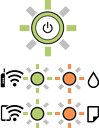
Došlo k chybě tiskárny.
Otevřete modul skeneru a odstraňte z tiskárny veškerý papír nebo ochranný materiál. Vypněte a znovu zapněte napájení.
Pokud se chybová zpráva zobrazuje i po vypnutí a zapnutí napájení, kontaktujte podporu společnosti Epson.
*1 Během některých tiskových cyklů se na podložku absorbující inkoust dostane malé množství přebytečného inkoustu, aby se zabránilo úniku inkoustu z podložky, tiskárna přestane tisknout, když je dosaženo určitého množství inkoustu absorbovaného podložkou Tato akce závisí na počtu tištěných stránek, typu tiskového materiálu a počtu čisticích cyklů, které tiskárna provádí, neznamená, že tiskárna přestane fungovat v rámci specifikací Vyměňte podložku absorbující inkoust. Tuto výměnu mohou provádět pouze autorizovaní poskytovatelé služeb společnosti Epson Záruka společnosti Epson nepokrývá náklady spojené s touto výměnou.
- Odstraňování zaseknutého papíru
- Kontaktování technické podpory společnosti Epson
- Instalace aplikací
- Aktualizace aplikací a firmwaru