Nastavení tiskárny HP přes Wi-Fi do telefonu – podrobný návod pro snadný tisk
Otázka od uživatele
Haló
Prosím o pomoc s jedním problémem. Nemohu vytisknout dokument z telefonu: počítač nerozpoznává paměťovou kartu a když připojím telefon přes OTG adaptér k tiskárně, tiskárna ho prostě nevidí.
Ahoj.
Nepochopil jsem podstatu vašeho problému (kdo koho nevidí). Ale protože jsem tuto otázku slyšel už vícekrát, rozhodl jsem se v tomto článku popsat několik způsobů, jak tento problém vyřešit (tj. tisknout dokumenty z telefonu).
Proč zrovna takto (a ne nějakou konkrétní možnost)? Jde o to, že jeden uživatel může mít starou tiskárnu (která nepodporuje Wi-Fi), jiný může mít novou a třetí může mít tiskárnu „bez názvu“ od málo známého čínského výrobce a počítač nefunguje (a všude jsou „ale“, „nebo“, „kdyby“).
Proto je z 3-4 možností vždy snazší vybrat alespoň 1 funkční. Myslím, že je to zřejmé!
Teď přejdu přímo k tématu.
Jak tisknout dokumenty z Androidu
Metoda č. 1: přes cloudové disky
Možná jednou z nejjednodušších a nejrychlejších možností (pokud to neděláte moc často) je použít nějaký cloudový disk (nyní jich je docela dost: Yandex Disk, Google Drive, Dropbox atd.).
Celý proces se scvrkává na stažení požadovaného souboru (dokumentu) z telefonu na cloudový disk a následné otevření v počítači (ke kterému je připojena tiskárna) a jeho vytištění.
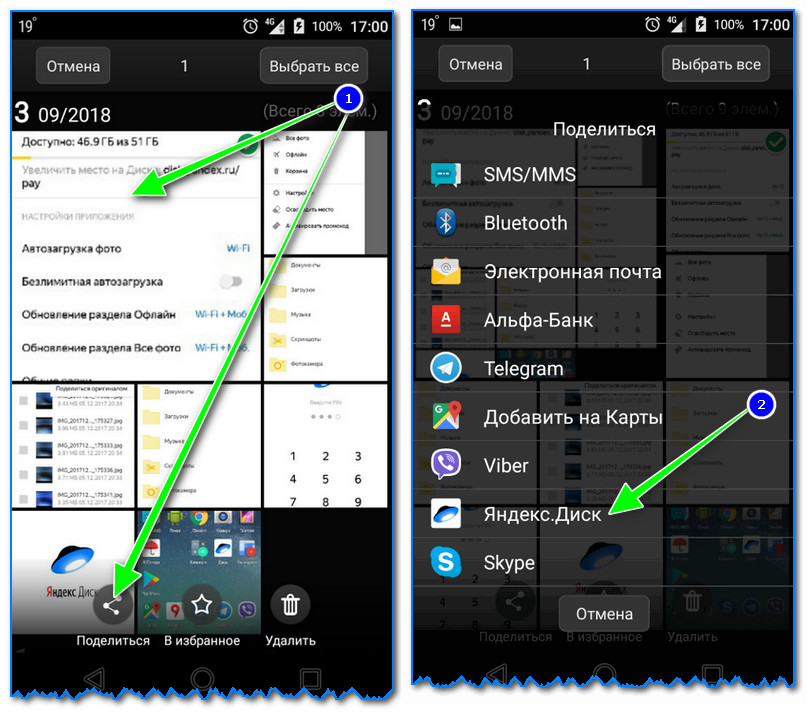
1) Vyberte požadované soubory (fotografie, dokumenty atd.) v telefonu a stiskněte tlačítko Podíl , pak označíme Disk Yandex (viz příklad níže).
Vysvětlení. V mém příkladu jsem jako základ použil Yandex disk, protože podle mého skromného názoru je to jedna z nejjednodušších služeb pro práci (jak v telefonu, tak na PC). Navíc je předinstalována v mnoha telefonech.
2) Dále po výběru složky na disku Yandex musíte kliknout na tlačítko stahování. Poté počkejte na dokončení operace.
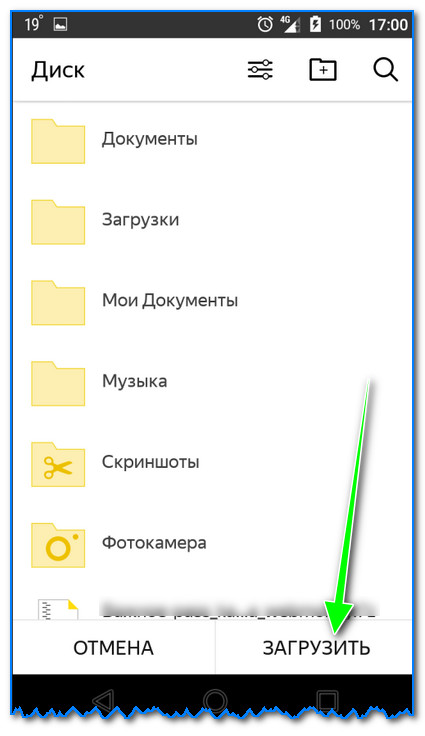
Nahrát soubor na disk
3) Přejděte k počítači. Po instalaci aplikace Yandex disk do počítače se v hlavním panelu zobrazí ikona pro rychlý přístup k ní. Otevřete ji.

V systémové liště se objevila ikona pro rychlý přístup k disku.
4) Vzhledově to připomíná průzkumníka souborů: stačí vybrat složku, kam jste si soubory stáhli z telefonu, otevřít je a vytisknout. V zásadě už potom není nic složitého.
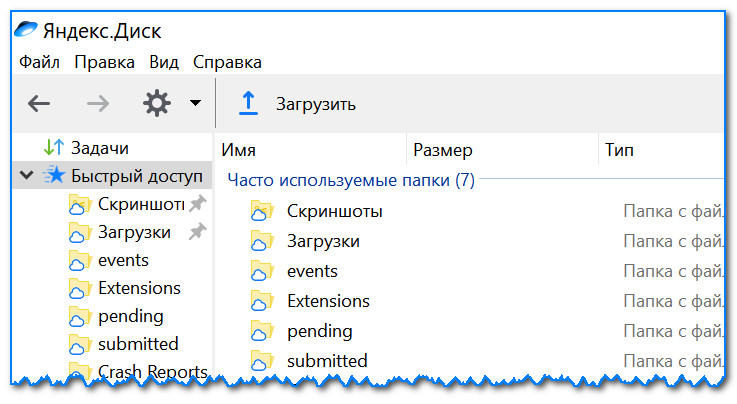
Program Yandex Disk ve Windows: jak vypadá
Pomoci!
1) Cloudové úložiště: co, jak, proč? Jak připojit cloudový disk k Windows, Androidu – bezpečné úložiště souborů v cloudu, dostupné kdykoli a kdekoli – https://ocomp.info/kak-podklyuchit-oblachnyiy-disk.html
2) Yandex Disk: jak ho používat, nahrávat a stahovat soubory, fotografie. Jak nastavit automatické vytváření kopií mých dokumentů — https://ocomp.info/yandeks-disk-kak-polzovatsya.html
Metoda č. 2: připojením telefonu k počítači/notebooku (nebo přes micro SD kartu, flash disk)
Druhá metoda je obecně podobná první: jednoduše přeneseme soubory buď přímo z telefonu do počítače, nebo prostřednictvím nějakého úložného zařízení (bez služeb třetích stran. To se například může hodit při práci s důvěrnými informacemi, které by bylo velmi nežádoucí nahrávat kamkoli do sítě).
Ve většině případů stačí telefon jednoduše připojit k USB portu počítače, poté počkat (20-30 sekund, než systém Windows nainstaluje ovladače) a v „Tento počítač“ („Můj počítač“) budete moci otevřít paměť telefonu (viz snímek obrazovky níže).
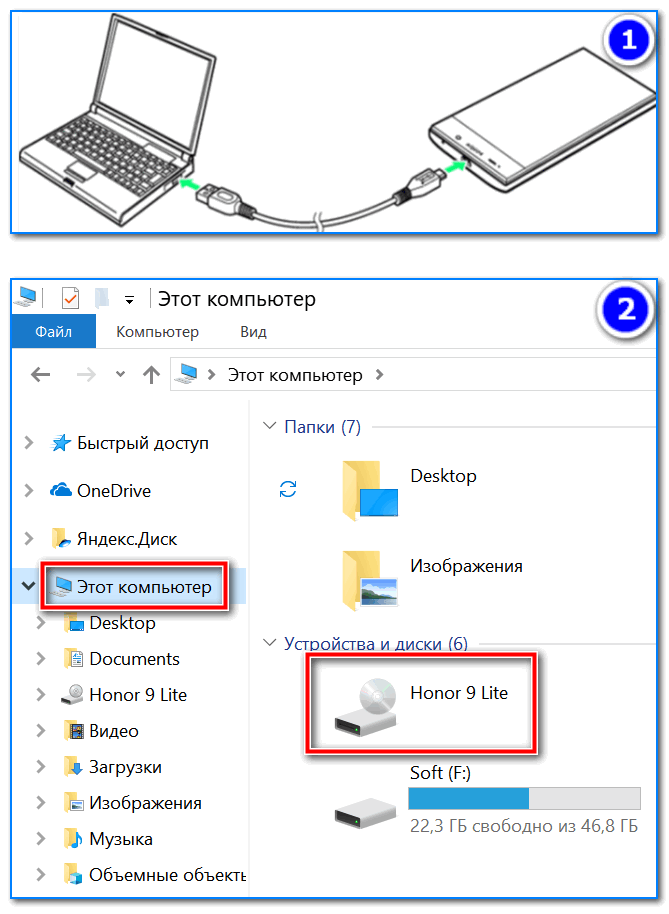
Telefon je připojen přes USB
Upozorňujeme, že po připojení telefonu k počítači se na samotném telefonu (obvykle) zobrazí malé okno, ve kterém musíte povolit přenos souborů přes USB. Pokud tak neučiníte, nebudete mít z počítače přístup k paměti zařízení.
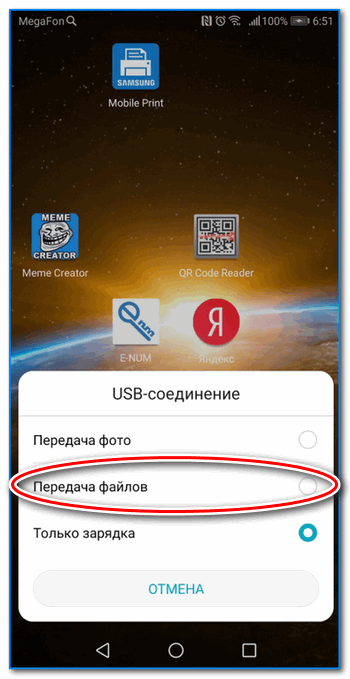

Přidání!
1) Jak stahovat fotografie a soubory z telefonu do počítače – 6 způsobů — https://ocomp.info/kak-zagruzit-foto-s-telefona-na-pc.html
2) Jak se připojit flash disk do tabletu (chytrý telefon) na Androidu přes port MicroUSB – https://ocomp.info/kak-podklyuchit-fleshku-k-android.html
Metoda č. 3: Připojení tiskárny přímo k telefonu (přes OTG adaptér)
Pokud máte tiskárnu (a počítač například nefunguje nebo nevidí telefon), je možné se k tiskárně připojit přímo přes USB (tj. tisknout z telefonu bez použití počítače).
K tomu potřebujete speciální OTG adaptér.
Koupit OTG adaptér můžete v jakémkoli obchodě s počítači. Například si můžete objednat v čínských internetových obchodech (do vyhledávání stačí zadat „OTG adaptér“) – https://ocomp.info/kitayskie-internet-magazinyi.html
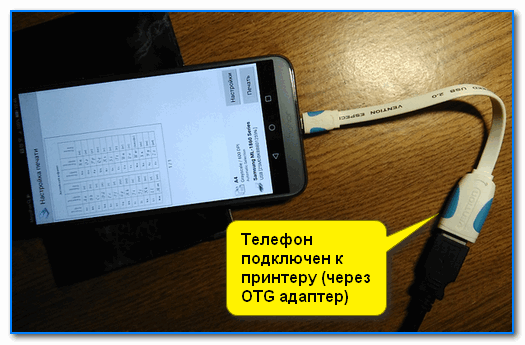
Telefon je připojen k tiskárně přes OTG
Po připojení telefonu k tiskárně je třeba na něj nainstalovat speciální aplikaci (aby telefon tiskárnu „viděl“). Ve většině případů stačí věnovat pozornost značce tiskárny (například Samsung, jako v mém příkladu) a stáhnout si aplikaci od tohoto výrobce v Play Marketu (je zdarma).
Odkazy na speciální aplikace pro Android (na Play Marketu): Samsung, Epson, Canon, HP.
Mimochodem, tato speciální aplikace se často nazývá tiskový modul.
Rád bych upozornil, že pokud pro vaši tiskárnu neexistuje speciální aplikace, můžete si nainstalovat něco alternativního: o tom se zmíním níže.
*
Níže uvedený snímek obrazovky ukazuje příklad instalace aplikace Samsung Mobile Print (samozřejmě pro tiskárnu značky Samsung).
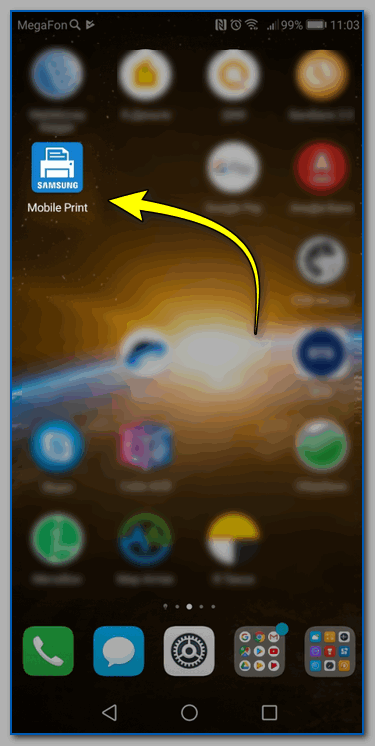
Mobilní tisk – nainstalováno
Takže dále je třeba spustit tuto aplikaci a přidat tiskárnu. Zpravidla platí, že pokud jsou tiskárna a telefon zapnuté, OTG adaptér funguje a s kabelem je vše v pořádku, telefon okamžitě „uvidí“ připojenou tiskárnu (jako v mém příkladu níže).
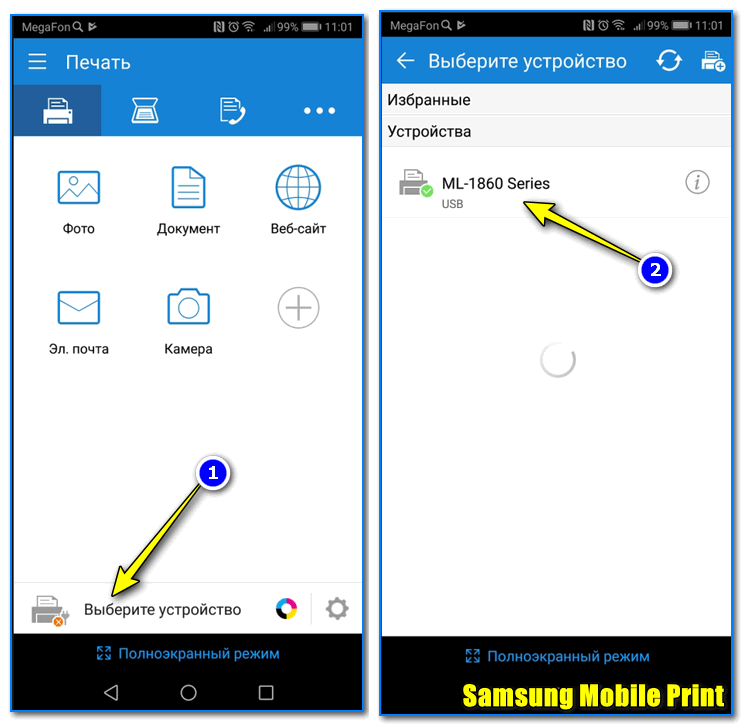
Samsung Mobile Print – snímky obrazovky aplikace
Poté už jen zbývá vybrat požadovaný dokument z paměti telefonu a odeslat ho k tisku (upozorňujeme, že funkčnost různých aplikací se od sebe může výrazně lišit: například v aplikaci Samsung Mobile Print můžete vybrat formát listu, určit okraje, specifikovat konkrétní listy pro tisk a další parametry).
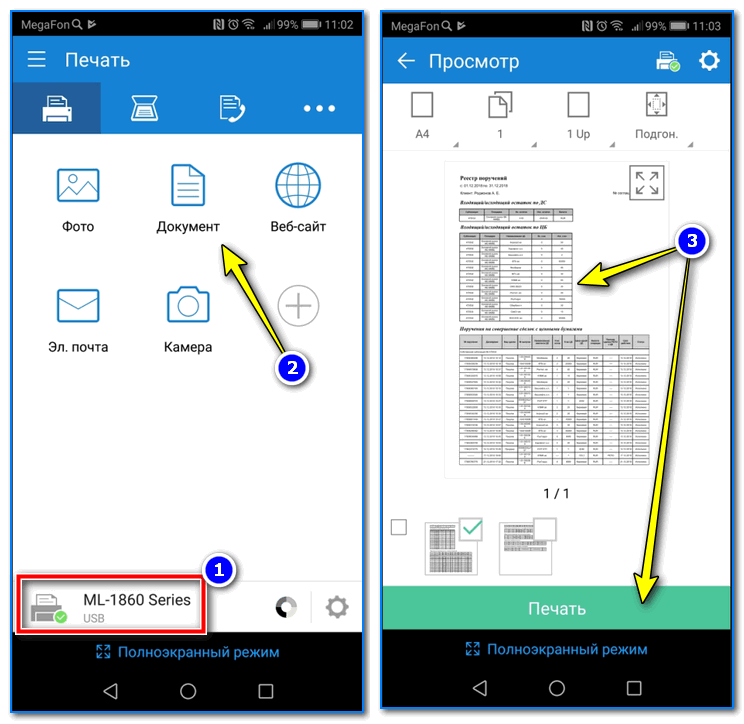
Tiskárna je připojena, můžete dokument vytisknout
Jako příklad uvádím fotografii několika vytištěných listů A4.

Jako příklad. (vytištěné listy z telefonu)
O alternativních aplikacích
Pokud jste pro svou tiskárnu nenašli specializovanou aplikaci, můžete použít univerzální analogy: PrinterShare nebo Printer 2 Go (jejich plná funkčnost je však placená!).
Jako příklad jsem si vzal první – v podstatě je vše stejné: nejprve připojte telefon k tiskárně, poté spusťte aplikaci a přidejte tiskárnu (všimněte si, že aplikace dokáže najít tiskárny připojené přes Wi-Fi, Bluetooth, USB).
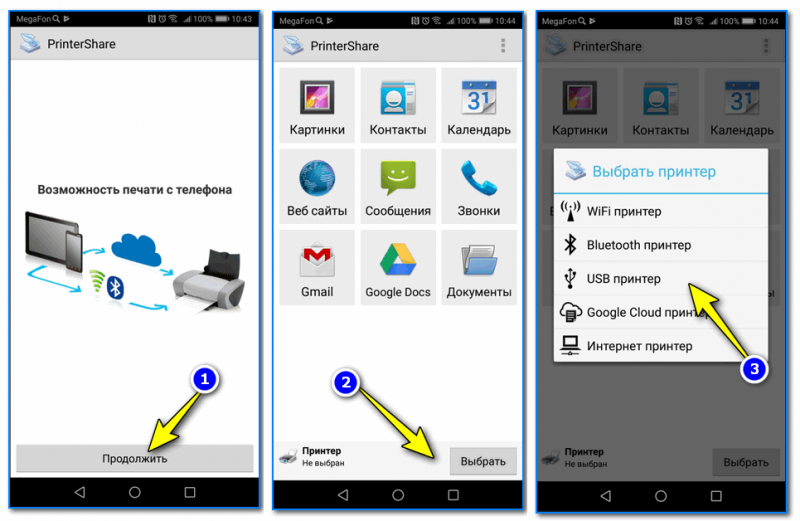
PrinnterShare – výběr tiskárny
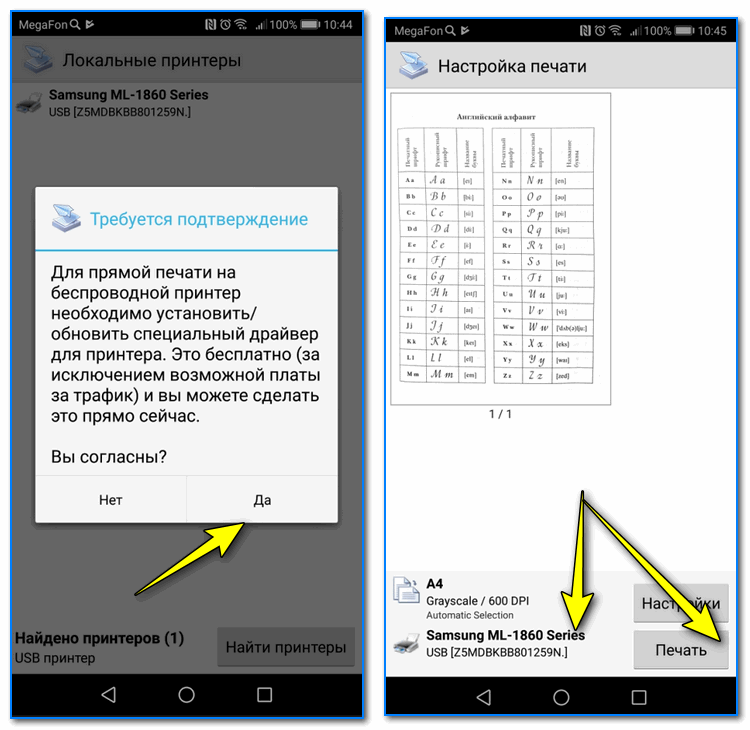
Dále nainstalujte požadovaný ovladač (aplikace jej automaticky vybere a aktualizuje), vyberte dokument a odešlete jej k tisku (příklady na snímcích obrazovky níže).
Metoda č. 4: přes Wi-Fi (Bluetooth), pokud tiskárna podporuje bezdrátovou technologii
Nejpohodlnější možností tisku bude, pokud máte moderní tiskárnu (s plnou podporou Wi-Fi). Můžete dokonce ležet na gauči a chatovat s někým přes Viber – jedním kliknutím prstu (aniž byste vstali) odeslat k tisku kteroukoli z fotografií, které jste viděli v chatu! Není to skvělé?!
Nastavení je v tomto případě také poměrně jednoduché: vše se scvrkává na připojení tiskárny k domácí Wi-Fi síti (obvykle to lze provést pomocí malé obrazovky na zařízení (viz snímky obrazovky níže) nebo pomocí tlačítek WPS – která je třeba stisknout na routeru i tiskárně pro automatické připojení).
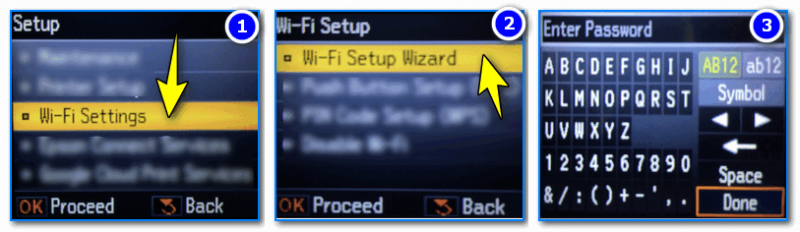
Připojení tiskárny k síti Wi-Fi (Nastavení Wi-Fi)
Poté připojte telefon k této síti Wi-Fi (můžete to provést v sekci nastavení). “Bezdrátová síť” (Platí pro Android 8.0/10.0)).
No, pak stačí vybrat fotku nebo dokument (například jsem otevřel sken na Disku Google), kliknout “Těsnění” a mezi nalezenými tiskárnami uvidíte své zařízení: zbývá už jen vybrat ho a počkat, až zařízení zabzučí.

Tisk z telefonu přes Wi-Fi na tiskárnu
První zveřejnění: 12.01.2019
Moderní tiskárny se dnes stávají stále pohodlnějšími a multifunkčnějšími zařízeními. Dokážou tisknout nejen z počítačů, ale i z jiných zařízení, jako jsou chytré telefony a tablety. Tato funkce je obzvláště praktická, když potřebujete vytisknout dokument přímo z telefonu. Jak nastavit tiskárnu HP přes Wi-Fi do telefonu?
Nejprve se ujistěte, že jsou vaše tiskárna HP a telefon připojeny ke stejné síti Wi-Fi. Ujistěte se, že je Wi-Fi na obou zařízeních zapnuté a funguje správně. Poté zkontrolujte, zda má váš telefon aplikaci HP Smart. Pokud ne, stáhněte si ji z obchodu s aplikacemi.
Jakmile si nainstalujete aplikaci HP Smart, otevřete ji a postupujte podle pokynů k nastavení. Aplikace automaticky vyhledá vaši tiskárnu HP a vyzve vás k jejímu nastavení. Vyberte tiskárnu ze seznamu a postupujte podle pokynů na obrazovce. Obvykle budete muset zadat heslo k Wi-Fi. Tiskárna se poté připojí k telefonu přes Wi-Fi.
Nastavení tiskárny HP přes Wi-Fi
Chcete-li nastavit tiskárnu HP přes Wi-Fi, postupujte podle těchto jednoduchých pokynů:
- Zapněte tiskárnu a ujistěte se, že má povolenou Wi-Fi. To můžete zkontrolovat vyhledáním bezdrátových sítí v počítači nebo jiném zařízení.
- Nastavte Wi-Fi na tiskárně výběrem možnosti „Bezdrátová síť“ nebo „Nastavení Wi-Fi“ v nabídce nastavení.
- Vyberte svou síť Wi-Fi ze seznamu dostupných sítí a v případě potřeby zadejte heslo.
- Tiskárna se připojí k síti Wi-Fi. Může to chvíli trvat.
- Jakmile je nastavení dokončeno, tiskárna je připravena k tisku přes Wi-Fi z jakéhokoli zařízení ve vaší síti.
Nyní můžete tisknout dokumenty a fotografie přímo z počítače nebo mobilního zařízení, aniž byste jej museli připojovat k tiskárně. Při odesílání tiskové úlohy jednoduše vyberte svou tiskárnu HP a užívejte si pohodlí bezdrátového tisku.
Připojení tiskárny HP k Wi-Fi
Pokud chcete používat tiskárnu HP se zařízením přes Wi-Fi, budete muset k nastavení připojení provést několik jednoduchých kroků:
1. Ujistěte se, že vaše tiskárna HP a zařízení, ze kterého chcete tisknout, jsou ve stejné síti Wi-Fi.
2. Zapněte tiskárnu a zkontrolujte, zda je v ní dostatek papíru a inkoustu.
3. Zkontrolujte, zda je na vašem zařízení povoleno Wi-Fi.
4. Otevřete nastavení Wi-Fi v zařízení a vyhledejte dostupné sítě Wi-Fi. Vyberte síť, která odpovídá názvu (SSID) vaší tiskárny HP.
5. V případě potřeby zadejte heslo k Wi-Fi. Heslo se obvykle nachází na štítku na zadní nebo spodní straně tiskárny.
6. Počkejte, až se zařízení připojí k tiskárně. Může to chvíli trvat.
7. Po úspěšném připojení budete moci odesílat dokumenty k tisku ze zařízení na tiskárnu HP přes Wi-Fi.
Pokud máte jakékoli problémy s připojením, můžete se podívat do uživatelské příručky ke konkrétní tiskárně HP nebo navštívit webové stránky podpory HP, kde najdete další informace a pokyny.
Instalace aplikace do telefonu pro tisk z tiskárny HP
Chcete-li si do telefonu nainstalovat aplikaci pro tisk z tiskárny HP, postupujte podle následujících pokynů:
- Otevřete v telefonu Obchod Play (pro zařízení Android) nebo App Store (pro zařízení iOS).
- Do vyhledávacího řádku zadejte „HP Smart“ a klikněte na ikonu hledání.
- Z výsledků vyhledávání vyberte oficiální aplikaci HP Smart.
- Klikněte na tlačítko Instalovat (pro zařízení Android) nebo Stáhnout (pro zařízení iOS).
- Počkejte, až se aplikace nainstaluje do telefonu.
Po instalaci do telefonu můžete tisknout dokumenty, fotografie a další soubory bez bezdrátového připojení. Aplikace HP Smart také nabízí další funkce, jako je skenování, správa tiskárny a oznámení.
Nastavení Wi-Fi tiskárny HP v telefonu
Pro pohodlný a rychlý tisk dokumentů můžete tiskárnu HP připojit k telefonu přes Wi-Fi. To vám umožní tisknout přímo z telefonu bez použití počítače. V této části si ukážeme, jak nastavit tiskárnu HP s Wi-Fi v telefonu.
Krok 1: Ujistěte se, že jsou tiskárna a telefon připojeny ke stejné síti Wi-Fi. Zkontrolujte, zda je v telefonu zapnutá Wi-Fi.
Krok 2: Otevřete nastavení v telefonu a vyhledejte sekci „Připojení“ nebo „Wi-Fi“. V této sekci budete muset vybrat dostupnou síť Wi-Fi a připojit se k ní.
Krok 3: Jakmile se telefon úspěšně připojí k síti Wi-Fi, je třeba v telefonu otevřít aplikaci HP Smart. Pokud tuto aplikaci ještě nemáte nainstalovanou, můžete si ji stáhnout z oficiálního obchodu s aplikacemi.
Krok 4: V aplikaci HP Smart vyberte kartu Přidat tiskárnu. Aplikace automaticky vyhledá dostupné tiskárny ve vaší síti Wi-Fi. Pokud se vaše tiskárna nezobrazí, ujistěte se, že je připojena ke stejné síti Wi-Fi jako váš telefon.
Krok 5: Vyhledejte v seznamu svou tiskárnu a vyberte ji. Aplikace HP Smart automaticky nastaví vaši tiskárnu v telefonu.
Krok 6: Nyní je váš telefon připraven k tisku pomocí tiskárny HP. V telefonu můžete vybrat požadovaný dokument nebo fotografii a zvolit možnost tisku. Vybrané soubory budou odeslány na tiskárnu a můžete je získat v papírové podobě.
Nyní víte, jak nastavit Wi-Fi tiskárnu HP v telefonu. Díky tomu bude tisk dokumentů ještě pohodlnější a efektivnější, zejména pro ty, kteří pracují na cestách nebo nemají přístup k počítači.
Upozorňujeme, že nastavení tiskárny se může lišit v závislosti na vašem telefonu a modelu tiskárny HP. Pokud potřebujete další pomoc, podívejte se do uživatelské příručky k telefonu nebo se obraťte na technickou podporu HP.
Testování tisku z telefonu na tiskárnu HP
Jakmile si nastavíte tiskárnu HP přes Wi-Fi do telefonu, můžete provést zkušební tisk bez nutnosti připojení k počítači. To je praktické, protože vám to umožňuje rychle a snadno zkontrolovat funkčnost tiskárny a kvalitu tisku přímo z telefonu.
Chcete-li to provést, budete muset otevřít libovolnou aplikaci nebo dokument, který chcete vytisknout. Můžete například otevřít fotografii v galerii, dokument v kancelářské aplikaci nebo webovou stránku v prohlížeči.
Poté klepněte na ikonu Sdílet nebo Tisknout, v závislosti na používané aplikaci. V zobrazené nabídce vyberte možnost Tiskárna nebo Tisk a otevřete nastavení tisku.
Ze seznamu dostupných tiskáren vyberte tiskárnu HP, kterou jste dříve nastavili přes Wi-Fi. Ujistěte se, že je tiskárna zapnutá a připojená ke stejné síti Wi-Fi jako váš telefon.
Po výběru tiskárny můžete nakonfigurovat nastavení tisku, jako je velikost a orientace papíru, počet kopií a další možnosti. Pokud nechcete provádět žádné změny, můžete ponechat všechna výchozí nastavení.
Jakmile dokončíte nastavení tisku, klikněte na tlačítko Tisk nebo Hotovo. Tiskárna začne tisknout obsah, který jste vybrali z telefonu.
Díky tomu budete moci vidět, jak dobře tiskárna plní svůj úkol a jak dobře tiskne vybraný dokument nebo obrázek. Pokud je tisk úspěšný a jste s výsledkem spokojeni, je vaše tiskárna HP správně nastavena a připravena k použití, když ji budete potřebovat.
Pokud se tisk nezdaří nebo se během procesu vyskytnou problémy, bude možná nutné tiskárnu resetovat nebo zkontrolovat připojení k Wi-Fi. Možná budete také muset nahlédnout do uživatelské příručky nebo kontaktovat podporu HP, kde vám poskytnou další pomoc.