Napájecí adaptér pro notebook – jak vybrat ten správný

Nabíječka notebooku je rozbitá – potřebujete novou. K výběru adaptéru přistupujeme zodpovědně. Nekompatibilní nabíječka totiž může baterii poškodit a dokonce způsobit požár. A nedostatečné napájení bude mít za následek pomalé nabíjení.
Jak zjistit model vašeho notebooku a nabíječky
Nabíječky notebooků se také nazývají adaptéry. Přeměňují střídavý proud ze zásuvky na stejnosměrný, což je to, co notebook potřebuje. Ujistěte se, že je nová nabíječka kompatibilní s vaším notebookem. Prohlédněte si štítek na své staré nabíječce. Číslo modelu je obvykle uvedeno jako „P/N“, „Spare“ nebo „FRU“. Někdy je stejný model nabíječky dodáván s různými konektory. Zkontrolujte, zda se hodí k vašemu notebooku. Hledáme model notebooku. Obvykle se nachází na štítku umístěném na základně počítače. To můžeme zjistit i ve Windows. Stiskněte současně klávesy Win + R Do vstupního pole zadejte cmd a klikněte na OK v dolní části okna Spustit.


Stiskněte „Enter“ na klávesnici. Zobrazí se model vašeho notebooku. Dále je třeba hledat na internetu nebo poptat v obchodech nabíječku (zdroj) k tomuto modelu.
Nejlepším řešením by bylo koupit stejný model jako ten, který byl dodán s vaším notebookem. V tomto případě je pravděpodobnost problémů s kompatibilitou minimální a notebook se bude nabíjet správně. Bohužel ne vždy se podaří najít přesnou náhradu. Naštěstí je téměř vždy možné najít kompatibilní model.
Typy konektorů
Nejprve určete typ nabíjecího konektoru. Například notebooky HP obvykle používají k nabíjení nabíječky s kulatými 7,4 mm nebo 4,5 mm konektory. Pro notebooky Lenovo se používá Slim Tip (obdélníkový konektor 11 mm * 5 mm) nebo Round Tip (kulatý konektor 4 mm * 1,7 mm). Existují i jiné typy nabíjecích konektorů, jako je kulatý 7,9 mm * 5,5 mm. Řada nových notebooků různých značek se nabíjí přes port USB-C. Je nutné, aby konektor nového zdroje odpovídal nabíjecímu portu vašeho notebooku.
Popis nabíječky s kulatým konektorem obvykle uvádí dvě velikosti. Například 4,5 mm * 3,0 mm – v některých případech může být označeno jako „4530“. První číslo je vnější průměr a druhé je vnitřní průměr. Pokud na štítku nejsou žádné údaje, změřte oba průměry na staré nabíječce. Nový musí být plně kompatibilní. Jinak to nepůjde. Pamatujte, že i notebooky stejného výrobce mohou vyžadovat nabíječky s různými konektory. Podívejme se na nejoblíbenější velikosti kulatých zástrček:

- 5,5 mm * 2,5 mm (Hrot A). Používá se v nabíječkách Toshiba, Fujitsu, Acer, Dell, MSI, HP, Lenovo, Asus, Compaq.
- 7,4 mm * 5 mm (tip B). Typické pro Dell.
- 7,4 mm * 5 mm (tip C). HP.
- 5,5 mm * 1,7 mm (tip D). Samsung, Dell, Acer, Gateway.
- 4,0 mm * 1,7 mm (tip E). Lenovo Xiaoxin.
- 4,5 mm * 3,0 mm (Hrot H). Dell.
- 4,0 mm * 1,35 mm (tip J). Asus.
- 3,0 mm * 1,1 mm (Hrot K). Asus, Acer, Samsung.
Výkon, napětí a proud nabíjení notebooku
Výkon je obvykle uveden na štítku nabíječky dodané s notebookem. Měřeno ve wattech (W). Například: 45 W. Další důležité charakteristiky výstupního proudu podporovaného adaptérem jsou napětí ve voltech (V) a proud v ampérech (A). Například: 20V a 2.25A. Optimálním řešením by bylo zakoupení adaptéru, který plně odpovídá charakteristikám přiloženého napájecího zdroje. Nejběžnější příkony dnešního napájecího adaptéru pro notebooky jsou: 45W, 65W, 90W, 110W, 120W, 135W, 150W, 180W, 200W, 230W, 280W a 330W. Rychlost nabíjení závisí na výkonu. Nízký způsobí pomalé nabíjení. Příliš vysoká může způsobit přehřátí.
Upozorňujeme, že výstupní napětí nové nabíječky se nemůže lišit od napětí přiloženého adaptéru. Odborníci se domnívají, že přípustná odchylka není větší než 1 V. S výkonem a proudem (v ampérech) není vše tak přísné. Důležité je, aby nebyly nižší než u originální nabíječky.
Další články a videa na našem Zen kanálu
Řekněme, že přiložený adaptér je 45W a máte 65W nabíječku. Zkontrolujte specifikace svého notebooku a zjistěte, zda je vyšší výkon akceptovatelný. Pokud taková možnost existuje, můžete ji zpoplatnit. Opačná situace je, že výkon nabíječky je menší než u kompletní nabíječky. V tomto případě nemusí nabíjení vůbec probíhat nebo být pomalé. Pamatujte, že nabíječka s nižším napětím nebo výkonem, než je požadováno, může časem poškodit baterii nebo jiné součásti notebooku. Dejte přednost nabíječkám od známých značek. Výrobci obvykle na etiketu uvádějí název nebo logo společnosti. Obsahuje také informace o bezpečnostních certifikátech, kterým tento napájecí zdroj vyhovuje.
Univerzální USB-C nabíječka notebooků
Průmysl postupně směřuje k univerzálnímu konektoru USB Type-C. Vhodné pro různé úkoly, včetně: přenosu dat, video výstupu a nabíjení. Moderní notebooky mají často jeden nebo více těchto portů. Proto se rozšířily USB-C nabíječky pro notebooky. Typický výkon: 45W, 65W nebo 90W. Například k nabíjení notebooku používám miniaturní 65wattový adaptér Anker PowerPort Nano II GaN. Blog správce systému zveřejnil na jaře recenzi tohoto modelu:
Recenze Anker PowerPort Nano II GaN 65W a 45W – Rychlé maličkosti
24 2023 марта
Lze je také použít k nabíjení jiných zařízení, včetně smartphonů a tabletů. Některé modely mají dva nebo více konektorů typu C. Tento adaptér lze použít k nabíjení více zařízení současně. Například notebook a smartphone. Přítomnost USB-C portu neznamená, že je konektor vhodný pro nabíjení. Zkontrolujte specifikace svého notebooku a zjistěte, zda je podporováno nabíjení přes typ C. USB-C podporuje Power Delivery (PD). Díky této vlastnosti dodává notebooku proud, který potřebuje. Proto je přípustné používat nabíječky s větším výkonem a proudem než má originál. Univerzální adaptér má často na desce dva porty. USB-C pro zařízení s vysokým výkonem a USB-A (úplný formát) pro zařízení s nízkou spotřebou.
S nabíječkou Type-C můžete nabíjet i notebooky, které tento port nemají. K USB-C nabíječce dokoupíme adaptérový kabel s konektorem pro port vašeho notebooku. Například DC 5,5*2,5 na typu C.
Přenosná nabíječka na notebook
Svůj notebook můžete nabíjet na cestách pomocí powerbanky. Pro počítač vybíráme modely s kapacitou baterie alespoň 20 000 mAh, aby to stačilo alespoň na jedno nabití. Optimální jsou ty objemnější. Dáváme přednost těm s vysokým vstupním a výstupním výkonem. Čím vyšší je výkon, tím rychleji se notebook nabíjí. Čím vyšší je vstupní napětí, tím vyšší je rychlost nabíjení samotné powerbanky. Před nákupem zvažujeme modely známých značek s vysokou reputací, studujeme recenze a přehledy.
Ujistěte se, že powerbanka má porty, které potřebujete, včetně USB-C a USB-A. Pokud je portů více, můžeme nabíjet různá zařízení současně – například notebook, smartphone a sluchátka. Porty USB-C s podporou napájení (PD) jsou velmi žádoucí a poskytují rychlé vstupní a výstupní rychlosti nabíjení. Vyhněte se křehkým modelům z tenkého plastu, které lze snadno poškodit. Optimální jsou odolnější pouzdra, například z eloxovaného hliníku nebo polykarbonátu. Pamatujte, že prostornější a odolnější powerbanky mají docela působivé rozměry a hmotnost. Dosahujeme rovnováhy mezi přenositelností a kapacitou baterie. Na základě zkušeností jsou na cesty optimální modely s hmotností do 0,5 kg.
Jak vybrat nabíječku pro MacBook
Současné MacBooky se nabíjejí přes USB-C adaptéry:

- MacBook Air s M1 a M2 – 30W. Volitelně – 35W se dvěma USB-C konektory pro model s M2.
- MacBook Pro 13″ s M2 – 67W.
- MacBook Pro 14″ s M1 Pro nebo M1 Max – 67W nebo 96W.
- MacBook Pro 16″ s M1 Pro nebo M1 Max – 140 W.
Moderní MacBooky lze nabíjet z jakékoli kompatibilní originální nabíječky. Hlavní věc je, že výkon není nižší, než je nutné. Starší modely používaly různé nabíječky. Zkontrolujte kompatibilitu nabíječky s vaším notebookem.
Proč se můj notebook nenabíjí?
Pokud se váš notebook nenabíjí, nespěchejte s výměnou zdroje. Ujistěte se, že je konektor pevně usazen v zásuvce. Zkontrolujte port notebooku a konektor adaptéru, zda nejsou znečištěné. Čistěte suchým vatovým tamponem. Pokud jsou kabely poškozené nebo praskliny, nelze tuto nabíječku použít. Budeš ho muset opravit nebo koupit nový. Pokud je konektor notebooku uvolněný nebo poškozený, potřebuje opravu. Přepětí může poškodit vaši nabíječku a dokonce i samotný počítač. Pokud je napětí nestabilní, přerušte nabíjení. Ujistěte se, že zásuvka funguje správně. Připojte nabíječku přes síťový filtr.
Nabíjíte notebook originální nabíječkou nebo nabíječkou třetí strany? Pište do komentářů.
Vždy z různých důvodů selžou, ale vždy vyvstává stejná otázka. Kde mohu nyní koupit tolik potřebný napájecí zdroj pro můj notebook? Bylo by žádoucí mít to levné a kvalita by nebyla horší než u továrního zdroje.
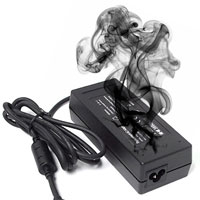
Naštěstí existuje v našem moderním životě široký výběr napájecích adaptérů pro notebooky, tablety a další zařízení. Rád bych se proto podělil o své zkušenosti, jak vybrat a koupit kvalitní zdroj pro váš notebook bez přeplácení a odlišit padělek od originálu a také prodloužit životnost nové nabíječky.
1: Jak vybrat správný zdroj pro notebook?
Nejjednodušší způsob je zavolat na čísla uvedená na webu a pojmenovat model zařízení, pro které potřebujete nabíječku, ale pokud z nějakého důvodu neexistují žádné informace o modelu, můžete použít staromódní metodu.
Aby zdroj pasoval, je potřeba si dát pozor na 4 věci. Výrobce, napětí, proud (tj. kolik voltů a ampérů by měla nabíječka produkovat) a napájecí konektor (Porovnejte napětí z vaší staré nabíječky. Zpravidla je na všech notebookech tato hodnota uvedena za nápisem Výstup. Například: (Výstup 19v – 4.7a) což znamená, že napětí vaší nabíječky pro notebook je 19 voltů a 4,7 ampér.
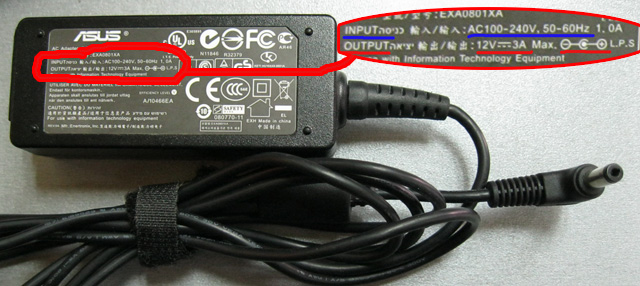
- Výrobce: Nejprve zjistěte, kdo je výrobcem napájecího zdroje pro váš notebook. Obvykle je to napsáno na samotném notebooku nebo nabíječce, například Asus, Acer, Apple, Dell, Delta Elektroniks Toshiba, Sony, Samsung, Lition a tak dále.
- Volty: (Měly by odpovídat vaší hodnotě, pokud máte napsáno 19 voltů, pak je žádoucí, aby na novém zdroji bylo napsáno 19 voltů, i když existují výjimky. Někteří výrobci, například Dell, HP, Apple vyrábí většinu modelů svých notebooků na základě několika typů zdrojů s různými hodnotami voltů a ampérů)
- Zesilovače: (Hodnota ampéru uvedená na zdroji je pouze aktuální hodnota, kterou zdroj snese, dá se říct, jeho bezpečnostní rezerva. Je tedy v pořádku, když je hodnota ampéru na novém zdroji vyšší, je to dokonce plus, hlavní je, že není nižší, jinak se při zatížení zdroje může začít hodně zahřívat a dokonce i vyhořet)
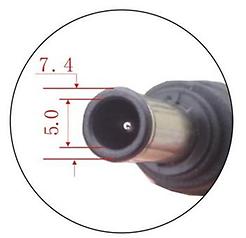
- Konektor: (Typ konektoru je zpravidla uveden v popisu nabíječky na konci. Například (5,5-2,5), to znamená, že vnější průměr konektoru je 5,5 milimetru a vnitřní „dutá trubička“ je 2,5 milimetru. Také uvnitř konektoru může být přídavný kontakt, který vypadá jako špendlík nebo jehla.) V tomto případě jsou obvykle s jehlou nebo jehlou.
2: Jak vybrat kvalitní napájecí zdroj?
Chcete-li určit kvalitu napájecího adaptéru, měli byste věnovat pozornost následujícím bodům:
- Hmotnost nabíječky (Dobrá nabíječka nebude vážit méně než ta, která byla dodána s notebookem)
- Tloušťka průřezu drátu (kvalitní nabíječka má spolehlivý, odolný drát, ale chatrný kabel neslibuje nic dobrého)
- Гарантия (Důležitá nuance, která ukazuje, jak si je výrobce jistý kvalitou svého produktu, všechny značky výrobců notebooků poskytují minimálně 12měsíční záruku)
Rád bych vás upozornil na skutečnost, že často každých šest měsíců provádějí změny v designu nabíječky, mění typ pouzdra, design, nálepky a základnu prvků, takže původní napájecí zdroje, které se dnes prodávají v maloobchodě, se nemusí nutně shodovat s vaší starou nabíječkou, která byla dodána s vaším notebookem jedna ku jedné. S největší pravděpodobností se bude číslo šarže také lišit od čísla na nabíječce obsažené v sadě kvůli provedeným změnám. Proto seznam kompatibilních napájecích zdrojů obsahuje několik čísel dílů (Číslo dílu) nebo (P/N)
3: Jak prodloužit životnost vašeho napájecího zdroje:
- Nejprve zapojte napájecí zdroj do zásuvky a poté do notebooku.
- Neumisťujte napájecí jednotku na koberec, polštář, do blízkosti radiátoru, na slunce nebo na jiné místo, kde by mohlo dojít k přehřátí.
- Máte-li domácí mazlíčky, kteří rádi „žvýkají“ drátky, můžete problém s jejich chuťovými preferencemi vyřešit v nejbližším zverimexu koupí speciálního přípravku nebo potřením drátu nenápadnou vrstvou hořčice nebo vodou s pepřem.
Pokud vám vyhořel zdroj napájení notebooku, jeho oprava nestojí za svíčku. Je snazší koupit si nový napájecí zdroj pro notebook.
Doufám, že se vám líbily tyto jednoduché tipy, které vám pomohou se správným výběrem a prodlouží životnost vašeho notebooku a napájecího zdroje.
Pokud se přesto náhodou setkáte s tím, že se vám porouchala nabíječka a hledáte, kde koupit zdroj pro notebook za výhodnou cenu. pak doufám, že pro vás bude náš obchod Teslocom užitečný.
Good luck!