Na monitoru se objevily vodorovné pruhy: co dělat
Ve většině případů vzhled vodorovných nebo svislých pruhů na monitoru naznačuje hardwarové problémy s grafickou kartou, zobrazovací maticí a propojovacím kabelem mnohem méně často, problém je způsoben selháním ovladačů grafického hardwaru. Důvody pro výskyt pruhů na obrazovce mohou být:
- Přehřátí nebo porucha grafické karty, grafického čipu. Pruhy v této situaci zpravidla vypadají jako artefakty a sestávají z malých a blízko sebe umístěných barevných, méně často černobílých fragmentů. Rozmístění pruhů na obrazovce je téměř vždy rovnoměrné, v jejich uspořádání je určitý řád a na obrazovce mohou být i jednotlivé pravoúhlé artefakty. V systému BIOS, nouzovém režimu a nastavení nízkého rozlišení se problém obvykle nevyskytuje, ale není tomu tak vždy.
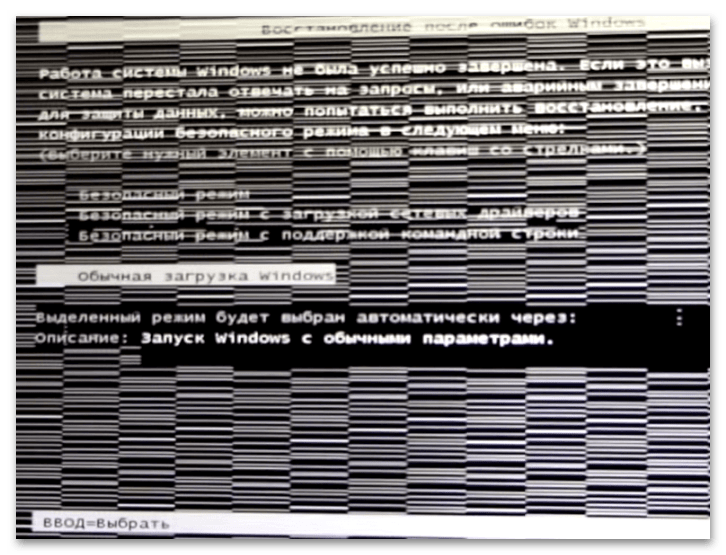
- Poškození kabelu, kabelu HDMI nebo konektorů. V tomto případě se pruhy často skládají z mnoha barevných nebo jednobarevných pruhů různých šířek umístěných blízko sebe (jako prstence Saturnu), ale mohou vypadat stejně jako pruhy, které se objevují, když se grafická karta přehřívá nebo má problémy s hardwarem. Poškození kabelu nebo plochého kabelu může být indikováno: změnou vzhledu a umístění pruhů, když je kabel ohnut, víko notebooku je zavřené a otevřené, obrazovka je zbarvena do určitého odstínu, obraz zmizí v jedné nebo druhé části obrazovky a na obrazovce se objeví jeden černý nebo barevný svislý pruh.

- Poškození matrice. Tloušťka, barva a pořadí pruhů se může lišit, často se pruhy nacházejí pouze v určité oblasti – kde dochází k poškození.
- Nesprávné nastavení obnovovací frekvence, přetaktování grafické karty. Pruhy nejčastěji vypadají jako artefakty.
- Selhání ovladače grafické karty. Teoreticky je problém způsoben nesprávnou činností ovladače videa. Problém nebude pozorován v systému BIOS a při spuštění v nouzovém režimu.

Metoda 1: Kontrola kabelu a připojení
Způsob řešení problému bude záviset na tom, co jej způsobilo. Nejprve zkontrolujte video kabel, zda není poškozená izolace, zauzluje se a také musíte zjistit stav konektorů, včetně těch, které jsou umístěny v systémové jednotce. Máte-li náhradní kabel, vyměňte za něj ten, který používáte, a zjistěte, zda je to rozdíl. Pokud máte notebook, budete muset zkontrolovat kabel, který spojuje displej se základní deskou, i když v této situaci bude nutné zařízení rozebrat. Pokud si nejste jisti svými schopnostmi, nedoporučuje se to dělat – správnějším řešením by bylo vyhledat pomoc od servisního střediska.
Metoda 2: Kontrola chladicího systému
Dále se ujistěte, že vzhled pruhů a artefaktů nesouvisí s přehříváním zařízení, v tomto případě grafické karty. Na zjištění jeho teploty existují speciální programy, používejte je. Jaký software přesně je k tomu zapotřebí, si přečtěte v článku na níže uvedeném odkazu.
Podívejte se také na zdroje o odstraňování problémů souvisejících s poruchami chladicího systému. Odkazy jsou uvedeny níže.
Metoda 3: Oprava ovladače grafické karty
Pokud se pruhy objevily po aktualizaci ovladačů nebo výměně grafického hardwaru, přeinstalujte nebo vraťte ovladač grafické karty.
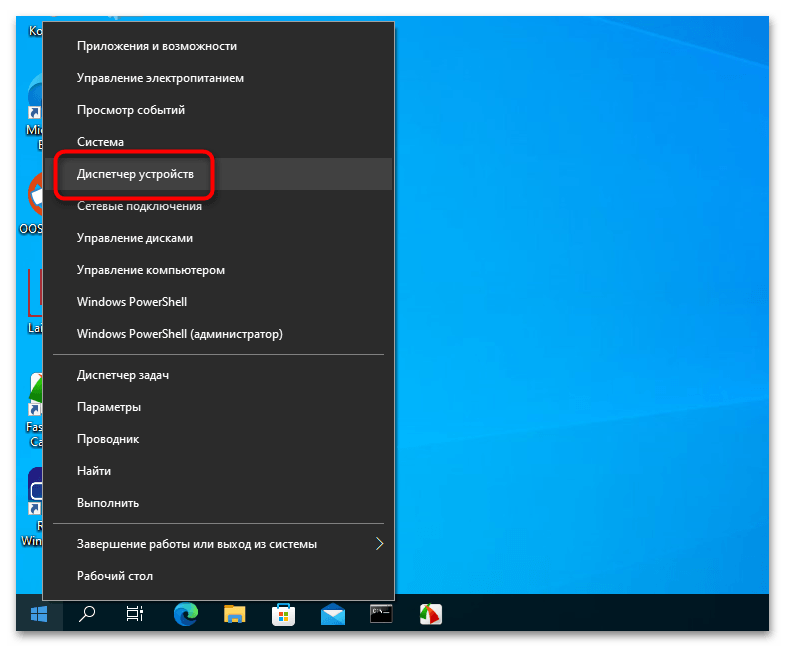
- Otevřít “Správce zařízení” z kontextové nabídky tlačítka “Пуск”.
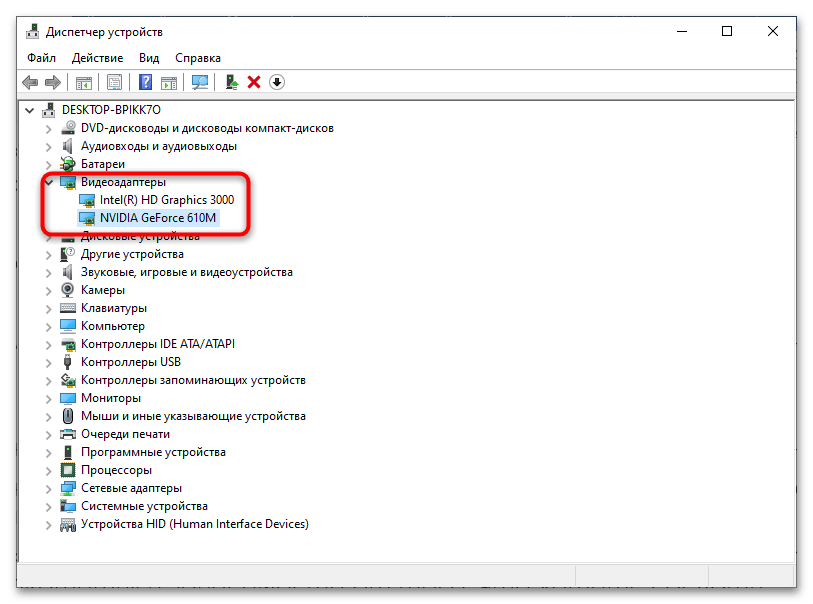
- Rozbalit sekci “Video adaptéry” a vyberte grafickou kartu, kterou používáte – integrovanou nebo diskrétní. Otevřete jeho vlastnosti tak, že na něj dvakrát kliknete.
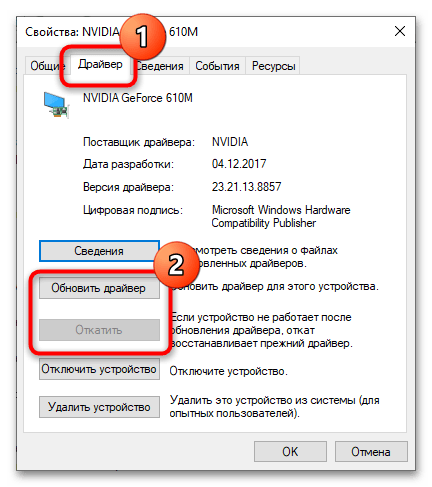
- V okně vlastností přepněte na kartu “drayver” a klepněte na tlačítko “Obnovit” nebo “Vrácení zpět” podle toho, co chcete dělat.
Pokud mluvíme o aktualizaci ovladačů pro nový grafický hardware nainstalovaný v počítači, je lepší stáhnout ovladač videa z webu výrobce zařízení nebo základní desky. Postup přeinstalace, vyhledávání a aktualizace ovladačů je podrobně popsán v níže odkazovaných článcích.
Metoda 4: Oprava/výměna zařízení
Je třeba poznamenat, že ovladač grafické karty je poslední věcí, která vede k danému problému. Obvykle se pruhy na obrazovce objevují kvůli problémům s hardwarem. Povahu těchto problémů lze určit pouze provedením úplné diagnostiky grafické karty a displeje pomocí speciálního zařízení v servisním středisku.
Uživatel může pouze zkontrolovat, které zařízení nepracuje správně – displej nebo grafická karta. Pokud tedy máte podezření na problém s grafickou kartou, pokud je to možné, připojte k počítači jiný monitor nebo zařízení s displejem, například televizi nebo tablet – pokud je problém s grafickou kartou, bude obraz zkreslený i na druhém zařízení.
Případně můžete monitor připojit k integrované grafické kartě. Pokud problém zmizí, může to také znamenat, že je vadná samostatná grafická karta.
Podobným způsobem můžete zkontrolovat stav monitoru připojením k jinému funkčnímu počítači. Pokud se vyskytnou nějaké chyby matrice, bude v každém případě pozorováno zkreslení obrazu.
Při této kontrole monitoru pokud možno zkontrolujte i jeho kabely, protože i ty mohou být zdrojem problému.