Klávesnice a touchpad notebooku Lenovo nefungují. Nalezen šamanský způsob, jak problém vyřešit.
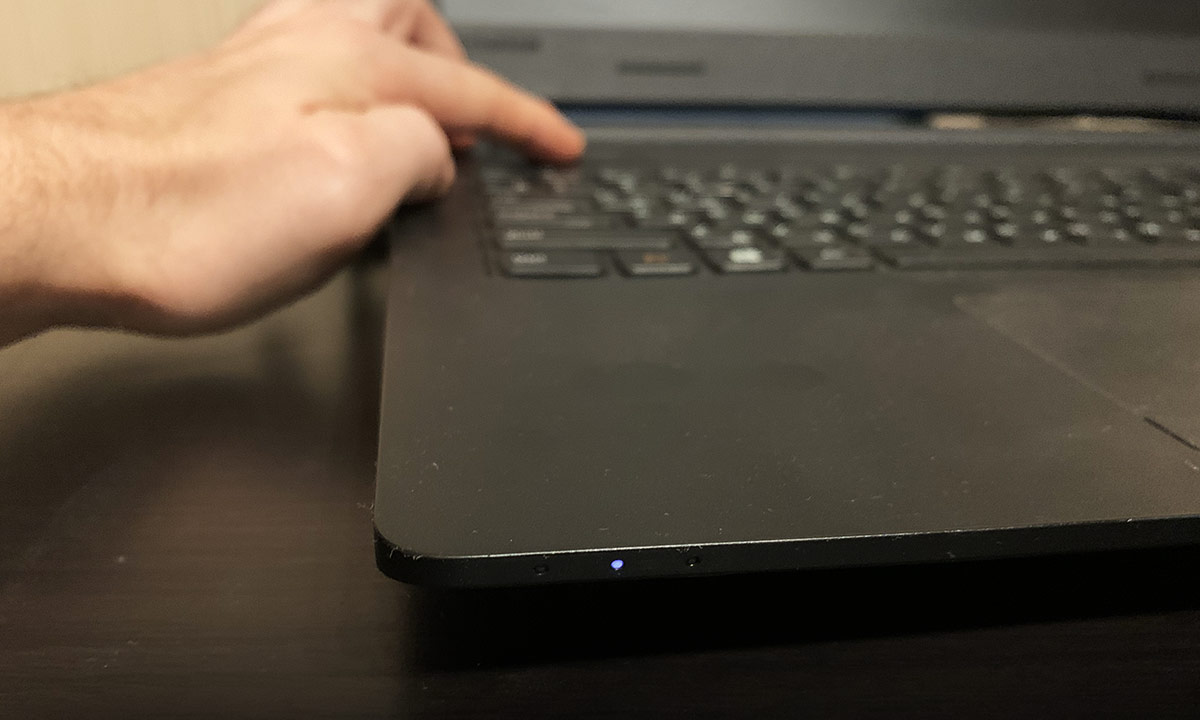
Problém s nefunkční klávesnicí a touchpadem se vyskytuje u několika modelů notebooků Lenovo najednou. V mém případě se jednalo o notebooky Lenovo Ideapad B50-10 zakoupené současně. Po vypnutí nebo delším ponechání notebooku v režimu spánku (přibližně přes noc) nemusí klávesnice a touchpad fungovat. Navíc se to nestává vždy a nebylo možné identifikovat přesný vzorec, ale problém se rozhodně objevil po přechodu ze „sedmičky“ na Windows 10.
Nedávno jsem vám psal, že se mi podařilo obnovit funkčnost klávesnice a touchpadu s novým firmwarem BIOSu. Všechno skutečně začalo fungovat, i když efekt byl dočasný. Na webu technické podpory Lenovo najdete několik vláken, která se zabývají podobným problémem s různými modely notebooků, ale buď se vše scvrkne na zbytečnou antivirovou kontrolu, nebo v zoufalství připojí externí klávesnici.
Na jednom ze zahraničních fór jsem našel originální skript, který umožňuje vrátit klávesnici a touchpad do normálního provozu, i když je to velmi podobné šamanskému tanci s tamburínou a neodhaluje kořeny problému.
Řešení problému s nefunkční klávesnicí a touchpadem na noteboocích Lenovo
Úplně vypněte notebook a připojte nabíječku. Stiskněte a podržte tlačítko „Napájení“ po dobu asi 20 sekund, dokud nezhasne indikátor nabíjení. Poté notebook jednoduše zapněte a vše funguje.
Jak vidíte, žádné ovladače není třeba odinstalovávat/instalovat, obešli jsme se bez lektvarů ropuch a slz panen, ale i tak je řešení tak nějak. Chápu, že není normální pokaždé kouzlit nad notebookem s takovými šamanskými úkony, ale metoda opravdu funguje.
V servisním manuálu od Lenova jsem nic podobného nenašel. Mimochodem, pokud máte zájem, odkaz na něj najdete na konci článku (ne každý výrobce zveřejňuje kompletní manuál pro rozebrání svých notebooků).
Mohu předpokládat, že takto se resetuje nastavení Embedded Controlleru. Jedná se o vestavěný řadič určený k ovládání platformy (obvykle mobilní) jak na úrovni zapnutí/vypnutí, tak i pro zpracování událostí ACPI. Úkoly EC řadiče zahrnují obsluhu baterie mobilní platformy: výběr režimu nabíjení, sledování jejího vybíjení. Klávesnicový řadič je zpravidla implementován i na mobilních platformách pomocí EC řadiče.
Obvykle se to dělá tak, že se na chvíli odpojí baterie, ale dnes se téměř všechny notebooky vyrábějí s nevyjímatelnou baterií a abyste se k ní dostali, je potřeba rozebrat kryt.
- Lenovo B50-10. Manuál k údržbě hardwaru b50-10_hmm_en.pdf
přihlásit se k odběru kanálu
Yandex.Zen a buďte první, kdo se dozví o nových materiálech zveřejněných na webu.
Pokud vám tento článek pomůže,
nebuďte líní lajkovat a sdílet se svými přáteli.
Komentáře: 6
- 2021-01-09 v 11:28:19 | Sergey Pravděpodobně překlep: „Úplně vypněte notebook a připojte nabíječku.“ Pravděpodobně je potřeba odpojit nabíječku. Alespoň na svém Lenovo IdeaPad 330-17ICH „léčím“ pravidelnou ztrátu Bluetooth takto: ve Správci úloh smažu neidentifikované zařízení, vypnu notebook, vypnu nabíječku a poté podržím tlačítko napájení po dobu 60 sekund (i když 20 může stačit).
- 2021. 01. 27 v 12:46:48 | Vasily Bluetooth na Lenovo V510 také neustále vypadává, stejně jako čtečka otisků prstů. Pomáhá vypnutí baterie v BIOSu. Glukózový, nechutný notebook.
- 2021-12-04 v 13:58:34 | soft31337 Sakra, fungovalo to, už jsem se z toho zbláznil, to byl ale hloupý notebook, i když byl kabel odpojený, tlačítko se zaseklo.
- 2022-01-10 v 21:08:18 | Anonymní Moc děkuji za radu: „Zcela vypněte notebook a připojte nabíječku. Stiskněte a podržte tlačítko „Napájení“ asi 20 sekund, dokud nezhasne indikátor nabíjení. Pak už jen notebook zapněte a vše funguje.“ Po instalaci programů na tomto notebooku proběhlo u jedné paní napoprvé všechno v pořádku, požádala o další změnu programu. Vestavěná klávesnice a touchpad nefungovaly, kromě úplně horní řady tlačítek. Dlouho jsem si lámal hlavu. A pak se objevila tato šamanská metoda. Hurá!
- 2024-07-01 v 16:12:51 | Anonymní pomohl
- 2024-07-01 v 16:14:18 | Alexey Pomohlo to, díky.

Nefunguje vám touchpad na notebooku? Toto je nepříjemný problém, se kterým se uživatelé často setkávají. Příčinou poruchy jsou softwarové selhání, nastavení systému BIOS a další hardwarové problémy. Podívejte se na řešení, co dělat v případě nefunkčního touchpadu.
Znečištěné ovládací zařízení
Dotyková obrazovka je senzorový panel na notebooku. Měla by být udržována čistá, aby vždy dokázala číst dotyky vašich prstů.
Pokud touchpad, stejně jako samotný notebook, není pravidelně čištěn od prachu a nečistot, časem se vytvoří vrstva, která zabrání normálnímu fungování zařízení. V nejzávažnějších případech, když se na notebook rozlije čaj nebo jiná tekutina, může zařízení přestat reagovat na uživatelské příkazy.
Pokud narazíte na podobný problém, pomůže vám alkohol a vatový tampon nebo ubrousek. Navlhčete vatový tampon tekutinou s obsahem alkoholu a otřete jím touchpad. Tento postup proveďte na vypnutém notebooku.
Touchpad nefunguje na notebooku: chyba softwaru
Stává se, že ihned po spuštění notebooku se touchpad vypne. K tomu dochází kvůli softwarové chybě. Někdy problém pomáhá vyřešit restartování zařízení nebo odpojení drátové či bezdrátové myši. Pokud je připojeno další periferní zařízení, systém dokáže automaticky vypnout ovládací zařízení notebooku.
Dalším softwarovým důvodem, proč senzor na notebooku nefunguje, je nesprávný ovladač, který systém automaticky nainstaloval, nebo jeho nesprávné fungování.
Jedná se o speciální software, který je nezbytný pro provoz všech notebooků, a to jak nativních, tak i třetích stran. Někdy se ovladač po další aktualizaci operačního systému stane zastaralým nebo „selže“.
V tomto případě existují tři možnosti:
- odneste notebook do servisního střediska;
- nainstalujte software z bootovacího disku, který byl dodán s notebookem;
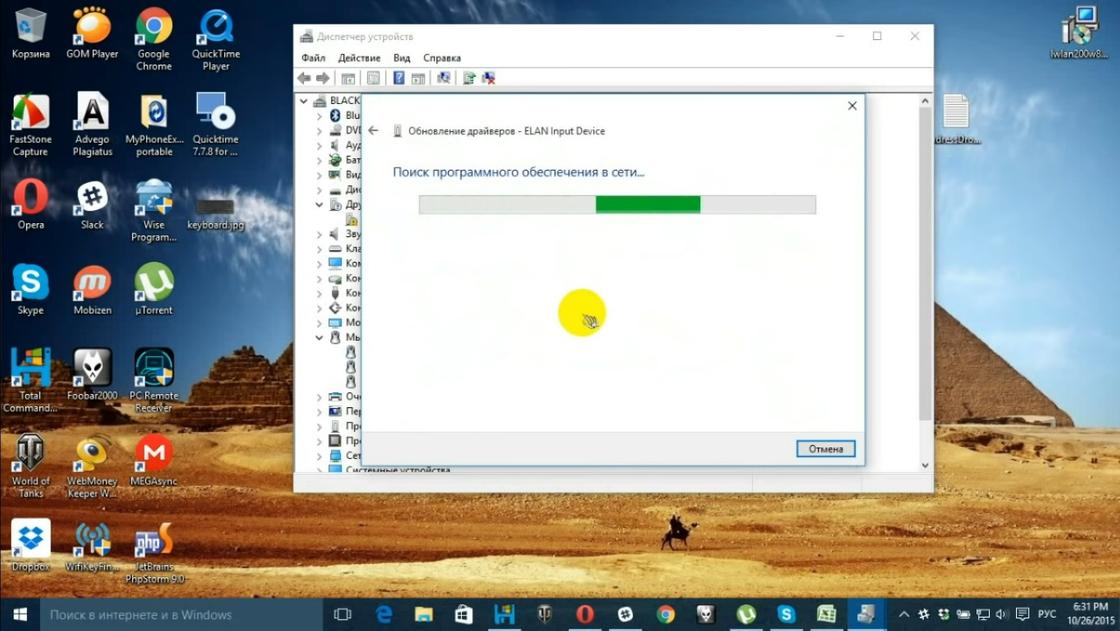
- aktualizace ovladače přes správce zařízení.
Podívejme se blíže na třetí možnost. Pokud notebook nevidí touchpad, připojte kabelovou nebo bezdrátovou myš a poté proveďte následující:
- Otevřete Ovládací panely z nabídky Start operačního systému.
- V seznamu sekcí vyhledejte a zadejte „Správce zařízení“. V desáté verzi operačního systému použijte pro větší pohodlí vyhledávací lištu.
- Přejděte do sekce „Myši a další polohovací zařízení“.
- Otevře se seznam, najděte touchpad. Klikněte na něj pravým tlačítkem myši.
- Otevřete kartu ovladače.
- Klikněte na tlačítko „Vrátit zpět“. Pokud není aktivní, vyberte „Aktualizovat“.
- Použijte automatický výběr ovladače.
Poté se doporučuje restartovat počítač, aby ovladač správně fungoval. Důležitou podmínkou je, že notebook musí být připojen k internetu.
Pokud se tím situace nevyřeší a touchpad nefunguje, nainstalujte jej ručně. Nejprve si jej stáhněte z oficiálních webových stránek výrobce notebooku. Ovladač se instaluje stejným způsobem jako běžný program.
Touchpad je deaktivován
Proč nefunguje touchpad? Důvod může být triviální – touchpad je vypnutý.
K tomu dochází, protože byl omylem deaktivován v nastavení systému nebo pomocí klávesových zkratek. Nejprve byste měli zkontrolovat, zda je touchpad deaktivován v důsledku deaktivace, a teprve poté hledat závažnější zdroje problému.
Klávesové zkratky
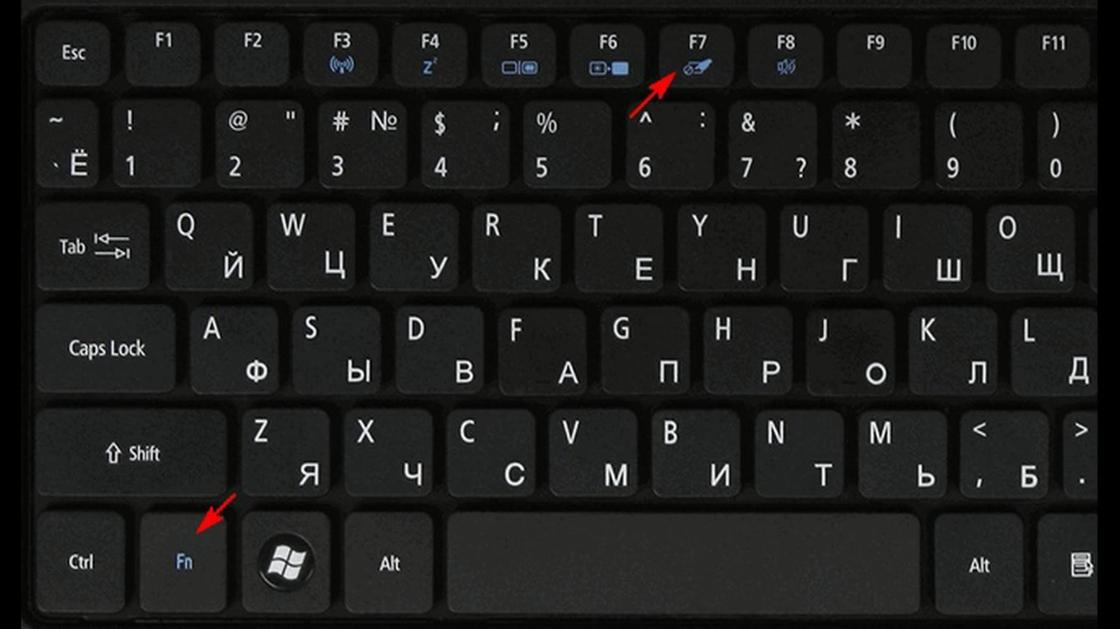
Pokud touchpad nefunguje, nejprve zkontrolujte jeho funkčnost pomocí kombinace klávesových zkratek. S jejich pomocí se touchpad zapíná i vypíná.
Obvykle je jedna z klávesových zkratek označena jako Fn a nachází se na klávesnici vedle Shift, Ctrl, Win. Na noteboocích různých výrobců se tyto kombinace liší. Zde jsou nejběžnější z nich:
- Asus — Fn + F9 / Fn + F7;
- Acer — Fn + F7;
- Lenovo — Fn + F8 / Fn + F5;
- Dell — Fn + F5 / Fn + F3;
- Samsung — Fn + F5;
- Sony — Fn + F1;
- Toshiba – Fn + F5.
Pokud model vašeho notebooku není v seznamu nebo žádná z kombinací není vhodná, pečlivě si prohlédněte horní panel klávesnice zařízení. Klávesy začínající písmenem F budou mít nakreslenou ikonu přeškrtnutého touchpadu. Tuto klávesu je třeba stisknout společně s klávesou Fn. Najdete tam i další funkční příkazy.
Existují modely notebooků, které mají speciální tlačítko pro touchpad. Obvykle se nachází vedle touchpadu. Například u některých modelů notebooků HP se přepínač nachází v rohu touchpadu. Pro zapnutí nebo vypnutí dotykové obrazovky je nutné na něj dvakrát klepnout.
Nastavení systému
Pokud tlačítka nepomohou, hledejte problém v nastavení operačního systému. Je důležité, aby byla aktivní příslušná funkce systému Windows. Postupujte takto:
- Otevřete nastavení operačního systému přes nabídku Start.
- Vyhledejte a klikněte na sekci zařízení.
- Vyberte možnost Dotyková podložka.
- Zkontrolujte aktivitu přepínače se stejným názvem.
V této části nakonfigurujte touchpad tak, aby fungoval s připojenou kabelovou nebo bezdrátovou myší (pokud je to nutné).
Nastavení systému BIOS
Stává se, že dotyková obrazovka na notebooku nefunguje po návštěvě BIOSu. Něco v ní bylo nakonfigurováno a touchpad mohl být omylem deaktivován. Poté zařízení přestane být aktivní, a proto jej systém nedokáže detekovat.
Co dělat v tomto případě? Nejprve restartujte notebook a poté proveďte následující:
- Při zapínání notebooku podržte stisknuté klávesové zkratky, dokud se neotevře BIOS. Klávesové zkratky se u různých modelů notebooků liší. Seznamte se s nimi předem, protože při zapínání budete mít na jejich stisknutí jen několik sekund.
- Přejděte do sekce „Upřesnit“ nebo „Pokročilá nastavení“. Najděte „Interní polohovací zařízení“. Udělejte to pomocí kláves se šipkami na klávesnici.
- Pokud má vybraná položka režim „Zakázáno“, přepněte jej do režimu „Povoleno“.
- Uložte změny a restartujte notebook. Chcete-li to provést, stiskněte klávesu F10 a poté klávesu Enter.
Selhání hardwaru
Touchpad se může zlomit v důsledku pádu notebooku nebo rozlití tekutiny. V tomto případě pomůže pouze kontaktování servisního střediska.
Příčinou poruchy je zpravidla narušení kontaktu kabelu dotykového panelu, poškození jeho konektoru nebo oxidace. V tomto případě budete potřebovat pomoc odborníků, kteří provedou přesnou diagnostiku a opravu.
Z článku jsme se dozvěděli hlavní důvody, proč touchpad přestává fungovat. Při hledání příčiny problému doporučujeme přejít od nejjednoduššího řešení k nejsložitějšímu. Někdy může situaci vyřešit stisknutí klávesových zkratek nebo přeinstalace ovladače.
Našli jste v publikaci chybu? Dejte nám vědět.