Je možné připojit klávesnici a myš k chytré televizi? Proměna Smart TV ve skutečný počítač: Připojení klávesnice a myši ️ – Telegraf
V době rychlého technologického rozvoje naše televize dávno přestaly být pouze zařízeními pro sledování vysílaných kanálů. Moderní chytré televizory nabízejí uživatelům obrovskou škálu příležitosti: ze sledování streamování видео a surfování na internetu před hrami a komunikace na sociálních sítích.
Ovládání takového multifunkčního zařízení pomocí běžného dálkového ovladače však nemusí být vždy pohodlné. naštěstí, většina Smart TV podporuje připojení periferií zařízenítakový jako klávesnice и myš, který výrazně rozšiřuje funkčnost TV a jeho používání je pohodlnější. Pojďme pojďme na to přijítJak udělej to!
Přejděte na vybranou část výběrem příslušného odkazu:
Kontrola kompatibility: první krok ke komfortu
Připojení kabelových zařízení: jednoduché a spolehlivé
Uvolnění místa: připojení bezdrátových zařízení
Možné potíže a jejich řešení ️
Výhody používání klávesnice a myši se Smart TV
Tipy pro výběr klávesnice a myši pro Smart TV ✅
Závěr
FAQ: Často kladené otázky
✋ Autor
Chcete svou Smart TV ️ ovládat stejně pohodlně jako počítač? Co kdybychom vám řekli, že k ní můžete připojit klávesnici ⌨️ a myš? ️ Ano, ano, slyšeli jste dobře!
To může být neuvěřitelně pohodlné:
✅ Psaní textu do vyhledávače nebo na sociální sítě bude mnohem rychlejší a jednodušší.
✅ Prohlížení webových stránek bude pohodlnější, jako byste pracovali na počítači.
✅ Některé žánry her mohou být přístupnější a zábavnější pro hraní s myší.
Jak to udělat?
Je to jednoduché!
1. Na dálkovém ovladači Smart TV najděte tlačítko „Nastavení“ ⚙️ (obvykle označené ozubeným kolem) a stiskněte ho.
2. V nabídce, která se otevře, najděte sekci „Správce zařízení“ (nebo něco podobného).
3. V této části uvidíte seznam zařízení dostupných pro připojení. Pokud se tam objeví názvy vaší myši a klávesnice, váš televizor toto příslušenství podporuje.
Nyní víte, jak proměnit vaši Smart TV ve skutečné multimediální centrum!
Kontrola kompatibility: první krok ke komfortu
Než poběžíte do obchodu pro zcela novou klávesnici, ujistěte se, že vaše Smart TV podporuje připojení periferních zařízení. Existuje několik způsobů, jak to provést:
- Podívejte se na pokyny pro váš televizor.. V části „Technické specifikace“ nebo „Připojovací zařízení“ naleznete informace o podporovaných typech připojení.
- Prozkoumejte nabídku televizoru. Najděte sekci Nastavení, Systém nebo Správce zařízení. Zde můžete najít možnost s názvem „Připojení klávesnice/myši“ nebo „Zařízení Bluetooth“. ⚙️
- Podívejte se prosím na webové stránky výrobce. Na oficiálních stránkách výrobce vašeho televizoru najdete podrobné informace o modelu včetně seznamu podporovaných zařízení a návodu k jejich připojení.
Připojení kabelových zařízení: jednoduché a spolehlivé
Nejjednodušší a nejspolehlivější způsob připojení klávesnice a myši je přes USB port.
- Najděte port USB na televizoru. Obvykle se nachází na zadním nebo bočním panelu.
- Připojte klávesnici nebo myš k portu USB.
- Počkejte, až bude zařízení automaticky rozpoznáno. Většina moderních televizorů automaticky rozpozná připojená zařízení a nevyžaduje další konfiguraci.
- Hotovo! K ovládání Smart TV můžete začít používat klávesnici a myš.
Uvolnění místa: připojení bezdrátových zařízení
Bezdrátové klávesnice a myši jsou skvělou volbou pro ty, kteří oceňují svobodu a pořádek na pracovišti. ️ Připojení těchto zařízení se provádí přes Bluetooth:
- Zapněte na televizoru Bluetooth. Tato možnost se obvykle nachází v části Nastavení -> Síť -> Bluetooth.
- Zapněte Bluetooth na klávesnici nebo myši.
- Přepněte zařízení do režimu párování. K tomu je obvykle potřeba podržet určité tlačítko na zařízení.
- Najděte zařízení v seznamu dostupných zařízení na vašem televizoru.
- Vyberte své zařízení a počkejte na dokončení párování.
- Hotovo! Můžete si vychutnat bezdrátové ovládání vaší Smart TV.
Možné potíže a jejich řešení ️
Někdy se při připojování klávesnice a myši k chytré televizi můžete setkat s některými potížemi:
- Televizor nerozpozná zařízení. Ujistěte se, že je vaše zařízení zapnuté a v režimu párování. Zkuste restartovat televizi a zařízení. Pokud to nepomůže, zkuste zařízení připojit k jinému portu USB nebo použít jiný kabel.
- Zařízení nepracuje správně. Ujistěte se, že má vaše zařízení nainstalované nejnovější ovladače. Zkontrolujte kompatibilitu zařízení s vaším televizorem.
- Klávesnice na obrazovce nezmizí. Odpojte všechna připojená zařízení Wi-Fi nebo Bluetooth, jako jsou bezdrátové myši, klávesnice, gamepady. Někdy mohou být příčinou kabelová zařízení, zkuste je odpojit.
Výhody používání klávesnice a myši se Smart TV
- Pohodlí psaní. Psaní pomocí dálkového ovladače může být skutečnou výzvou. Klávesnice tento proces značně usnadňuje zejména při vyhledávání informací na internetu, zadávání hesel a psaní zpráv. ⌨️
- Přesnost ovládání kurzoru. Ovládání kurzoru pomocí dálkového ovladače může být nepřesné a nešikovné. Myš poskytuje plynulejší a přesnější ovládání, což je důležité zejména při práci s aplikacemi a hrami. ️
- Rozšíření funkčnosti. Některé aplikace a hry Smart TV jsou optimalizovány pro ovládání klávesnicí a myší.
Tipy pro výběr klávesnice a myši pro Smart TV ✅
- Velikost a ergonomie. Vyberte si kompaktní a ergonomické modely, které se budou na pohovce pohodlně používat. ️
- Typ připojení. Bezdrátové modely poskytnou více svobody, zatímco kabelové modely poskytnou stabilnější připojení.
- Další funkce. Některé modely klávesnic jsou vybaveny touchpadem, který eliminuje potřebu myši.
Závěr
Připojení klávesnice a myši k Smart TV je jednoduchý a cenově dostupný způsob, jak výrazně rozšířit funkčnost vaší televize a zpříjemnit její používání. Dodržováním našich tipů můžete snadno připojit svá zařízení a užívat si všech výhod moderní Smart TV.
FAQ: Často kladené otázky
Ne, ne jen tak ledajaký. Ujisti se, že váš televizor podporuje připojení periferních zařízení zařízení a je kompatibilní s modelem, který si vyberete klávesnice a myši.
- Je nutné používat Bluetooth pro připojení bezdrátových zařízení? zařízení?
Nejmodernější Televizory a periferní zařízení používají Bluetooth pro bezdrátové připojení.
Ujisti se, že zařízení zahrnuta, jsou v režimu párování a jsou kompatibilní s vaším televizorem. Zkuste restart zařízení a připojte je k jinému portu USB.
Ke Smart TV můžete připojit mnoho zařízení zařízení, jako je hraní her ovladače, vnější tuhý disky, akustické systémy, webové kamery a další.
Ovladače pro zařízení lze stáhnout z oficiálních stránek výrobce.

Určitá kategorie lidí se domnívá, že do roku 2019 televizor jako zařízení pro získávání informací zastará. Nahrazuje ho počítač s neomezeným internetem. Ale ve skutečnosti tomu tak není. Lidé nadále používají televizory, kterým vývojáři přidávají nové funkce, aby udrželi zájem spotřebitelů.
Výrobci chytrých televizorů dali divákům možnost připojit ke svým zařízením klávesnici a myš. Proto by měla být odpověď na otázku „Je možné připojit myš k Smart TV“ vždy kladná. Tato funkce je podporována a aktivně využívána již dlouhou dobu.
K čemu je na Smart TV myš nebo klávesnice?
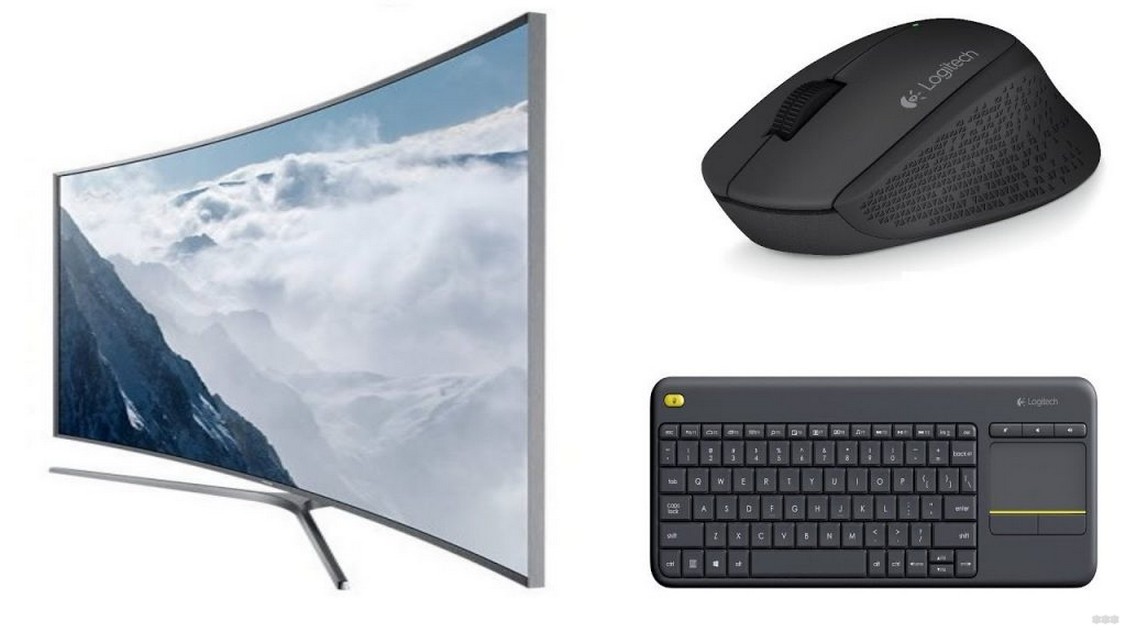
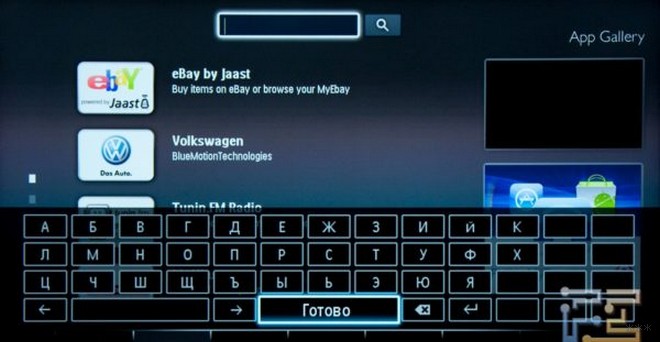
Funkce ovládacích prvků odpovídají jejich funkcím na počítači. Myš pro Smart TV umožňuje vybrat požadované položky pohybem kurzoru po rovině obrazovky. K psaní je potřeba klávesnice, ale tato funkce se používá jen zřídka. I když majitel chytré televize nemá volnou klávesnici, ale je potřeba něco napsat, bude stačit vyvolat virtuální klávesnici a vybrat potřebné znaky pomocí myši.
Smart TV podporuje nejen klasické ovladače myší, ale také vzdušné myši. Jedná se o stejnou myš, ale díky vestavěnému gyroskopu, který čte její polohu v prostoru, lze provádět pohyb nejen po rovině, ale i v prostoru.
Výhodou myši oproti dálkovému ovladači je mnohem snazší ovládání a umožňuje rychle získat odezvu z nabídky TV.
Podívejte se na video návod zde:
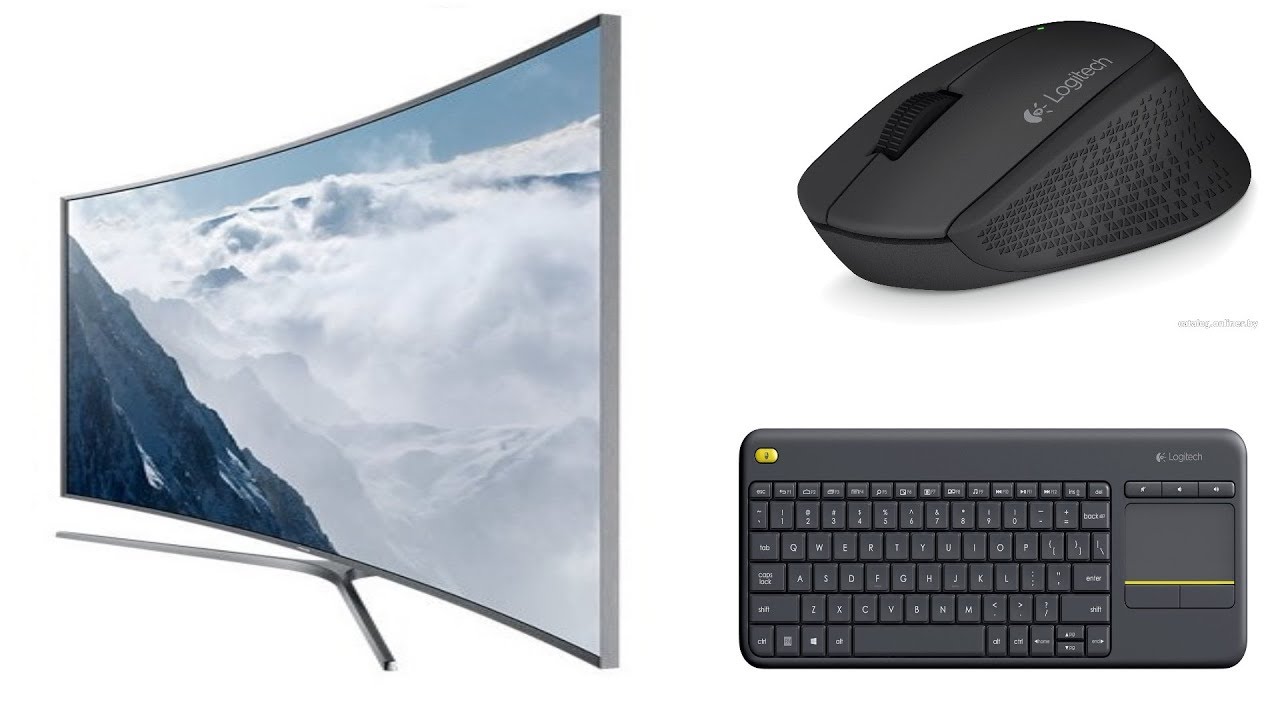
proces připojení USB
Nyní přímo o tom, jak připojit myš k televizoru. K tomu budete potřebovat USB kabel. Pokud je takový výstup na regulátoru, pak nejsou potřeba žádné další vodiče. Pokud je počítačová myš starý model a na konci drátu je specifický hrot, budete si muset zakoupit adaptér nebo jiné zařízení, podle toho, co se zdá levnější.
Potřebné kroky k připojení:
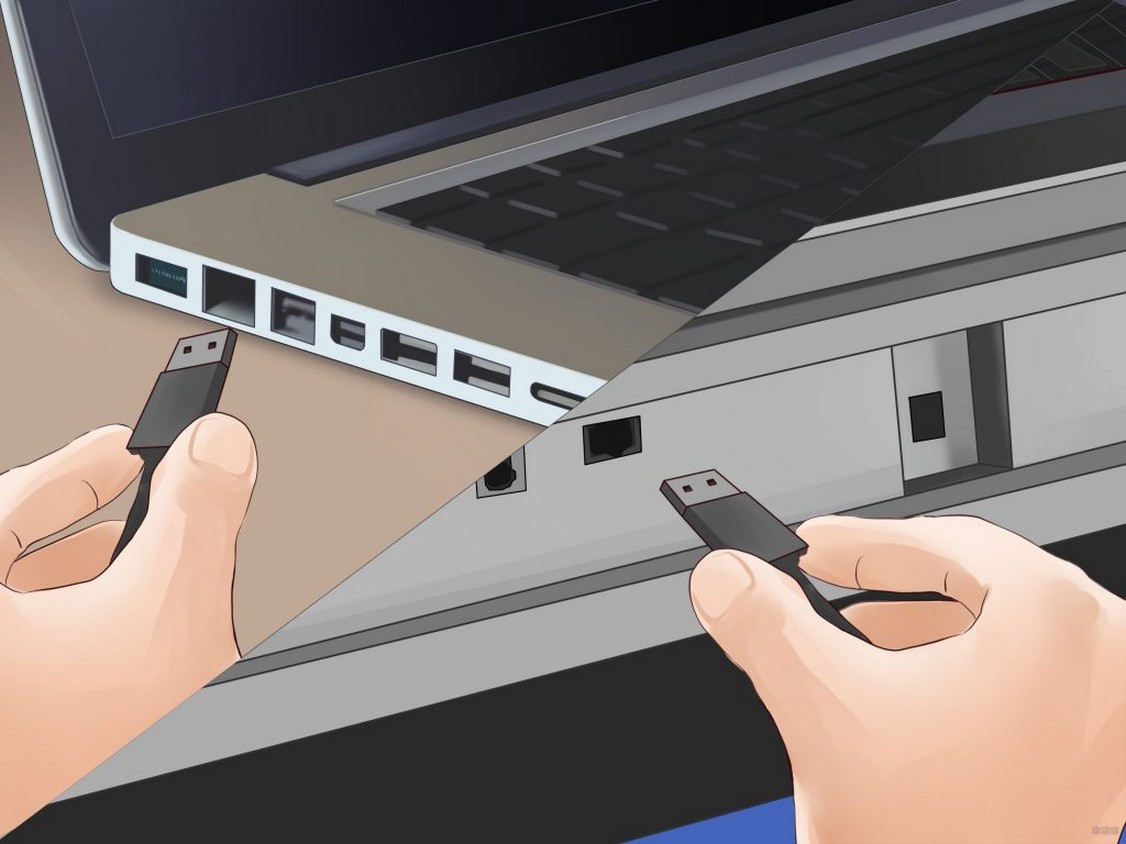
- Zasuňte konec drátu do USB konektoru umístěného na zadní nebo boční straně monitoru.
- Dejte televizoru čas na detekci zařízení a navázání párování.
- Po dokončení těchto kroků se na obrazovce objeví zpráva oznamující, že zařízení bylo úspěšně připojeno.
Nyní můžete pomocí ovladače pohybovat kurzorem po obrazovce. Posuvníkem se posouvá pomocí kolečka a prostředního tlačítka a výběr se provádí levým tlačítkem.
V případě myši Air je potřeba vložit mikropřijímač do příslušného otvoru v monitoru. Systém rozpozná zařízení jako běžnou myš. Podle recenzí se signál šíří i na velké vzdálenosti, ale baterie je třeba vyměnit včas.
Připojení přes Bluetooth
Připojení ovládacího zařízení přes standardní USB vstup nemusí vždy přinést požadovaný výsledek. Kromě toho existuje kategorie uživatelů, kteří preferují zadávat příkazy myším fungujícím přes bezdrátovou síť Bluetooth. Tuto funkci podporuje i Smart TV.
Pro připojení Bluetooth myši je potřeba do monitoru vložit speciální adaptér. Smart TV sama nainstaluje potřebné ovladače pro ovládání bezdrátové myši.
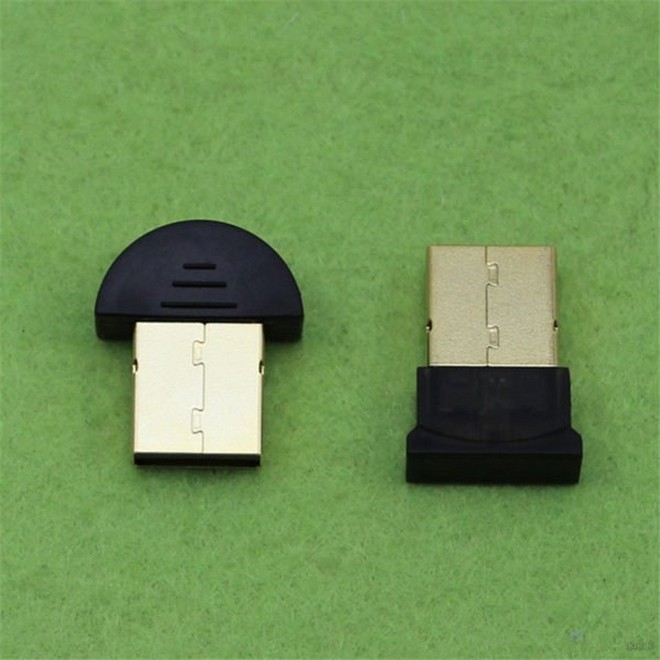
Další zařízení
Někdy musíte použít funkce psaní na vašem televizoru. To lze provést vyvoláním panelu virtuálních tlačítek, ale stisknutí ovladače při každém psaní znaku je nepohodlné a zdlouhavé. Problém vyřeší připojení klávesnice pro Smart TV.
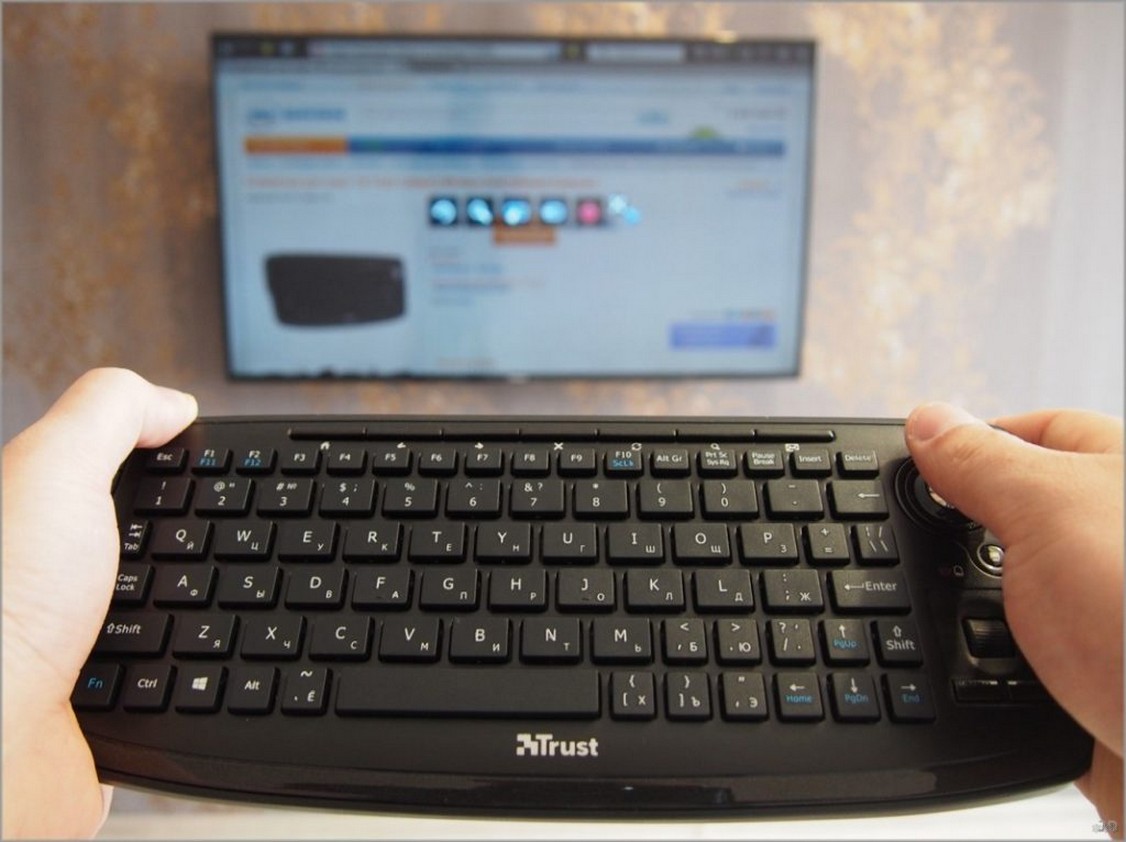
Uživatelé se o tento problém zřídka zajímají, protože připojení klávesnice k televizoru je poměrně jednoduché. USB výstup zařízení stačí zasunout do speciálně určené zdířky na monitoru a počkat, až se zařízení synchronizují.
Jak upravit provoz na TV?
Při prvním připojení ovladače jsou na jeho mikroobvody instalována standardní nastavení, která ne vždy uspokojí uživatele. Chcete-li si přizpůsobit „ovládací páku“, musíte provést následující (na příkladu televizorů Samsung):
- Vložte zařízení do zásuvky monitoru a počkejte na synchronizaci.
- Poté, co se zobrazí zpráva o správném fungování myši, musíte přejít do části „Nabídka“.
- V novém okně, které se otevře, vyberte „Systém“ a poté „Správce zařízení“ (nebo „Správce zařízení“).
- Zaveďte provoz nového ovládacího nástroje.
Problémy a poznámky
Věci ne vždy fungují tak hladce, jak by mohly. Nejčastějším problémem je odmítnutí systému nebo neschopnost detekovat vloženou myš. K tomu dochází, protože vývojáři Smart TV nemohou zajistit plnou kompatibilitu svého produktu s každým modelem TV myši.
Chcete-li zjistit, která zařízení jsou podporována a která ne, musíte si přečíst pokyny a doporučení výrobce. Pokud nainstalujete myš podporovaného modelu, problém se vyřeší sám.
Někdy televizor odmítá přijmout staré modely myší nebo klávesnic. V této situaci pomůže jediné, pořízení novějšího zařízení nebo se spokojit s dálkovým ovládáním.
Může se to stát i naopak – software chytré televize zastará, a proto se k ní nová myš nepřipojí. Zkuste aktualizovat software přijímače.
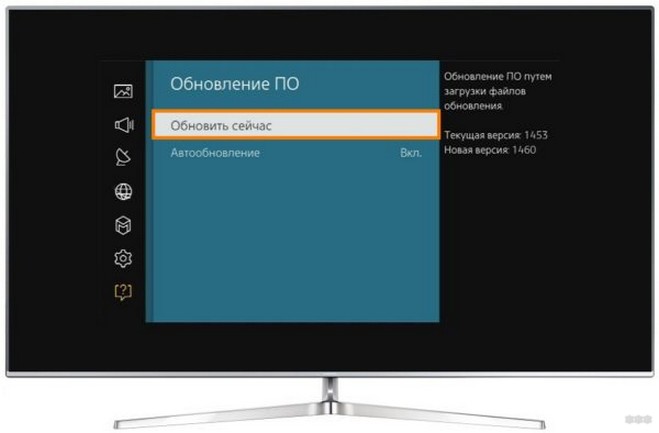
Doufáme, že naši čtenáři nebudou mít problémy s připojením zařízení pro ovládání. Pokud se něco nepovedlo, nebo potřebujete poradit s výběrem myši k televizi, napište nám!