Jak zapnout televizi bez dálkového ovládání? Jak to ovládat bez tlačítek? Jak vypnout, změnit kanály, zvýšit hlasitost na plazmové televizi bez dálkového ovládání?
Díky technologickému pokroku jsou téměř všechny moderní domácí spotřebiče vybaveny dálkovým ovládáním. A v první řadě mluvíme o televizích. Toto přídavné zařízení, které nemá kabelové připojení, umožňuje zařízení zapínat a vypínat, měnit kanály a konfigurovat televizor. A zdá se, že ovládání multimediální obrazovky bez ovládacího panelu není možné. Existují však situace, kdy dálkové ovládání selže, rozbije se nebo se ztratí. Ale i bez tohoto složitého zařízení si každý uživatel bude moci naplno užít provoz svého televizoru.
Ikony na panelu
Před zvažováním moderních modelů televizorů se doporučuje vzpomenout si na úplně první televizory Horizon. Na jejich přední části skříně se nacházel velký blok s tlačítkovým ovládacím panelem. Všechny klávesy měly působivou velikost. Tlačítka také přicházela s radami, díky nimž bylo ovládání zařízení snadné a jednoduché.
Po nějaké době přestaly být tuzemské televize populární. Byly nahrazeny modely zahraniční výroby. Tipy v nich byly napsány v cizím jazyce, což lidi bohužel vedlo k určitému zmatku. Navíc každá nová modifikace zahraniční televize byla vybavena menšími tlačítky.
Moderní modely plazmových televizorů mají pouze obrazovku z přední strany skříně, proto Většina uživatelů se domnívá, že dálkový ovladač je jediný způsob, jak pracovat s TV. Ale ve skutečnosti tomu tak není.
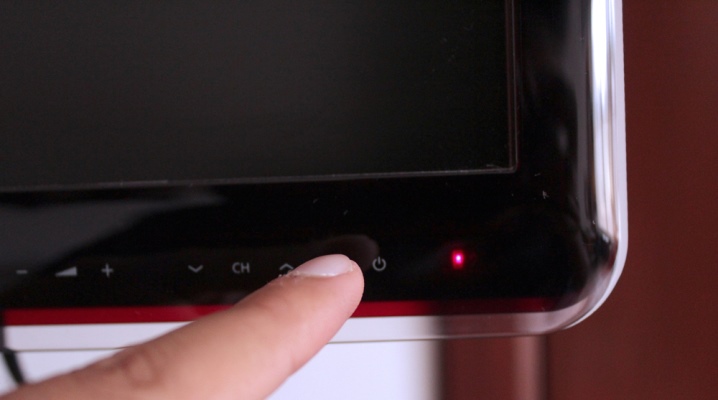
Každý model televizoru je vybaven přídavným ovládacím panelem, který je ukryt na zadní stěně skříně. V některých případech jsou tlačítka umístěna na boku zařízení.
Ale naneštěstí, Velikost panelu tlačítek je tak miniaturní, že ne každý uživatel vizuálně určí, kde se nachází.
Pokud se například podíváte přímo na obrazovku televizoru Toshiba nebo Philips, ovládací panel bude umístěn na levé straně. Pro Panasonic a BRAVIA – na pravé straně. A u televizorů Samsung a LG je přídavný ovládací panel umístěn na zadní stěně pouzdra. Pokud najednou nemůžete najít další tlačítka ovládacího spínače, musíte použít návod k obsluze.
Poté, co jste zjistili umístění dalšího ovládacího panelu, musíte se seznámit s tlačítky, která jsou v něm přítomná, a pochopit, co každé z nich znamená.
- „Napájení“ – klíč zodpovědný za zapínání a vypínání televizoru. Může být umístěn mimo hlavní masu tlačítek.
- Jídelní lístek – tlačítko, které umožňuje vstup do TV menu. U některých modelů toto tlačítko zajišťuje zapnutí zařízení.
- „OK“ – tlačítko pro potvrzení zvolené operace.
- «» – tlačítka pro přepínání kanálů. S jejich pomocí můžete provádět nastavení v hlavní nabídce televizoru.
- „—“ a „+“ – tlačítka, která umožňují zvýšit nebo snížit hlasitost přehrávání.
Za zmínku stojí, že nejnovější modely televizorů Samsung, Panasonic a Philips mají další ovládací prvky v podobě herního joysticku s jedním tlačítkem.
Jak zapnout a vypnout
Pokud je dálkové ovládání vadné, rozbité nebo ztracené, musíte k zapnutí a vypnutí televizoru použít panel ručního spínače. Provozní funkce jsou popsány v uživatelské příručce. Pokud však znáte symboly kláves, nebudou s aktivací televizoru žádné problémy.
Nejčastěji je za zapínání a vypínání televizoru odpovědné tlačítko „Napájení“. Některá zařízení vyžadují stisknutí klávesy Nabídka.
Po stisknutí tlačítka je třeba zkontrolovat, zda se kontrolka rozsvítí. Za zmínku stojí, že moderní televizory jsou vybaveny dotykovým ovládáním – po spuštění se klávesa rozsvítí příslušnou barvou.
Nastavení a přepínání kanálů
Po zapnutí televizoru se na obrazovce objeví obraz z kanálu, který byl naposledy sledován v poslední relaci. Však v nastavení můžete nastavit konkrétní kanál, který se po zapnutí televizoru zobrazí na obrazovce. Dále vám doporučujeme seznámit se s přepínáním kanálů pomocí přídavného ručního ovládacího panelu. Výrobce v tomto případě nehraje zvláštní roli, protože hlavní klíče odpovídají obecně uznávaným normám a fungují podle systému, který si je podobný. Kliknutím na ně můžete procházet TV kanály dopředu nebo dozadu.
Ale pokud tato tlačítka chybí nebo nefungují, budete muset použít složitější metodu změny kanálů. Chcete-li to provést, musíte v hlavní nabídce najít funkci pro přepnutí na jiný kanál a přepnout pomocí tlačítek ovládání hlasitosti. Nejnovější modely televizorů mají neobvyklý ovládací panel, který připomíná herní joystick. Ale ve skutečnosti se jedná o velké tlačítko, které vám umožní ovládat zařízení a provádět potřebná nastavení. Stačí stisknout klávesu uprostřed zařízení a aktivovat příkaz.
Chcete-li vybrat příkaz, stiskněte ovládací tlačítko v příslušném směru. Pokud potřebujete jít doprava, tlačítko joysticku je stisknuto na pravé straně. Algoritmus pro práci s takovým joystickem obecně velmi připomíná staré mobilní telefony, které měly centrální ovládací tlačítko, které fungovalo v kruhové rotaci.
Dále vám doporučujeme seznámit se s ruční metodou nastavení sekvence kanálů.
- Nejprve se musíte dostat do hlavní nabídky televizoru. Chcete-li to provést, budete muset stisknout tlačítko „Menu“ na panelu kapesního počítače. Pomocí tlačítek pro přepínání kanálů vyberte možnost „Nastavení“ a poté „Ruční ladění“.
- Každý přechod je nutné potvrdit tlačítkem „OK“.
- V okně, které se otevře, musíte vybrat sekci „Programy“. Každému kanálu je přiřazeno sériové číslo. V tomto případě musí být každý nainstalovaný kanál fixován tlačítkem „OK“.
- Pomocí podobného systému můžete vybrat barvu regionu. Můžete také upravit zvuk nebo automaticky vyhledat nové televizní kanály.
Úprava zvuku
Tlačítka „-“ a „+“ umožňují upravit hlasitost. V tomto případě tlačítko „+“ umožňuje zvýšit hlasitost vysílaného programu. A tlačítko „-“ naopak zvuk snižuje. Všechna televizní zařízení fungují na stejném principu.
Odemknutí
Blokování jako samostatná funkce je nepopiratelnou výhodou televizorů. Možnost uzamknout zařízení ocení především rodiče malých dětí. Obrazovku lze nejsnáze zamknout pomocí dálkového ovladače. K odemknutí stačí zadat kód.
Pokud však dálkový ovladač chybí, je rozbitý nebo ztracený, mnoho uživatelů zpanikaří, protože nemohou odemknout obrazovku televizoru. V souladu s tím nemají přístup k provozu zařízení.
V této situaci může pomoci pouze návod k použití. Obsahuje informace o tom, jak jej odemknout.
Koneckonců, každý jednotlivý model televizoru má individuální technické vlastnosti a schopnosti.
V souladu s tím Možnost vestavěného zamykání lze nainstalovat a odstranit nejneočekávanějším způsobem. Bude nepříjemné, pokud tento model televizoru nebude mít možnost odstranit zámek obrazovky pomocí ručního ovládání. V takovém případě si budete muset zakoupit nový dálkový ovladač.
Ovládání pomocí smartphonu
Dnes má každý člověk ve svém arzenálu chytrý telefon. A někteří mají dokonce 2 z těchto zařízení se mohou stát ideální obdobou dálkového ovládání. Moderní firmware smartphonu již obsahuje univerzální program dálkového ovládání vhodný pro většinu modelů televizorů. Umožňuje zapnout televizor, změnit kanál a změnit hlasitost. Některá širokoformátová multimediální zařízení však stále vyžadují instalaci konkrétní aplikace s širšími možnostmi.
Chcete-li spárovat telefon a televizor, musíte mít určité specifikace zařízení.
Smartphony potřebují pouze přístup k Wi-Fi připojení. Televizory však potřebují port Enternet, modul Wi-Fi a funkci „Smart TV“.
Nejen na smartphonu, ale i na samotném televizoru je třeba nainstalovat speciální aplikaci.
Pro modely Samsung nebo LG najdete v Obchodě Play několik desítek možností pro jedinečné ovládací panely, odpovídající obecné třídě zařízení a každému jednotlivému modelu televizoru. Pro ostatní multimediální zařízení můžete zvolit libovolnou univerzální aplikaci. Jedinou nepříjemností je, že aplikaci bude nutné nainstalovat na chytré telefony všech členů rodiny.
Doporučení pro práci s televizorem bez dálkového ovladače a tlačítek
Téměř všechny moderní televizory jsou vybaveny funkcí rodičovské kontroly. Tato volba blokuje nejen obrazovku, ale i všechna ovládací tlačítka. Bez dálkového ovládání je téměř nemožné ochranu odstranit. Některá multimediální zařízení mají speciální heslo, které lze zadat pomocí ručního ovládacího paneluumístěné na těle televizoru. Ale zpravidla jsou takové televizory extrémně vzácné. Před zakoupením nového televizoru se proto musíte seznámit s dostupností této funkce a ujasnit si, jak ji odemknout.
Většina moderních modelů televizorů má malý ruční ovládací panel. To bylo provedeno výhradně kvůli modernímu designu. Z tohoto důvodu se nelekejte, pokud najednou nemůžete hned najít další tlačítka. Určitě jsou přítomny, ale návod k obsluze vám pomůže zjistit jejich umístění.
V žádném případě si nepořizujte dálkový ovladač univerzálního typu. Každý televizor musí být ovládán vlastním dálkovým ovladačem, tedy určeným výhradně pro tento model. V opačném případě můžete rozbít televizní systém, po kterém budete muset zavolat technika. Nové dálkové ovládání byste měli zakoupit pouze v důvěryhodných obchodech. Neměli byste chodit do nádražních stánků nebo na spontánní trhy. Dálkové ovladače prodávané na těchto místech nesplňují požadavky výrobců televizorů, a proto nebudou správně fungovat.
Jak zapnout televizor bez dálkového ovládání je znázorněno na videu níže.
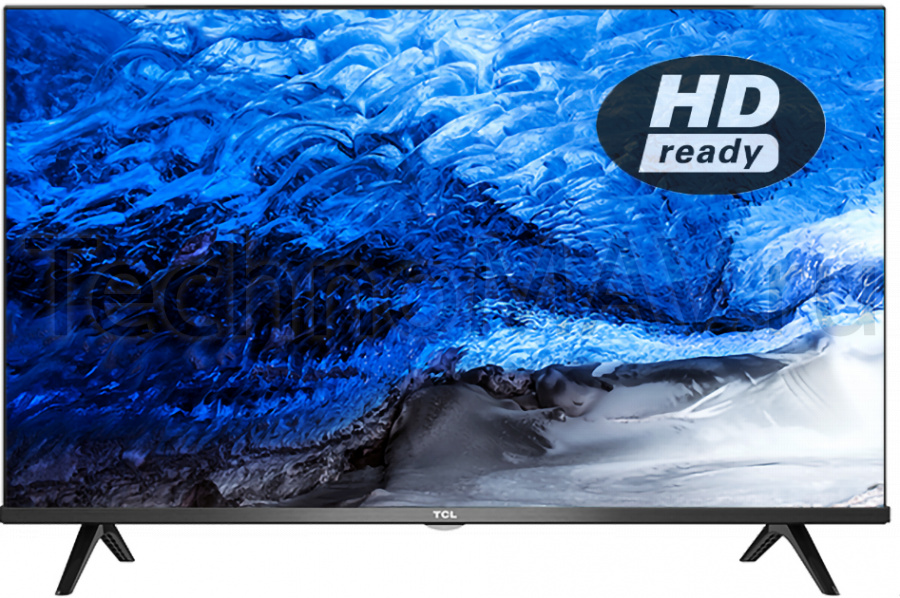
1. Snadná synchronizace: Ke spárování standardního dálkového ovladače s TCL TV potřebujete pouze dvě tlačítka: OK a ◄ (Zpět).
2. Postup: Podržte dálkový ovladač 1 metr od televizoru a stiskněte a podržte tato dvě tlačítka současně.
3. Úspěch: Na televizní obrazovce uvidíte potvrzení, že dálkové ovládání bylo úspěšně spárováno.
4. Důležitý bod: Tato metoda funguje pro většinu modelů TCL s Android TV.
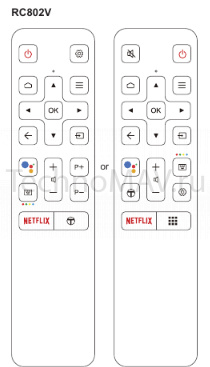
 Vypněte a zapněte zvuk
  Pohotovostní režim/ukončení pohotovostního režimu.
  Otevřete domovskou stránku Smart TV
  Zobrazte nabídku Možnosti.
  Navigační směrová tlačítka. Tlačítka ▲/▼ se také používají ke změně kanálů v režimu TV.
  Potvrďte svůj vstup nebo výběr. Toto tlačítko se také používá k zobrazení seznamu kanálů v režimu TV.
  Návrat do předchozí nabídky nebo ukončení aplikace.
  Vyberte vstupní zdroj.
  Chcete-li mluvit s Asistentem Google, stiskněte tlačítko Asistenta na dálkovém ovládání. (K dispozici pouze v případě, že síťové připojení funguje správně.)
  Pro přístup ke kanálu TCL.
  Nastavení hlasitosti.
  Přepnout kanály.
  Otevřete virtuální klávesnici dálkového ovládání, pokud je k dispozici.
  Zobrazí nabídku nastavení televizoru.
  Přístup k Netflixu.
  Přímý přístup na stránku zobrazení aplikace.
Pomocí tlačítka HOME
Zkuste použít tlačítko HOME.
1. Postup: Stiskněte a podržte současně tlačítka OK a HOME na dálkovém ovladači.
2. Výsledek: Na TV obrazovce se objeví zpráva oznamující, že je dálkový ovladač připojen.
3. Doporučení: Toto je skvělý způsob, jak připojit nový dálkový ovladač, zvláště pokud je starý rozbitý.
Připojení nového dálkového ovladače.
1. Kompatibilita: Pokud jste si zakoupili nový dálkový ovladač pro váš TCL TV, budete jej muset synchronizovat.
2. Postup: Umístěte nové dálkové ovládání vedle dálkového ovládání televizoru tak, aby jejich vysílače byly blízko u sebe.
3. Stiskněte tlačítko: Stiskněte libovolné tlačítko na dálkovém ovladači televizoru.
4. Potvrzení: Pokud je připojení úspěšné, LED na dálkovém ovladači televizoru několikrát rychle zabliká a poté se znovu rozsvítí.
5. Dokončení: Dokončete proces stisknutím tlačítka SET na dálkovém ovladači televizoru.
6. Automatické vypnutí: Pokud nestisknete tlačítko SET, LED se po 10 sekundách automaticky vypne.
Připojení ovladače Huayu
1.Specifická metoda: Dálkové ovladače Huayu používají speciální způsob připojení.
2. Tlačítko MUTE: Namiřte dálkový ovladač na TV a stiskněte tlačítko MUTE na déle než 6 sekund.
3. Vyhledávání signálu: Dálkový ovladač začne vysílat různé signály změny hlasitosti do TV.
4. Ikona na obrazovce: Pozorně sledujte televizní obrazovku. Jakmile se na něm objeví ikona změny hlasitosti, uvolněte tlačítko MUTE.
5. Dokončete nastavení: Nastavení bude dokončeno a ovladač Huayu bude připojen k vašemu TCL TV.
Pro TCL TV se doporučuje použít originální dálkový ovladač RC802N YAI2 (06-IRPT45-GRC802N).

 Vypněte a zapněte zvuk
  Pohotovostní režim/ukončení pohotovostního režimu.
  Zadejte číslo nebo číslo kanálu
  Získejte přístup ke kanálu TCL.
  Zobrazit seznam kanálů.
  Nastavení hlasitosti.
  Zobrazí informace o programu, pokud jsou k dispozici.
  Zobrazí nabídku nastavení televizoru.
  Přepnout kanály.
  Otevřete domovskou stránku Smart TV
  Zobrazte nabídku Možnosti.
  Navigační směrová tlačítka.
  Potvrďte svůj vstup nebo výběr.
  Návrat do předchozí nabídky nebo ukončení aplikace.
  Vyberte vstupní zdroj.
  Ukončete nabídku Nastavení.
  Vyberte jazyk zvuku pro aktuální digitální televizní program.
  Zapnutí nebo vypnutí elektronického programového průvodce. (U některých modelů není k dispozici.)
  Přepínání do nebo z režimu teletextu.
  Vyberte jazyk titulků pro vybraný digitální televizní program.
 Vyberte úkoly nebo stránky teletextu.
  Spusťte rychlé převíjení.
  Pozastavit přehrávání.
  Spusťte rychlé převíjení.
  Vyberte požadovaný formát obrazovky.
  Začněte hrát
  Zastavit přehrávání
  Přístup k Netflixu.
Konektory pro televizory TCL 32s5400af
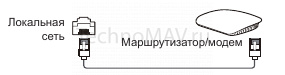
Místní síť
Tento konektor lze použít k připojení k externímu modemu nebo síti. Přístupové zařízení
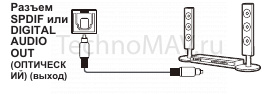
Konektor SPDIF nebo DIGITÁLNÍ AUDIO OUT (OPTICKÝ) (výstup)
Tento konektor lze použít k připojení kompatibilního digitálního audio přijímače.
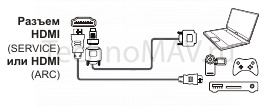
Konektor HDMI (SERVICE) nebo HDMI (ARC) (vstup)
Konektor HDMI (High Definition Multimedia Interface) lze použít k připojení přehrávače Blu-ray, počítače s nainstalovanou kompatibilní grafickou kartou, některých DVD přehrávačů nebo kompatibilního dekodéru digitálního satelitního signálu s vysokým rozlišením. Tento konektor poskytuje nekomprimované digitální připojení, které přenáší obrazová i zvuková data pomocí vestavěného kabelu s mini konektorem.
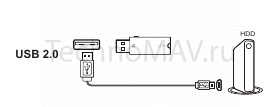
Konektor USB 2.0 (vstup)
Tento port lze použít k připojení zařízení USB. Poznámka: Počet portů USB na vašem televizoru se může lišit v závislosti na modelu televizoru.
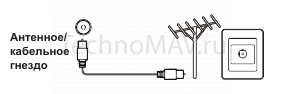
Anténní/kabelový konektor (vstup)
Tento konektor lze použít k připojení externí antény nebo kabelové sítě.
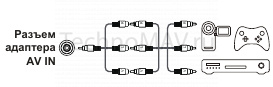
Adaptérový konektor AV IN
Adaptérový konektor AV IN lze použít k připojení dodaného adaptérového kabelu AV vstupu k levému a pravému audio a video konektoru. Konektory AV IN lze použít k připojení řady zařízení, včetně videorekordérů, kamer, dekodérů, satelitních přijímačů, DVD přehrávačů nebo herních konzolí.
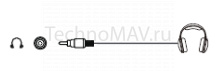
Konektor pro sluchátka (výstup)
Tento konektor lze použít k připojení sluchátek nebo stereo sluchátek. Varování: Nadměrný akustický tlak ze sluchátek a náhlavních souprav může způsobit ztrátu sluchu.
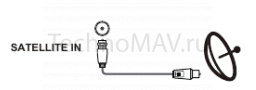
Konektor SATELLITE IN (vstup)
Tento konektor lze použít k připojení koaxiálního kabelu pro příjem signálu ze satelitního přijímače.
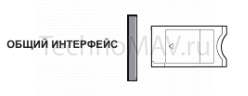
Konektor COMMON INTERFACE
Tento slot lze použít ke sledování šifrovaných digitálních televizních kanálů vložením modulu CAM (Conditional Access Module) spolu s čipovou kartou poskytnutou operátorem digitální televize.
Jak stáhnout dálkový ovladač pro televizor TCL 32s5400af
Pro televizory TCL můžete použít dálkové ovládání.
Pro připojení dálkového ovládání přes Wi-Fi:
– Připojte se ke stejné síti Wi-Fi jako váš televizor
– Vyberte si televizor ze sekce dostupných zařízení
– Pokud televizor není nalezen, přidejte jej ručně přidáním IP adresy
Pro připojení infračerveného dálkového ovládání:
– V horní části typů připojení vyberte možnost Infračervené
– Užijte si dálkový ovladač a vyzkoušejte různé typy ovladačů.
Vysílání z telefonu do televizoru TCL 32s5400af
S technologií Miracast
Pro telefony Android:
1. Otevřete nastavení telefonu a v sekci „Obrazovka“ vyhledejte položku Vysílání.
2. Telefon najde váš televizor – měl by se zobrazit v seznamu.
3. Zarovnejte zařízení.
Zařízení iOS přes AirPlay
1. Aktivujte možnost AirPlay v nastavení televizoru.
2. Připojte televizor a chytrý telefon ke stejné síti. To je nezbytné.
3. Spusťte aplikaci Ovládací centrum na iPhonu a vyberte možnost Zrcadlení obrazovky.
4. Vyberte TV. Poté se obraz z telefonu bude vysílat na velkou obrazovku.
Přes HDMI kabel s použitím vhodného kabelu.
1. Připojte televizor a chytrý telefon kabelem k příslušným konektorům.
2. V nastavení televizoru vyberte zdroj signálu – jeden z portů HDMI.
3. Televizor je synchronizován s telefonem.
Přes USB
1. Připojte televizor a chytrý telefon kabelem k příslušným konektorům.
2. V nabídce na obrazovce smartphonu vyberte položku, která navrhuje použití zařízení jako vyměnitelného paměťového zařízení.
3. Používejte dálkový ovladač televizoru k manipulaci se soubory v telefonu.
Přes Wi-Fi Direct
1. V nastavení telefonu vyhledejte položku s bezdrátovými sítěmi.
2. Připojte se k Wi-Fi Direct.
3. Udělejte totéž na televizi.
4. Zařízení budou rychle komunikovat mezi sebou
Jak aktualizovat televizor TCL 32s5400af
1. Stáhněte si balíček aktualizace softwaru do počítače.
2. Rozbalte archiv a zkopírujte nebo přetáhněte soubor softwaru „Update_V8-R851T02-XXX.zip“ na flash disk.
3. Vypněte televizor a odpojte jej ze zásuvky. Počkejte 30 sekund.
4. Vložte flash disk do portu USB 2.0 na televizoru.
Aktualizace firmwaru televizoru přes internet
1. Připojte televizor k internetu.
2. Vstupte do nabídky televizoru.
3. Vyberte možnost Podpora.
4. Vyberte Aktualizace softwaru.
5. Vyberte možnost Aktualizovat nyní nebo Přes síť.
6. Televizor zkontroluje nový firmware.
Aktualizace systému na televizorech TCL
1. Přejděte do nabídky O nás.
2. Klikněte na položku „Aktualizace systému“.
3. Nainstalujte aktualizaci, pokud je k dispozici.
4. Během instalace aktualizace nevypínejte televizor.
Jak připojit chytrý reproduktor Yandex Alice k televizoru TCL 32s5400af
Použití kabelu HDMI
1. Propojte Yandex Station a televizor pomocí HDMI kabelu. Jeden konec kabelu zapojte do HDMI portu na Yandex Station a druhý konec do odpovídajícího portu na televizoru.
2. Zapněte televizor a vyberte požadovaný vstup HDMI. Na dálkovém ovladači televizoru vyhledejte tlačítko „Zdroj“ nebo „Vstup“ a vyberte požadovaný vstup odpovídající připojené stanici Yandex.
3. Alice se postará o zbytek! ️ Nyní můžete ovládat televizi hlasem. Řekněte „Alice, zapni televizi!“, „Alice, přepni na kanál 10!“, „Alice, vypni televizi!“ – a Alice vaše příkazy provede.
Bez HDMI
1. Otevřete aplikaci Domov s Alicí na svém chytrém telefonu.
2. V seznamu zařízení vyberte Yandex Station.
3. Klikněte na „Vytvořit tandem“ a vyberte požadovaný reproduktor.
4. Postupujte podle pokynů v aplikaci.
Prostřednictvím aplikace TCL Home
1. Stáhněte si aplikaci TCL Home z Obchodu Google Play nebo App Storu.
2. Zaregistrujte se nebo se přihlaste ke svému účtu TCL.
3. Vyhledejte v Yandexu dovednost „TCL Home“ a povolte ji pomocí stejného ID, které jste použili v aplikaci „TCL Home“.
4. Nastavte si zařízení pomocí aplikace TCL Home a ujistěte se, že jej v aplikaci můžete ovládat.
Připojení split systému TCL k Alice
1. Otevřete aplikaci Domov s Alicí na svém chytrém telefonu.
2. Vyberte „Hub“ a klikněte na tlačítko „Přidat zařízení s IR portem“.
3. Vyberte typ domácího spotřebiče (v tomto případě split systém) a klikněte na „Podle výrobce“.
4. Vyhledejte výrobce zařízení (TCL) a postupně zkontrolujte všechny verze jeho dálkových ovladačů.
5. Nakonfigurujte připojené zařízení.
Jak připojit televizi TCL 32s5400af k Wi-Fi
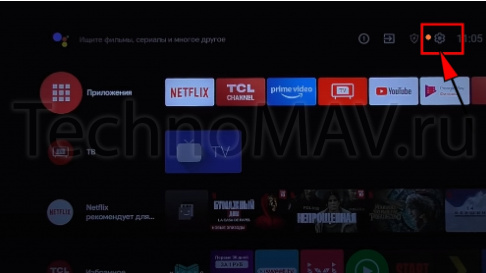
1. Přejděte do sekce „Nastavení“
Stiskněte tlačítko „Nastavení“ na dálkovém ovladači. Toto tlačítko se obvykle nachází v pravém horním rohu domovské obrazovky.
2. Vyberte „Síť a internet“
Přejděte dolů a vyberte Síť a internet.
3. Připojte se ke svému účtu Wi-Fi
Vyhledejte svůj účet Wi-Fi a zadejte heslo. Po zadání hesla klikněte na tlačítko „Připojit“.
Jak nainstalovat aplikaci na TCL TV 32S5400AF
Prostřednictvím Google Play
1. Přejděte do nabídky televizoru.
2. Najděte ikonu Google Play.
3. Vyberte aplikaci, která se vám líbí.
4. Klikněte na tlačítko „Instalovat“.
5. Systém jej automaticky stáhne a nainstaluje.
Prostřednictvím Tinstalleru
1. Nainstalujte aplikaci Tinstaller.
2. Dejte mu svolení.
3. Uveďte adresu pro stahování programů – cutt.ly/atv2
4. Restartujte aplikaci.
5. Použijte jej podle pokynů na obrazovce.
Jak nastavit kanály na televizoru TCL 32s5400af
1. Stiskněte tlačítko „MENU“ na dálkovém ovladači, vyberte „Nastavení“ a stiskněte OK.
2. V sekci „Nastavení“ vyberte „Kanály“.
3. Dále vyberte možnost Vyhledat kanály.
4. V části „Země/region“ vyberte Rusko a klikněte na tlačítko Automatické vyhledávání.
5. Nastavte následující parametry:
— Režim tuneru: Kabel
— Typ kanálu: Digitální a analogový
— Režim vyhledávání: Plný
6. Po dokončení klikněte na tlačítko Hledat.
Přečtěte si také