Jak spustit Recovery Environment ve Windows 10
MS Windows 11 OS Recovery Environment je operační systém založený na Windows Preinstallation Environment (WinPE). Prostředí obnovy obsahuje různé nástroje pro obnovu, reset a diagnostiku OS MS Windows 11
Prostředí obnovy OS MS Windows 11 umožňuje:
- Odstraňte problémy s načítáním operačního systému.
- Konfigurace spouštěcích parametrů pro OS MS Windows 11.
- Obnovte svůj operační systém pomocí bodů obnovení.
- Obnovte operační systém pomocí záložní kopie OS vytvořené standardními nástroji OS MS Windows 11.
- Použijte příkazový řádek k řešení problémů s operačním systémem MS Windows 11.
- Odebrání nainstalovaných aktualizací komponent, včetně návratu k původnímu OS MS Windows 10 po upgradu na OS MS Windows 11
- Automaticky zadat nastavení UEFI po restartu atd.
Jak spustit Windows 11 Recovery Environment
- Pomocí systémových parametrů
- Pomocí nabídky Start
- Prostřednictvím kontextové nabídky Start
- Pomocí kombinace kláves Ctrl+Alt+Del
- Ve fázi přihlášení
- Pomocí příkazového řádku, prostředí PowerShell nebo Windows Terminal (příkaz k vypnutí)
- Použití příkazového řádku (příkaz reagentc)
- Pomocí instalačního média s OS MS Windows 11
- Použití disku pro obnovu OS MS Windows 11
- Automaticky zavést do prostředí obnovy, když jsou během spouštění operačního systému zjištěny chyby
Metoda 1: Použití systémových parametrů

Obr.1 Nastavení parametrů systému
- V sekci Pokročilé možnosti spouštění klikněte na tlačítko Nyní restartujte

Obr.2 Nastavení parametrů obnovy
- Ve vyskakovacím okně s upozorněním klikněte na tlačítko Restartujte

Obr.3 Restartování OS

Obr.4 Windows Recovery Environment
Metoda 2: Pomocí nabídky Start
- Otevřete nabídku Start
- Stiskněte tlačítko napájení
- Se stisknutou klávesou směna Выбрать Restartujte

Obr.5 Restartování systému a následné spuštění prostředí pro obnovu Windows
Metoda 3: Prostřednictvím kontextové nabídky Start
- Klepněte pravým tlačítkem myši na tlačítko Start (Win +X)
- Zvolte Zavershenie raboty nebo vykhod iz sistemy
- Podržení klávesy směna Выбрать Restartujte

Obr.6 Restartování systému a následné spuštění prostředí pro obnovu Windows
Metoda 4: Pomocí kombinace kláves Ctrl+Alt+Del
- Stiskněte tlačítka Ctrl + Alt + Del
- Vyberte tlačítko napájení
- Podržení klávesy směnavybrat Restartujte

Obr.7 Restartování systému a následné spuštění prostředí pro obnovu Windows
Metoda 5: Ve fázi přihlášení
Ve fázi přihlášení stiskněte a podržte tlačítko napájení směnavybrat Restartujte

Obr.8 Restartování systému a následné spuštění prostředí pro obnovu Windows
Metoda 6: Použití příkazového řádku, PowerShell nebo Windows Terminal (příkaz k vypnutí)
Tým Vypnout se používá k restartování a vypnutí místního i vzdáleného počítače a tento příkaz lze také použít k odhlášení ze systému.
Možnosti příkazového řádku použitelné v tomto příkladu:
- /r – restartování počítače
- /o – přejděte do nabídky dalších možností spouštění
- /f – vynutí ukončení všech spuštěných aplikací bez varování uživatele
- /t – určuje dobu čekání před restartováním počítače
- Spusťte příkazový řádek, PowerShell nebo Windows Terminal
- Zadejte příkaz shutdown /r /o /f /t 00

Obr.9 Provedení příkazu vypnutí /r /o /f /t 00
<strong>Metoda 7: Použití příkazového řádku (příkaz</strong> <strong>činidlo</strong><strong>c)</strong>
Příkaz reagentc se používá ke správě prostředí Windows Recovery Environment.
Parametr příkazového řádku:
- /info – Zobrazí informace o konfiguraci prostředí Windows Recovery Environment a resetu systému
- /setreimage – nastaví umístění vlastní bitové kopie prostředí Windows Recovery Environment
- /enable — povolí prostředí pro obnovu systému Windows
- /disable – zakáže prostředí Windows Recovery Environment.
- /boottore – nastaví, aby se prostředí Windows Recovery Environment spustilo při příštím spuštění systému.
- /setbootshelllink – Přidá položku na stránku pro obnovení a obnovení do spouštěcí nabídky.
- Spusťte příkazový řádek jako správce
- Zadejte příkaz reagentc /boottore

Obr.10 Provedení příkazu reagentc /boottore
- Chcete-li restartovat počítač
Metoda 8: Použití instalačního média s OS MS Windows 11
- Vytvořte instalační médium s OS MS Windows 11
- Spusťte instalaci operačního systému MS Windows 11
- Po zobrazení zprávy stiskněte libovolnou klávesu Stisknutím libovolné klávesy spustíte systém z disku CD nebo DVD. nabootovat z instalačního média s operačním systémem MS Windows 11
- Vyberte jazyk, formát času a metodu zadávání klávesnice

Obr.11 Výběr jazyka, formátu času a způsobu zadávání klávesnice
- V dalším okně klikněte na tlačítko Nástroj Obnovení systému

Obr.12 Obnovení systému
Metoda 9: Použití disku pro obnovení systému MS Windows 11 OS
Fáze 1. Vytvoření disku pro obnovení pomocí OS MS Windows 11
- Spusťte nástroj Obnova disku
- Ve vyhledávací liště okna Start představit Obnova disku
- V nabídce Start Выбрать Všechny aplikace > NástrojeWindows > Disk pro obnovení

Obr.13 Vytvoření disku pro obnovu
- Protože nás v tomto článku zajímá problematika spouštění různých nástrojů Windows pro řešení problémů s operačním systémem, nebudeme zálohovat systémové soubory na disk pro obnovení, takže v okně, které se otevře Vytvoření obnovy disku zrušte zaškrtnutí políčka Proveďte zálohusystémové soubory na disk pro obnovení a stiskněte tlačítko Další.

Obr.14 Vytvoření disku pro obnovu
- Vyberte paměťové médium a stiskněte Další.

Obr.15 Výběr média pro vytvoření disku pro obnovu
- V okně s varováním, že všechny informace na disku budou zničeny, klikněte na tlačítko vytvořit.

Obr.16 Vytvoření disku pro obnovu
- Po dokončení procesu vytváření disku klikněte na tlačítko Dokončit.

Obr.17 Úspěšné dokončení procesu vytvoření disku pro obnovu
Fáze 2. Pomocí disku pro obnovení
- Připojte disk pro obnovení systému Windows
- Nastavte požadovanou prioritu spouštění v systému BIOS/UEFI
- Spusťte systém z disku pro obnovení systému Windows

Obr.18 Windows Recovery Environment
Metoda 10: Automaticky spouštět prostředí pro obnovu, když jsou během procesu spouštění operačního systému zjištěny chyby
Prostředí Windows Recovery Environment se spustí automaticky, pokud se počítač náhle dvakrát za sebou vypne, nebo došlo ke dvěma neúspěšným pokusům o spuštění operačního systému, nebo došlo k problému se zavaděčem Windows nebo z jiných podobných důvodů.

Obr.19 Spuštění prostředí Windows Recovery Environment
Chcete-li vybrat nástroje v prostředí Windows Recovery Environment, v okně Zotavení Выбрать Další možnosti obnovy.
Tradiční metodou bootování do prostředí obnovy Windows 10 je použití příslušné možnosti v aplikaci “Параметры”.
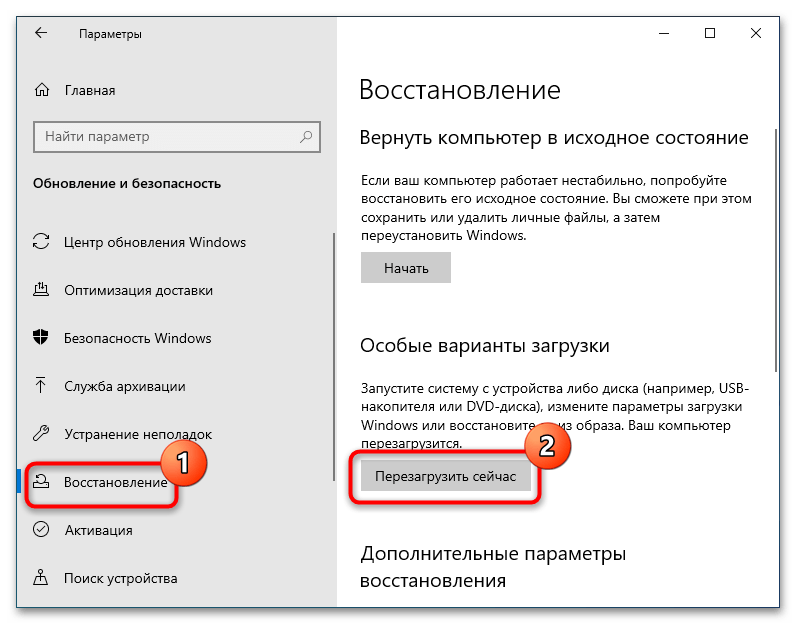
- Otevřete aplikaci “Параметры” a přejděte do sekce “Aktualizace a zabezpečení” → “Zotavení”.
- V bloku “Speciální možnosti stahování” zmáčknout tlačítko “Restartovat nyní”.
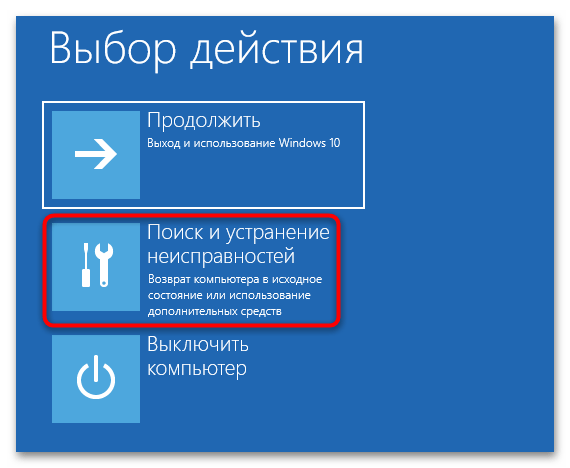
- Když se zobrazí obrazovka pro výběr akce, klepněte na “Odstraňování problémů”.
Pokud je plocha nedostupná nebo je neaktivní možnost restartu, můžete použít zjednodušenou metodu popsanou níže.
Metoda 2: Klávesová zkratka
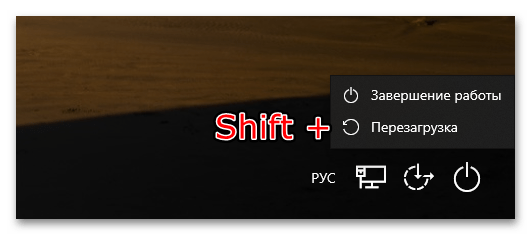
Existuje také rychlejší možnost spuštění počítače do prostředí pro obnovu. Chcete-li to provést, musíte restartovat zařízení z nabídky “Пуск” nebo ze zamykací obrazovky podržením klávesy směna. Výsledek bude stejný jako při použití první metody.
Metoda 3: Spouštěcí USB flash disk
Nevýhodou obou výše uvedených metod je, že pro získání přístupu k nástrojům prostředí pro obnovu musíte vybrat uživatelský účet a zadat heslo. Výše popsané metody také nebudou fungovat, pokud je z nějakého důvodu prostředí WinPE poškozeno, zakázáno nebo odstraněno. V tomto případě byste měli použít spouštěcí disk Windows 10.
- Nabootujte počítač z instalačního flash disku s „desítkou“ stejné kapacity a nejlépe stejné verze. Pokud máte disk pro obnovení, můžete jej použít. Další podrobnosti:
Vytvoření disku pro obnovení systému Windows 10
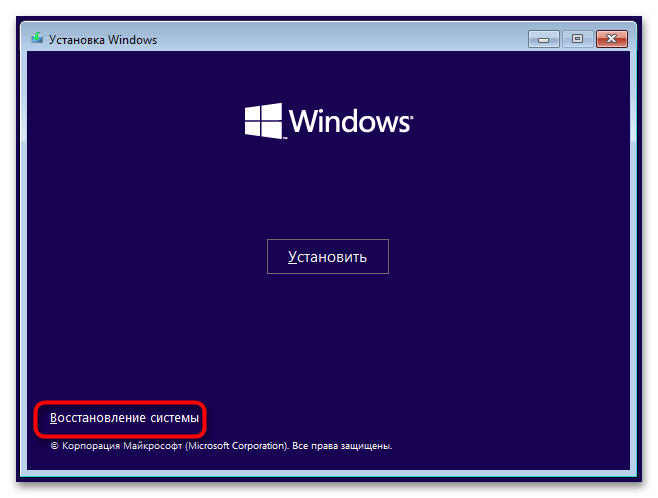
Vytvoření spouštěcí jednotky USB - Když se na obrazovce objeví okno Průvodce instalací operačního systému, klikněte na “Dále”a poté klikněte na odkaz “Obnovení systému”.
- Když se objeví obrazovka pro výběr akce, klikněte na “Odstraňování problémů”.
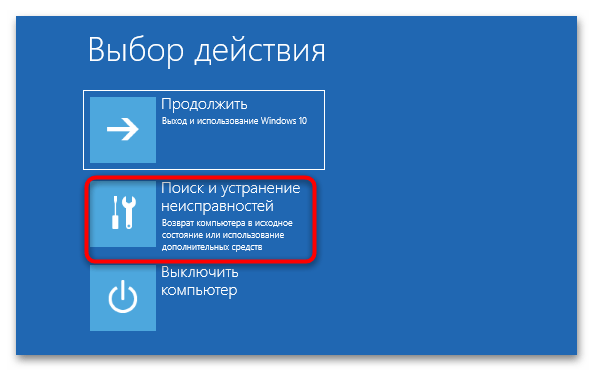
V důsledku toho bude načteno prostředí pro obnovu umístěné na instalačním disku. Bohužel ani tato metoda není bez nevýhod: zejména při použití této metody nebude k dispozici možnost resetování systému do továrního nastavení.
Metoda 4: Přerušte stahování
Pokud není k dispozici spouštěcí disk, plocha a přihlašovací obrazovka jsou nepřístupné, můžete pomocí následujících pokynů spustit prostředí pro obnovu.
- Přerušte proces spouštění operačního systému dvakrát, když se objeví logo Windows nebo ještě předtím.
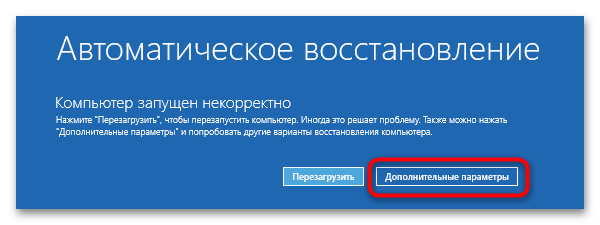
- Výsledkem je, že při třetím spuštění počítače se zpráva zobrazí jako první “Příprava automatického obnovení”a po chvíli se objeví obrazovka “Automatické obnovení” s upozorněním “Počítač není správně spuštěn”. Klepněte na tlačítko “Další možnosti”.
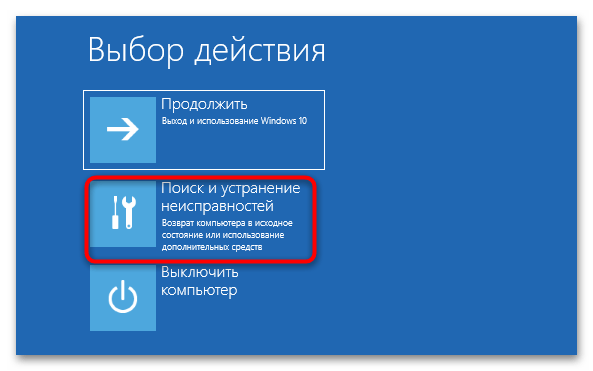
Na zobrazené obrazovce výběru akce vyberte dlaždici “Odstraňování problémů”.
Výše popsaná metoda má jednu nevýhodu – přerušení provozu Windows vypnutím počítače může vést k poškození sektorů pevného disku, to se však týká pevných disků a šance na to není příliš vysoká.