Jak proměnit svůj chytrý telefon Android na CCTV kameru
IP kamera je užitečná věc, ale za video monitorovací systém můžete zaplatit jen několik set dolarů, pokud určitě víte, že ji potřebujete. Ve všech ostatních případech, zejména pokud jde o nejjednodušší úkoly organizace video vysílání, to zvládne každý smartphone s Androidem. Jako dočasné řešení je to nejlepší možnost, která vyžaduje samotný smartphone a speciální aplikaci. Pojďme se podívat na ty nejlepší z nich.
Přihlaste se k odběru našeho telegramu
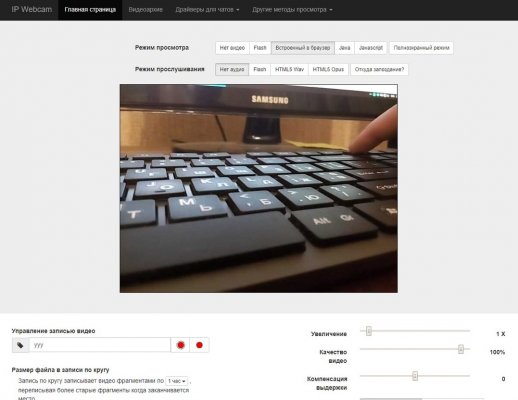
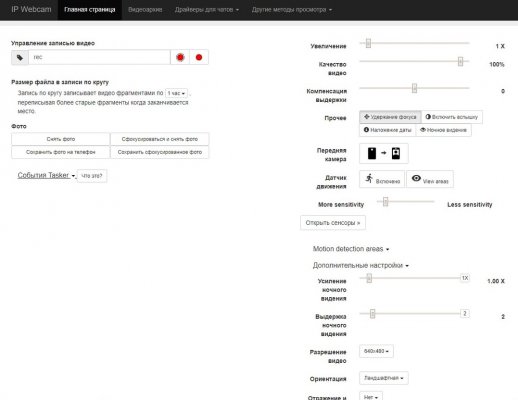
Nejoblíbenější aplikace, která promění smartphone nebo tablet na sledovací kameru. Jeho hlavní výhodou je obrovské množství nastavení, které může běžného majitele Android gadgetu zmást, ale pokročilí uživatelé je jistě ocení. IP Webcam v podstatě nemá obvyklé rozhraní pro tento typ programu. Namísto intuitivní obrazovky se vám po spuštění hned nabídne nabídka nastavení, posouváním až úplně dolů najdete hlavní možnost pro spuštění video vysílání.
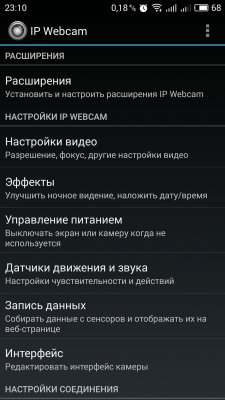
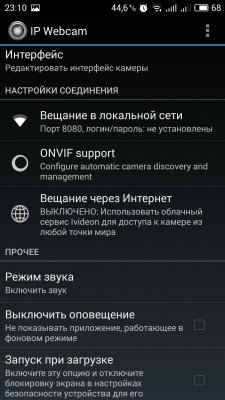
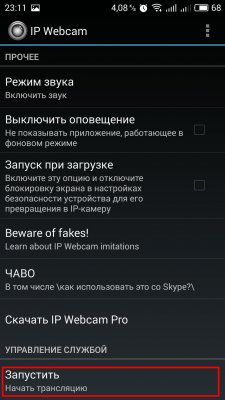
Poté aplikace přejde do režimu fotografování a na obrazovce se zobrazí adresa pro sledování vysílání a dálkové ovládání fotoaparátu zařízení. Můžete to udělat jakýmkoli pohodlným způsobem: prostřednictvím prohlížeče, programů pro sledování videa třetích stran a dokonce i prostřednictvím přehrávače médií VLC. Tato metoda je platná pouze v rámci lokální sítě.
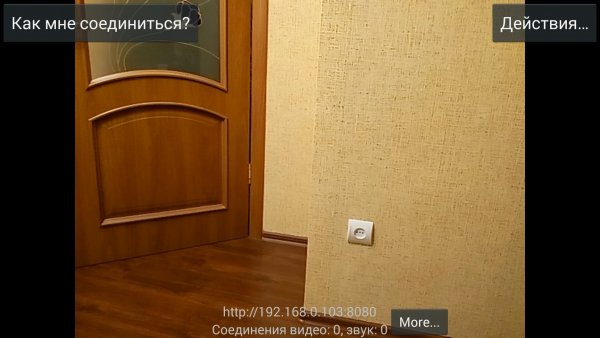
Možnosti jemného doladění IP Webcam jsou tak neomezené, že si aplikace zaslouží samostatnou recenzi. Program umožňuje konfigurovat téměř vše, od rozlišení videa, jeho přenosové rychlosti a formátu záznamu až po vytvoření uživatelského rozhraní pro kameru. Zkušení uživatelé ocení funkce ovládání senzorů mobilních zařízení pro reakci na pohyb a zvuk. Aplikace má navíc integraci s utilitou Tasker (přiřazování akcí ke konkrétním událostem), ale tato funkce je dostupná pouze v placené verzi.
Dálkové ovládání kamery se provádí na jakémkoli zařízení s přístupem k internetu: na smartphonu, tabletu nebo počítači. Můžete sledovat vysílání, nahrávat video a zvuk, fotit. Mimochodem, všechny nahrávky se ukládají do paměti zařízení, existuje podpora cyklického nahrávání – po dosažení zadané prahové hodnoty program automaticky začne mazat stará videa.
IP Webcam podporuje online vysílání v reálném čase přes Ivideon. Chcete-li to provést, musíte se zaregistrovat u služby video dohledu a připojit svůj účet v aplikaci IP Webcam.
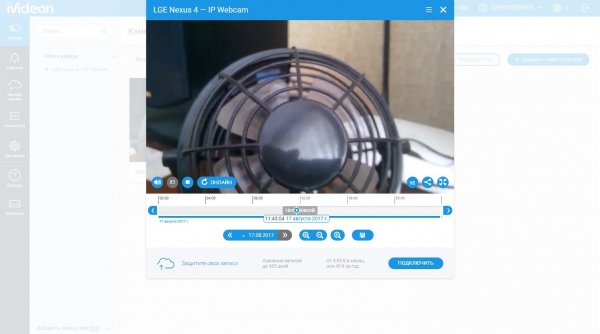
Zde, v závislosti na vašem tarifu, můžete nastavit kameru tak, aby automaticky ukládala všechny události do cloudu.
Alfred je docela vhodný pro začátečníky. Aplikace má základní sadu funkcí a jednoduché rozhraní. Zároveň je univerzální, to znamená, že může fungovat jako kamera i jako monitor, přepínání mezi těmito dvěma režimy se provádí kdykoli.
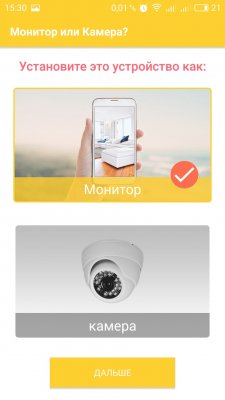
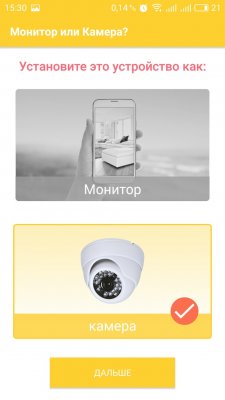
K synchronizaci fotoaparátu a monitoru budete potřebovat účet Google. Alfred umožňuje připojit a na dálku ovládat více zařízení najednou. Aplikace stejnou měrou podporuje vysílání přes Wi-Fi a mobilní internet a automaticky vybírá nejlepší připojení.
Funkčnost programu závisí na režimu používání smartphonu. Pokud je zařízení vybráno jako kamera, zde můžete vybrat několik možností týkajících se jeho kamery a aktivovat pohybový senzor se třemi úrovněmi citlivosti.
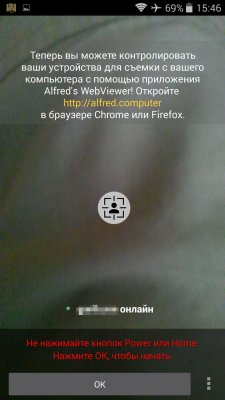
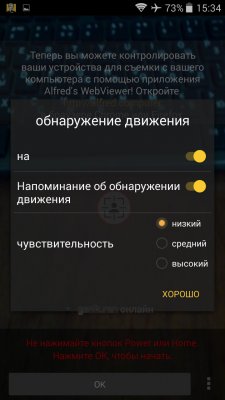
V režimu monitoru jsou všechny tyto funkce dostupné na dálku, navíc je zde možnost nastavit si upozornění na události, zobrazit archiv záznamů v cloudu a vyžádat si některé servisní informace ze vzdáleného zařízení (úroveň nabití baterie, Wi-Fi, počet přerušení připojení za posledních 7 dní). Při sledování vysílání může uživatel nahrát video (až 30 sekund), odeslat zvukovou zprávu, přepnout fotoaparát, zapnout blesk a otočit obrázek ve směru hodinových ručiček.
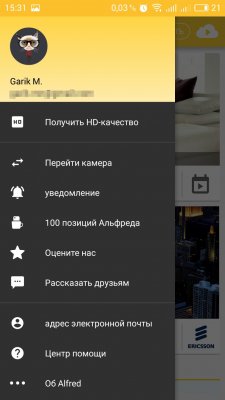
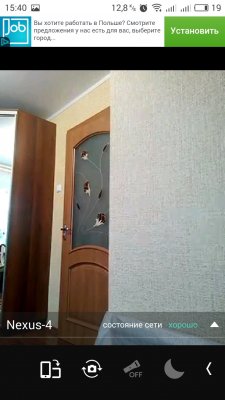
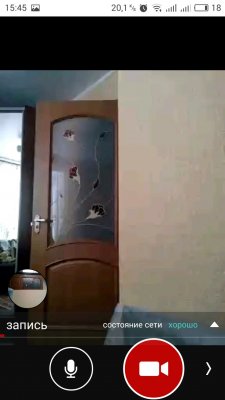
Prostřednictvím webového rozhraní služby můžete také sledovat, co se děje. V tomto případě se objeví dvě doplňkové funkce – možnost změnit měřítko obrazu a pořizovat snímky ze vzdáleného zařízení.
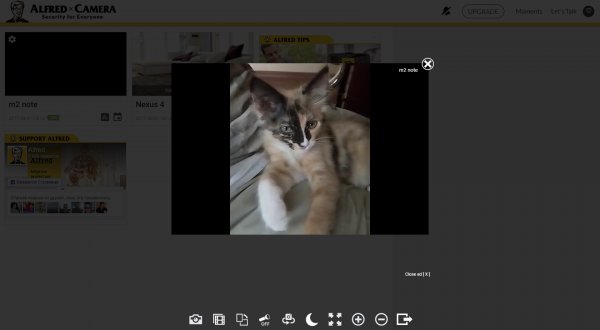
Video je většinou vysíláno rychlostí ne více než 10 snímků za sekundu, kvalitu lze nazvat přijatelnou pouze v případě, že je obraz statický. Při pohybu v záběru se kvalita videa výrazně zhorší. Situaci lze bohužel zlepšit pouze placeným předplatným.
Jednoduchý program, který změní mobilní gadget na skrytou sledovací kameru. TrackView je univerzální nástroj, který kombinuje možnost sledování na jednom zařízení a řízení tohoto procesu na jiném. Navíc funkčnost aplikace je naprosto stejná, bez ohledu na způsob jejího použití.
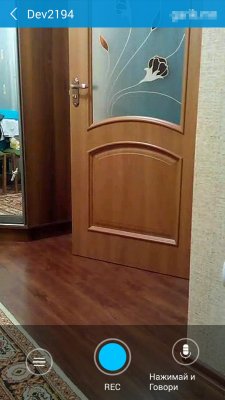
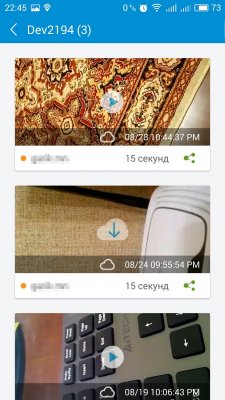
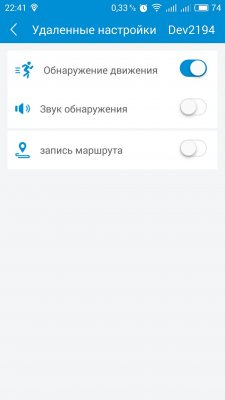
Povinnou podmínkou pro organizování video sledování je registrace ve službě je podporována; Obrazová kvalita v aplikaci je výborná, zpoždění minimální. Mezi dostupné funkce patří nahrávání videa, obousměrný přenos zvuku Push to Talk, přepínání kamery a aktivace blesku. Jednou z největších předností TrackView je jeho detekce pohybu a zvuku. Funguje správně, po aktivaci senzoru se spustí 15sekundový záznam videa a na vzdálené zařízení se odešle odpovídající upozornění.
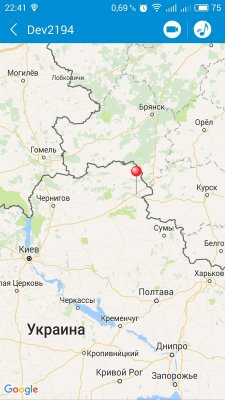
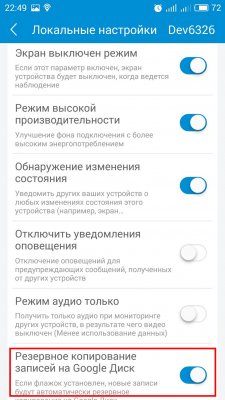
TrackView navíc sleduje polohu GPS. Mezi výhody programu patří také automatické kopírování všech záznamů do cloudového úložiště Google Drive.
AtHome Video Streamer funguje ve spojení s AtHome Camera. První aplikace funguje jako klient (streamer), druhá – jako server ovládající kameru na vzdáleném zařízení. Navíc lze jako obojí použít nejen mobilní zařízení na iOS a Android, ale také počítač s Windows.
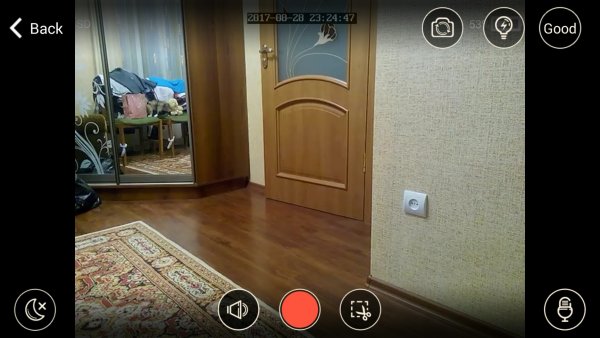
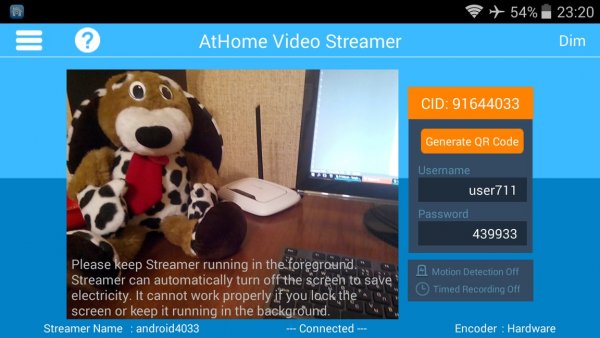
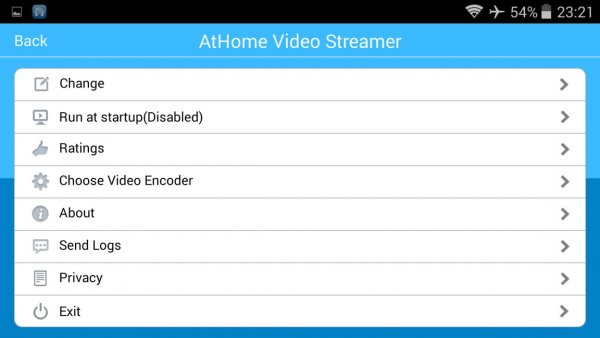
Klientská část, jak už to tak bývá, neobsahuje žádná významná nastavení. AtHome Video Streamer jednoduše nainstalujete na zařízení, které bude nahrávat. Jediná věc, která může a dokonce by měla být konfigurována, je přepnutí video kodeku ze softwaru na hardware. Poté nástroj automaticky přiřadí gadgetu název, heslo a název vysílání, které budou potřeba pro vzdálené připojení ke kameře.
AtHome Camera má mnohem více funkcí. Nejprve se zde budete muset zaregistrovat. Program umožňuje přidat několik kamer najednou a sledovat je současně. To se provádí ručním zadáním dat nebo naskenováním QR kódu. Nechybí ani automatické vyhledávání zařízení v lokální síti. AtHome Camera se může připojit ke vzdálené kameře přes internet, ať už jde o 3G/4G nebo Wi-Fi. Obraz je přijatelný, maximální rozlišení video streamu v bezplatné verzi služby je 640×480 pixelů.
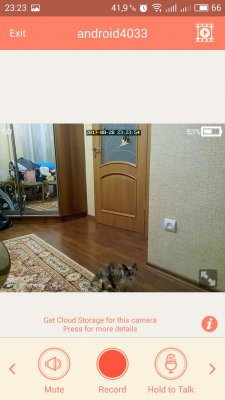
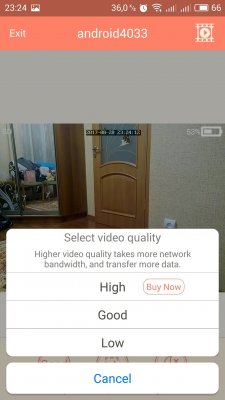
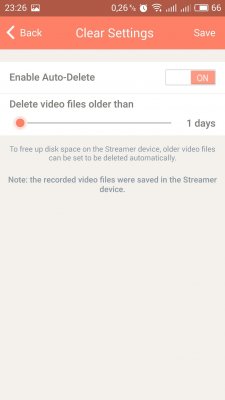
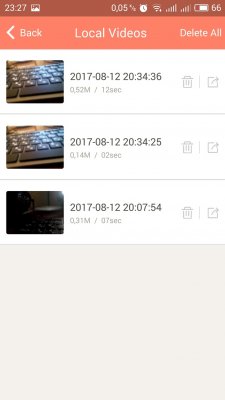
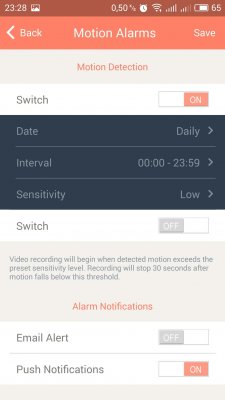
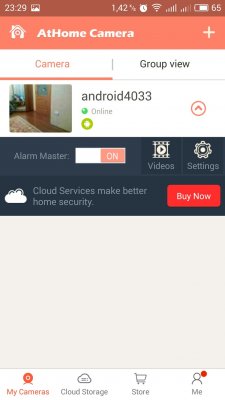
Kromě základních funkcí ovládání kamery má aplikace naplánované nahrávání ve dvou časových intervalech a nahrávání při detekci pohybu. Všechna videa a fotografie se ukládají lokálně v zařízení. Můžete dát programu pokyn, aby zasílal upozornění e-mailem. AtHome Camera umí také ukládat nahrávky do cloudu, ale pouze po zakoupení předplatného. Celkově lze aplikaci používat zdarma, pokud nepotřebujete další funkce a netrápí vás přemíra reklamy. Mimochodem, reklamu lze odstranit samostatně za 2 $.
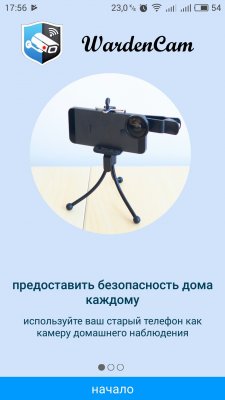
Další snadno použitelný nástroj pro organizaci video dohledu pomocí dvou mobilních zařízení. Charakteristickým rysem WardenCam je fakt, že využívá pouze cloudové úložiště (Google nebo Dropbox). To znamená, že všechny záznamy se neukládají na samotné zařízení. Jinak je aplikace svou funkčností a principem fungování podobná Alfredu. Zde můžete také vybrat typ použití smartphonu – fotoaparát nebo monitor a roli gadgetu lze kdykoli změnit. Synchronizace mezi zařízeními se provádí pomocí účtu Google.
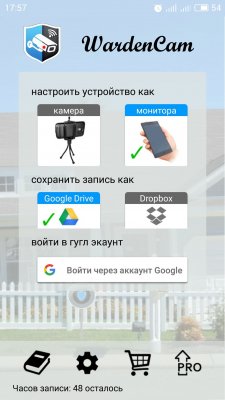
V režimu monitoru má uživatel přístup k funkcím, jako je nepřetržité nahrávání, přepínání kamer, otáčení obrazovky, blesk, Push to Talk a aktivace pohybového senzoru. Zde můžete také nakonfigurovat kameru vzdáleného zařízení (rozlišení a kvalita videa, expozice, úspora energie atd.). Mezi nejdůležitější možnosti patří citlivost pohybového senzoru a aktivace plánovaného nahrávání při detekci pohybu.
Mimochodem, i bez jakéhokoli speciálního nastavení funguje pohybový senzor perfektně, události se automaticky zaznamenávají a odesílají do cloudu a na vzdálené zařízení se odesílají odpovídající upozornění. Kvalita vysílání také nezklamala – obraz byl slušný, maximální rozlišení v mém případě bylo 864×480 pixelů, i když v nastavení lze nastavit až na Full HD.
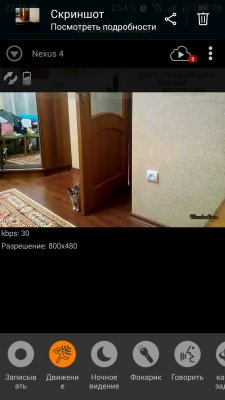
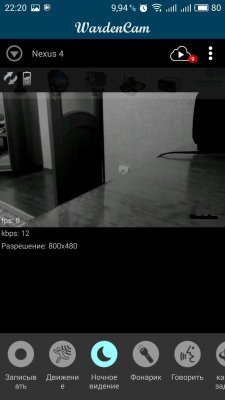
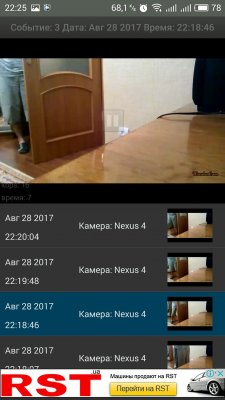
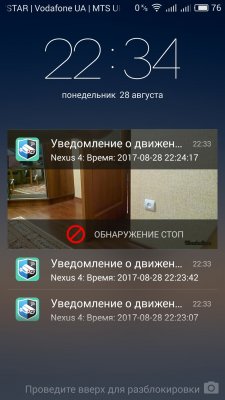
Jedinou výraznou nevýhodou WardenCam je omezení na nahrávání až 48 hodin celkem v bezplatné verzi aplikace. Verze Pro bez reklam a časových limitů nahrávání videa stojí jednorázově asi 7,5 $.

Teleobjektiv je trochu jiný program se zajímavým nápadem pro organizaci video dohledu přes Telegram. V podstatě je to jen služba, která se připojuje k předem vytvořenému botovi, který funguje jako bezpečnostní systém. Aplikace se nainstaluje do chytrého telefonu nebo tabletu se systémem Android a na druhém zařízení je vyžadován pouze telegram. Správa se provádí v samotném messengeru, kde nejprve musíte vytvořit robota a aktivovat jej v Teleobjektivu. To vše probíhá velmi jednoduše – aplikace obsahuje podrobný návod, jak program nastavit.
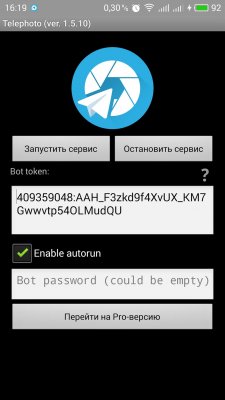
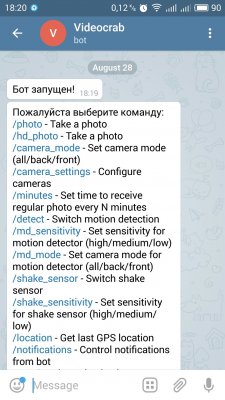
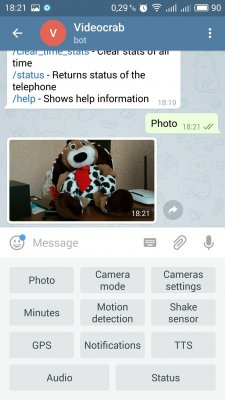
Po spuštění služby přejdeme k robotovi. Umí posílat fotografie z obou kamer na vyžádání nebo podle plánu v libovolném časovém intervalu, upozorňovat na detekci pohybu, odesílat upozornění na události na vzdálený smartphone, přijímat GPS data a nahrávat zvuk. Další zajímavou funkcí Telephoto je jeho integrace s Taskerem, který umožňuje uživateli posílat libovolné příkazy k ovládání mobilního zařízení prostřednictvím bota.
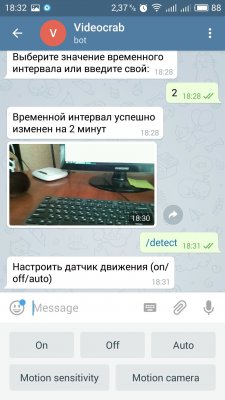
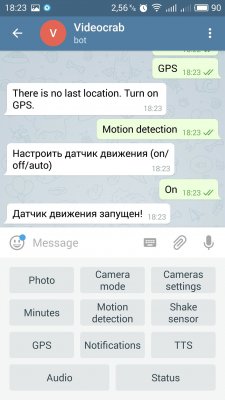
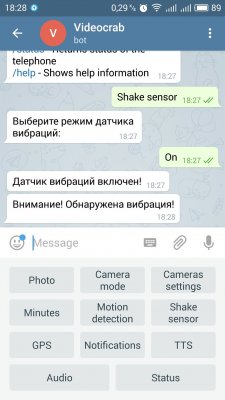
Přes všechny své výhody má teleobjektiv stále několik nevýhod. Například, když je detekován pohyb, program odešle sérii několika obrázků ve formě GIF animace, kde je často obtížné vidět osobu v záběru. Focení ve vysokém rozlišení a výměna kamery za pohybový senzor (přední kamera je ve výchozím nastavení aktivní) jsou navíc dostupné pouze v placené verzi Pro. Celkově je aplikace docela zajímavá a slibná.
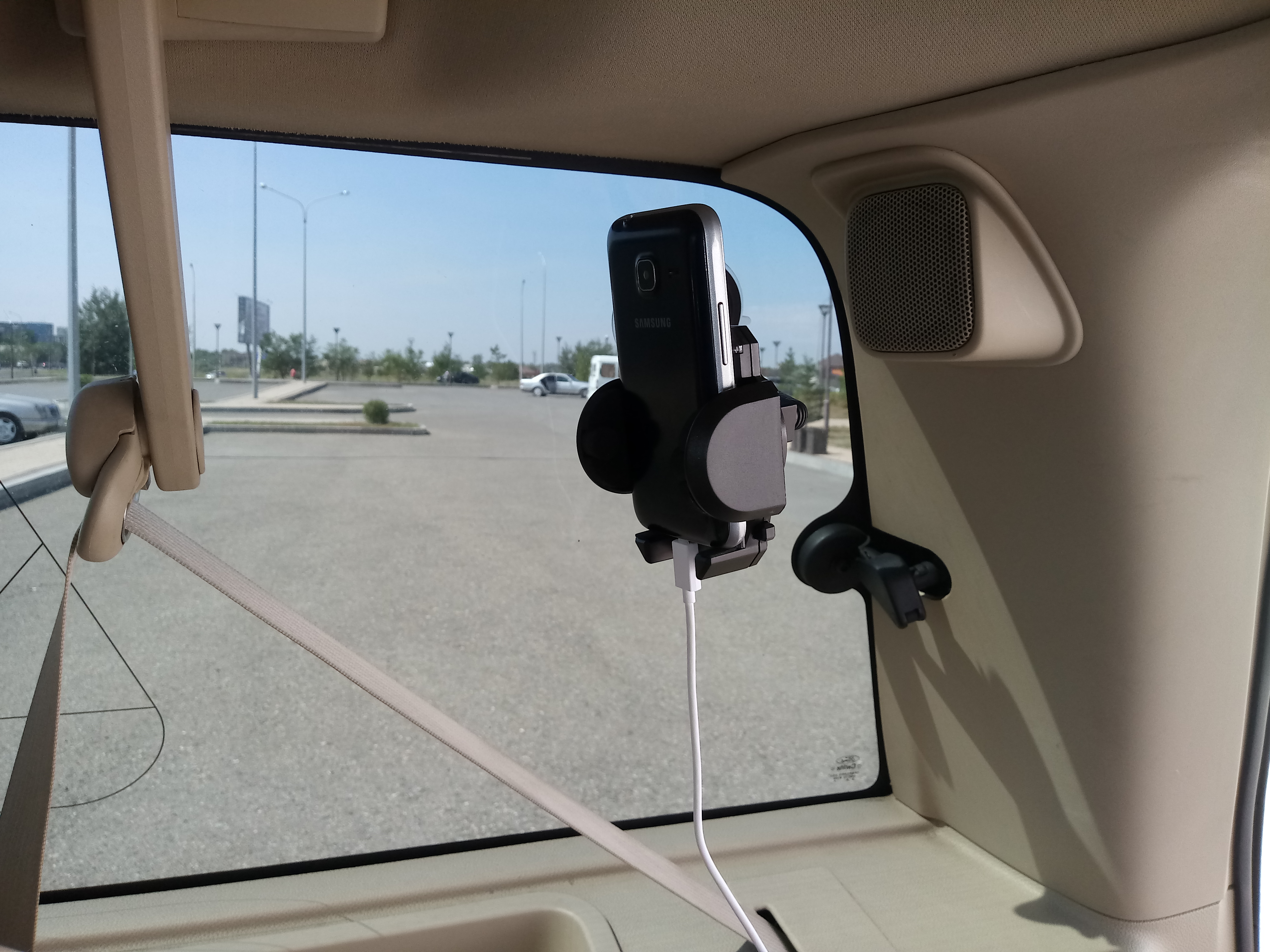
Některé aplikace mají funkce, které promění smartphone ve videokameru, a v tomto článku bychom rádi analyzovali výhody a nevýhody takového řešení.
Tento přístup přirozeně nenahrazuje plnohodnotné video monitorovací systémy, ale v mnoha případech může být toto řešení výhodnější než jiné.
Pros
1. Zabezpečení
O zranitelnosti standardních IP kamer, zejména těch rozpočtových, bylo napsáno mnoho článků, mimo jiné na Habr.
Mohu doporučit tento a tento.
„.… Dnes více než milion IP kamer a IP videorekordérů od různých výrobců umožňuje vzdálený přístup k jejich nastavení bez jakékoli autorizace. Skript Python, který automatizuje útoky na zranitelná zařízení, již byl zveřejněn na GitHubu. Problém byl objeven na začátku roku 2017 při změně firmwaru DVR Dahua Technology. O něco později se ukázalo, že postihuje více než tisíc modelů od různých výrobců. Jednoduše opakovali chyby toho druhého. »
Hlavním problémem IP kamer z bezpečnostního hlediska je to, že kamera je v podstatě server, který se dívá na internet z konkrétní adresy a na konkrétním portu.
Výsledkem je, že pouhým skenováním IP adres a rozsahů portů pro odpověď z kamery můžete snadno najít kamery a zaútočit na ně.
Za zmínku také stojí řešení – video dohled na smartphonu, který využívá Android Webcam Server – jednoduchou aplikaci, která vysílá video stream z vestavěné kamery smartphonu na internet.
Takové aplikace jsou také náchylné k hackování pomocí principu popsaného výše.
Většina IP kamer má schopnost vysílat zvukový kanál – kamera má reproduktor.
Toho často využívají hackeři – své oběti často děsí přehráváním různých zvuků přes kameru.
Existují dokonce celé kanály YouTube, které nahrávají takto hacknuté kamery se zvukem, ve kterých se vysmívají nic netušícím uživatelům.
Například Cam Prank:
Na rozdíl od všech podobných řešení je naše aplikace (messenger s funkcí video dohledu) vyvinuta na zcela jiném principu.
Za prvé, veškerý video dohled žije v ekosystému messengerů, to znamená, že nemůžete pouze skenovat IP adresy a porty – nic to neudělá.
Za druhé, celý tok videa a zvuku je šifrován.
Za třetí, přístup k videokameře je poskytován pomocí jedinečného přihlášení, které nelze zfalšovat.
2. Energetická nezávislost
Většina levných IP kamer zpravidla nemá baterii ani akumulátor, takže v případě problémů s elektřinou nebudou fungovat.
Vestavěná baterie ve smartphonu umožňuje, aby zůstal v provozu až jeden den při použití aplikace pro video dohled.
3. Již nainstalovaný 3/4G modul pro přístup k internetu
V podstatě všechny IP kamery využívají Wi-Fi připojení.
V některých případech, například pokud chce majitel používat video dohled na vzdáleném místě, kde není žádná infrastruktura (chata, vzdálený sklad, garáž, auto), je nutné dodatečně nainstalovat nějaký router pro převod mobilního internetu na Wi-Fi.
A routery mají tendenci zamrzat.
Pro takové případy má aplikace ve smartphonu již ¾ G moduly a dokáže přepnout z Wi-Fi na mobilní datovou síť a zpět při zachování funkčnosti.
4. Možnost získání geolokace vzdáleného objektu videosledování
Aplikace má funkci pro vzdálený příjem souřadnic z objektu s nainstalovaným video dohledem – to může být užitečné, pokud může být objekt v pohybu – například auto, kontejner, domácí mazlíček atd.
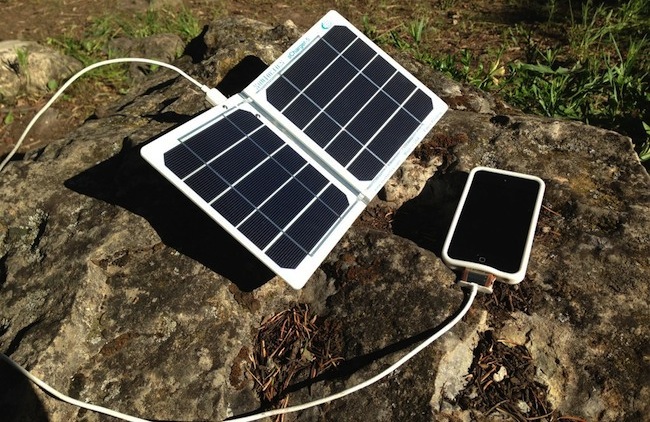
5. Standardní připojení solárního panelu nebo přídavného vysokokapacitního zdroje energie
6. Rozmanitost zařízení, na kterých lze spustit video monitorovací systém
Takový video monitorovací systém je možné nainstalovat na téměř jakékoli zařízení s verzí Androidu ne nižší než 5.
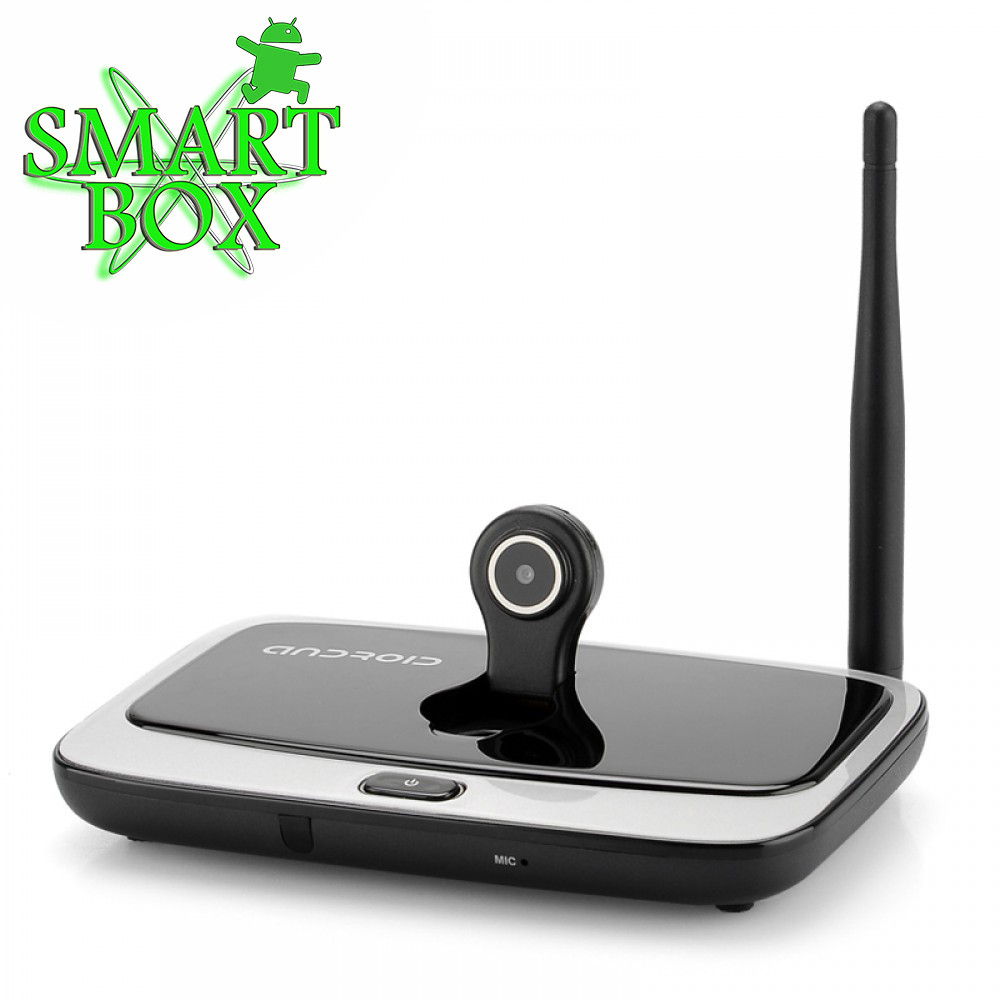
– na set-top boxech Android TV (pokud potřebujete zvuk, musíte připojit USB kameru s vestavěným mikrofonem)
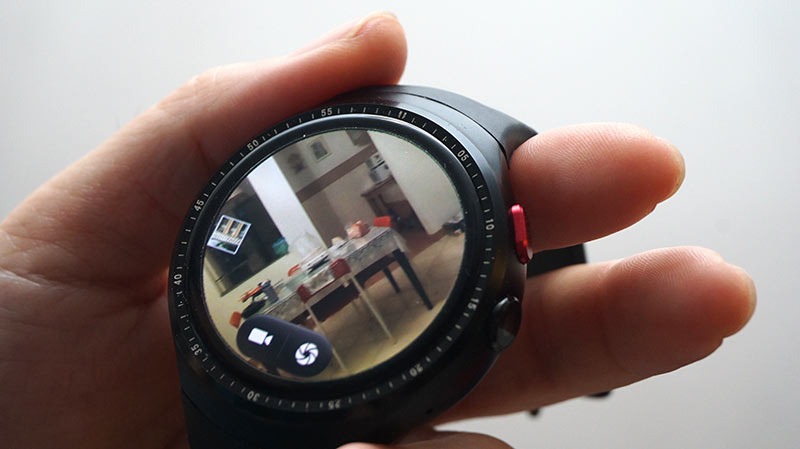
— na chytrých hodinkách s plnohodnotným Androidem (jako LemFo):
— na chytrých telefonech velikosti kreditní karty:
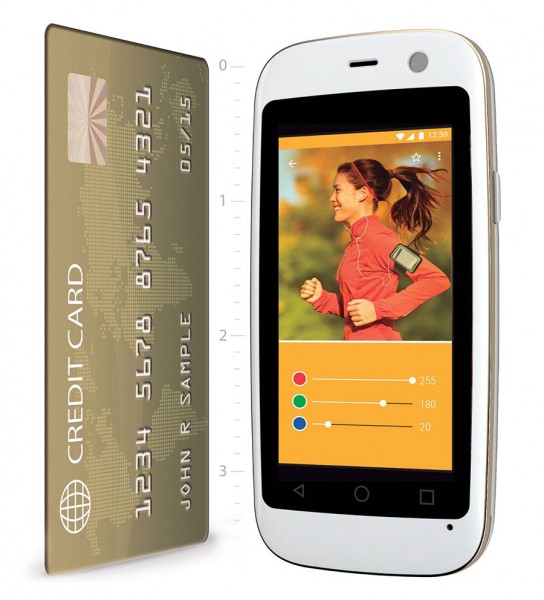
— na chytrých telefonech malých rozměrů odolných proti prachu/vodě:
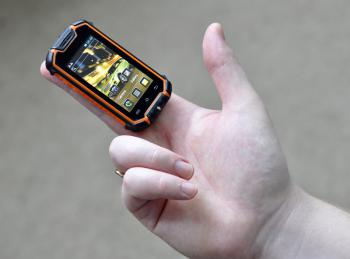
7. Nízká cena řešení
Jsou zde dva body – za prvé, mnoho lidí má pravděpodobně plně funkční staré smartphony, které už nikdo nepoužívá a které lze použít pro video dohled.
Za druhé, nyní si můžete koupit nové levné smartphony za 25-30 $.
Náklady jsou o něco vyšší než běžné IP kamery, ale je třeba vzít v úvahu, že tato cena již zahrnuje ¾ G modul, baterii a 2 kamery s poměrně dobrým rozlišením.
Zápory
1. Zatím bez záznamu videa
Brzy ale přibude funkce pro focení z fotoaparátu podle plánu.
2. Žádný detektor pohybu
Existuje několik nápadů, jak vyrobit dobrý detektor, ale stále je ve vývoji.
3. Žádné IR osvětlení pro noční fotografování
A nakonec je zde několik krátkých pokynů, jak takový video monitorovací systém nastavit.
1. Stáhněte a nainstalujte M1 Messenger na 2 zařízení – pro video dohled a pro pozorovatele.
Registrace je jednoduchá, pomocí přihlášení, bez telefonního čísla.
2. Nyní musíte mezi těmito dvěma zařízeními „spřátelit“, aby spolu mohli komunikovat.
Chcete-li to provést, vyhledejte v libovolném zařízení v tomto páru přihlašovací údaje druhého:

Odešleme žádost a potvrdíme ji z jiného telefonu.

3. Vyberte kameru, ze které se bude streamovat video.
Jdeme do nastavení Live TV na smartphonu, který bude umístěn na místě pozorování.
Pokud plánujete používat starší smartphone se slabým procesorem, doporučujeme zvolit přední fotoaparát – má nižší rozlišení a bude lehčí na procesor.
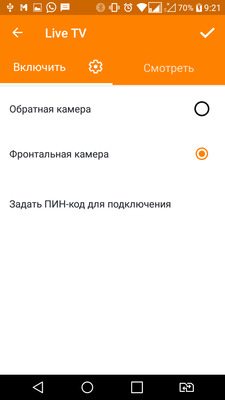
4. Otevřete přístup ke kameře.
V nastavení jsou 2 režimy – povolit přístup pouze určitým uživatelům, které jsme autorizovali dříve v bodě 2:
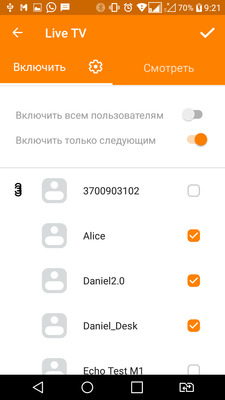
Pokud chcete poskytnout přístup více uživatelům, musí být všichni nejprve autorizováni ze strany přihlášení, které bude zahrnuto jako videokamera.
Druhým režimem je otevřené vysílání, tedy video může sledovat každý uživatel M1 Messenger.
Před zapnutím tohoto režimu se zobrazí zpráva, že kamera bude dostupná všem:

Všechny dostupné kamery se zobrazí v seznamu Live TV:

Klepnutím se otevře stream videa.
Video můžete sledovat online na testovacím účtu Live TV Test Stream – přístup je otevřený všem.
Můžete se také podívat na krátké video, které popisuje proces instalace video dohledu v autě: