Jak připojit HDMI k TV: 12 kroků
Rozhodl jsem se připravit samostatný článek, ve kterém podrobně řeknu a ukážu s příkladem, jak připojit televizor k běžnému stolnímu počítači pomocí kabelu HDMI. Téma je aktuální a často se mě na něj ptají. Ve skutečnosti to není nic složitého. Existují však některé nuance, které se v tomto článku pokusíme pochopit.
Téměř každý televizor, i ten nejnovější, má alespoň jeden HDMI vstup. A v počítači na zadním panelu systémové jednotky je výstup HDMI. To znamená, že PC snadno propojíme s televizí pomocí běžného HDMI kabelu, který se dá koupit snad v každém obchodě s digitální technikou.
Proč je spojovat? Je to velmi jednoduché. Televize může fungovat jako monitor. To znamená, že můžete zobrazovat snímky z počítače na televizní obrazovce. Televizor lze použít jako hlavní nebo druhý monitor. To znamená, že obraz z PC se bude zobrazovat na obrazovce běžného monitoru a TV současně. Nebo jen v televizi. Záleží na vašich úkolech. Nutno podotknout, že na výstupu HDMI není jen obraz, ale také zvuk.
Já sám i další uživatelé nejčastěji připojuji PC k televizi kvůli sledování filmů na velké obrazovce nebo hraní her. K počítači můžete také připojit gamepad a hrát na velké obrazovce. Někteří lidé místo monitorů používají televizory. Pracují s dokumenty, surfují po internetu atd. Ale zdá se mi, že to není příliš pohodlné. A vaše oči se rychleji unaví. Pro neustálou práci u počítače je lepší používat monitor. Připojte televizor a sledujte filmy, fotografie, hry atd.
Proces připojení bude stejný pro televizory různých výrobců: LG, Samsung, Sony, Philips, Panasonic, Ergo, Hitachi atd. Stejně jako nebudou velké rozdíly v nastavení Windows. Ano, nastavení ve Windows 10, Windows 8, Windows 7 jsou mírně odlišná, ale ne kritická. Všechno ti ukážu.
Pokud máte notebook, pak můžete dělat vše podle tohoto článku: jak připojit notebook k televizi přes HDMI.
Příprava: zkontrolujte porty HDMI na televizoru a počítači, vyberte kabel
Nejprve musíme zkontrolovat, zda naše zařízení mají potřebné porty. K připojení potřebujeme také HDMI kabel. Pojďme se na vše podívat podrobněji. Pokud máte vše, můžete přejít přímo k připojení a konfiguraci.
- Vstup HDMI na televizoru je obvykle umístěn na boku nebo na zadním panelu (někdy na obou). Musí být podepsané a očíslované. Vypadají takto (Philips vlevo, LG vpravo):
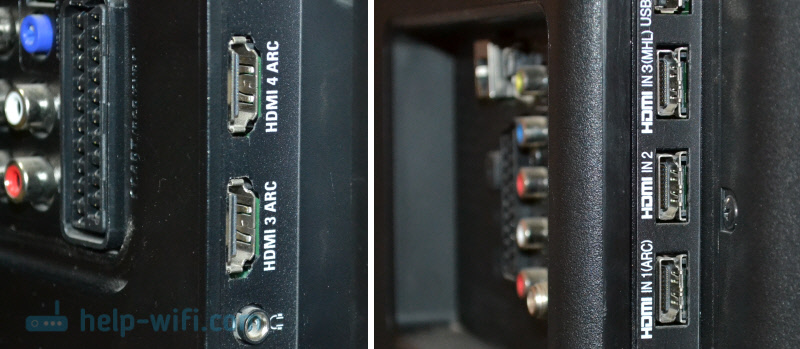 Pokud má vaše televize alespoň jeden takový port, pak bude vše fungovat.
 - Dále se podívejte na zadní panel vašeho počítače (myslím systémovou jednotku). Tam musíme najít HDMI výstup. HDMI může být na základní desce (integrovaná grafika na nových deskách) nebo na grafické kartě. Ale i když máte tento port na základní desce (jako já na fotografii níže) a existuje samostatná samostatná grafická karta s výstupem HDMI, musí být televizor připojen k grafické kartě.
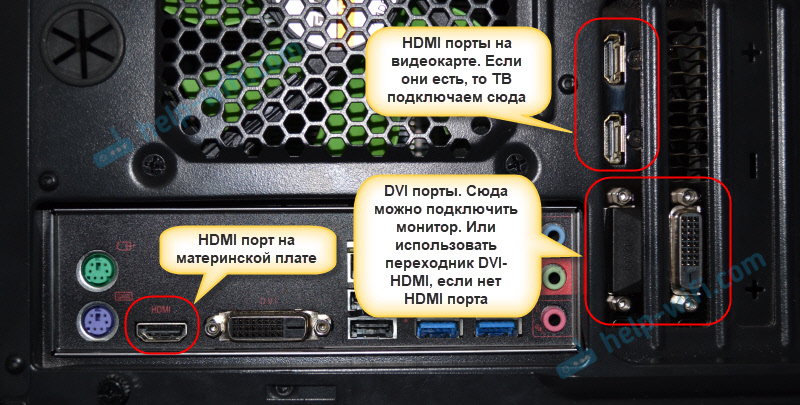 Vyfotil jsem systémovou jednotku ve vodorovné poloze. V mém případě lze TV připojit k výstupu HDMI na grafické kartě, pokud váš počítač nemá výstup HDMI, ale má DVI, můžete si zakoupit adaptér DVI-HDMI. A pokud máš jen starou VGA, tak můžeš použít i VGA-HDMI adaptér, ale pak nebude zvuk vystupovat do TV, jelikož VGA není digitální výstup. Pokud chcete k počítači připojit televizi a monitor zároveň, budete potřebovat buď dva HDMI, nebo HDMI a DVI. Budeme také potřebovat příslušné kabely.
 - Kabel HDMI musí mít délku, kterou potřebujeme. Pokud se nepletu, existují do 20 metrů. Pokud nemáte samostatný kabel, můžete použít ten, ke kterému je připojen monitor. Pokud to máš připojené přes HDMI. Mám tento kabel:
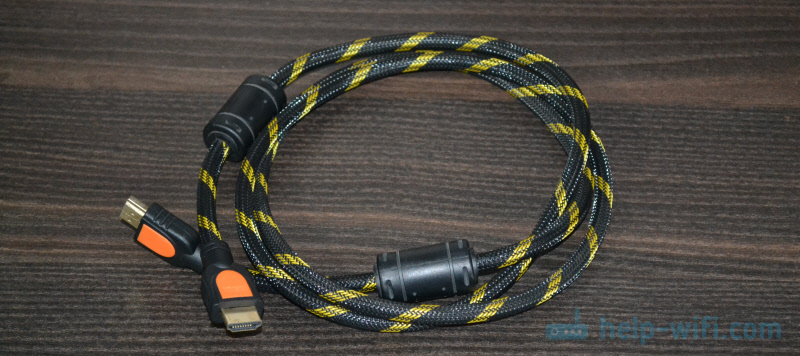 Nejběžnější, levný kabel.
 Pokud má vaše televize alespoň jeden takový port, pak bude vše fungovat.
 Vyfotil jsem systémovou jednotku ve vodorovné poloze. V mém případě lze TV připojit k výstupu HDMI na grafické kartě, pokud váš počítač nemá výstup HDMI, ale má DVI, můžete si zakoupit adaptér DVI-HDMI. A pokud máš jen starou VGA, tak můžeš použít i VGA-HDMI adaptér, ale pak nebude zvuk vystupovat do TV, jelikož VGA není digitální výstup. Pokud chcete k počítači připojit televizi a monitor zároveň, budete potřebovat buď dva HDMI, nebo HDMI a DVI. Budeme také potřebovat příslušné kabely.
 Nejběžnější, levný kabel.
Pokud máte porty na obou zařízeních a máte kabel, můžete se připojit.
Televizor připojíme k počítači pomocí kabelu HDMI
Stačí vzít kabel, připojit jej k výstupu HDMI na počítači a vstupu HDMI na televizoru.
Důležité! Zařízení musí být připojena, když jsou vypnutá a napájení je vypnuté. Hrozí spálení portů. Jsou takové případy.
Pokud připojíte televizor jako monitor, tedy jednu obrazovku, bude schéma vypadat takto:
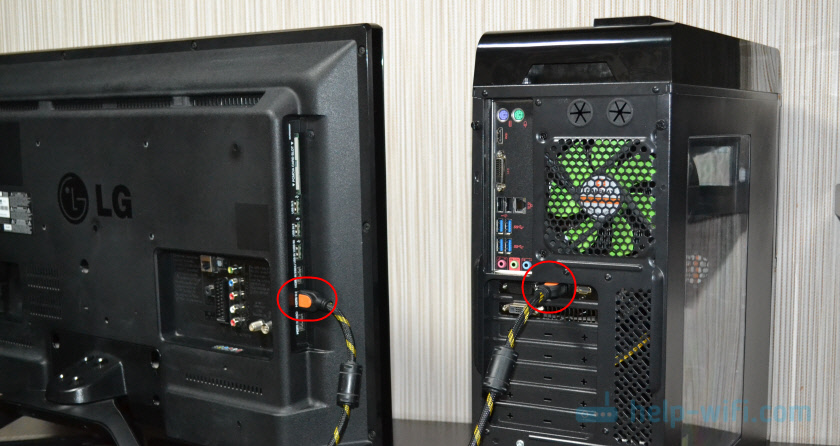
Vezměme si také další případ, kdy je připojen televizor a monitor současně.
TV jako druhý monitor k PC
Monitor lze připojit i přes HDMI (jako mám na fotce níže), přes DVI, nebo i přes VGA. V důsledku toho budou k počítači připojeny dvě obrazovky.
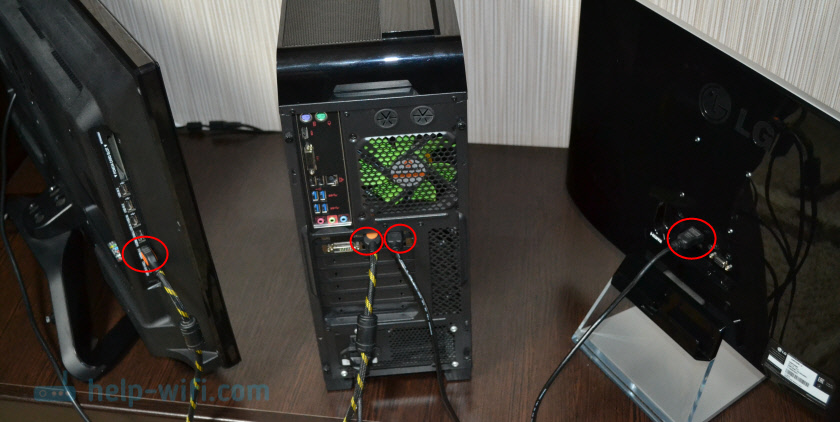
Vyřešili jsme spojení. S největší pravděpodobností ve vašem případě již bude systémová jednotka s připojeným monitorem. A vše, co musíte udělat, je připojit k němu televizi.
V nastavení televizoru vyberte jako zdroj signálu vstup HDMI
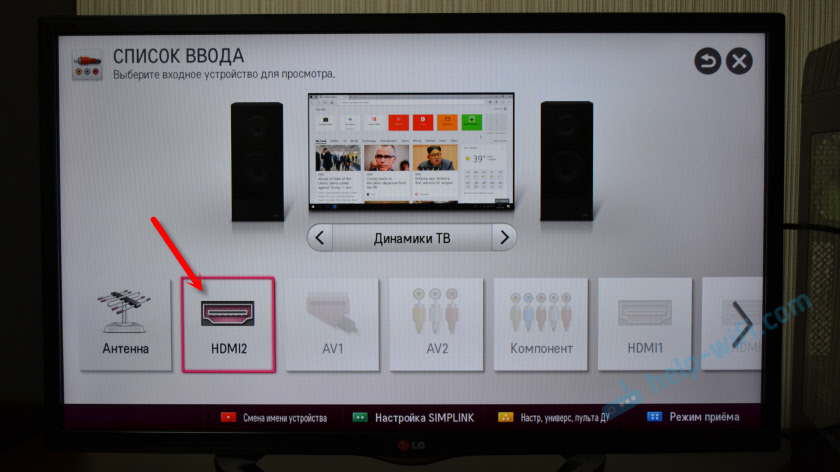
Nejčastěji po připojení a zapnutí zařízení není na TV žádný obraz. Zobrazí se zpráva jako „Žádný signál“, „Není vybrán zdroj signálu“ nebo něco podobného. Na televizoru musíte vybrat zdroj signálu. Port, kam jsme připojili kabel.
K tomu musí mít váš dálkový ovladač televizoru samostatné tlačítko „SOURCES“ nebo „INPUT“.
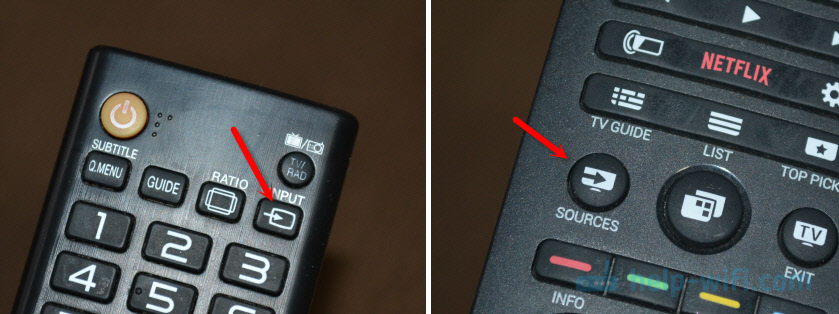
Po kliknutí na něj by se měla otevřít nabídka, ve které si vyberete zdroj signálu. Vidíte, ke kterému portu na televizoru jste kabel připojili (každý port má své číslo). Nebo jednoduše vyberte aktivní zdroj. Samotný proces se může lišit v závislosti na televizoru. Mám staré LG.
Na TV by se měl objevit obraz z počítače. Bude to buď kopie toho, co je zobrazeno na monitoru (pokud nějaký existuje), nebo prázdná plocha (rozbalit).
Hlavní věc je, že se na televizní obrazovce objevil obrázek z počítače. Dále v nastavení Windows můžeme změnit režim výstupu obrazu. Je jich tam několik.
Nastavení televizoru připojeného přes HDMI v systému Windows
Rozlišení obrazovky se ve většině případů nastavuje automaticky. V nastavení Windows tedy můžeme změnit pouze režim více displejů. To je relevantní pouze v případě, že je k počítači připojen monitor a TV. Pokud je k dispozici pouze jeden displej, pak tato nastavení nejsou potřeba.
Nejjednodušší způsob, jak změnit režim ve Windows 10, Windows 8 a Windows 7, je klávesová zkratka Win+P.

Po kliknutí na ně se zobrazí nabídka „Projekt“. V první desítce to vypadá takto:

Ve Windows 7 takto:

Podívejme se na každý režim podrobněji.
- Pouze obrazovka počítače (vypnout projektor) – v tomto režimu bude obraz pouze na monitoru.

- opakující se (duplikát) – na monitoru a TV obrazovce bude stejný obraz. Tento režim má jednu výhradu. Toto je rozlišení obrazovky. Pokud je například, jako v mém případě, rozlišení vašeho monitoru 1920 × 1080 a vaše televize 1366 × 768, pak bude monitor nastaven na 1366 × 768 a obraz nebude příliš dobrý. A pokud je monitor 1920×1080 a televizor je také 1920×1080, pak bude obraz čistý na obou obrazovkách.

- Rozšířit – plocha se rozšíří na druhou obrazovku. V našem případě se jedná o televizi.

- Pouze druhá obrazovka (pouze projektor) – v tomto případě se obraz z počítače zobrazí pouze na televizoru. Monitor je vypnutý.
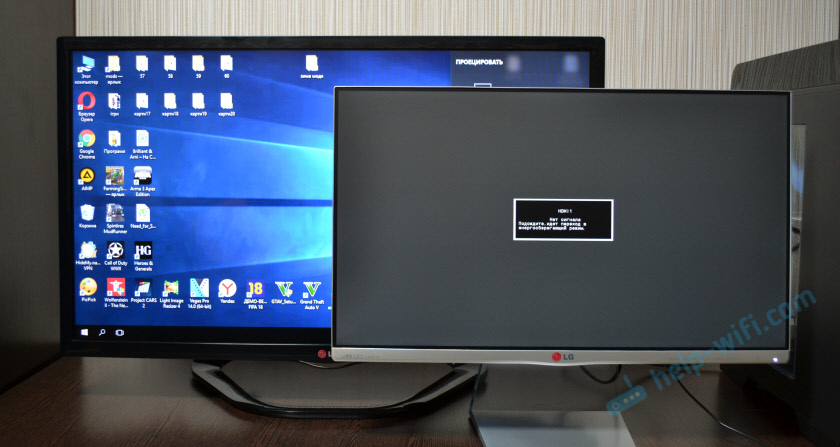


Ve většině případů jsou tato nastavení zcela dostatečná.
Další parametry na obrazovce
Chcete-li je otevřít, stačí kliknout pravým tlačítkem myši na prázdnou oblast plochy. Ve Windows 10 musíte vybrat „Nastavení zobrazení“ a ve Windows 7 – „Rozlišení obrazovky“.

Otevře se okno nastavení, kde uvidíte, kolik obrazovek je připojeno k počítači.

Můžete je také identifikovat (kliknutím na tlačítko „Definovat“), změnit rozlišení každé obrazovky a provozní režim (o kterém jsem mluvil výše).

Ve Windows 7 vypadá nastavení televizoru připojeného přes HDMI takto:

Přišli jsme na to, jak nastavit obrázek v počítači.
Co dělat, když zvuk z počítače nejde do televizoru?
To se stává velmi často. Obraz se objevil na televizoru, ale nebyl slyšet žádný zvuk. Není tam vůbec, nebo zní z reproduktorového systému připojeného k počítači. Pokud chcete, aby zvuk přicházel přes televizor, pak nejprve zkontrolujte, zda zvuk na televizoru není ztlumený nebo zkreslený.
Dále musíte přejít na „Přehrávací zařízení“.

Váš televizor by měl být v seznamu zařízení. Musíte na něj kliknout pravým tlačítkem a nastavit „Použít jako výchozí“.

Pokud televizor není v seznamu, klikněte pravým tlačítkem myši na prázdnou oblast a zaškrtněte políčka vedle dvou položek: „Zobrazit odpojená zařízení“ a „Zobrazit odpojená zařízení“.

Pokud to nepomůže a na televizoru stále není slyšet zvuk z počítače, zkuste přeinstalovat ovladač grafické karty. Stačí si jej stáhnout a spustit instalaci. V tuto chvíli nechte kabel HDMI připojit k počítači.
Jak tato nastavení zkontrolovat ve Windows 7 jsem ukázal v článku Proč není na TV při připojení notebooku (PC) zvuk přes HDMI. Určitě se na to podívejte a přečtěte si komentáře. Je tam spousta užitečných informací.
Nikdy jsem se nesetkal s problémem s výstupem zvuku přes HDMI. Bez ohledu na to, kolikrát jsem se připojil, vše fungovalo okamžitě po připojení. Ale je tu takový problém.
Připojení 4k TV k počítači. Ultra HD přes HDMI
Pokud máte Ultra HD TV (aka 4k) a grafická karta toto rozlišení podporuje, pak máte šanci získat krásný a čistý obraz. Zkontroloval jsem, vše funguje. Mám 4k TV od Philips. A počítač má grafickou kartu GeForce GTX 750Ti, která podporuje rozlišení až 4096×2160.
Je tam spousta nuancí. Nejsem hráč, takže se pokusím co nejlépe vysvětlit. Přes HDMI jde totiž vyvést 4k obraz a to se mi povedlo. S největší pravděpodobností se ale dočkáme obnovovací frekvence snímků 30 Hz. Což je velmi málo. K získání 60 Hz potřebujeme grafickou kartu s HDMI 2.0 a stejný kabel. To je důvod, proč se pro připojení k 4k monitorům používají kabely DVI. Ale na DVI TV jsem nic neviděl.
Vše jsem připojil, spustil počítač a viděl jsem, že obraz na TV je nějak divný, barvy špatně. Možná je to jen v mém případě.
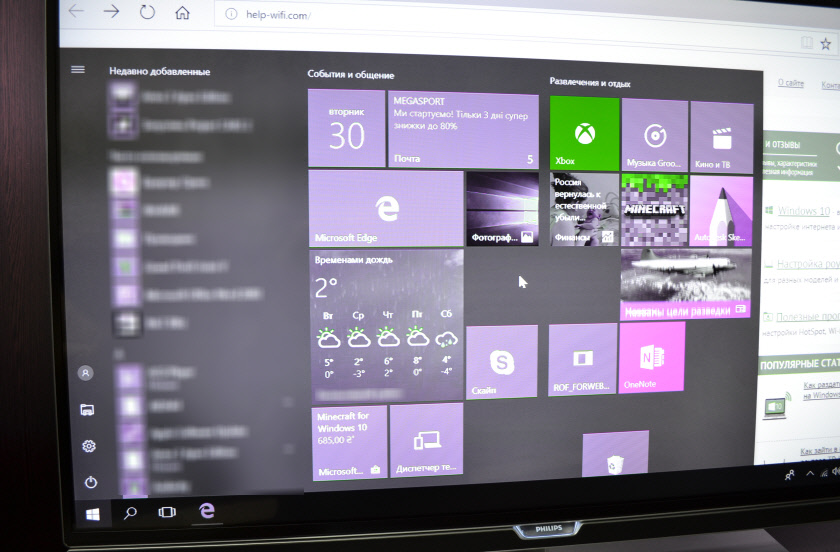
Vše je vyřešeno velmi jednoduše. Nejprve jsem zkusil v nastavení TV zakázat UHD (Ultra HD) pro HDMI port, ke kterému je PC připojeno. Obraz se stal normálním, ale rozlišení se ukázalo jako normální, 1920 x 1080. Proto se pro nás tato metoda příliš nehodí.
Chcete-li získat skutečný 4K obraz s přirozenými barvami, stačí ve vlastnostech zobrazení ve Windows 10 změnit rozlišení obrazovky na maximum 3840 x 2160.
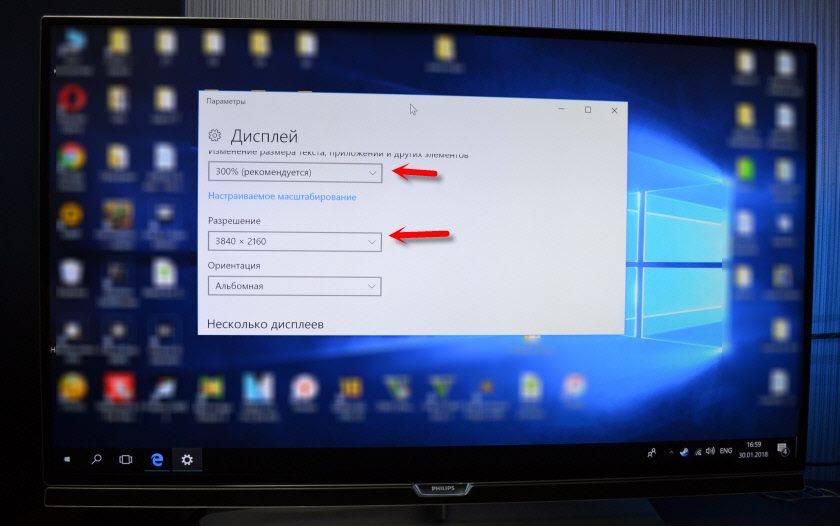
Obraz se okamžitě stal normálním. Měřítko bylo také automaticky nastaveno na 300 %. Jinak by bylo všechno velmi malé. V případě potřeby jej lze změnit. V tomto rozlišení jsem nezkoušel hrát. Ale myslím si, že to není reálné. Navíc grafická karta v mém počítači není nejnovější a není nejvýkonnější.
Těším se na vaše komentáře. Ptejte se a nezapomeňte sdílet tipy. Všechno nejlepší!


Různé tipy pro nastavení televizorů
Náš zkušený tým redaktorů a výzkumníků přispěl k tomuto článku a zkontroloval jeho přesnost a úplnost.
Tým správy obsahu wikiHow bedlivě sleduje práci redaktorů, aby zajistil, že každý článek splňuje naše vysoké standardy kvality.
Počet zobrazení tohoto článku: 104 378.
Tento článek vás naučí, jak připojit různá video zařízení, jako jsou počítače, kamery a herní systémy, k portu HDMI vašeho televizoru. HDMI (High Definition Multimedia Interface) je oblíbené rozhraní pro přenos digitálního zvuku a videa ve vysokém rozlišení mezi zařízeními. I když zařízení nemá port HDMI, připojení lze provést pomocí speciálního kabelu nebo adaptéru.
Připojení zařízení pomocí HDMI

- U některých televizorů najdeme HDMI konektory i na přední nebo boční straně.

- Typ C/Mini-HDMI: Tento typ konektoru HDMI se obvykle vyskytuje u starších digitálních fotoaparátů a videokamer. Měří 10,42 mm x 2,42 mm, což je podstatně méně než u typu A. Pokud má vaše zařízení tento konektor, budete potřebovat kabel Mini HDMI na HDMI.
- Typ D/Micro-HDMI: ještě menší než typ C. Tento konektor o rozměrech 6,4 mm x 2,8 mm se běžně používá na malých nahrávacích zařízeních, jako je GoPro a některé smartphony. Pro připojení k němu budete potřebovat kabel Micro HDMI na HDMI.

- Konektory kabelu HDMI lze zasunout pouze jedním směrem. Nikdy se nepokoušejte zasunout konektor kabelu do zásuvky násilím, mohlo by dojít k poškození nejen kabelu, ale i samotného zařízení.

Připojte druhý konec kabelu k televizoru. Zapněte televizor a poté zapojte kabel. Pokud má váš televizor více konektorů HDMI, zapamatujte si číslo toho, který používáte.

- Pokud máte počítač se systémem Windows, stisknutím ⊞ Win + P otevřete panel Projekt a poté přepněte na vysílání do televizoru. Pokud chcete zobrazit plochu, vyberte možnost Duplikovat.
- Pokud máte Mac, obrazovka by se měla automaticky objevit na obrazovce vašeho televizoru. Pokud obraz na vašem televizoru nemá správné rozlišení, přejděte na Nabídka Apple > Předvolby systému > Displeje > Monitor a vyberte „Výchozí monitor“. Pokud chcete použít konkrétní rozlišení, zvolte „Scaling“ a vyberte příslušné rozlišení. [1] X Zdroj informací

- Mac: přejít na Nabídka Apple > Předvolby systému > Zvuk > Výstup a jako výstupní zařízení vyberte TV nebo HDMI port.
- Windows: Klepněte pravým tlačítkem myši na ikonu hlasitosti na hlavním panelu (vedle hodin), vyberte „Možnosti hlasitosti“ a z nabídky „Zvuková zařízení“ vyberte výchozí zařízení pro přehrávání. Zpravidla by to mělo být „Reproduktory“ (High Definition Audio).