Jak používat notebook jako monitor: 5 způsobů
Potřeba přenést obraz z obrazovky počítače na notebook často vzniká kvůli technickým problémům s hlavním monitorem. Někdy vám nedostatek volného času brání v řešení dočasné nebo vážné poruchy – potřebujete právě teď pokračovat v práci a máte po ruce funkční systémovou jednotku, ale zařízení pro výstup video signálu se nezapne. Zde vyvstává otázka – jak můžete notebook alespoň dočasně použít jako monitor a jaké nástroje použít k jeho nastavení.
Připojení
Podívejme se podrobněji na otázku, jak používat notebook jako monitor pomocí kabelu. Známá rozhraní VGA a HDMI umístěná na pouzdře notebooku. I když naznačují kompatibilitu s konektory umístěnými na grafické kartě stolního počítače, ve skutečnosti taková možnost neznamená.
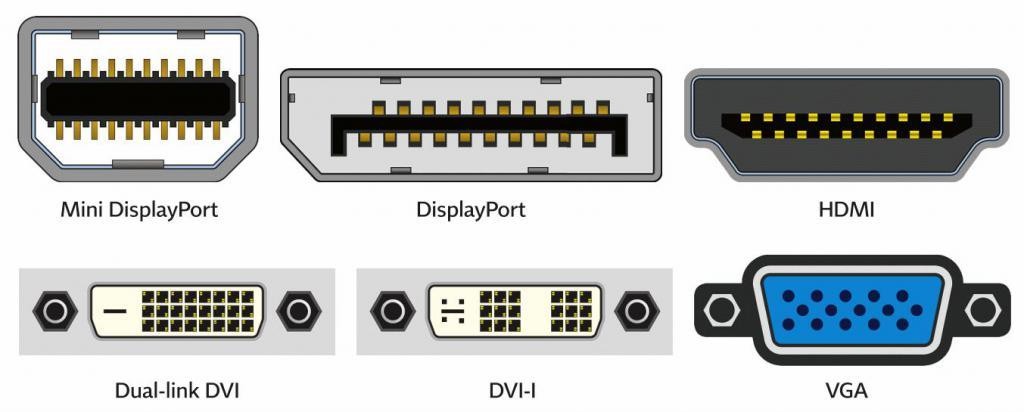
Ve většině případů výrobci doporučují výstup obrazu na televizor nebo monitor třetí strany z notebooku a nic jiného. Omezení můžete zkusit obejít následujícím způsobem – zakoupením teoreticky kompatibilního kabelu s rozhraním notebooku (HDMI, VGA, DisplayPort) a jeho následným připojením k aktuálnímu monitoru, na který jde signál z grafické karty.
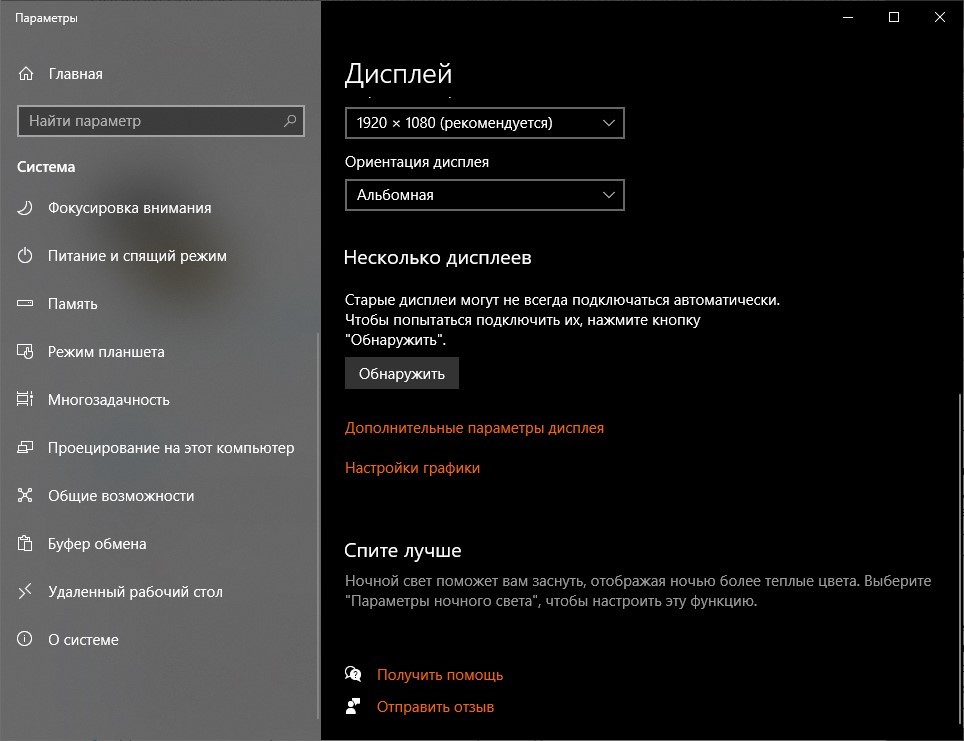
Dále se musíte podívat do „Nastavení“, otevřít položku „Systém“ a odtud přejít do nastavení „Zobrazení“. O něco níže se zobrazí položka „Detekovat“ staré displeje a vedle ní podpoložka – zaměřená na rozložení zátěže na obrazovce a možnost výběru monitoru třetí strany.
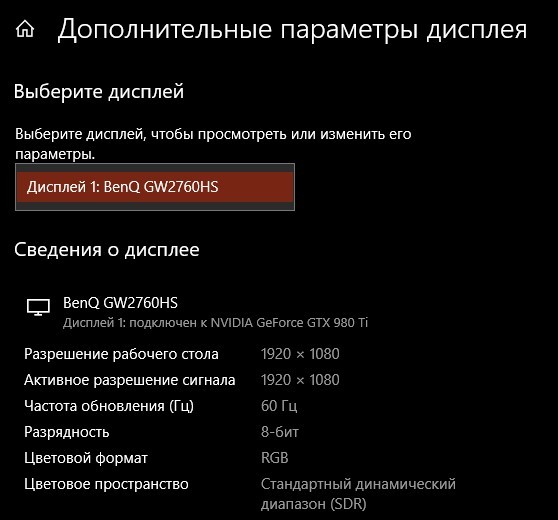
Pokud je seznam prázdný, budete muset použít níže popsané metody připojení.
Nastavení projekce obrazu pomocí nástrojů operačního systému
Bez samostatného video výstupu na notebooku, který by zajišťoval příjem a zpracování signálu z počítače, se to stává opravdu vzácně: pouze někteří výrobci, jako například ASUS nebo Lenovo, nabízejí vhodná hardwarová řešení, a to i v řadě Premium s odpovídající cenovkou. I s drahým kabelem v ruce nic fungovat nebude. A proto je čas hledat alternativu v podobě speciálního nastavení, které se objevilo v operačních systémech od Microsoftu a Applu:
Windows 10
Režim „Projekce“ je skrytý v „Nastavení“ operačního systému, v sekci „Systém“.
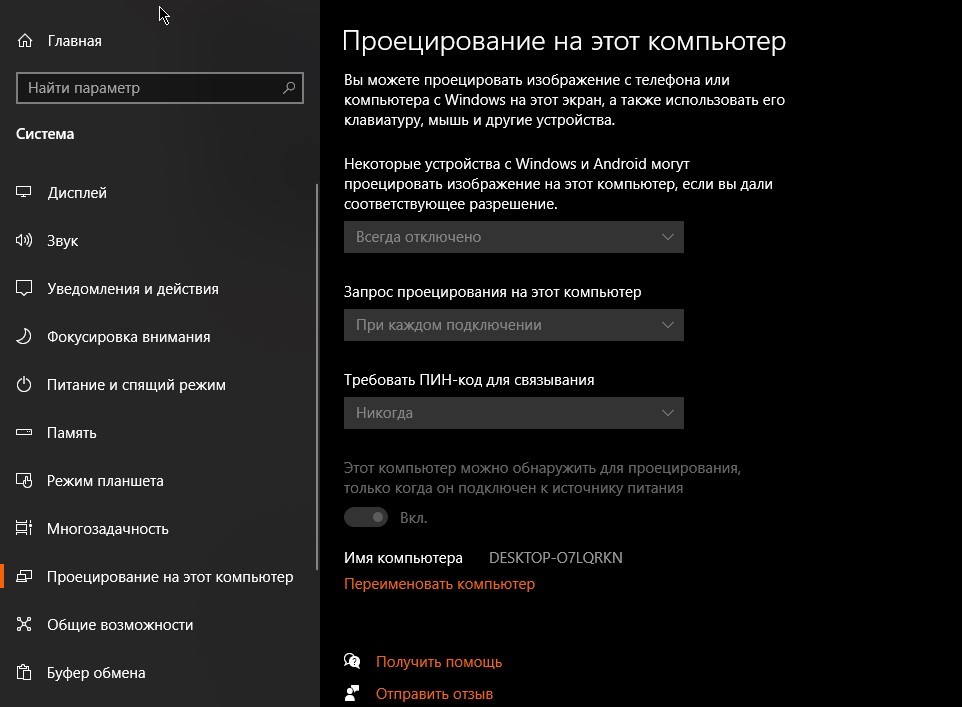
Po přechodu do samostatné nabídky v horní části seznamu se zobrazí podpoložka týkající se povolení nových připojení. Je důležité změnit možnost „Vždy zakázáno“ na „Povoleno“. A hned pod ní – také aktivovat požadavek na PIN kód při použití zařízení třetí strany jako monitoru počítače.
Připravené změny se automaticky uloží. Uvedené akce je třeba zopakovat na notebooku, přičemž se předem postarejte o současné připojení všech zařízení k domácí síti Wi-Fi.
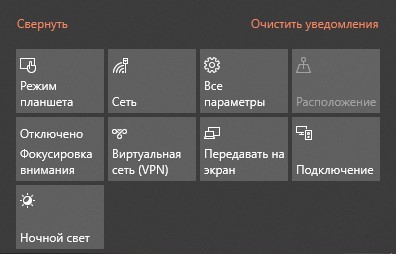
Posledním krokem je vyvolání panelu rychlého přístupu, který se nachází na pravé straně operačního systému Windows 10 (tlačítko se nachází vedle hodin) a kliknutí na tlačítko „Přenést na obrazovku“.
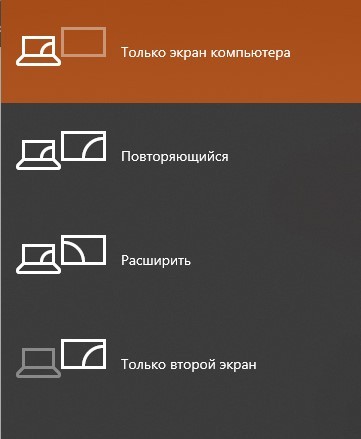
Během vteřiny se objeví návrh s výběrem, jaký obsah přenášet a jak uspořádat použití notebooku jako monitoru. Možností je několik a hned pod nimi jsou také nastavení, která mohou pomoci v situacích, kdy nic nefunguje, signál se zpožďuje nebo dokonce předčasně zastaví.
MacOS
S vydáním systému MacOS Lion (10.7.5) se v nastavení objevila samostatná položka – „Sdílený přístup“. Jako nástroj pro projekci v počítačích Apple se používá technologie MTS a odpovídající klient, díky čemuž bude možné používat notebook jako monitor jak v lokální síti, tak i daleko za ní, ale pouze pokud je známo přihlašovací jméno a heslo.
Alternativní možnosti konfigurace pomocí softwaru třetích stran
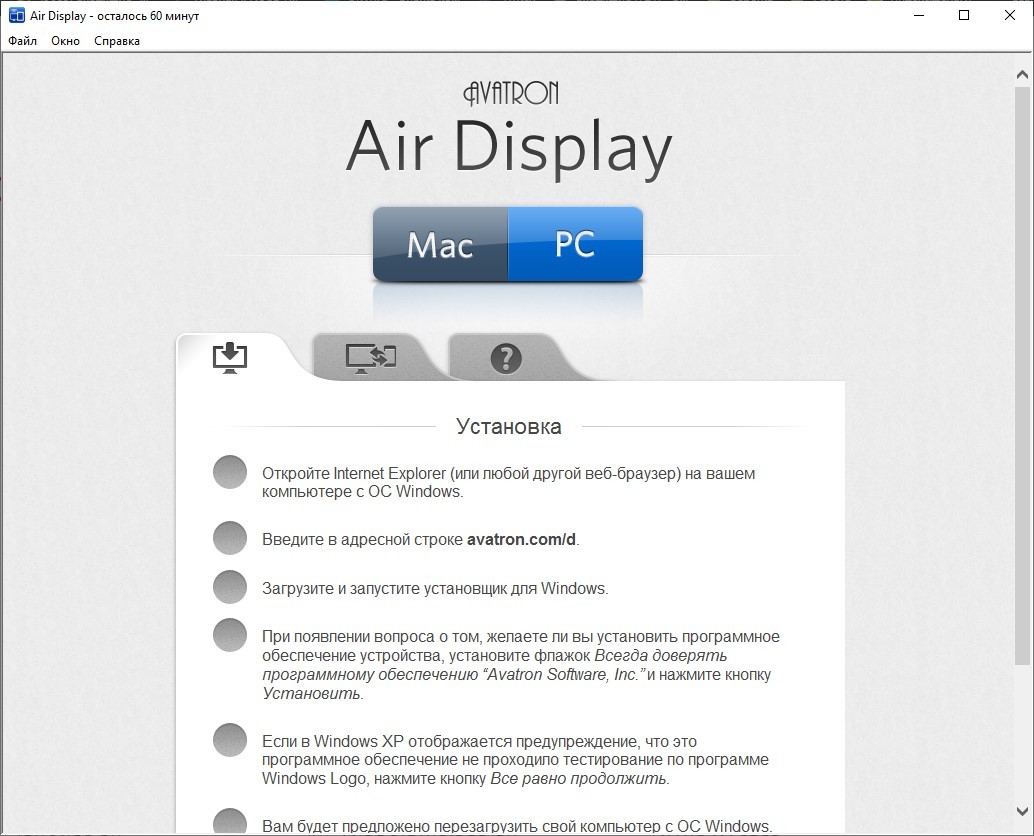
V systémech MacOS a Windows dokáže softwarový nástroj „Air Display“ proměnit notebooky (a dokonce i tablety) v další monitory, které rozšiřují pracovní prostor. Od konkurence se odlišuje nízkou dobou odezvy díky inteligentnímu algoritmu pro dynamickou kompresi přenášeného obsahu a připojením přes Wi-Fi nebo Ethernet.
Ani s nastavením nebudou žádné problémy – po stažení distribucí do počítače a notebooku (nebo tabletu) budete muset vyřešit registraci, zaplacení licence (demo režim je velmi omezený) a instalaci ovladačů. Vestavěný návod vám řekne, jak postupovat.
Alternativou k placenému „Air Display“ je „TeamViewer s nekomerční licencí“. Myšlenka je stejná – nejprve si stáhněte oficiální distribuci z důvěryhodného zdroje a poté nainstalujte software do počítače a notebooku. Jakmile se na obrazovce zobrazí standardní rozhraní s nastavením „Vzdálené ovládání“, budete muset zopakovat následující postup: zkopírujte ID (skládá se z 9 číslic) a heslo z notebooku a zadejte hodnoty do počítače.
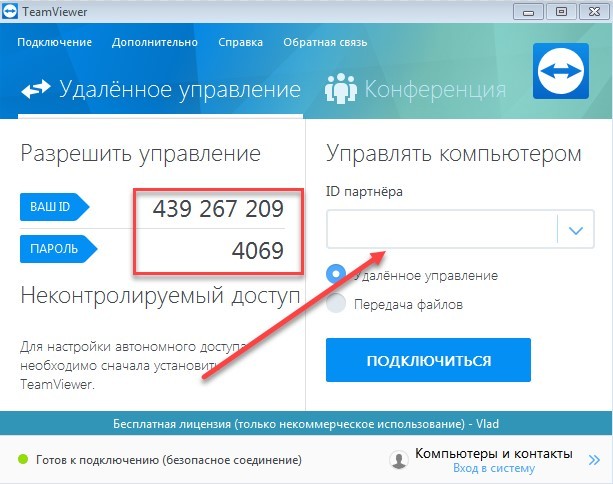
V důsledku provedených akcí se obrázek zobrazí tam, kde je potřeba. Včetně počítače, pokud se postup opakuje v jiném pořadí a ID a heslo se zkopírují z notebooku.
Kromě TeamVieweru lze snadno vyzdvihnout MaxiVista (omezená licence na 14 dní a 50 spuštění) a také ZoneScreen. Výběr nástroje závisí na aktuální verzi operačního systému a požadovaném výsledku. Vzhledem k rozdílům ve způsobech poskytování funkčnosti (placené, dočasné, s plným přístupem) a často se vyskytujícím technickým problémům budete muset experimentovat.