Jak opravit klávesu na notebooku. Oprava „utržených“ kláves na klávesnici notebooku
Pokud nejsou žádné problémy s běžnou PC klávesnicí – rozbila se, koupila si novou, pak u notebooků to není tak jednoduché:
- za prvé, v některých případech je docela obtížné najít;
- za druhé, není snadné jej změnit sami (někdy je třeba demontovat celé zařízení);
- za třetí, nefunkčnost některých kláves ne vždy souvisí s technickými problémy. nefunkčnosti (a to je místo, kde se mnoho uživatelů spálí.)!
- za čtvrté, klávesnice notebooku je často drahá (stojí mnohem více).
Vlastně v tomto článku chci uvést některé ne zcela zřejmé důvody, proč mohou klávesy přestat fungovat. Kromě toho se ne vždy vyplatí hned spěchat s nákupem nové klávesnice – souhlasíte, pokud vám 1-2 klávesy (které se příliš často nepoužívají) nefungují, můžete se bez nich úplně obejít?
Obecně v tomto článku uvedu různé možnosti důvodů, řešení a toho, co lze obecně udělat, pokud se potýkáte s tímto problémem.
Co dělat, když vám některé klávesy nefungují
Testování všech klíčů pod jiným OS
Pro začátek bych rád doporučil důkladně zkontrolovat všechna tlačítka klávesnice pomocí jedné šikovné utility – Keyboard test utility. Může se stát, že víte pouze o jednom klíči a 2-3 další vám nefungují (a problém může být softwarové povahy)!
Nástroj je extrémně jednoduchý (nevyžaduje instalaci): po jeho spuštění se před vámi objeví okno s klávesnicí ( ). Když stisknete klávesu, vyplní se žlutou barvou.
Vaším úkolem je kliknout na všechny klávesy!
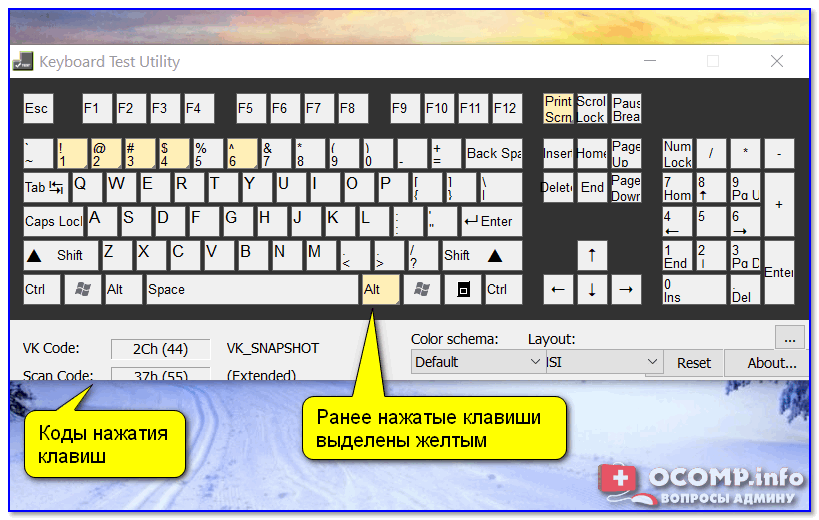
Keyboard Test Utility – hlavní okno utility
Abychom mohli tečkovat všechna písmena I, musíme samozřejmě vytvořit nouzový flash disk LiveCD (a také na něj napsat nástroj Keyboard Test Utility).
Dále nabootujte z tohoto flash disku a spusťte test klávesnice (díky tomuto jednoduchému testu se ujistíme, že porucha klávesnice nesouvisí s chybami v aktuální verzi Windows.).
Pomoci!
LiveCD pro obnovu po havárii Windows – můj výběr nejlepších produktů
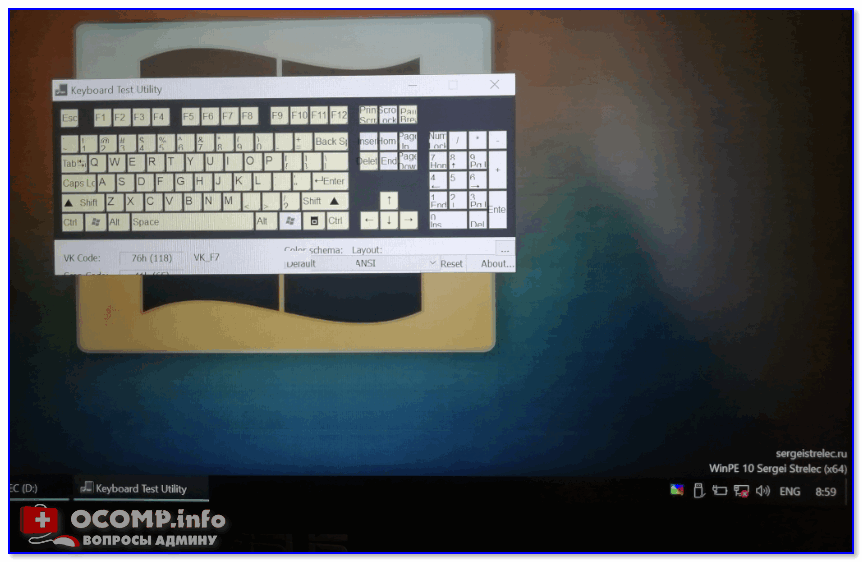
Testovací nástroj klávesnice běžící z LiveCD
Jsou klávesy deaktivovány v systému BIOS (relevantní pro FN, F1÷F12)
Pokud vaše funkční klávesy (F1÷F12) nebo speciální klávesy nefungují. Klávesa FN – pak je možné, že problém nespočívá v samotných klávesách, ale v nastavení BIOSu (UEFI).
Mimochodem, podotýkám, že na mnoha přenosných počítačích jsou ve výchozím nastavení funkční klávesy zakázány (místo toho se provádějí vynikající funkce: zvýšení hlasitosti, zapnutí/vypnutí Wi-Fi, nastavení jasu obrazovky atd.) .
Zpravidla musíte vstoupit do systému BIOS a změnit provozní režim funkce. klávesy (název parametru je něco jako „Hotkey Mode“, jako na obrázku níže).
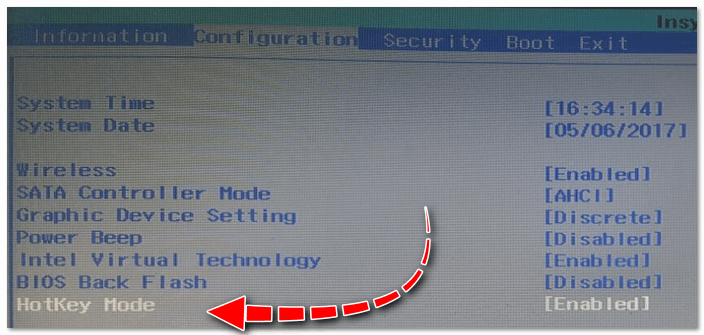
Hotkey Mode – změněný provozní režim kláves F1-F12
Kromě toho mějte na paměti, že máš nainstalované ovladače? a specializovaný software od výrobce vašeho notebooku. Chcete-li automaticky aktualizovat ovladače, již dlouho doporučuji tento seznam nástrojů.
Pomoci!
Proč Fn a funkční klávesy F1÷F12 nemusí na notebooku fungovat (řešení problému)
Mimochodem, pokud máte běžnou PC klávesnici, pak věnujte pozornost speciálním klávesám F Zámek nebo Režim F (Například). Nestávají se tak často, ale přesto.
Pomocí nich můžete deaktivovat funkční klávesy (vedle nich bývá LED, příklad níže).

Klávesa F Lock (nejčastěji na drahých klávesnicích)
Nečistoty pod klávesami (prach, drobky, vlasy)
Nejčastější příčinou špatného výkonu většiny kláves jsou nečistoty a prach, které se pod nimi časem hromadí.
Charakteristický znak v tomto případě: při lehkém stisknutí klávesa nefunguje, ale při stisknutí určitou silou klávesa funguje. I když samozřejmě hodně záleží na samotné konstrukci klávesnice (některé jsou speciálně chráněné a obecně takový problém nemají).
V každém případě doporučuji občas vyčistit klávesnici od úlomků (zbytečné to určitě nebude).
Jak vyčistit klávesnici:
- metoda číslo 1: použijte plechovky se stlačeným vzduchem, které se prodávají ve většině obchodů s počítači (nebo běžný vysavač se zapnutým zpětným režimem). Tímto jednoduchým „fouknutím“ se zbavíte většiny prachu a drobků zpod kláves.
Nádoba na stlačený vzduch
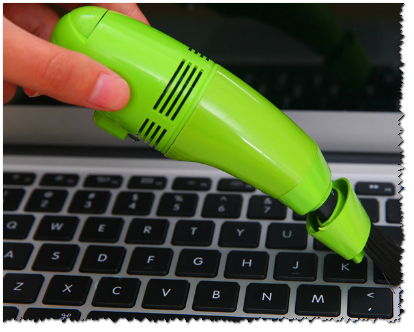
Vysavač USB klávesnice
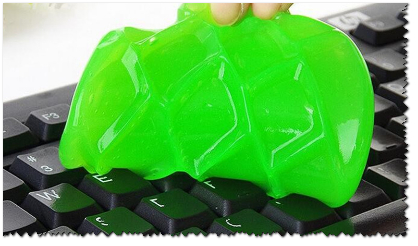
Suchý zip pro čištění klávesnice
Opotřebení a acidifikace stop (obzvláště důležité, když je klaviatura zaplavena)
Obvykle lze klávesnice „rozdělit“ do 2 táborů:
- membrána: které používají tenké filmy se stopami);
- mechanické: kde každé jednotlivé tlačítko je „tlačítko“.
Nejběžnější membránové klávesnice (cca 90%-95% na trhu). Jsou levnější a lehčí (což platí zejména pro notebooky).
Takže tady, bez ohledu na to, o jakou klávesnici se jedná, je určena pro určitý počet stisků (zpravidla několik desítek tisíc – to je několik let i při aktivním používání).
Postupem času se vodivé cesty okyselí, tenké kontakty, které cesty uzavírají, se opotřebovávají a své dělá i prach.
Podle toho, jak!
Proces „okyselování“ vodivých cest se stonásobně zrychlí, pokud na klávesnici vylijete nějakou tekutinu. Což mimochodem není tak vzácné, odborníci v zahraničí spočítali, že na ni spadne každý stý hrnek přes klávesnici.
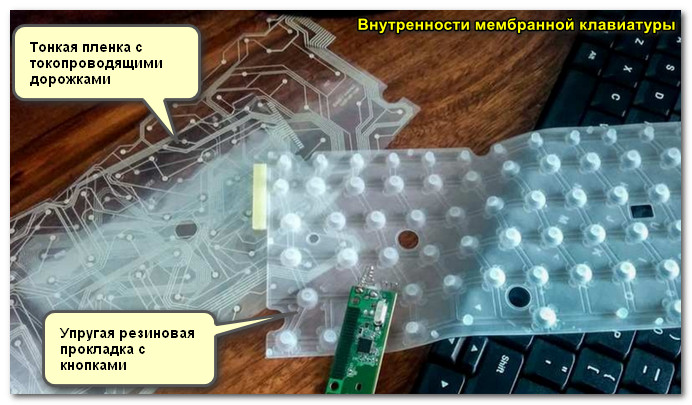
Membránová klávesnice (jako příklad, aby bylo jasné, o čem mluvíme).
Pokud máte problémy se starou klávesnicí (nebo tou, která byla naplněna nějakou tekutinou), mohu doporučit následující recept (nezaručuje obnovu a vše s tím děláte na vlastní nebezpečí a riziko. Mně to však na chvíli pomohlo oživit několik klávesnic) :
- nejprve vyjměte (odpojte) klávesnici z notebooku (z PC);
- pokud byla klávesnice zalita nějakou tekutinou (limonáda, čaj atd.): dobře ji opláchněte v teplé vodě se saponátem (např. Fairy) a nechte uschnout. Připojte se znovu a zjistěte, zda funguje normálně;
- pokud tato možnost nepomůže, budete muset klávesnici zcela rozebrat a fólii otřít stopami a elastickou membránu etylalkoholem;
- věnujte pozornost stavu drah: pokud je někde podezření, že jsou „opotřebované“ nebo poškozené, je třeba je ošetřit vodivým lepidlem (nebylo by od věci dráhu „prozvonit“, aby se zjistilo, zda vede „signál“ / proud); nebo to prostě přijměte a kupte si nový.
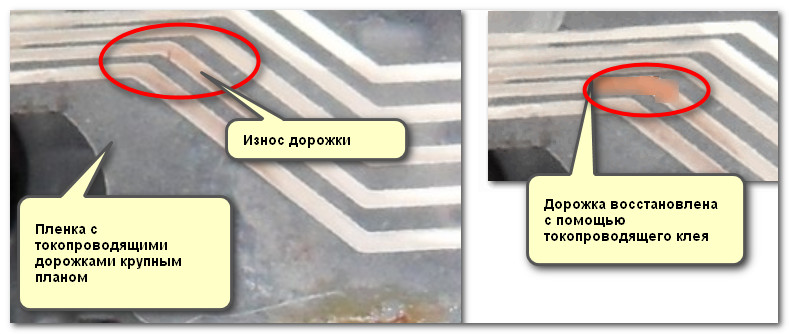
Příklad opravy stopy klávesnice
Jak se obejít bez některých tlačítek
Ne vždy je možné klávesnici vyměnit: někdy prostě nejsou peníze, často si mnoho lidí na svou klávesnici tak zvykne, že ji prostě nechtějí vyměnit za žádnou jinou. Co se týče notebooků, může se stát, že nenajdete tu správnou klávesnici pro váš model.
V mnoha případech se ale obejdete bez nefunkčních klíčů (zvláště pokud jich je jen 1÷2). Nejoblíbenější metody tohoto „bypassu“ jsou uvedeny níže.
Můžete změnit přiřazení jednoho klíče druhému
Nejběžnější možností je použití speciálních utilit, které mohou nahradit stisknutí jedné klávesy stisknutím jiné. Zní to trochu „divně“, ale princip je následující:
- Například klávesa „Z“ vám nefunguje;
- spolu s ním nastavíte klávesu „Ctrl“;
- Nyní, když stisknete „Ctrl“, spustí se „Z“ (všimněte si prosím, že můžete k sobě přiřadit téměř všechna tlačítka).
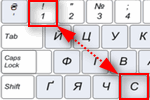
Návod, jak pomoci!
Jak změnit přiřazení jedné klávesy jiné (pro ty, kteří nemohou stisknout tlačítko na klávesnici)

MapKeyboard: pouhé tři kroky ke změně klíče (lze kliknout!)
Osobně se mi líbí utilita MapKeyboard – jednoduchá, bezplatná, spolehlivá. Princip práce s ním je velmi jednoduchý: nejprve označte, které tlačítko chcete použít místo toho, které nefunguje; poté zadejte ten, který nefunguje, a uložte nastavení. Po restartu PC/laptopu je „úloha“ hotová, klíč bude vyměněn (screenshot těsně nahoře).
Můžete připojit další klávesnici
Stejně jako u PC můžete k libovolnému notebooku připojit běžnou klávesnici (nejčastěji se používá klasická USB klávesnice). S nastavením zpravidla nejsou žádné problémy: klávesnice je k dispozici pro použití ihned po připojení.
Pomoci!
Jak připojit bezdrátovou klávesnici k počítači a telefonu (včetně verze Bluetooth)
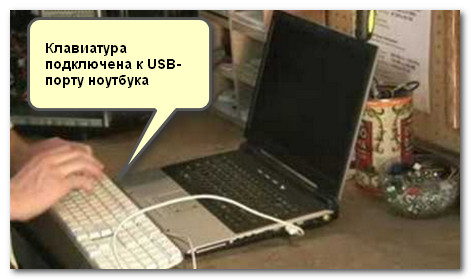
Jako příklad (k notebooku je připojena USB klávesnice)
Můžete použít virtuální klávesnici
Ukazuje se, že ne každý ví, že Windows má virtuální (softwarovou) klávesnici, na kterou lze klikat kurzorem myši. Něco jako ten, který se objeví na zařízeních Android, když přistoupíte k textovému bloku.
Chcete-li takovou virtuální klávesnici spustit, otevřete Ovládací panely systému Windows a přejděte do následující části: Ovládací panely Přístupnost Centrum snadného přístupu . Bude zde odkaz pro jeho spuštění (viz snímek obrazovky níže).
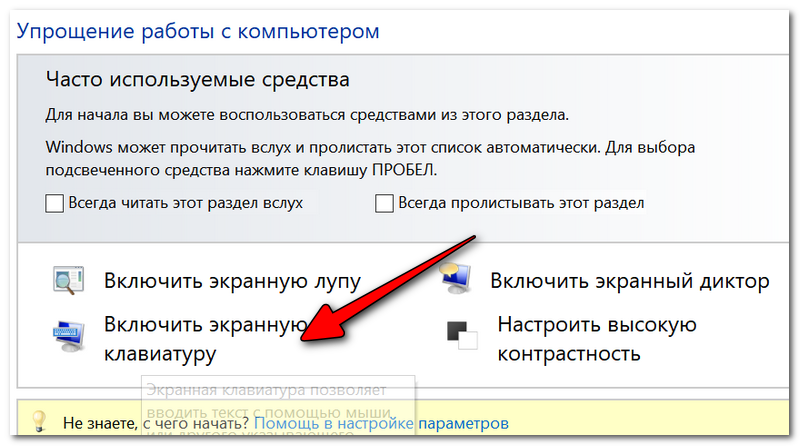
Povolit klávesnici na obrazovce
Klávesnice vypadá docela dobře, tlačítka jsou velká a pohodlná. Lze jej použít při vyplňování malých textových polí, kdy to hlavní klávesnice neumožňuje.
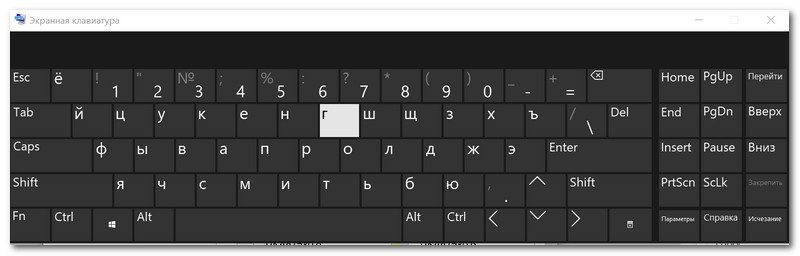
Snímek obrazovky klávesnice na obrazovce
Přidání!
Mimochodem, v některých případech (například když nefunguje určitá klávesa, řekněme Print Screen pro vytváření snímků obrazovky) – ve většině moderních aplikací můžete snadno změnit výchozí klávesové zkratky na ty, které potřebujete (např. vytvoření snímku obrazovky – stala se kombinací Ctrl+Shift).
Pokud je problém s tlačítkem napájení
Mimochodem, nedávno jsem dostal zajímavý dotaz ohledně nefunkčního tlačítka napájení na mém notebooku. Obecně to přímo nesouvisí s klávesnicí, ale přesto. Rozhodl jsem se to v tomto článku také naznačit .
Návod
Jak zapnout notebook bez tlačítka napájení a je to vůbec možné?
První zveřejnění: 28.06.2018

Klávesnice na mobilním počítači má přibližně stejnou strukturu jako na osobním počítači. Stejně jako každé zařízení je velmi citlivá na všechny druhy nečistot, zvířecí chlupy, drobky a zejména na tekutiny rozlité na ni. Po určité době používání klávesnice tlačítka na mobilním počítači selhávají nebo jednoduše odpadají.
Dalším důvodem rozbití tlačítek na mobilním počítači může být jednoduché banální čištění klávesnice pomocí vysavače. Nebo malé dítě může omylem utrhnout klávesu. Příčinou takové poruchy mohou být také domácí mazlíčci, kteří s vámi žijí. I to se stává poměrně často. Nemusíte však notebook hned odnášet do opravy. Velmi často si vše můžete udělat sami.


Klíč se zasekne
Nebo se obecně chová divně: vysílá špatné znaky nebo v nesprávném množství. Nejčastěji nejde o klíč, ale o to, že „někdo příliš jí“. Nebo pije. Nad klávesnicí notebooku. Klávesnice zaplavená tekutinou a pokrytá nečistotami začíná ukazovat triky a opětovné sestavení kláves to nevyřeší. Demontujte a vyčistěte a v nejtěžších případech vyměňte.
Podrobnosti Aktualizováno 25.01.2017 19:16 Publikováno 25.02.2016 13:36 Autor: nout-911
Uživatelé notebooků se s tímto problémem setkávají poměrně často. oprava tlačítek notebooku
Čtěte také: Telefon Samsung zamrzl: jak ho restartovat a co dělat?
, protože tlačítko odpadlo nebo je úplně rozbité. Nemusíte hned jít do obchodu; měli byste se ho pokusit opravit sami.
Struktura tlačítek
Než začnete uvažovat o tom, jak vložit tlačítko do notebooku, musíte znát jeho strukturu a montážní prvky.
Tlačítko se skládá ze samotného klíče, mechanismu pro jeho držení a pružinového prvku, pomocí kterého se může zvedat a spouštět. K dispozici je také speciální fólie s plošinami a kolejnicemi.
Zapínání se skládá ze dvou částí. Tyto dvě části jsou k sobě spojeny pomocí . Vycházejí z vnitřní části zapínání a jsou zasunuty do speciálních drážek ve vnější části. Díky této konstrukci se mohou při stisknutí pohybovat. Samotné tlačítko je upevněno na opačných stranách.
Neexistují žádná obecná doporučení, jak vložit tlačítko do notebooku, protože existuje mnoho známých značek, které vyrábějí klávesnice. Zvážíme však obecné zásady, které lze ve většině případů použít.


Podívejme se, jak vložit tlačítko do notebooku.
Pokud vám na mobilním počítači vypadne tlačítko, nepropadejte hned panice. V mnoha případech lze problém vyřešit svépomocí. Doma můžete také vyřešit problém s vložením tlačítka do notebooku. K tomu vám stačí jednoduchá kancelářská sponka. Před vložením tlačítka do notebooku za účelem jeho výměny je nutné starou část z klávesnice vyjmout. Práce s tlačítky na mobilním počítači vyžaduje větší opatrnost, protože jsou plošší a při silném stisknutí se mohou poškodit. Vyjmutí prvku probíhá následovně. Kancelářskou sponku je třeba ohnout do rovné linie a protáhnout ji pod spodní plošinou klávesy. Nyní ji musíte přitáhnout k sobě a klávesa vyskočí ze své základny.
Nyní se podívejme, jak vložit tlačítko do notebooku, za předpokladu, že všechny „antény“ umístěné na „kolébkách“ a drážkách nejsou poškozené. Toto je nejjednodušší způsob. K tomu je nutné tlačítko nainstalovat do horní polohy na základně pod požadovaným upevněním. Poté, co je na místě, je nutné tlačítko hladce stisknout.
Je důležité si uvědomit, že při instalaci kláves byste neměli používat sílu. Jakékoli stisknutí by mělo být provedeno hladce a snadno.
Po instalaci je třeba pečlivě zkontrolovat upevnění vyměněné klávesy. Při nákupu nových tlačítek je třeba si ujasnit, zda budou pasovat na váš model notebooku. Pokud potřebujete vyměnit několik částí, je lepší to dělat postupně. Abyste si nezaměnili jejich umístění na klávesnici.
Před vložením tlačítka do notebooku je třeba pečlivě zkontrolovat, zda je plastový uzávěr, který se nachází pod samotným tlačítkem, na svém místě. Může se na první pohled zdát, že je velmi obtížné vše zapojit. Ve skutečnosti to ale není úplně pravda, protože ve skutečnosti může existovat pouze jedna správná možnost. Nic jiného nainstalovat nelze.
Postup demontáže
Často nastávají situace, kdy je nutné tlačítko zcela vyjmout a rozebrat. Například pokud je zaseknuté, obrazovka po stisknutí nereaguje nebo jsou ouška krytu deformovaná. Vyjmutí, rozebrání a vložení tlačítka do klávesnice notebooku je poměrně snadné.
K tomu budete potřebovat tenký, plochý nástroj, například zubní hák. Jak víme z předchozí části, houpačka je k víku připevněna na čtyřech místech. Nemůžete ji jen ohnout a „utrhnout“ – tím se houpačka zdeformuje a poškodí.
Jak vložit velké tlačítko
Podívejme se, jak vložit tlačítko na velký notebook. Jsou to klávesy jako Space, Tab, Shift, Enter. Kromě „kolébky“, která je vyrobena z plastu, mohou mít také kovový stabilizátor. Je nezbytný pro rovnoměrné stisknutí klávesy. Na vnitřní straně jsou dvě ucha potřebná pro upevnění stabilizátoru. Musíte ihned začít s jeho konci. Poté vložíme tykadla „kolébky“ do drážek a lehkým stisknutím umístíme tlačítko na jeho místo.
Prostor je držen na několika „kolébkách“ a na stabilizátoru. Může nastat situace, kdy lze „kolébku“ rozebrat. Montáž je snadná, k tomu se použije jehla nebo párátko. Jedna strana se zasune do drážky a druhá se nainstaluje pomocí jehly.
Čtěte také: Recenze bezdrátových zařízení Jabra Sport – Recenze Coach and Pulse
Zvažme, jak vložit tlačítko do notebooku, u kterého je upevnění provedeno pomocí kovových držáků místo plastových houpaček. Zde je upevnění také jednoduché. Je třeba poznamenat, že taková klávesnice bude hlučnější.
Údržba klávesnice
Klávesnici je potřeba čas od času čistit. V prohlubních mezi klávesami se usazuje prach. Někteří uživatelé jedí v blízkosti počítače. Co se v klávesnicích neděje! Drobky, úlomky třísek, kancelářské sponky, vlasy, ustřižené nehty.
Abyste se této „dobroty“ zbavili, musíte vzít klávesnici (nejprve ji odpojit od počítače), otočit ji vzhůru nohama klávesami dolů a držet ji ve vzduchu, lehce na ni poklepat shora. „Dobrota“ spadne dolů.
Dále klávesnicí lehce zatřeste ze strany na stranu, abyste se ujistili, že v ní nejsou žádné kancelářské sponky. Pokud tam jsou, budou narážet do stěn a klávesnici bude s největší pravděpodobností nutné rozebrat. Prach z horní části klávesnice lze odstranit tuhým kartáčem.
Nečistoty na klávesách lze odstranit pomocí neutrální čisticí prostředek (například na mytí nádobí, pár kapek do sklenice vody). Nebo můžete použít lékařský líh na injekce. Použití rozpouštědel nesmí – Rozpouštějí plast. A nečistoty se nedají vyčistit a vzhled se zhorší.
Jak opravit tlačítko na notebooku
Je důležité si uvědomit, že nejčastěji bude existovat pouze jeden pokus o opravu tlačítka. To je třeba vzít v úvahu před instalací tlačítka na notebook. Před zahájením potřebných prací musíte mít následující nástroje:

- Jehla z jednoduché injekční stříkačky.
- Kleštičky, nůž.
- Tenká páječka.
- Jehla.
- Malý neřest.
- Lepidlo.
- Ploché kleště.
- Zapalovač.
Umístěte rozbitý držák na jeho pracovní místo. Vezměte si jehlu a páječku. Přiložte jehlu k místu rozbité antény a ujistěte se, že tam zapadne o několik milimetrů. Zahřejte ji páječkou a zatavte ji do držáku. Ukousněte nepotřebnou část jehly. Očistěte přebytečný plast.
Zvažme další možnost, jak na notebook připevnit tlačítko. Jehlu nahřejeme zapalovačem a vytvoříme s ní drážku, do které můžete vložit například chmýří nebo něco podobného. Umístíme ji do drážky a přilepíme sekundovým lepidlem.
Klíč je prasklý
Stává se, že v důsledku zasažení něčím tvrdým (rád bych věřil, že to nejsou vaše prsty při pronásledování jiného monstra), praskne kryt kláves. Nejlepší možností opravy v tomto případě je najít stejný uzávěr a vyměnit jej. Pokud to není možné (v obchodech prodají klávesnici, ale nevyberou si klávesy) a kontaktování servisního střediska z nějakého důvodu není vhodné, existují dvě pracovní možnosti.
Pokud jsou praskliny nepatrné a víko se nerozpadá, můžete jej pokrýt jakýmkoli lepidlem, které drží plast (kromě úžasných „super lepidel“, díky nimž je spojení křehké). To platí pouze v případě, že se trhliny nacházejí na styčné ploše. Musíte pouze přilepit víčko, třít složení a postupovat podle pokynů výrobce. Vhodná je i epoxidová pryskyřice, ale je potřeba počítat s tím, že rozměry dílu by se neměly měnit kvůli tloušťce lepicí vrstvy.
Dlouhotrvající víčko můžete také vyměnit za méně trpělivé – sejměte jej z téměř nepoužívaného klíče. Například „Ё“ nebo „/“ (samozřejmě v závislosti na směru práce na notebooku). V tomto případě je také vhodné prasklou slepit, aby nedošlo k náhodnému konečnému poškození, ale zátěž na ní bude mnohem nižší. Jen si musíte buď zvyknout na to, že řekněme jedním z WASD bude Yo, a mít to neustále na paměti, nebo si koupit nálepky na klávesnici a vrátit se ke stávajícímu stavu.
Obě možnosti zahrnují dočasné řešení problému, protože poškozený klíč bude muset být co nejdříve vyměněn.
Jak si sami vyrobit nové tlačítko
Pokud tlačítko přestalo fungovat, nespěchejte s jeho vyhazováním. Možná se jen zaseklo a lze ho vrátit na místo. Pokud ne, měli byste tlačítko nejprve pečlivě prohlédnout. Pokud je jen trochu prasklé, můžete ho přilepit zpět obyčejným sekundovým lepidlem. Nejdůležitější je, aby jeho kontakt byl na stejném místě.

Pokud klíč nelze přilepit, můžete si ho vyrobit sami. Podívejme se, jak si sami vyrobit tlačítko na notebooku. K tomu potřebujete epoxidovou pryskyřici a plastelínu. Z plastelíny musíte vytvořit potřebný tvar a naplnit ho pryskyřicí. Také tam musíte spustit kontakt. Musí být správně nainstalován. Aby byl rovnoměrný, můžete ho oříznout běžným brusným papírem. Takže jsme přišli na to, jak si doma vyrobit tlačítko na notebooku. V některých případech je to jednodušší než odnést mobilní počítač do opravy.
Čtěte také: Recenze Nokie Lumia 2520 – skvělý tablet, který se ale moc nehodí na tisk
Kabelové
Pokud klávesy drátové (mechanické nebo membránové) klávesnice nefungují, ujistěte se, že je vůbec připojena k počítači. Je možné, že jste se omylem dotkli připojení a USB zástrčka kabelu jednoduše vyletěla ze zásuvky.
Přerušený drát
Nejprve se ujistěte, že je vodič, kterým je provedeno spojení, neporušený. Je třeba jej zkontrolovat po celé délce. Jakékoli ohyby nebo mechanické nárazy by mohly narušit kontakty a vést k přerušení.
Zkontrolujte USB konektor
Dalším krokem je kontrola USB portu. Stačí zapojit kabel do sousedního USB portu. Pokud vše funguje, je zřejmé, že problém byl v poruše portu. Měl by být vyčištěn a otřen vatovým tamponem namočeným v alkoholovém roztoku. V některých případech se USB zásuvka „uvolní“ v důsledku častého a neopatrného používání: zkuste všechna zařízení opatrně připojit.
Pokud tlačítko právě vypadlo
Pokud vám z notebooku vypadne tlačítko, je třeba provést následující. Na zadní straně jsou drážky a západky. Obsahují „uši kolébky“. Jejich účelem je připojit tlačítko ke klávesnici. Pokud klávesa s „kolébkou“ vypadne, je třeba je odpojit. Poté se nainstaluje „kolébka“. Na ní bude krytka tlačítka. Jsou k sobě připojeny drážkami, které se na nich nacházejí.
Takže jsme přišli na to, jak umístit tlačítko na notebook. Jak vidíte, není to příliš obtížné a v mnoha případech můžete problém vyřešit bez kontaktování servisního střediska.