Jak bezdrátově připojit fotoaparát Nikon Z-Series k PC – Hongkiat
Je docela problém, že pokaždé, když potřebujete přenést fotografie nebo videa z fotoaparátu do počítače, musíte paměťovou kartu vysunout, vložit ji do čtečky karet v počítači a načíst soubory. Tento proces je ještě složitější, když chcete provést přenos do svého mobilního zařízení.
Z takového utrpení se můžete uchránit, pokud vlastníte jeden z bezzrcadlovek Nikon řady Z – Z6, Z7 nebo Z9 – které nabízejí funkci bezdrátového připojení, která vám umožní dostat své fotografie do počítače nebo mobilního zařízení, jakmile je pořídíte.
V tomto příspěvku vám ukážu kroky potřebné k bezdrátovému připojení fotoaparátu Nikon Z6 / Z7 k počítači pro rychlý přenos mediálních souborů.
Poznámka: Tato metoda bude fungovat i pro bezzrcadlovku Nikon Z50.
10 Nezbytné příslušenství Nikon Z-Series
Modely Z6II a Z7II jsou zatím nejlepší full-frame bezzrcadlovky od Nikonu. Z hlediska. Přečtěte si více
Bezdrátové připojení Nikonu k PC
- Přejděte do centra stahování Nikon.
- Vyhledejte a vyberte model svého fotoaparátu pomocí tlačítka «Vyhledávání podle názvu produktu» nebo «Vyhledávání podle kategorie produktu„.
- Pod „Vývoj záložka », vyhledejte «Nástroj pro bezdrátový vysílač» a klikněte na Zobrazit stránku stahování.
- Zde vyberte svůj operační systém, klikněte na «akceptovat«, vyberte svůj region a klikněte na «Ke stažení„.
- Poklepejte na stažený instalační program a nainstalujte aplikaci podle pokynů na obrazovce. Poznámka: Pro uživatele počítačů Mac uvnitř najdete aplikaci Wireless Transmitter Utility Macintosh HD/Aplikace/Software Nikon.
- Nyní zamiřte ke svému fotoaparátu a pod Nabídka nastavení přejít na Připojte se k PC >Nastavení sítě >Vytvořit profil.
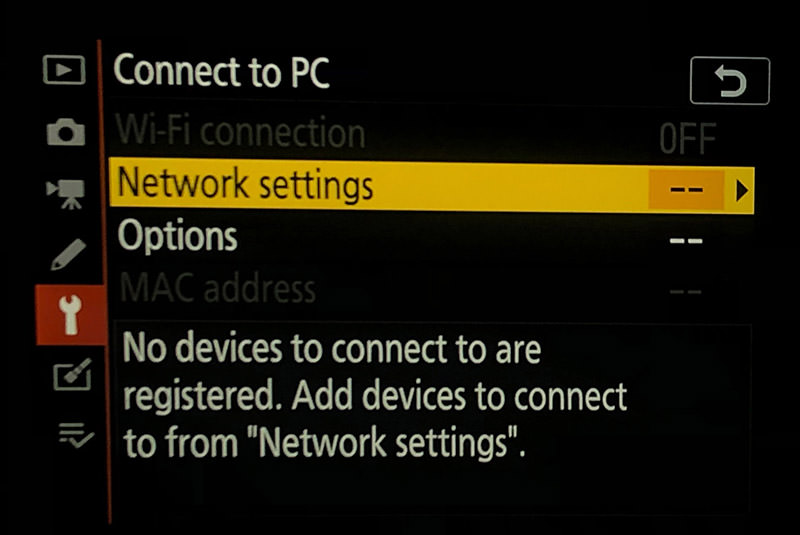
- Klikněte na «Vyhledejte síť Wi-Fi„.

- Vyhledejte svou WiFi, zadejte heslo (zde je tzv šifrovací klíč) a stiskněte «mítinky Connect„.
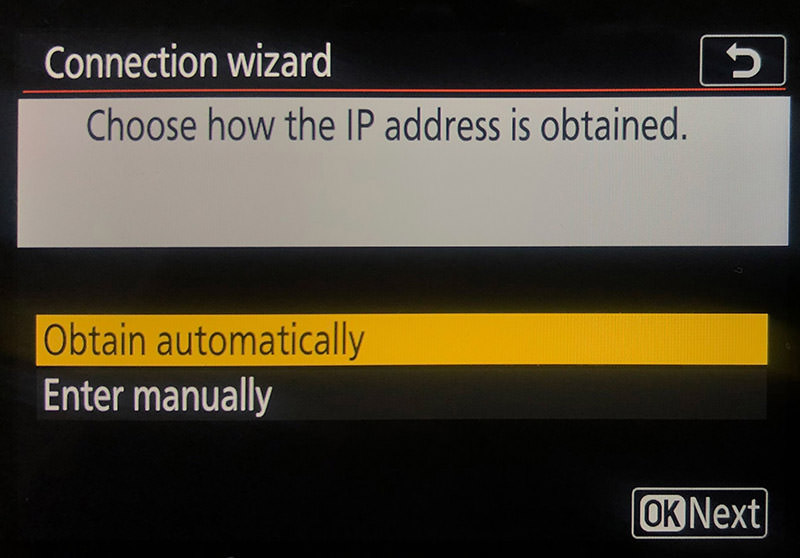
- Po připojení vyberte «Získat automaticky» pro automatické přiřazení IP ke kameře.
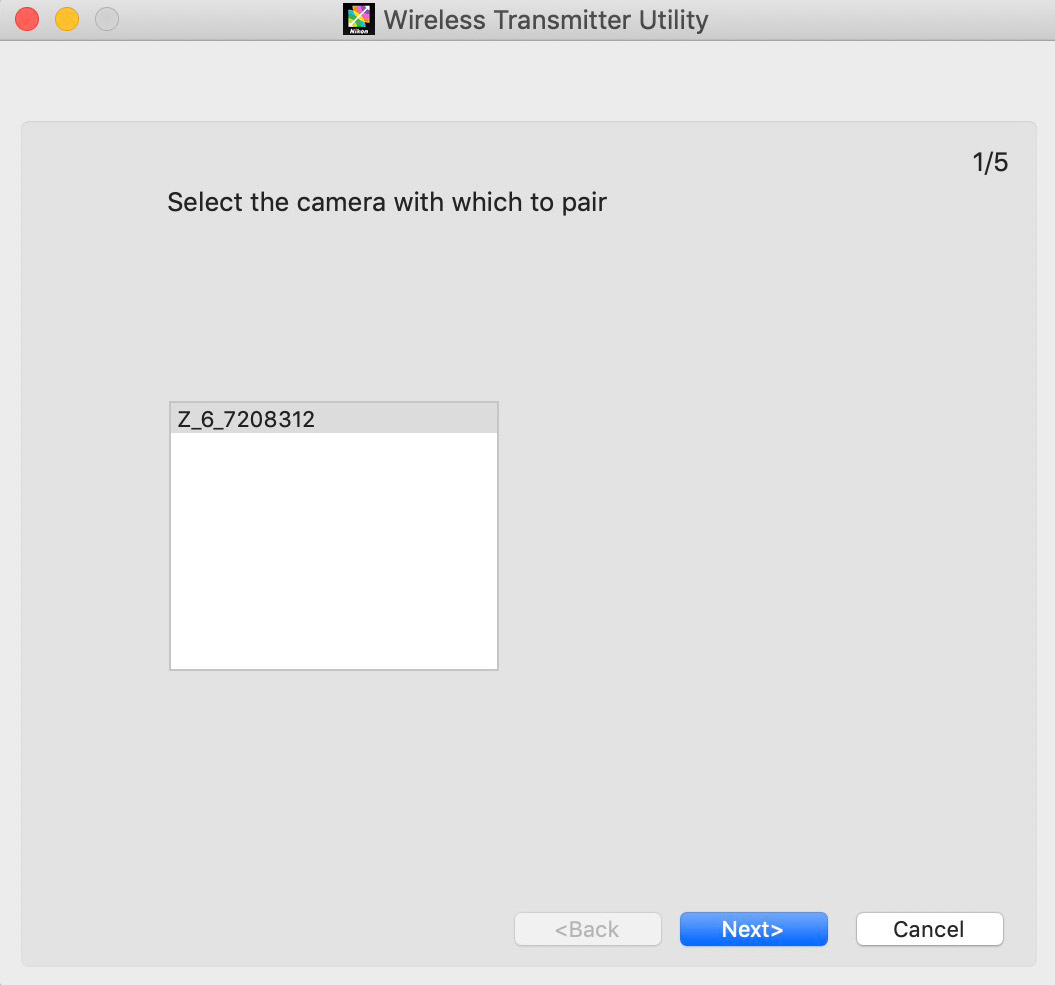
- Nyní na počítači otevřete soubor Nástroj pro bezdrátový vysílač.
- V poli se zobrazí název vaší kamery. Zde klikněte na «další„.
- V tomto okamžiku se na vašem fotoaparátu objeví autorizační kód. Vyplňte jej do aplikace v počítači a klikněte na «další» pro spárování obou zařízení.

- Nyní zpět k fotoaparátu pod «Připojte se k PC«, přejděte na «možnosti» a povolit «Automatické odesílání„.


To je vše, kamera by nyní měla být připojena k počítači. Pokračujte a udělejte si rychlý test, abyste zjistili, zda to opravdu funguje.
Poznámka: Pro uživatele počítačů Mac je zde přímá cesta ke stažení fotografií: Macintosh HD/Users/user_name/Pictures/Wireless Transmitter Utility
Bonusové tipy:
Možnost bezdrátového připojení fotoaparátu Nikon k počítači je docela užitečná, ale pro lepší zážitek se vždy hodí několik bonusových tipů.
Vaše připojení bude bezpečnější
Někdy musíte fotoaparát dočasně připojit k síti WiFi, abyste mohli přenést soubory do počítače nebo mobilního zařízení. To však může způsobit, že soubory fotoaparátu budou zranitelné vůči bezpečnostní hrozbě. Aby bylo bezdrátové připojení bezpečnější, můžete do fotoaparátu Nikon přidat další heslo.
- Klikněte na fotoaparátu Menu.
- Jít do Nabídka nastavení >Připojte se k PC >Nastavení sítě.
- Vyberte Wi-Fi, ke které je váš fotoaparát aktuálně připojen, a vyberte Změnit >obecně >Ochrana heslem.
- Zapněte jej a zadejte heslo.
Váš fotoaparát Nikon má nyní další vrstvu ochrany heslem.
Smažte svůj profil/nastavení sítě
Z jakéhokoli důvodu již nechcete svou kameru připojovat k určité síti Wi-Fi, můžete ji z kamery odstranit následovně:
- Klikněte na fotoaparátu Menu.
- Jít do Nabídka nastavení >Připojte se k PC >Nastavení sítě.
- Vyberte Wi-Fi, ke které je váš fotoaparát aktuálně připojen, a stiskněte tlačítko Koš .

- Vyberte «Ano« a stiskněte «OK„.
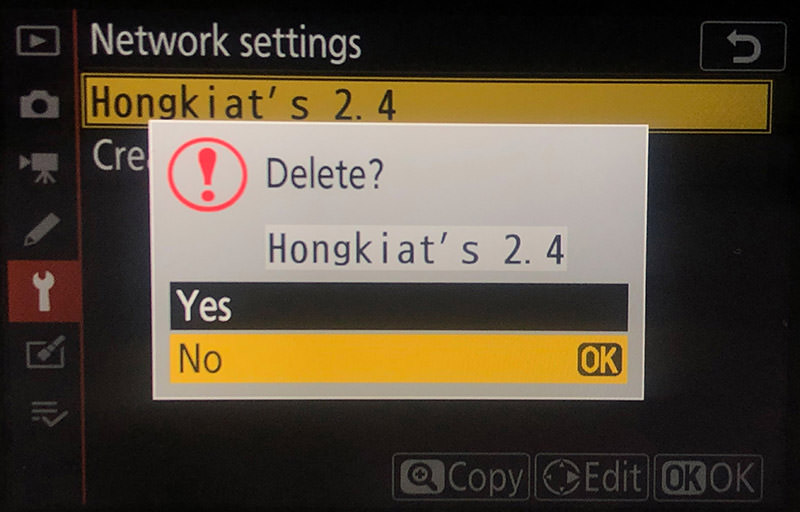

Tam se již vaše kamera ke smazané WiFi nepřipojí.