13 způsobů, jak opravit, že se Android Auto neustále odpojuje aktualizováno
Android Auto neustále odpojuje spouštěče problémů kvůli používání zastaralé verze aplikace Android Auto, nekompatibilitě mezi aplikací Android Auto a vozidlem, mezipamětí a daty aplikace Android Auto a používáním zastaralé verze operačního systému Android. Naštěstí lze problém snadno vyřešit kontrolou kompatibility mezi aplikací a vozidlem, restartováním aplikace a telefonu, vymazáním mezipaměti aplikace Android Auto, aktualizací operačního systému Android Auto a zařízení atd.
Android Auto je šikovná aplikace, která slouží k propojení mobilu Android s infotainment systémem vozu. Má několik skvělých funkcí, jako je navigace v Mapách Google, vyhledávání na webu, GPS, hudební přehrávač, hlasová odpověď, Etc.
Přes všechny tyto exkluzivní funkce se uživatelé při používání setkávají s různými problémy. Jedním z takových problémů, se kterými se uživatelé nedávno setkali, je „Android Auto se neustále odpojuje a znovu připojuje„. Takže, pokud jste jedním z nich, toto je to pravé místo pro vás.
V tomto příspěvku se dozvíte, proč se Android Auto náhodně odpojuje a samozřejmě jak to vyřešit pomocí 13 rychlých způsobů.
Chcete-li vyřešit jakékoli problémy související se systémem Android, doporučujeme tento nástroj:
Tento účinný nástroj dokáže vyřešit problémy se systémem Android, jako je spouštěcí smyčka, černá obrazovka, zazděný Android atd. v žádném okamžiku. Postupujte podle těchto 3 jednoduchých kroků:
- Stáhněte si tuto opravu systému Android nástroj (pouze pro PC) hodnocen vynikající na Trustpilot.
- Spusťte program a vyberte značku, název, model, zemi/oblast a operátora a klikněte další.
- Postupujte podle pokynů na obrazovce a počkejte na dokončení procesu opravy.
<strong>Rychlá navigace:</strong>
- Lze Android Auto připojit bez USB?
- Proč se Android Auto stále odpojuje a znovu připojuje?
- Jak opravit problém s odpojováním aplikace Android Auto?
- Doporučené řešení pro vyřešení problémů souvisejících s aplikacemi v systému Android
- Često postavljana pitanja:
<strong>Lze Android Auto připojit bez USB?</strong>
Odpověď na tuto otázku je ‚Ano‘.
Pokud u některých vozů připojíte svůj telefon Android přes USB, systém se vás zeptá, zda chcete v blízké budoucnosti povolit bezdrátové připojení.
Pokud však tuto možnost povolíte, příště nebudete muset k připojení aplikace Android Auto k vozidlu používat USB. Váš smartphone se automaticky připojí bez USB nebo můžeme říci bezdrátově s Android Auto.
<strong>Proč se Android Auto stále odpojuje a znovu připojuje?</strong>
Tento problém může vyvolat několik věcí. Níže jsem uvedl ty hlavní:
- Kvůli nekompatibilitě mezi Android Auto a autem.
- Zastaralá aplikace Android Auto.
- Mezipaměť a data Android Auto
- Když se Android Auto pokusí připojit k nesprávnému vozidlu.
- Nesprávné nastavení infotainmentu vozidla.
- Nepovolení požadovaných oprávnění pro Android Auto.
Nyní přejdeme k odstraňování problémů Android Auto se po několika minutách odpojí použitím metod krok za krokem uvedených v další části.
Jak opravit problém s odpojováním Android Auto?
Seznam řešení:
Rebootujte svůj telefon Android
Pokud se vám nedaří správně připojit Android Auto k autu, může k tomu dojít kvůli konfliktu v softwaru telefonu. V takovém případě vám restartování telefonu může pomoci situaci vyřešit.
Toto řešení můžete snadno provést stisknutím a podržením a Výkon na telefonu, dokud se nezobrazí nabídka. Tam získáte různé možnosti, ale budete si muset vybrat Restart.
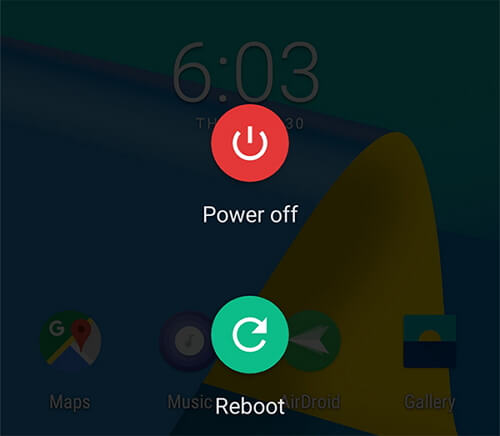
Jakmile se vaše zařízení úspěšně restartuje, znovu připojte Android Auto k autu a zkontrolujte problém.
Zkontrolujte kompatibilitu
Kontrola kompatibility zařízení je dalším základním způsobem, který by se měl pokusit opravit Android auto zamrzá nebo Spotify nefunguje Problém Android auto.
Aby fungovala správně, obě vaše zařízení (telefon Android i auto) by měla být podporována službou Android Auto.
Chcete-li zjistit, zda je vaše vozidlo kompatibilní se systémem Android Auto či nikoli, můžete navštívit stránku Auta kompatibilní s Android Auto. Pokud tam najdete název svého auta, můžete zkusit další řešení.
Vymažte mezipaměť a data aplikace Android Auto
Nepřetržité používání jakékoli aplikace ukládá mezipaměť a data, která mohou vést k problémům s zastavením, selháním nebo nefunkčností aplikace.
Možná se Android Auto náhodně odpojí kvůli datům mezipaměti. Chcete-li to vyřešit, musíte vymazat mezipaměť a data aplikace Android Auto.
Zde je návod, jak můžete vymazat mezipaměť aplikace:
Krok 1: Nejprve jdi Nastavení app.
Krok 2: Klikněte na možnost aplikace/Aplikace.
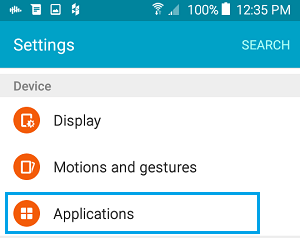
Krok 3: V seznamu aplikací vyhledejte a vyberte aplikaci Android Auto.
Krok 4: Klepněte na a Skladování volba.

Krok 5: Tam se dostanete Vyčistit data & Vymazat mezipaměť. Jednoduše klikněte na příslušná tlačítka.

Krok 6: Nyní ukončete nastavení a zkuste znovu použít Android Auto a zjistěte, zda můžete opravte problém s pádem Android Auto.
Zkontrolujte připojení zařízení
Kontrola připojení je zásadním krokem, který byste měli podniknout při odstraňování problémů Android auto se při odemykání telefonu odpojí.
Pokud však k připojení Android Auto k automobilu používáte kabel USB, ujistěte se, že je nepoškozený. Pokud však zjistíte, že je kabel poškozený, zkuste použít jiný kabel.
Pokud se však pokoušíte připojit Android Auto k automobilu bezdrátově nebo můžeme říci pomocí Bluetooth, musíte zařízení zapomenout a poté je znovu připojit. Existuje vysoká pravděpodobnost, že se Android Auto stále odpojuje kvůli poškozenému Bluetooth.
Zde je návod, jak svá zařízení snadno znovu spárovat:
- Otevřete Nastavení >> klepněte na možnost “konektivita zařízení“.

- Dále klikněte na a Bluetooth
- Poté v zobrazeném seznamu spárovaných zařízení musíte najít název Bluetooth pro auto, které chcete připojit. Nyní klepněte na Nastavení ikona následující za preferovaným názvem.
- Klikněte na Zrušit spárování.
- Jakmile bude zařízení vyřazeno, vraťte jej zpět do režimu párování.
- Na telefonu otevřete nastavení Bluetooth a zkuste znovu spárovat zařízení s autem.
Pokud vám toto řešení nepomůže tento problém vyřešit, zkuste další.
Oprávnění k překrytí aplikace
Jak všichni víme, mnoho aplikací nemá oprávnění k překrytí ve výchozím nastavení. Podobně i aplikace Android Auto potřebuje nezbytná oprávnění k překrytí
Chcete-li se tedy ujistit, zda je oprávnění k překryvné vrstvě Android Auto uděleno či nikoli, postupujte takto:
Krok 1: Na svém smartphonu přejděte na Nastavení pak do vyhledávacího pole musíte zadat „překryvná aplikace„.
Krok 2: Dále vyhledejte Android Auto a ujistěte se, že přepněte překrytí je zapnuto / povoleno.
Aktualizujte svou aplikaci Android Auto
Dalším hlavním důvodem, který jsem již zmínil výše, je zastaralá aplikace. Pokud je tedy vaše aplikace Android Auto zastaralá, aktualizujte ji na nejnovější verzi.
Víte, proč vám doporučuji aktualizovat aplikaci? Bez ohledu na jakoukoli chybu, se kterou se setkáte, může problém často vyřešit jednoduchá aktualizace z Obchodu Google Play.
- Nejprve přejděte na GooglePlay Store.
- Dále klikněte na 3 vodorovné čáry >> klepněte na možnost „Moje aplikace a hry“.
- Poté vyhledejte aplikaci Android Auto a zkontrolujte, zda nečekají nějaké aktualizace.


- Když se aplikace úspěšně aktualizuje, zkuste ji znovu připojit a zkontrolujte, zda funguje.
Aktualizujte operační systém Android a opravte, že se Android Auto neustále odpojuje
Většinou se stává, že kvůli zastaralé verzi Androidu se uživatelé potýkají s četnými závadami na svých telefonech. Proto je našim uživatelům vždy doporučeno udržovat svůj operační systém Android aktuální, aby se předešlo takovým nepříjemným problémům.
Nicméně k vyřešení bezdrátového systému Android auto se stále odpojuje, Jednou byste měli zkontrolovat, zda je software vašeho zařízení aktualizován nebo ne. Pokud potřebujete provést aktualizaci, postupujte takto:
- Na mobilu otevřete Nastavení.
- Ve druhém kroku musíte kliknout na O telefonu >> přejděte na a Aktualizace systému.
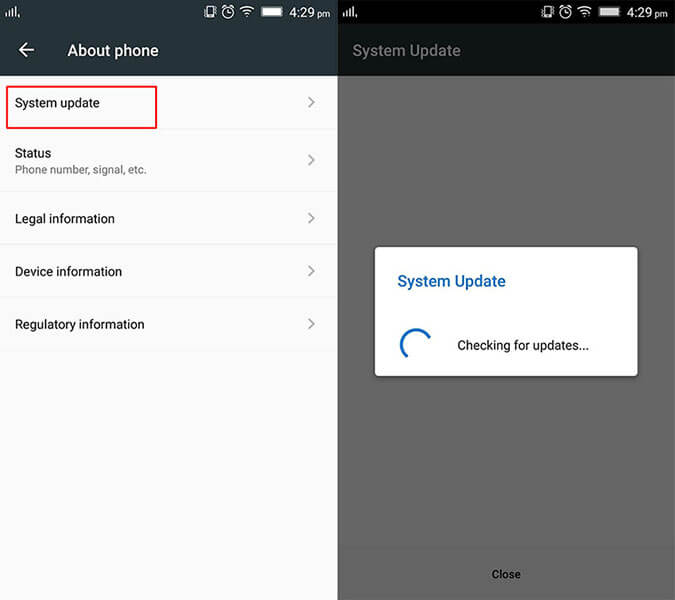
- Zde váš smartphone nyní vyhledá dostupné aktualizace. Musíte chvíli počkat.
- Pokud je k dispozici nějaká nejnovější aktualizace, budete vyzváni k jejímu stažení a instalaci.
- Jednoduše klepněte na Stáhnout nyní.
Odstraňování problémů s informačním systémem automobilu
Stejně jako restartování telefonu Android může být užitečné také restartování informačního a zábavního systému vašeho auta. Budete muset zkontrolovat ručně pomocí několika jednoduchých kroků, protože se liší podle vozidla. Za tímto účelem jednoduše postupujte podle níže uvedených kroků pro odstraňování problémů:
- Na informačním a zábavním systému musíte přejít na „Nastavení vozu“ a proveďte výběr.
- Vyber „Připojení smartphonu“ z rozbalovací nabídky.
- Obnovte připojení pomocí aplikace Android Auto v telefonu.
Problém s GPS
Primární funkcí Android Auto je ovládání za jízdy a poskytování rychlé navigace. Je to však velký problém, pokud systém GPS nefunguje během jízdy autem.
Takže, aby vyřešit Android auto neustále ztrácí signál GPS, musíte aktualizovat Mapy Google a Služby Google Play.
#1: Nastavte přesnost na vysokou
- zahájit Nastavení poté klepněte na Umístění
- Tam zvolte režim možnost >> klepněte na umožňují vysokou přesnost

#2: Zakažte falešná umístění
- Nejprve jděte na Nastavení>>Systém
- Poté klepněte na Vývojka
- Poté přejděte dolů Sekce ladění>> klepněte na a Vyberte Mock Location.

Odinstalujte a znovu nainstalujte Android Auto
Mnoho uživatelů považovalo odinstalování a opětovné nainstalování aplikace v jejich případech za užitečné. Jakmile byste to také měli udělat, abyste se vypořádali s Pixel 6 Android Auto se neustále odpojuje 2021 na mobilu.
Nejprve musíte dlouze stisknout ikonu aplikace Android Auto a vybrat Odinstalovat tam možnost.
Jakmile je aplikace úspěšně odinstalována, musíte několik minut počkat. Poté otevřete svůj Play Store Google aplikace a vyhledávání pro Android Auto. Stačí na to klepnout a pak to uvidíte instalovat tam možnost.

Nyní zkuste připojit telefon k autu přes Android Auto a zkontrolujte, zda je chyba vyřešena.
<strong>Vyměňte kabel USB</strong>
Existuje mnoho uživatelů, kteří pomocí kabelu USB připojují Android Auto k autu, aby si mohli užívat jízdu. Pokud však používáte také USB a získáváte Android Auto se po několika minutách odpojí problém, pak je možné, že váš kabel je nekvalitní.
Pokud ano, zvažte výměnu starého kabelu USB a pořízení nového.
Nahlásit Nápovědu a podporu pro Android Auto
Pokud výše uvedená řešení nefungují a problém se týká samotné aplikace, můžete kontaktovat Android Auto a nahlásit to. Pomoc a podpora.
Pokud však budete mít štěstí, určitě dostanete odpověď od týmu.
Vyzkoušejte jiný telefon Android nebo kontaktujte prodejce
V neposlední řadě můžete vyzkoušet jiný smartphone a připojit se ke kartě pomocí Android Auto.
Pokud to stále nefunguje, zkuste kontaktovat výrobce nebo prodejce automobilu.
Je možné, že se vyskytl problém s vnitřními součástmi vozu, který brání aplikaci Auto v hladkém fungování nebo náhodnému odpojení.
Proces je u konce…!
Doporučené řešení pro vyřešení problémů souvisejících s aplikacemi v systému Android
Při používání jakékoli aplikace v telefonu Android dochází k chybám nebo problémům. Takže kdykoli budete čelit jakýmkoli problémům souvisejícím s aplikací, jako je aplikace stále padajíse nastavení se zastaviloatd. pak můžete přejít na doporučený software- Nástroj pro opravu Androidu.
Tento software můžete spustit i bez jakýchkoli technických znalostí a jeho použití je snadné. Stačí si tedy stáhnout a nainstalovat tento nástroj do počítače a spustit jej.
Chcete-li vědět, jak tento nástroj nabitý funkcemi funguje, stačí si jej projít uživatelská příručka.
Pozor: Doporučuje se stáhnout a používat software na vašem počítači PC or notebook pouze.
Često postavljana pitanja:
Proč Android Auto přestane fungovat?
Existuje několik důvodů, které mohou vést k tomu, že Android Auto přestane fungovat. Nejčastější příčinou, která může způsobit tento problém, je však nekompatibilita mezi telefonem a autem, problémy s připojením nebo zastaralá aplikace pro Android.
Je pro Android Auto potřeba Bluetooth?
Pokud chcete bezdrátově připojit Android Auto k autu, pak samozřejmě potřebujete Bluetooth. Pokud se však potřebujete připojit kabelem, musíte použít kabel USB.
Jak opravím připojení Android Auto?
- Zkontrolujte problémy s nekompatibilitou zařízení
- Restartujte svůj telefon Android
- Vymažte mezipaměť aplikace Android Auto
- Zkontrolujte nastavení spárovaného vozu
- Aktualizujte aplikaci Android Auto
- Zkontrolujte aktualizaci operačního systému telefonu
- Odinstalujte a znovu nainstalujte Android Auto
- Kontaktujte výrobce vozidla
Proč se můj telefon Samsung stále odpojuje od auta?
Váš telefon Samsung se stále odpojuje od auta, pravděpodobně kvůli špatnému připojení, poškozené aplikaci Android Auto nebo mezipaměti a datům z aplikace.
Jak opravím chybu komunikace Android Auto 8?
- Vyměňte propojovací kabel
- Zkontrolujte nastavení data a času
- Aktualizujte v telefonu aplikaci OS a Android Auto
- Aktualizujte služby Google Play
- Povolit ladění USB
- Aktualizujte Obchod Google Play
Co mohu použít místo Android Auto?
- Mapy Google
- Automatizovat
- autozen
- Drivemode
- Waze
- Auto Dashdroid
Abych to shrnul
Doufám, že po přečtení tohoto průvodce odstraňováním problémů jste možná získali dostatek informací o tom, jak na to opravit Android Auto se stále odpojuje a znovu připojuje.
Pokud však dojde k problému se samotnou aplikací Android Auto, vymazání mezipaměti aplikace Android Auto, aktualizace aplikace a její přeinstalace vám může pomoci vyřešit odpojení Android Auto.
Pokud však dojde k jakémukoli problému souvisejícímu s hardwarem, musíte se obrátit o pomoc na výrobce vozidla.
James Leak je technologický expert a žije v New Yorku. Dříve pracoval na operačním systému Symbian a snažil se vyřešit mnoho problémů s ním souvisejících. Od dětství se velmi zajímal o oblast technologií a rád píše blogy související s Androidem a dalšími OS. Takže to tvrdí a v současné době pro něj James pracuje androiddata-recovery.com kde přispívá několika články o chybách/problémech nebo situacích ztráty dat souvisejících s Androidem. Denně aktualizuje novinky nebo fámy nebo co se děje v tomto novém technologickém světě. Kromě blogování rád cestuje, hraje hry a čte knihy.

Řešíte odpojení aplikace Android Auto? Vím, jak frustrující to může být. Pomoci vám však mohou jednoduché triky, jako je vynucené restartování, aktualizace aplikace a restartování informačního a zábavního systému vašeho vozu.
Před pár měsíci jsem čelil problému. Pořád jsem se škrábal na hlavě a přemýšlel, proč se to objevilo – aplikace Auto do té doby fungovala dobře. Ukázalo se, že informační a zábavní systém mého auta selhal. Restart to udělal trik.
Diskutoval jsem o tom, jak to můžete udělat, a také jsem se podíval na některá další řešení, která bych zkusil. Čtěte dopředu.
Jak opravím připojení Android Auto?
Existuje mnoho oprav:
Řešení 1: Vynutit restart
Vynucené restartování je vždy dobrý nápad, kdykoli narazíte na problém se softwarem. Tím by se náhle vypnuly všechny procesy, které běží. Jeden z nich mohl mít poruchu.
Proces vynuceného restartu se může lišit. Podržením tlačítek Napájení a Snížení hlasitosti na několik sekund však obvykle funguje.
Chci, abyste z tohoto článku vytěžili maximum. Prošel jsem tedy procesem vynuceného restartu pro několik zařízení výrobce níže.

telefony Samsung:
- Stiskněte a podržte tlačítka pro snížení hlasitosti a vypínač
- Uvolněte dva, když se váš mobil restartuje
Pixel Google:
- Podržte prst na tlačítku napájení po dobu asi 30 sekund
- Pusťte, když uvidíte spouštěcí obrazovku
LG:
- Stiskněte a podržte současně tlačítka napájení a snížení hlasitosti
- Pusťte, když se váš mobil spustí
HTC:
- Držte tlačítka pro snížení hlasitosti a vypínač
- Pusťte, až se telefon restartuje
Řešení 2: Zkontrolujte kabel USB
Jste připojeni k autu přes USB? Na vině může být kabel, který používáte.
Pokud jej zapojíte do jiného zařízení a poté zkontrolujete, zda se nabíjí, zjistíte, zda je rozbité.
Možná je i uvnitř jeho portu uvízlý prach. Zde je návod, jak to zkontrolovat a opravit:
- Vezměte si špendlík a jemně ho seškrábněte, abyste odstranili veškerý prach
- Navlhčete vatovou tyčinku lihem a jemně setřete veškeré uvolněné nečistoty
Případně si můžete pořídit plechovku se stlačeným vzduchem a střílet krátké dávky, abyste se zbavili prachu.
Řešení 3: Aktualizujte svůj operační systém Android
Kdy jste naposledy aktualizovali svůj operační systém? Váš OS může být starý a vadný. Google možná vydal opravu s nejnovější aktualizací.
Nezapomeňte, že k upgradu systému potřebujete stabilní připojení k internetu. Jinak by se mohly objevit chyby.
Zde je to, co děláte:
- Otevřete nastavení telefonu
- Přejít do systému
- Klepněte na O telefonu
- Vyberte soubor firmwaru, který vidíte
Restartujte telefon. Problémy Android Auto by nyní měly být pryč.
Řešení 4: Restartujte automobilový informační systém
Pamatujete si, jak jsem se zmínil o restartování telefonu? Zkuste restartovat informační a zábavní systém vašeho vozu. Může to fungovat kvůli ojedinělé závadě.
Zde je to, co děláte:
- Otevřete informační a zábavní systém a poté přejděte do Nastavení vozu
- Klikněte na Připojení smartphonu (z rozbalovací nabídky)
- Odpojte a znovu vytvořte připojení
Řešení 5: Zastaralá aplikace Android Auto
Pokud jste již nějakou dobu neaktualizovali software telefonu, pravděpodobně jste neaktualizovali ani aplikaci Android Auto. Může být zastaralý a zabugovaný. Přejděte do Obchodu Google Play a poté jej upgradujte. V souboru nového firmwaru by měla být oprava.
Zde je to, co děláte:
- Otevřete sekci Obchod Google Play > Nabídka
- Přejděte na Moje aplikace a hry
- Přejděte do sekce Instalováno
- Přejděte dolů, dokud neuvidíte aplikaci
- Klepněte na tlačítko Aktualizovat vedle něj
Poté zařízení vypněte.
Řešení 6: Aktualizujte služby Google Play
Aktualizujte si služby Google Play, když jste u toho. Je zodpovědný za to, jak hladce fungují vaše aplikace. Dokážete si představit, jak špatný by byl problém, kdyby byl jeho firmware zastaralý.
Služby Play lze aktualizovat několika způsoby. Níže jsem diskutoval o tom nejjednodušším:
- Otevřete Nastavení > Aplikace a oznámení
- Přejděte do sekce Všechny aplikace
- Klikněte na Služby Google Play
- Projděte si jeho detaily
- Klepněte na tlačítko Aktualizovat (bude zde pouze v případě, že je ke stažení nový firmware)
Řešení 7: Vymažte mezipaměť aplikace
Kdykoli se mezipaměť aplikace poškodí, zareaguje. Android Auto se neliší. Pomůže vymazání jeho dočasné paměti.
V případě, že se ptáte, ne, o žádné osobní údaje nepřijdete.
Zde je to, co děláte:
- Otevřete nastavení telefonu > Správce aplikací
- Najděte Android Auto a potom klepněte na Vynutit zastavení
- Potvrďte a poté klikněte na Úložiště
- Vyberte Vymazat mezipaměť a Vymazat data
- Potvrďte akci
Můžete také vymazat mezipaměť obchodu Google Play a Map Google, pokud na to máte chuť. Přejděte do Správce aplikací, ale místo toho je vyhledejte.
Řešení 8: Povolte překrývání
Aby některé aplikace správně fungovaly, musí pracovat na pozadí. Android Auto je jedním z nich. Možná jste mu neudělili oprávnění k překrytí.
Zde je to, co děláte:
- Přejděte do Nastavení > Překryvná vrstva aplikace
- Vyhledejte program
- Přepněte funkci překrytí, pokud je vypnutá
Řešení 9: Zkontrolujte GPS
Aby aplikace dobře fungovala, potřebuje nejen oprávnění k překrytí, ale také přesné nastavení GPS.
- Otevřete Nastavení > Poloha
- Zvolte Režim
- Zapnout vysokou přesnost
Udělejte to poté:
- Přejděte do Nastavení > Systém
- Klepněte na Vývojář
- Přejděte dolů, dokud nenajdete sekci Ladění
- Klikněte na Select Mock location
- Klepněte na a vyberte Žádná aplikace
Řešení 10: Odinstalujte Android Auto Software
Máte stále potíže? Než přejdu k druhé části svého článku, musím probrat, jak software odinstalovat a poté znovu nainstalovat. To by vymazalo jeho data z vašeho telefonu. Cokoli způsobovalo poruchu, by mělo být vymazáno.
Postup odinstalace aplikace:
- Otevřete zásuvku aplikace na obrazovce telefonu
- Najděte aplikaci a poté ji dlouze stiskněte
- Klepněte na Odinstalovat
- Potvrďte kliknutím na Smazat
Vraťte se do obchodu Google Play a poté si jej znovu stáhněte.

Řešení 11: Obnovení továrního nastavení
Proveďte tovární reset, pokud žádná z výše uvedených oprav nefungovala. Tím by se váš systém zcela vyčistil. Nezapomeňte, že všechna vaše osobní data budou vymazána. Než budete pokračovat, zazálohujte si soubory.
Soubory zálohujete takto:
- Otevřete Nastavení telefonu
- Klikněte na Google > Zálohovat
- Vraťte se na předchozí stránku
- Potvrďte opětovným výběrem Zálohovat
Zde je návod, jak obnovit tovární nastavení:
- Spusťte aplikaci Nastavení
- Klepněte na nabídku Systém
- Klikněte na možnost Resetovat
- Klikněte na Vymazat všechna data
- Znovu vyberte možnost Vymazat všechna data
Řešení 12: Nástroj pro opravu systému Android
Nástroje pro opravu Androidu fungují podobně jako obnovení továrního nastavení. Vyčistí váš systém, aby se zbavili problému, kterému čelíte.
V závislosti na nástroji pro obnovu, který používáte, může lépe identifikovat a odstranit váš problém.
Na trhu je mnoho softwaru pro obnovu. Takže možná nevíte, kterou si vybrat. Níže jsem diskutoval o některých osobních favoritech.
1. <strong>droidkit</strong>
DroidKit je jedním z nejpopulárnějších obnovovacích softwarů ve hře. Je to můj osobní favorit – používal jsem ho vždy, když jsem řešil tvrdohlavé problémy se softwarem.
Zde je návod, jak jej používáte:
- Přejděte na webovou stránku DroidKit
- Klepněte na tlačítko Stáhnout na hlavní stránce
- Připojte svůj smartphone Android k počítači PC/Mac pomocí kabelu USB
- Po instalaci spusťte software
- Klepněte na Opravit systém na hlavní obrazovce
- Začněte kliknutím na tlačítko Start
- Vstupte do režimu stahování podle pokynů na obrazovce
- Nainstalujte balíček firmwaru, který se zobrazí
2. Telefon Dr<strong>Dr. Fone</strong>
I když jsem nepoužil Dr. Fone stejně jako jeho výše uvedený protějšek je stále vynikající volbou. Několik uživatelů, které znám, přísahají, že je to nejlepší nástroj pro obnovu na trhu.
Zde je návod, jak jej používáte:
- Navštivte Dr. Webové stránky Fone
- Na hlavní stránce klikněte na tlačítko Stáhnout
- Po instalaci spusťte software
- Připojte sluchátko k počítači PC/Mac pomocí kabelu USB
- Vyberte Oprava systému
- Pro potvrzení klikněte na Opravit
- Zadejte režim stahování
- Stáhněte si soubor firmwaru, který je na obrazovce
3. <strong>Nástroj pro opravu Androidu</strong>
Android Repair Tool není tak populární jako ostatní dva. Přiznám se, že jsem to použil jen párkrát. Nikdy mě nezklamalo těch párkrát, co jsem to zkusil.
Zde je to, co děláte:
- Navštivte webovou stránku softwaru pro obnovu
- Klepněte na Stáhnout a počkejte, až se nainstaluje
- Připojte svůj mobil k počítači
- Poté spusťte nástroj
- Na hlavní stránce klikněte na Oprava systému
- Zadejte režim stahování
- Nainstalujte soubor, který se objeví
Řešení 13: Tým automatické podpory
Aplikace může být chybná, ale její vývojáři možná ještě nevydali opravu. Kontaktujte je a zeptejte se jich, co se děje.
Můžete se také potýkat s běžnou závadou/chybou. Měli by ti říct, co můžeš dělat.
Řešení 14: Kontaktujte svého prodejce
Může za to vaše auto. Může tam číhat výrobní vada. Promluvte si se svým prodejcem. Zda problém vyřeší zdarma, závisí na vašem pokrytí.
Řešení 15: Kompatibilita se smartphony Android
Nefungoval žádný z výše uvedených bodů? Je možné, že aplikace nebude kompatibilní s vaším telefonem Android. Nedá se nic dělat, pokud je to problém.
Navštivte tento web a zkontrolujte, zda je na něm váš model telefonu. Pokud ano, mám pro vás špatnou zprávu.
Související čtení
- Co je ANT Radio Service? (Základní průvodce)
- Jak vypnete Android Auto? Průvodce pro nováčky
- Proč na svém Androidu nemohu odesílat obrázkové zprávy? 10 důvodů
- Telefon Android se náhodně vypíná? 11 snadných oprav
Nejčastější dotazy
Níže jsou zodpovězeny některé oblíbené otázky.
Proč se Android Auto stále vypíná?
Existuje mnoho možných důvodů:
- Možná se vám vybil telefon. Pomůže vynucený restart. Proces restartování se může lišit v závislosti na modelu vašeho zařízení. Prošel jsem, co dělat na řadě různých značek telefonů.
- Informační a zábavní systém vašeho vozidla mohl selhat. Pomoci může odpojení a opětovné připojení.
- Zkontrolujte operační systém telefonu. Může být zastaralý a zabugovaný. V nejnovějším firmwaru může být záplata. Stáhněte si to.
- Aktualizujte aplikaci Android Auto: může být také zastaralá. Přejděte do Obchodu Google Play, vyhledejte aplikaci a klikněte na Aktualizovat. Během používání byste také měli aktualizovat Služby Google Play. To je to, co je zodpovědné za správné fungování všech aplikací v telefonu. Bohužel může být zastaralý a také zabugovaný.
- Mezipaměť Android Auto mohla být poškozena. Vymazání jeho dočasné paměti by mělo fungovat. Pokud je však mezipaměť velmi poškozená (nebo pokud se vážně vybila), možná ji budete muset odinstalovat a znovu nainstalovat a dokonce obnovit tovární nastavení. Pokud chcete, můžete místo resetování použít nástroj pro obnovení. Diskutoval jsem o 3 skvělých možnostech.
- Zkontrolujte, zda jste udělili oprávnění k překryvné vrstvě aplikace Auto. Pokud ne, nefungovalo by to dobře.
- Možná vám upadl a rozbil telefon. Promluvte si se svým výrobcem. V závislosti na vaší záruce to možná budete moci opravit zdarma.
- V neposlední řadě může dojít k poškození vašeho vozu. Kontaktujte svého prodejce.
Existuje lepší aplikace než Android Auto?
Existuje několik dalších, kteří to dávají za své peníze.
O dvou z nich jsem hovořil níže.
1. <strong>Automatizovat</strong>
S AutoMate můžete uskutečňovat hlasové hovory. Samozřejmostí je i odesílání zpráv a přehrávání hudby.
Funkce GPS aplikace je vynikající. Navigace do požadovaných míst pomocí hlasových příkazů by byla také možná.
Má působivou palubní desku; přichází s rychloměrem, aktualizacemi počasí, zkratkami k vašim widgetům a dokonce i ovládacími prvky médií.
Přestože je software zdarma, přichází s prémiovou verzí, která má více funkcí. Zahrnují upozornění na dopravní kamery a také možnost odemknout aplikaci gesty bez použití rukou.
2. <strong>autozen</strong>
AutoZen je hodně podobný výše uvedené možnosti. Hlasové příkazy budete moci používat k různým účelům, včetně volání kontaktů, nastavení navigace a kontroly počasí.
Dodává se s podrobnou navigací, což se cení. Budete také upozorněni na rychlostní limity a rychlostní radary na mapách Google.
Co je také úhledné, je možnost přizpůsobit si zásuvku aplikace.
Související čtení
- Proč můj Apple CarPlay nefunguje? 9 základních způsobů, jak to opravit
- Jak zakázat režim inkognito na Androidu? (2 skvělé metody)
Závěrečné myšlenky
Existuje mnoho tipů a triků, které můžete vyzkoušet, pokud se Android auto stále odpojuje. Nejjednodušší opravou by bylo zkusit vynutit restart zařízení. Proces se může u jednotlivých modelů sluchátek lišit. Ale mám to popsané ve svém návodu.
Někdy může být problém tvrdohlavější. Může to být způsobeno tím, že váš telefon není kompatibilní s aplikací. Pokud se nacházíte v této situaci, nemůžete nic dělat.
Doufejme, že vše, co bylo diskutováno, bylo užitečné. Měly by pomoci všem uživatelům Android Auto.
Jak vidíte
David Castano
Ahoj, tady David. Jsem spisovatel a samozvaný fotograf. Neustále mi připadá velmi zajímavé, kam až technologie došla, a rád zkouším nové vychytávky. Takže fotím hodně na svůj telefon a vždy zkouším všechny nové funkce fotoaparátu, které v dnešní době stále přidávají do telefonů. Na túru jsem asi ten nejhorší člověk, protože na každém místě zastavím a zachytím výhled. Obvykle jsem celý den na telefonu nebo na kartě, což není nejlepší zvyk, ale znamená to, že znám každý kout a skulinu všech svých zařízení – a to mi pomáhá v noci spát. Myslím, že jsem stále více závislý na svých každodenních zařízeních, což je asi dobře vzhledem k době, ve které žijeme, že?