Tiskárna nefunguje ve Windows 10 |
Dříve či později se každý majitel tiskárny setká s problémy s tiskem. A pokud zařízení náhle přestane reagovat na tisk, zdá se, že je čas ho vyměnit. Tento typ poruchy je však často řešitelný a zařízení může sloužit ještě několik let. Z tohoto článku se dozvíte o příčinách problému a o tom, jak jej vyřešit.
Možné příčiny
V mnoha případech nemá odmítnutí tiskárny tisknout nic společného s poruchou tiskárny nebo samotného počítače. Může existovat několik důvodů. Obvykle se dělí do dvou kategorií: technické a softwarové. První se týkají kabelů a zařízení, druhé softwaru. Navíc problém může být jiný.
Tiskárna často nevytiskne dokument/obrázek z počítače/notebooku, ale zařadí ho do tiskové fronty. V některých případech tiskové zařízení ani nevidí. Softwarové chyby se týkají systému Windows, ovladačů a aplikací. Mezi problémy s hardwarem patří problémy se zařízeními, napájením, papírem a inkoustem/práškem.
Mezi nejčastějšími důvody stojí za zmínku několik:
- mezi počítačem a ovládacím panelem není žádné spojení;
- tisková fronta se zamrzla;
- pro tisk není vybrána správná tiskárna;
- došlo ke konfliktu ovladačů;
- Ovladače jsou nainstalovány nesprávně nebo nejsou nainstalovány vůbec.
Kromě toho tiskárna někdy odmítá tisknout kvůli problémům s kazetou, zaseknutému papíru nebo problémům s tiskem. Za nastavení tiskárny v operačním systému Windows je zodpovědný software. Někdy bezpečnostní zásady jednoduše zakazují přístup k tisku. Mezi nejobtížnější případy patří poruchy prvků operačního systému, chyby ovladačů a virové infekce.
Síťová tiskárna nechce tisknout dokumenty Word, soubory PDF, texty internetových stránek ani fotografie, pokud je její port na vzdáleném počítači blokován, je vybrána nesprávná síťová cesta nebo jsou nesprávně zadány údaje pro přístup k síti.
Nejprve je třeba zjistit, zda problémy souvisejí s tiskárnou, nebo zda je problém v počítači.
Co dělat
Uvedené pokyny jsou vhodné pro tiskárny různých značek (např. Canon, HP Epson, Brother, Ricoh, Samsung) s operačním systémem Windows 7 až 10. Řešení problému závisí na jeho typu. Platí jak pro lokální, tak pro síťová připojení. Počítač vidí tiskárnu a zobrazí zprávu, že je připravena k tisku. Někdy dokonce vytiskne první zkušební stránku.
Stává se, že zařízení nereaguje na příkazy a zobrazí zprávu „S konfigurací je problém.“ Někdy se multifunkční tiskárna zasekne přímo během tisku. V jiných případech zařízení produkuje prázdné listy a tiskne něco úplně jiného, než bylo potřeba. Podívejme se na řešení v různých případech.
Pokud se vyskytnou problémy s instalací a provozem tiskového systému
Nejprve byste měli zkontrolovat, zda je váš počítač/notebook a tiskárna připojena k elektrické síti. Pokud je počítač zapnutý a tiskárna ne, může se zobrazit zpráva, že dokument se nevytiskl.
Nemá smysl znovu posílat dokument nebo obrázek k tisku – je třeba zkontrolovat připojení.
Existuje několik řešení:
- je třeba zkontrolovat, zda je napájecí kabel zapojen do zásuvky;
- Pokud je kabel připojen, ale zařízení nefunguje, je třeba zkontrolovat stupeň kontaktu mezi zástrčkou a portem;
- pokud se kontakt uvolnil nebo byl kabel poškozen v důsledku neopatrného zacházení, budete muset kabel USB vyměnit;
- pro fungování síťové tiskárny je vyžadována lokální síť – zařízení je připojeno přes USB k požadovanému počítači;
- Klasický restart tiskárny/počítače pomůže problém rychle vyřešit.
Po zapnutí tiskárny se rozsvítí LED indikátory na jejím předním panelu. Připravenost k tisku je snadno identifikovatelná. Pokud je vše v pořádku, indikátor svítí zeleně. Pokud je něco v nepořádku, rozsvítí se červené tlačítko.
Kontrola připojení zařízení
Po správné instalaci bude tiskárna uvedena mezi zařízeními v počítači. To můžete zkontrolovat pomocí následujícího schématu: „Ovládací panely“ – „Hardware a…“ – „Zařízení a tiskárny“. Po otevření karty uvidíte, zda je tiskárna připojena, či nikoli. Pokud je připojení navázáno, na ikoně se zobrazí zelená značka zaškrtnutí a stav „Připraveno“.
Chcete-li rychle otevřít požadovanou kartu, podržte současně klávesy Windows a R a poté zadejte „ovládat tiskárny“. Poté vyberte požadovaný vzorek v seznamu, který se otevře. Pokud tam není, znamená to, že nebyl stažen do počítače. Proto je nutná instalace. Poté je nutné obě zařízení restartovat.
Nesprávný výběr tiskárny
Operační systém Windows může mít několik tiskáren. Před odesláním dokumentu nebo fotografie k tisku je však nutné vybrat konkrétní zařízení. Ne vše v seznamu, který se otevře, souvisí s existujícím tiskovým zařízením. Chcete-li chybu opravit, můžete nastavit instalaci jako výchozí.
Chcete-li to provést, otevřete kartu „Ovládací panely“, přejděte na „Hardware“, poté klikněte na „Zařízení a tiskárny“ a vyvolejte kontextovou nabídku kliknutím na ikonu s obrázkem tiskárny. V okně, které se otevře, zaškrtněte políčko vedle možnosti „Použít jako výchozí“.
Pokud je k počítači (notebooku) připojeno několik tiskových zařízení, budete muset pokaždé, když potřebujete něco vytisknout, vybrat to požadované.
Tisková fronta se zasekla
Téměř každý uživatel počítače čelí situaci, kdy soubor odeslaný k tisku dlouho zamrzne nebo se vůbec nevytiskne. Druhý pokus o tisk je také neúčinný. Důvodem je selhání programu a čím více pokusů o tisk proběhne, tím více dokumentů bude zařazeno do fronty. Pokud je připojení tiskárny k počítači lokální, stává se to zřídka. V případě síťového zařízení se s tím setkáváme neustále. Musíte se uchýlit k vymazání právě této fronty.
Všechny dokumenty bez výjimky musí být ze seznamu odstraněny. V ovládacím panelu vyberte „Zařízení a tiskárny“. Po vyvolání kontextové nabídky aktivní tiskárny klikněte na „Zobrazit tiskovou frontu“.
V otevřeném správci vymažte tiskovou frontuTo lze provést dvěma způsoby. Můžete například označit požadovaný dokument a kliknout na kategorii „Zrušit“. V druhém případě vyberte kategorii „Vymazat tiskovou frontu“. Po kliknutí budou všechny dokumenty v seznamu smazány. Poté by zařízení mělo fungovat v normálním režimu bez poruchy.
Pro správný a nepřerušovaný provoz řídicí jednotky je často nutné uchýlit se k restartu zařízení. Pokud služba nadále přestává reagovat, postupujte takto: otevřete ovládací panel pomocí administrace („Vlastnosti“ – „Správce tisku“), v otevřeném okně vyhledejte položku „Zastavit“, odstraňte soubory z adresáře system32spoolprinters ve složce Windows.
Připojená tiskárna někdy hlásí, že probíhá tisk, ale ve skutečnosti netiskne. Je to proto, že tiskárna není ve výchozím nastavení nainstalována. Počítač používá virtuální tiskárnu, která dokáže dokument převést do jiného formátu.
Problémy s řidičem
Ovladač je program, který je nezbytný pro správný provoz připojené tiskárny. Bez něj hlavní zařízení tiskové zařízení nevidí. Obvykle je disk s ovladači součástí balení a funguje bez chyb. K chybám může dojít při aktualizaci nebo přeinstalaci systému Windows, stejně jako při obnovení systému do vybraného bodu.
Kromě toho, Chyba v provozu může být způsobena selháním softwaru nebo instalací nového zařízení. Někdy dochází ke konfliktu s tiskárnou, méně často je problém spojen s viry. V důsledku toho může tiskárna nejen tisknout prázdné listy, ale také spontánně přerušit tisk.
Než se rozhodnete, musíte se ujistit, že nedochází ke konfliktům operačních systémů.
Chcete-li to provést, otevřete okno „Ovládací panely“, přejděte na „Všechny položky ovládacího panelu“, klikněte na „Správce zařízení“ a přepněte režim zobrazení na „Malé ikony“. Pokud se vyskytnou problémy s ovladači, bude to označeno vykřičníky. Jejich barva může být červená a žlutá.
V tomto případě je nutné odinstalovat a znovu nainstalovat ovladač tiskárny. V tomto případě se bez instalace neobejdete. Můžete je odstranit pomocí ovládacího panelu nalezením kategorie „Instalace a odebrání programů“. Nový balíček je lepší stáhnout z oficiálních webových stránek výrobce konkrétní modifikace.
Problémy s kazetami
Prvním důvodem je nedostatek inkoustu. Když dojde toner, rozsvítí se červené tlačítko a zařízení nemůže vytisknout vybraný dokument a zastaví se. Na monitoru se zobrazí zpráva s upozorněním, že je třeba vyměnit kazetu.
Tento problém je typický pro inkoustové i laserové tiskárny. Zpravidla. Lze to zjistit nějakou dobu před zastavením tisku, protože zprávy pro uživatele počítače se budou opakovaně zobrazovat. Pokud jsou ignorovány a tiskárna dokument nevytiskne, zkontrolujte hladinu inkoustu nebo toneru. V případě potřeby doplňte tekutý inkoust/toner.
Pokud inkoustová technologie ukazuje, že je stále dostatek inkoustu, je třeba zkontrolovat integritu systému přívodu inkoustu. Někdy barvy vysychají kvůli dlouhé prostoji tiskového zařízení. Přeblikání ne vždy situaci zachrání. Nejčastěji si musíte koupit originální inkoust.
Hardware tiskárny je poškozený
Poruchy tiskárny se mohou projevovat různými způsoby. Tiskárna nemusí tisknout určitou barvu (například černou) nebo se na papíru mohou objevit barevné skvrny. K tomu může dojít i po doplnění. V tomto případě kazeta funguje správně a tiskárna je kompatibilní s počítačem. Pokusy o výměnu inkoustu nepřinášejí výsledky.
Pokud vaše tiskárna nefunguje správně:
- stránky mohou být vytištěny pouze částečně;
- toner nemůže přilnout k listům;
- z přihrádky se nevyzvedávají čisté prostěradla;
- Zařízení nedokáže zobrazit písma.
Pokud se vaše tiskárna porouchá nebo nefunguje správně, můžete se pokusit problém vyřešit pomocí poskytnutých pokynů. Výrobce obvykle dodává ke svým produktům pokyny, které vám pomohou sami určit typ chyby. Někdy se problém vyřeší restartováním samotné tiskárny. Postup se však může u jednotlivých modelů tiskového zařízení lišit.
Pokud problém není vyřešen, je nutné kontaktovat servisní středisko. Zařízení nemůžete rozebrat, natož pak vyčistit fotoválec sami. Poškození jeho povrchové úpravy bude vyžadovat výměnu součástky. Poruchy hardwaru nelze opravit bez odpovídajících znalostí.
Problémy s papírem
Tiskárna nemůže nic tisknout, pokud v zásobníku není papír. Řešení je zde nejjednodušší – vložte do zásobníku nový papír. Mělo by ležet naplocho, ale přihrádka by jím neměla být zaplněna až po okraj.
Tisk se také nezdaří, když se papír zasekne. Často je to způsobeno banálním šetřením papírem. Použité listy se vkládají do tiskárny a tisknou se z druhé strany. Zpravidla nejsou hladké a často se natahují spolu s ostatními.
Tiskárna signalizuje zaseknutí papíru blikáním červeného tlačítka. Tento problém se snadno řeší. Zaseknutý list je třeba vytáhnout z tiskárny. To je nutné dělat velmi opatrně, netrhat ho trhaně. To může způsobit, že část utrženého listu zůstane v pouzdře, což později způsobí spoustu problémů. Někdy je nutné kvůli neopatrnosti tiskárnu úplně rozebrat.
Pokud zaseknutý list není viditelný, je třeba otevřít kryt zařízení a vyjmout kazetu. U většiny modelů jsou za ním válečky, které pomáhají s podáváním papíru. Pokud se zaseknutý papír neodstraní, list tam zůstane. Musí být vytažen zcela, aniž by na hřídeli zůstaly i ty nejmenší kousky natrhaného papíru. Neměl by také zůstat na válečcích.
Spouštění čítače
Tato funkce je typická pro mnoho tiskových zařízení. Některá zařízení jsou navržena pro určitý počet stránek. Jakmile je spočítán požadovaný počet, spustí se blokovací počítadlo. V tomto případě se zobrazí zpráva o nutnosti výměny kazety. V zásobníku je však často stále hodně toneru.
V tomto případě by nejjednodušším řešením bylo částečně rozebrat kazetu a správně nainstalovat senzor. V různých modifikacích se to provádí podle různých schémat. Abyste si vybrali tu správnou, musíte znát model tiskárny a kazetu, která je pro ni určena. Postup trvá v průměru asi 10–15 minut. Po instalaci počítadla se kazeta umístí na místo, tiskárna se zapne a spustí se počítadlo. Nyní je zařízení připraveno k tisku.
Doporučení
Pokud správně fungující tiskárna po doplnění nebo aktualizaci systému Windows odmítá tisknout dokumenty z počítače, notebooku nebo tabletu, tisk je pozastaven a zařízení skenuje dokument bez tisku nebo zamrzne, nejprve zjistěte, kde přesně problém spočívá. Pokud potřebujete zastavit tiskovou frontu, nezapomeňte restartovat systém.
Pokud inkoustová tiskárna nefunguje, je třeba zkontrolovat správnost náplně, vyloučit možnost vysychání inkoustu v tiskové hlavě nebo vzniku vzduchových uzávěrů ve smyčce CISS. Dále je třeba se ujistit, že není ucpaná neoriginální kazeta.
Aby se tisková hlava neucpala zaschlým inkoustem, nemělo by být tiskové zařízení ponecháno delší dobu v nečinnosti. Je lepší koupit originální inkoust do tiskárny, schne pomaleji než neoriginální barvy. Pokud již dochází k ucpání, je nutné vyčistit vstupní otvory trysek.
Malé blokády se můžete zbavit pomocí speciálního nástroje samotné tiskárny. Každá značka to může nazývat jinak („čištění tiskové hlavy“, „čištění“, „hloubkové čištění“). Během čištění se inkoustová větev proplachuje pod tlakem. To umožňuje zbavit se vzduchové ucpávky nebo shluků barvy.
Ale I když instalační disk podporuje pumpy, ne každá tiskárna ji má.Ucpání musíte odstranit ručně namočením a opláchnutím speciální tekutinou. Co se týče typu hlavy, u moderních inkoustových modelů není zabudována do kazety, ale do samotné tiskárny. Pokud se porouchá, je snazší koupit nové zařízení, protože jeho výměna bude velmi drahá.
Pokud je důvodem zablokování tisku „poškozený“ soubor, je pro obnovení tiskárny nutné zrušit tisk a vymazat její frontu. Mělo by být také vypnuto, když je tiskárna přetížená úlohami.Pokud se zařízení samo přepne do autonomního režimu, je třeba zkontrolovat připojení a napájení.
Podrobný přehled o zjištění důvodů, proč tiskárna netiskne, je uveden v následujícím videu.

Po upgradu na Windows 10 se mnoho uživatelů setkalo s problémy se svými tiskárnami a MFP, které buď systém nevidí, nebo nejsou detekovány jako tiskárna, nebo prostě netisknou jako v předchozí verzi OS.
Diagnostika problémů s tiskárnou od společnosti Microsoft
V první řadě se můžete pokusit automaticky vyřešit problémy s tiskárnou pomocí diagnostické utility v ovládacím panelu Windows 10, nebo jejím stažením z oficiálních stránek Microsoftu (všimněte si, že nevím jistě, zda bude výsledek jiný , ale pokud jsem pochopil, obě možnosti jsou ekvivalentní).
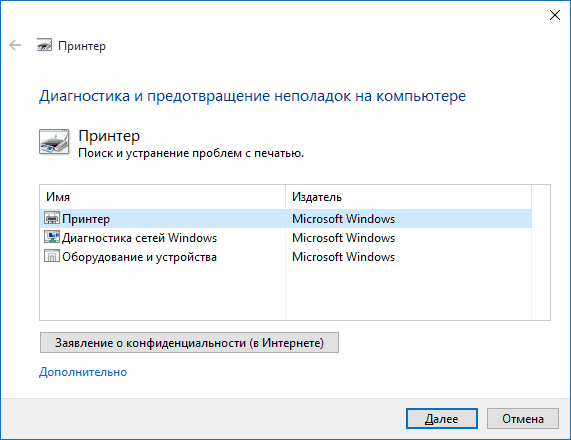
V důsledku toho se spustí diagnostický nástroj, který automaticky zkontroluje všechny běžné problémy, které mohou bránit správnému fungování tiskárny, a pokud jsou takové problémy zjištěny, opraví je.
Mimo jiné bude zkontrolováno: přítomnost ovladačů a chyb ovladačů, fungování potřebných služeb, problémy s připojením k tiskárně a tiskové frontě. Navzdory skutečnosti, že zde nelze zaručit pozitivní výsledek, doporučuji nejprve zkusit použít tuto metodu.
Přidání tiskárny do Windows 10
Pokud nefunguje automatická diagnostika nebo se vaše tiskárna v seznamu zařízení vůbec neobjeví, můžete ji zkusit přidat ručně a pro starší tiskárny ve Windows 10 existují další možnosti detekce.
Klikněte na ikonu oznámení a vyberte „Všechna nastavení“ (nebo můžete stisknout klávesy Win + I), poté vyberte „Zařízení“ – „Tiskárny a skenery“. Klikněte na tlačítko „Přidat tiskárnu nebo skener“ a počkejte: možná systém Windows 10 tiskárnu sám detekuje a nainstaluje pro ni ovladače (doporučuje se připojení k internetu), možná ne.
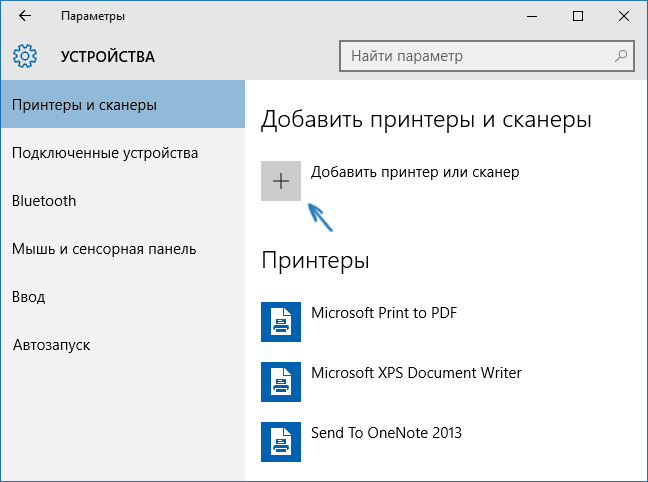
Ve druhém případě klikněte na položku „Tiskárna, kterou potřebujete, není v seznamu“, která se objeví pod indikátorem průběhu vyhledávání. Budete mít možnost nainstalovat tiskárnu pomocí dalších parametrů: zadejte její adresu v síti, všimněte si, že vaše tiskárna je již stará (v tomto případě ji systém vyhledá se změněnými parametry), přidejte bezdrátovou tiskárnu.

Je možné, že tato metoda bude ve vaší situaci fungovat.
Ruční instalace ovladačů tiskárny
Pokud zatím nic nepomohlo, přejděte na oficiální web výrobce vaší tiskárny a v sekci „Podpora“ vyhledejte dostupné ovladače pro vaši tiskárnu. Je dobré, pokud jsou pro Windows 10. Pokud nejsou k dispozici, můžete zkusit 8 nebo dokonce 7. Stáhněte si je do počítače.
Informace o podpoře systému Windows 10 od výrobců tiskáren
Níže jsem shromáždil informace o tom, co píší populární výrobci tiskáren a MFP o provozu svých zařízení ve Windows 10.
- HP (Hewlett-Packard) – společnost slibuje, že většina jejích tiskáren bude fungovat. Ty, které fungovaly ve Windows 7 a 8.1, nebudou vyžadovat aktualizace ovladačů. Pokud nastanou problémy, můžete si stáhnout ovladač pro Windows 10 z oficiálních stránek. Na webu HP jsou navíc pokyny pro řešení problémů s tiskárnami tohoto výrobce v nových operačních systémech: http://support.hp.com/ru-ru/document/c04755521
- Epson – slibují podporu tiskáren a MFP ve Windows Potřebné ovladače pro nový systém lze stáhnout ze speciální stránky http://www.epson.com/cgi-bin/Store/support/SupportWindows10.jsp.
- Canon – podle výrobce bude většina tiskáren nový OS podporovat. Ovladače lze stáhnout z oficiálních stránek výběrem požadovaného modelu tiskárny.
- Panasonic – slibují vydání ovladačů pro Windows 10 v blízké budoucnosti.
- Xerox – píšou, že s provozem jejich tiskových zařízení v novém OS nejsou žádné problémy.
Pokud nic z výše uvedeného nepomohlo, doporučuji použít vyhledávání Google (a pro tento účel doporučuji právě toto vyhledávání) pro dotaz skládající se z názvu značky a modelu vaší tiskárny a „Windows 10“. Je velmi pravděpodobné, že váš problém již byl diskutován na některých fórech a bylo nalezeno řešení. Nebojte se podívat na stránky v anglickém jazyce: poskytují řešení častěji a dokonce i automatický překlad v prohlížeči vám umožní porozumět tomu, co se říká.
Co když to bude také zajímavé:
- Nejlepší bezplatné programy pro Windows
- Nelze najít soubor skriptu task.vbs – důvody a řešení
- Chyba napájení jádra 41 (63) ve Windows 11 – příčiny a řešení
- Glow je open source software pro zobrazení vlastností počítače.
- K tomuto souboru nelze přistupovat ze systému – důvody a řešení
- Chyba 0xc0000428 při spuštění nebo instalaci systému Windows 11 – příčiny a řešení
- Windows 11
- Windows 10
- Android
- Spouštěcí jednotka flash
- Léčba virů
- Obnova dat
- Instalace z flash disku
- Nastavení routeru
- Vše o Windows
- V kontaktu
- Spolužáci
- Alex 12.03.2018 v 23:58
- Dmitry 17.05.2018 v 08:54
- Alexander 18.05.2018 ve 07:00