Proč CarPlay nevidí všechny aplikace: rozumíme důvodům – Aktivace CarPlay a Android Auto Mercedes Deaktivace močoviny AdBlue Bluetec SCR Mercedes
Apple CarPlay je praktický systém, který umožňuje integrovat váš iPhone s multimediálním systémem vašeho vozu. Poskytuje přístup k navigaci, hudbě, zprávám a dalším funkcím přímo na obrazovce vozu. Mnoho uživatelů se však potýká s problémem: CarPlay nezobrazuje všechny aplikace nainstalované v jejich iPhonu. Proč se to děje? Pojďme na to přijít.
1. Omezení od společnosti Apple
Apple přísně kontroluje, ke kterým aplikacím lze přistupovat přes CarPlay. Důvodem je bezpečnost a použitelnost. Vývojáři aplikací musí získat schválení od společnosti Apple a přizpůsobit své produkty tak, aby fungovaly s CarPlay. Pokud aplikace tímto postupem neprojde, v rozhraní CarPlay se nezobrazí.
Příklad: Mnoho platforem sociálních médií (například Instagram nebo TikTok) není CarPlay podporováno, protože jejich používání během řízení může řidiče rozptylovat.
2. Aplikace nejsou optimalizovány pro CarPlay
I když je aplikace nainstalována na vašem iPhonu, nemusí se v CarPlay zobrazit, pokud vývojáři nepřidali podporu pro tento systém. Například některé messengery nebo hudební služby nemusí mít verzi pro CarPlay.
Co dělat? Zkontrolujte popis aplikace v App Storu. Pokud je tam uvedeno, že CarPlay je podporován, ale aplikaci stále nevidíte, zkuste ji aktualizovat nebo znovu nainstalovat.
3. Regionální omezení
Některé aplikace jsou v CarPlay dostupné pouze v určitých zemích nebo regionech z důvodu licenčních smluv nebo zákonných omezení. Například video služby nebo navigační aplikace nemusí být ve vašem regionu dostupné.
4. Nastavení iPhonu
Někdy může problém souviset s nastavením vašeho iPhonu. Ujistěte se, že je CarPlay povolen pro požadované aplikace:
- Jít do Nastavení → hlavní → CarPlay.
- Vyberte si své auto.
- Zkontrolujte seznam aplikací a přidejte ty, které chcete v CarPlay vidět.
5. Omezení vozidel
Některá vozidla (včetně Mercedesu) mohou mít svá vlastní omezení pro používání CarPlay. Například multimediální systém může z bezpečnostních důvodů blokovat určité aplikace. Další informace naleznete v návodu k obsluze vašeho vozidla nebo se obraťte na svého prodejce.
6. Zastaralá verze iOS
Pokud váš iPhone používá zastaralou verzi systému iOS, může to způsobovat problémy s kompatibilitou. Ujistěte se, že máte nejnovější verzi operačního systému.
7. Aplikace, které s CarPlay rozhodně fungují
Pokud chcete CarPlay využít naplno, zde je seznam oblíbených aplikací, které systém podporují:
- Navigace: Mapy Apple, Mapy Google, Waze.
- Hudba: Apple Music, Spotify, Yandex.Music.
- Audioknihy a podcasty: Zvukové, Podcasty.
- Zprávy a hovory: Telefon, Zprávy, WhatsApp, Telegram.
- Streamování zvuku: Hudba YouTube, SoundCloud.
Pokud CarPlay nevidí všechny aplikace, nemusí to vždy znamenat, že je problém. Nejčastěji je to kvůli zásadám společnosti Apple, omezením pro vývojáře nebo nastavení vašeho zařízení. Abyste se problémům vyhnuli, používejte pouze aplikace, které oficiálně podporují CarPlay, a udržujte si aktuální aktualizace systému iOS.
Pokud máte jakékoli dotazy nebo se chcete podělit o své zkušenosti s používáním CarPlay v Mercedesu, zanechte komentáře na mém blogu na adrese carplay-mercedes.ru. Rádi si o tom probereme!
Související články
- Můstek pro Mercedes: Kompletní návod k instalaci a použití
- Aplikace pro Android Auto: Nejlepší aplikace pro pohodlnou a bezpečnou práci v autě
- Jaké aplikace Android Auto podporuje v Rusku – kompletní přehled

Automobilová technika udělala v posledních letech obrovský pokrok a platí to i pro systémy infotainmentu. Aby byla zajištěna stejná úroveň interakce s autem jako se smartphonem, vytvořily Google a Apple svá vlastní řešení nazvaná Android Auto a CarPlay. V podstatě se jedná o technologie, které přenášejí základní funkce Androidu a iOS z mobilního zařízení na obrazovku infotainmentu a vytvářejí známé rozhraní. Uživatelé mohou ovládat hudbu, přijímat hovory, používat navigaci a hlasové příkazy. V článku vám řeknu, jak to udělat.
Telegramový kanál tvůrce Trashboxu o technologii
Přípravná fáze
Nejprve se musíte ujistit, že váš smartphone a auto splňují minimální požadavky. Pokud je vše mnohem jednodušší s mobilním zařízením, pak s automobily je situace složitější. Android Auto dnes podporuje více než 500 automobilů (od roku 2016) a stereo systémů. Které jsou s touto technologií kompatibilní, zjistíte na této stránce. Seznam aut podporujících Apple CarPlay zahrnuje více než 800 modelů, prohlédnout si jej můžete zde. Za zvážení také stojí, že u nových vozů může být volitelně nabízena podpora Android Auto a Apple CarPlay, takže při koupi vozu je lepší tento bod okamžitě zkontrolovat u prodejce.
Smartphone musí být v dosahu mobilní sítě, to je nutné pro hovory a zprávy. Chcete-li používat služby streamování hudby a navigaci, potřebujete mobilní internet. Dalším bodem, na který všichni zapomínají, je kabel. Pro kabelové připojení Android Auto a Apple CarPlay se doporučuje použít kvalitní USB kabel, jinak budou problémy s přenosem dat a periodickým odpojováním.

⚠️ POZOR! Před jízdou připojte a nastavte Android Auto a Apple CarPlay nebo si najděte bezpečné místo (ne na silnici). Ujistěte se, že je vůz v parkovacím režimu (automatická převodovka) nebo v neutrálu s ruční brzdou (manuální převodovka).
Jak připojit Apple CarPlay
Apple CarPlay je vestavěná funkce operačního systému iOS, takže majitelé iPhonů nemusí nic stahovat ani instalovat. Počínaje iOS 13 mají uživatelé přístup k CarPlay Dashboard, který jim umožňuje ovládat hudbu, navigaci a dokonce i chytrá zařízení HomeKit (například otevírání garážových vrat). Před prací s CarPlay je také nutné aktivovat Siri, abyste mohli během jízdy provádět mnoho akcí pomocí hlasových příkazů – volat, vytáčet a odesílat zprávy, získávat pokyny a tak dále. Mimochodem, v iOS 15 a vyšším umí Siri číst příchozí zprávy v autě.
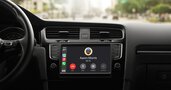
CarPlay přes drát
- USB kabel zapojte do příslušného konektoru automobilu, obvykle umístěného pod displejem multimediálního systému. Vložte druhý konec kabelu do iPhone.
- Při prvním připojení se na obrazovce multimediálního systému / iPhonu objeví vyskakovací okno potvrzující spárování telefonu s vozem.
- Počkejte, až se na displeji multimediálního systému objeví rozhraní Apple CarPlay. V některých případech může být nutné přepnout do příslušného režimu stisknutím tlačítka, které je zodpovědné za připojení k telefonu.
Bezdrátové CarPlay
- Ujistěte se, že jsou na vašem iPhone zapnuté Bluetooth a Wi-Fi a že je aktivován bezdrátový režim vašeho auta.
- Chcete-li zahájit nastavení, stiskněte a podržte tlačítko hlasového příkazu na volantu.
- Pokud předchozí bod nefungoval, přejděte na svém smartphonu do „Nastavení“ > „Obecné“ > „CarPlay“ > „Dostupná auta“ a vyberte systém vašeho auta.
- Při prvním připojení se na obrazovce multimediálního systému / iPhonu objeví vyskakovací okno potvrzující spárování telefonu s vozem.
- Počkejte, až se na displeji multimediálního systému objeví rozhraní Apple CarPlay.
Jak připojit Android Auto
Abyste mohli plně využívat Android Auto, musíte mít smartphone se systémem Android 8.0 nebo vyšším. Počínaje Androidem 10 je systém již zabudován v telefonu, takže nemusíte nic dělat. Ti, kteří mají 8. nebo 9. verzi „zeleného robota“, si budou muset nejprve stáhnout Android Auto z Google Play.
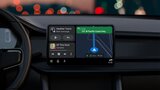
Android Auto přes drát
- Připojte USB kabel do příslušného konektoru na autě, který se obvykle nachází pod displejem multimediálního systému. Vložte druhý konec kabelu do smartphonu Android.
- Při prvním připojení se na obrazovce smartphonu zobrazí vyskakovací okno, ve kterém musíte potvrdit spárování telefonu se strojem.
- Počkejte, až se na displeji multimediálního systému objeví rozhraní Android Auto, mělo by se objevit automaticky.
Bezdrátové Android Auto
Bezdrátové připojení Android Auto vyžaduje smartphone se systémem Android 11 nebo vyšším. Výjimkou jsou zařízení Google Pixel a Samsung se systémem Android 10.
- Připojte telefon k autu přes Bluetooth. Pokud vaše vozidlo podporuje bezdrátové připojení Android Auto, systém se spustí automaticky.
- Při prvním připojení se na obrazovce smartphonu zobrazí vyskakovací okno, ve kterém musíte potvrdit spárování telefonu se strojem.
- Počkejte, až se na displeji multimediálního systému zobrazí rozhraní Android Auto. Pokud se tak nestane, klepněte na ikonu Android Auto na obrazovce auta.
Pokud vaše auto automaticky nerozpozná Android Auto, přejděte v telefonu do Nastavení > Připojená zařízení > Nastavení připojení > Android Auto a klepněte na Připojit auto. Postupujte podle pokynů. Pro počáteční nastavení se doporučuje nejprve vytvořit kabelové připojení Android Auto.