Použijte iPhone jako reproduktor pro notebook
Spusťte na počítači iTunes a začněte hrát libovolnou skladbu. Pokud je vše správně nastaveno, měla by se v pravém dolním rohu hudebního přehrávače objevit ikona AirPlay. Klikněte na něj a zobrazí se vám ikona reproduktoru s názvem vašeho iOS zařízení, které lze proměnit v reproduktor Airplay.
Můžete použít iPhone jako reproduktor k počítači?
Používání iPhonu jako chytrého reproduktoru
Otevřete aplikaci a přihlaste se pomocí svého účtu Amazon. …Nyní můžete svůj iPhone používat jako chytrý reproduktor.
Dá se telefon použít jako reproduktor?
Telefon můžete také použít jako reproduktor připojením k počítači/notebooku pomocí kabelu USB. Aby tento proces fungoval, budete také potřebovat internet, ale nepotřebujete síť Wi-Fi. Mobilní data vašeho telefonu by měla být dostatečná.
Jak používat telefon jako reproduktor k notebooku?
Připojení smartphonu k reproduktoru přes bluetooth a pomocí kabelu
Jak proměnit telefon v reproduktor k počítači?
Chcete-li svůj smartphone proměnit v reproduktory pro přehrávání hudby z počítače, potřebujete program SoundWire, který udělá z gadgetu bezdrátové reproduktory. Utilitu můžete používat při sledování filmů, přehrávání hudby nebo hlasovém chatování.
Jak streamovat hudbu z iPhone do počítače?
Na svém iOS zařízení začněte přehrávat libovolnou hudbu nebo podcast a přejděte do Ovládacího centra. Zde uvidíte tlačítko AirPlay a název vašeho počítače (ve výchozím nastavení se bude jmenovat XBMC).
Jak přenést zvuk z počítače do iPhone?
Chcete-li nastavit synchronizaci hlasových poznámek, postupujte takto:
Jak vyrobit reproduktor Bluetooth z telefonu?
Přejděte na „Nastavení“. Otevřete položku „Bluetooth“.
.
Na zařízení, které bude fungovat jako přehrávač:
Jak používat telefon jako reproduktor?
Zapněte reproduktor a aktivujte Bluetooth. V telefonu přejděte do nabídky „Nastavení/Možnosti“, otevřete sekci Bluetooth, aktivujte bezdrátové připojení a začněte vyhledávat dostupná zařízení. Ze seznamu poskytnutých zařízení vyberte reproduktor. Spojení by mělo být navázáno během několika sekund.
Jak vyrobit SoundWire?
Nastavení SoundWire v systému Android
Ujistěte se, že váš telefon Android a notebook jsou připojeny ke stejné síti Wi-Fi. Otevřete aplikaci SoundWire a klepněte na tlačítko spirály. Po krátkém čekání by cívka měla změnit barvu na zlatou a na telefonu s Androidem byste měli slyšet zvuk.
Jak připojit telefon k notebooku přes AUX?
Mikrofon a aplikace AUX
Stáhněte si nástroj Mikrofon z Google Play. Do počítače není třeba instalovat software. Po dokončení instalace nástroje na vašem smartphonu připojte gadget k počítači pomocí kabelu AUX: vložte jeden konec do mobilního zařízení a druhý do konektoru mikrofonu na počítači.
Je možné připojit zvuk přes USB?
Přenosem hudebních souborů z počítače do jednotky přes USB kabel si můžete vychutnat vysoce kvalitní přehrávání zvuku z digitálně-analogového převodníku zabudovaného v této jednotce.
Jak připojit telefon k počítači jako mikrofon?
Připojení smartphonu přes USB
Jak přenést zvuk z telefonu do počítače se systémem Windows 10?
Streamujte hudbu z Androidu nebo IOS do Windows 10
Jak používat svůj smartphone jako chytrý reproduktor?
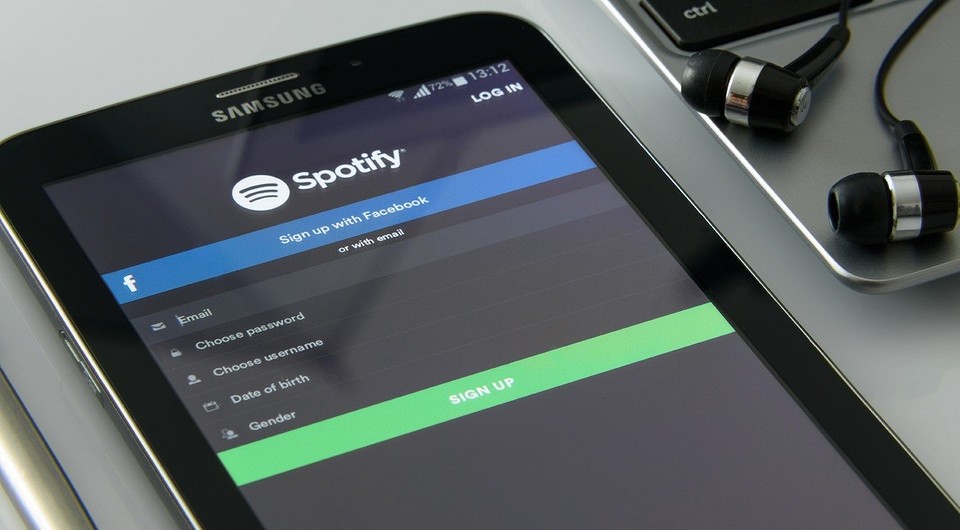
Používání mobilního telefonu jako chytrého reproduktoru je snadné a mnohem levnější než nákup nového zařízení. Jak k tomu nastavit svůj smartphone a co je na něm třeba nainstalovat – to vám řekneme v tomto článku.
Chcete-li svůj telefon Android proměnit v chytrý reproduktor, potřebujete Google Apps a Google Assistant. Obvykle jsou již ve vašem zařízení předinstalovány.
Otevřete aplikaci Google a kliknutím na ikonu Více v pravém dolním rohu přejděte do nabídky Nastavení.
Chcete-li rozšířit funkčnost, můžete nainstalovat více aplikací. Může se jednat například o některou z hudebních streamovacích služeb.
Pro lepší kvalitu zvuku se doporučuje připojit k telefonu externí reproduktor, například reproduktor Bluetooth.
Používání iPhonu jako chytrého reproduktoru
Váš iPhone se může stát chytrým reproduktorem s aplikací Alexa. Nejprve si tedy budete muset tuto roztomilou dámu z Amazonu nainstalovat do svého smartphonu.
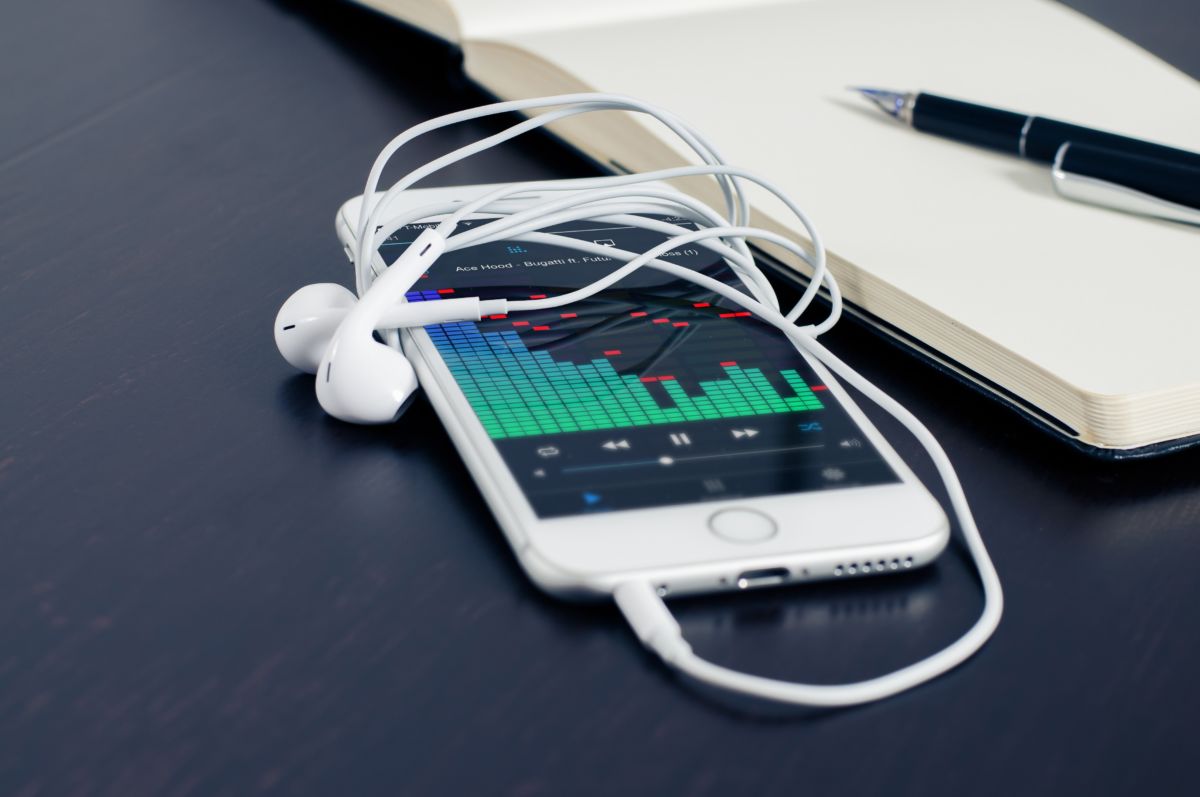
iPhone lze také proměnit v chytrý reproduktor
Otevřete aplikaci a přihlaste se pomocí svého účtu Amazon. Pokud ještě žádný nemáte, budete si ho muset stejně vytvořit.
V aplikaci najdete tlačítko Alexa, které se nachází uprostřed obrazovky. Kliknutím aktivujete hlasové ovládání Alexa.
Jak používat telefon jako reproduktor pro váš počítač nebo notebook
Děláte důležitou práci, která vyžaduje, abyste slyšeli čistý zvuk. Bohužel váš počítačový reproduktor již nebude fungovat. Nebo možná sledujete fascinující film a reproduktory vašeho notebooku vás zklamou.

Tak co teď budeš dělat? Pravděpodobně to nevíte, ale svůj Android telefon můžete použít jako reproduktor k PC nebo notebooku.
Svůj iPhone můžete dokonce používat jako reproduktor pomocí aplikací třetích stran, ale nejprve si probereme, jak můžete svůj telefon Android proměnit v počítačový reproduktor.
Jak proměnit svůj telefon Android na reproduktor
Stažením aplikace třetí strany a provedením níže uvedených kroků můžete svůj telefon Android nastavit jako reproduktor pro notebook nebo PC.

Krok 1.
První věc, kterou musíte udělat, je stáhnout si aplikaci třetí strany, která vám pomůže proměnit telefon v reproduktor. K dispozici je několik aplikací, včetně AudioRelay a SoundWire.
Krok 2.
Nyní, když jste si stáhli SoundWire do telefonu Android, budete si také muset stáhnout desktopovou verzi aplikace. Můžete to udělat tak, že přejdete na server SoundWire a stáhnete zazipovaný soubor. Budete muset rozbalit soubor a nainstalovat aplikaci do počítače.
Krok 3.
Krok 4.
Otevřete aplikaci SoundWire v telefonu a server SoundWire v počítači nebo notebooku.
Krok 5.
Pokud jste správně provedli všechny výše uvedené kroky, existuje šance, že se obě zařízení okamžitě spojí. Pokud se to však z nějakého důvodu nestane, budete muset adresu serveru zadat ručně.
Můžete to udělat tak, že zkopírujete adresu serveru z aplikace v počítači a zadáte ji do telefonu.
Poté klepněte na ikonu SoundWire v telefonu. To je vše, váš telefon by nyní měl fungovat jako reproduktor.

Alternativní trasa
Telefon můžete také použít jako reproduktor připojením k počítači/notebooku pomocí kabelu USB.
Aby tento proces fungoval, budete také potřebovat internet, ale nepotřebujete síť Wi-Fi. Mobilní data vašeho telefonu by měla být dostatečná.
Krok 1.
Připojte telefon k notebooku nebo počítači pomocí kabelu USB. Pak přejděte na parametr « Nastavení „ a stiskněte “ Síť a internet“.
Krok 2.
Krok 3.
Otevřete znovu aplikaci SoundWire v telefonu a počítači a postupujte podle pátého kroku uvedeného dříve v článku. Váš telefon by nyní měl fungovat jako reproduktor.
Co dělat, pokud máte iPhone?
Bohužel v Apple Store nejsou žádné bezplatné aplikace, které by vám pomohly proměnit váš iPhone v reproduktor pro váš notebook nebo PC v dlouhodobém horizontu.
Pokud vám však nevadí platit, můžete použít aplikaci s názvem iSpeaker, jejíž kvalitu však nelze nezávisle ověřit.
Pokud se však v krátkodobém horizontu pokoušíte použít svůj iPhone jako reproduktor pro Mac nebo iMac, je tu dobrá zpráva. Pomůže vám s tím bezplatná aplikace s názvem Airfoil Satellite.
Krok 1.
Verze pro macOS je bohužel zkušební verzí a umožňuje pouze deset minut poslechu na relaci. Pokud tedy chcete svůj iPhone používat jako reproduktor déle než deset minut v kuse, tato metoda není pro vás.
Neznamená to, že se zvuk z vašeho telefonu po deseti minutách přestane streamovat, ale kvalita zvuku se výrazně sníží.
Krok 2.
Nyní musíte připojit dvě zařízení. Musíte je oba připojit ke stejné síti Wi-Fi, stejně jako když máte telefon s Androidem.
Krok 3.
Krok 4.
Tento poslední krok musíte udělat, protože stále musíte vybrat zdroj zvuku. Jako výstupní zařízení musíte nastavit svůj iPhone.
Můžete to udělat kliknutím na “ Istochnik“ v levém horním rohu aplikace macOS.

Krok 5.
Pokud se například pokusíte něco přehrát pomocí prohlížeče Safari, váš Mac vás vyzve zprávou z aplikace macOS, která vás informuje, že je třeba nainstalovat modul pro zachycení zvuku.
Klikněte Nainstalujte Ace.
Otevře se další okno, kde se dozvíte, co je ACE a jak funguje. Orientace v něm je docela snadná a bez problémů jej nainstalujete.
Krok 6.
Nyní najděte zařízení Airplay. Klikněte na název svého iPhone v této nabídce a jste připraveni začít používat svůj iPhone jako reproduktor pro váš počítač macOS.
Užijte si poslech zvuku!
Doufám, že vám tento článek pomohl. I když odesílání zvuku z počítače do telefonu není běžná věc, lze to udělat. V případě Androidu je to zdarma a snadné, zatímco v táboře iOS/macOS je to trochu složitější.
Podařilo se vám streamovat zvuk z notebooku nebo PC do telefonu? Setkali jste se na cestě s nějakými problémy? Těšíme se na vaši odpověď.
Jak vyrobit reproduktor pro váš počítač z telefonu
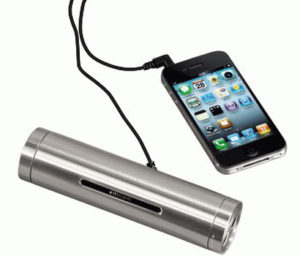
Mnoho lidí si klade otázku, co dělat, když jsou rozbité reproduktory z počítače nebo notebooku. Koneckonců, opravy nebo výměna mohou trvat poměrně dlouho, ale nechcete se omezovat na poslech hudby nebo hraní her. Čtěte dále a zjistěte, jak používat telefon jako reproduktory počítače.
Mohu použít svůj telefon jako reproduktor k počítači?
Téměř z každého telefonu uděláte plnohodnotný reproduktor. Může to být buď staré nepotřebné zařízení, nebo zcela nové zařízení. Zvuk samozřejmě nebude ideální pro milovníky hudby, ale pro běžné uživatele bude docela vyhovovat. Kvalita zvuku bude dobrá, pokud v místnosti nedochází k rušení vln od jiných bezdrátových zařízení.
POZOR! Gadget můžete připojit k počítači pomocí bezdrátového připojení, bez použití kabelu, což je velmi pohodlné.
Jak připojit telefon místo reproduktoru
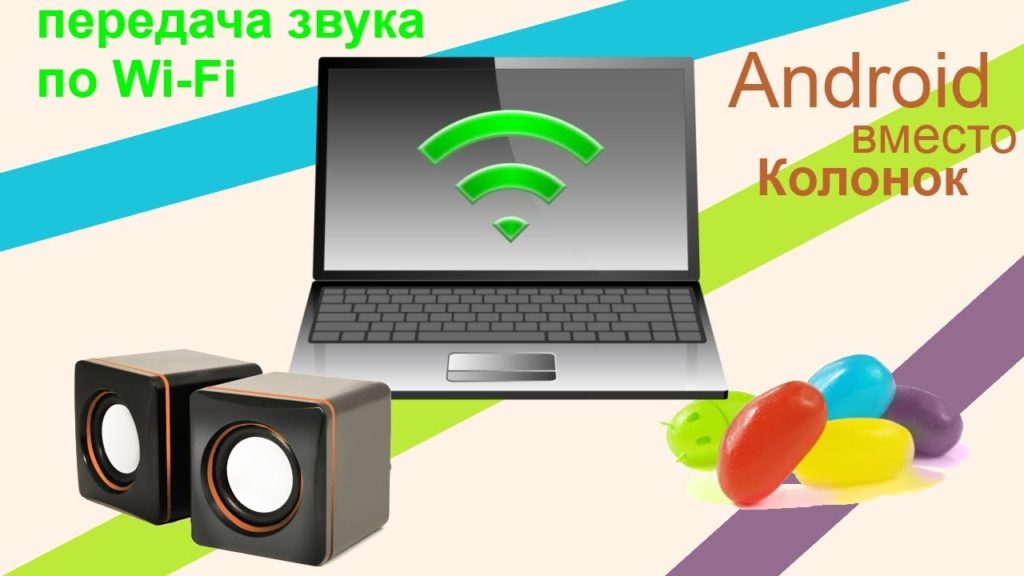
Chcete-li připojit smartphone, musíte do něj a do počítače nainstalovat další software. To vám umožní kdykoli použít váš smartphone místo reproduktoru. Postupujte takto:
Instalace a konfigurace jsou dokončeny. Hudba z počítače bude přesměrována do telefonu a lze ji poslouchat jak přes externí reproduktory, tak přes připojená sluchátka.
VAROVÁNÍ! SoundWire je zdarma, ale reklamy spouští každých 45 minut. Plná verze stojí asi tři dolary a nebude mít takové nepříjemnosti.
Může takové používání telefonu nějak ublížit?
Mnoho lidí se mylně domnívá, že při použití zařízení jako reproduktoru bude náchylnější k opotřebení. Pokud je telefon připojen přes port USB, povede to k neustálému nabíjení a vybíjení baterie. Dále může dojít k poruchám baterie a ke snížení kvality nabíjení. Kromě toho bude telefon zabírat jeden z počítačových portů, což není vhodné, pokud existuje malý počet konektorů.
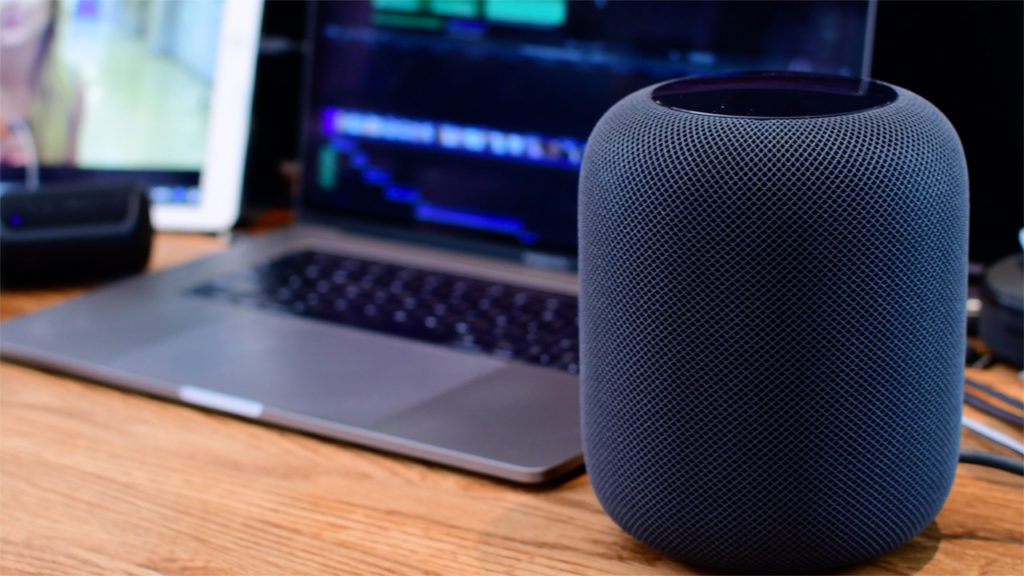
Díky nástupu takových programů, jako jsou Airfoil Speakers, WiFi Speaker, SoundWire a další, je však možné přenášet zvuk z počítače do telefonu prostřednictvím wi-fi sítě. Zařízení se tedy zvenčí nedotýkají a používání telefonu jako reproduktoru nezpůsobí žádnou újmu.
Jaký je maximální zvuk, který telefon dokáže reprodukovat?
Výrobci neustále zlepšují kvalitu a hlasitost zvuku na mobilních zařízeních. Průměrná hlasitost high-tech smartphonů je asi 85 decibelů. Kromě toho existuje mnoho způsobů, jak zlepšit výkon a hlasitost zvuku. Pomoci může instalace přehrávače třetí strany s pokročilými zdroji ovládání zvuku. Poweramp má tedy v ekvalizéru 10 pásem, což umožňuje individuální nastavení.
Dalším způsobem, jak maximalizovat zvuk, je nainstalovat aplikaci Volume+ z Google Play. Nepochybnou výhodou je, že program má samostatné sloupce pro nastavení externích zařízení, sluchátek a Bluetooth sluchátek. Proto je možné jak zvýšit hlasitost zvuku, tak i upravit. Hodně záleží na modelu telefonu a jeho možnostech.
ODKAZ! Nespornou výhodou Volume+ je přítomnost „virtuální místnosti“, 20 úrovní nastavení a 5 pásem ekvalizéru. Verzi lze nainstalovat na placené, bezplatné nebo placené bázi.
Použití telefonu jako externího reproduktoru k počítači je velmi pohodlné v případě poruchy nebo výměny standardního zdroje zvuku. Doufáme, že tento článek bude užitečný a pomůže vyřešit problém s poslechem zvukových souborů.
Lze iPhone použít jako reproduktory?
Váš iPhone se může stát chytrým reproduktorem s aplikací Alexa. …Nyní můžete svůj iPhone používat jako chytrý reproduktor.
Dá se telefon použít jako reproduktor?
Chcete-li proměnit svůj smartphone v reproduktory K přehrávání hudby z počítače potřebujete program SoundWire, který udělá z gadgetu bezdrátové reproduktory. Chcete-li použít nástroj jeden může při sledování filmů, přehrávání hudby nebo hlasové komunikaci.
Jak proměnit telefon v reproduktor k počítači?
Jak se připojit телефон místo reproduktory
Jak přenést zvuk z počítače do telefonu?
Pokud máte smartphone se systémem Android a počítačový v systému Windows nebo Linux budete potřebovat program SoundWire. Na rozdíl od konkurentů vývojář slibuje minimální zpoždění zvuku. K převodu zvuk musíte nainstalovat serverovou část počítačový a klient na chytrém telefonu. Aplikace pro Android stojí 299 rublů.
Jak přenést soubory z iPhone do počítače přes USB?
Nejprve se připojte iPhone do počítače pomocí USB– kabel, který umožňuje přenášet soubory.
Jak udělat reproduktor z telefonu?
Chcete-li proměnit svůj smartphone v reproduktory Chcete-li přehrávat hudbu z počítače, potřebujete program SoundWire, který změní váš gadget na bezdrátové reproduktory. Utilitu můžete používat při sledování filmů, přehrávání hudby nebo hlasovém chatování.
Jak proměnit svůj telefon v chytrý reproduktor?
Chcete-li vytvořit svůj telefon Android chytrý reproduktor, budete potřebovat Google Apps a Google Assistant.
.
Obvykle jsou již ve vašem zařízení předinstalovány.
Je možné použít telefon jako Bluetooth adaptér pro počítač?
Nyní připojte ke svému smartphonu jakékoli zvukové zařízení: reproduktor, sluchátka nebo sluchátka. Zapněte Bluetooth na svém telefonu a aktivujte párovací tlačítko na miniaplikaci. Vyberte jej ze seznamu dostupných pro připojení. Po navázání párování uslyšíte zvuk od PC na reproduktoru (sluchátka).
Co může nahradit reproduktory?
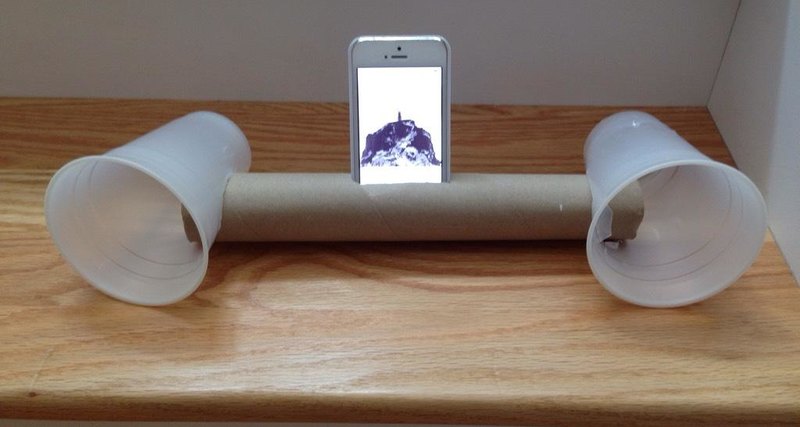
Také náhrada reproduktory se může stát jednoduchým. deníkem. Zásobník srolujte do tuby a konstrukci zajistěte gumičkami, kancelářskými sponkami nebo lepidlem a přibližně uprostřed vyřízněte štěrbinu pro váš smartphone. Vložte telefon tak, aby byl reproduktor telefonu uvnitř zásobníku.
Jak vyrobit SoundWire?
Nastavení SoundWire v systému Android
Ujistěte se, že váš telefon Android a notebook jsou připojeny ke stejné síti Wi-Fi. Otevřete aplikaci Soundwire a klikněte na tlačítko s obrázkem spirály. Po krátkém čekání by cívka měla změnit barvu na zlatou a na telefonu s Androidem byste měli slyšet zvuk.
Jak přenášet zvuk přes USB?
Přejděte na Google Playmarket a nainstalujte přehrávač Hiby Music nebo HF Player (Onkyo). (zdarma). Nastavte výstup v nastavení přehrávače zvuk přes USB(spusťte přehrávač a připojte kartu přes usb, mělo by vyskočit okno, jak zobrazit звук). To je vše.
Jak používat telefon jako zvukovou kartu?
Na телефон, klientská aplikace. Zadejte do telefonu IP adresu počítače a klikněte na připojit. Získáte externí zvuková karta, téměř zdarma. Kvalita zvuku je mnohem lepší než u standardní zvukové karty přes běžné reproduktory.