Jak skenovat dokumenty do počítače pomocí tiskárny. Skenování a úprava dokumentu
Tiskárna a skener jsou poměrně běžnými typy kancelářského vybavení. Jejich potřeba je extrémně vysoká, protože je nutné téměř každý den kopírovat dokumenty nebo odesílat informace z tiskárny do počítače, zejména pokud jde o tok dokumentů. V tomto článku se naučíme, jak používat další užitečné funkce tiskárny a skeneru – naučíme se, jak optimálně kopírovat dokumenty a skenovat je.
Modely schopné kopírovat a skenovat dokumenty
Pro okopírování jedné kopie pasu nebo naskenování důležitého dokumentu do počítače není nutné běžet k nejbližšímu kiosku s cedulí „kopírování-tisk“, stačí mít po ruce moderní zařízení, které umí kopírovat informace. Dnes tuto funkci podporuje poměrně dost modelů. Tiskárna už dávno není zařízením s funkčností omezenou pouze na tisk. Moderní multifunkční zařízení není jen tiskárna, ale také skener a kopírka. 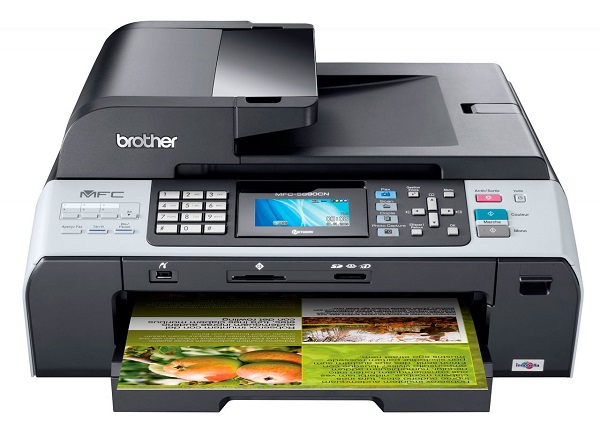 Většina kopírek, včetně inkoustových i laserových tiskáren, dokáže přenášet naskenované informace do počítače. Chcete-li zjistit, zda má zařízení skener a kopírku, je nejlepší podívat se na jeho specifikace. Někdy je to však poměrně povrchní. prozkoumat tělo. Pokud má horní část zařízení kryt se skleněným povrchem pod ním, pak má zařízení výše popsané funkce. Tiskárna je zpravidla vybavena pouze zásobníkem pro příjem čistého papíru a tiskne jej svisle nahoru, zatímco v multifunkční tiskárně vycházejí potištěné produkty z konce, pod oblastí skeneru.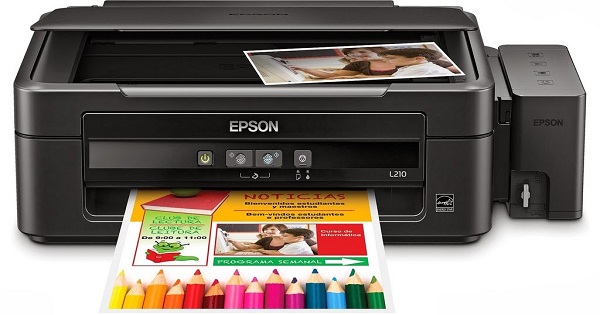
Příprava na práci
Takže pro použití skeneru je třeba postupovat podle několika jednoduchých kroků.
- První věc, kterou byste měli udělat, je zkontrolovat, zda je skener připojen k počítači (PC nebo notebooku). Kabel USB nejčastěji není součástí samotného zařízení, takže byste se o jeho zakoupení měli postarat předem.
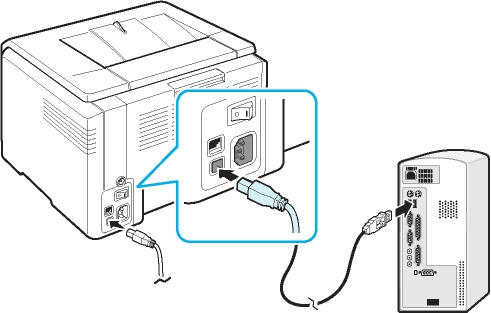
- Dále je třeba zařízení zapojit do sítě a stisknout tlačítko napájení na těle.
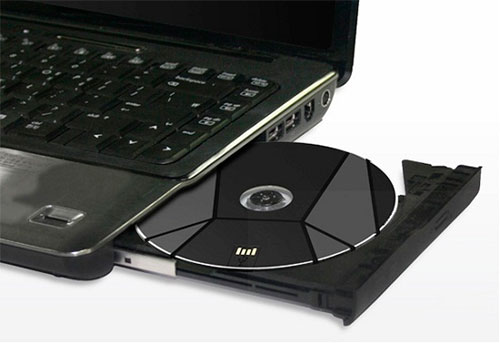
- Po zapnutí je třeba do mechaniky vložit disk (nebo flash disk) software (ovladače). Obvykle se takový disk nebo flash disk dodává v krabici a je součástí dodací sady.
- Pokud z nějakého důvodu disk není k dispozici, musíte přejít na webové stránky výrobce, do vyhledávacího okna zadat celý název skeneru a poté se zobrazí seznam všech ovladačů dostupných ke stažení do počítače. Stačí vybrat ten nejaktuálnější (podle data vydání), stáhnout a nainstalovat dvojitým kliknutím levým tlačítkem myši na distribuci s příponou .exe.
Jakmile je proces instalace ovladače dokončen, zařízení je rozpoznáno vaším operačním systémem. Vždy jej najdete v příslušné sekci (tiskárny a faxy atd.). Název zařízení je obvykle úplným označením jeho modelu, včetně písmene a digitálního indexu. V případě potřeby lze název změnit na jakýkoli jiný prostřednictvím nastavení systému.
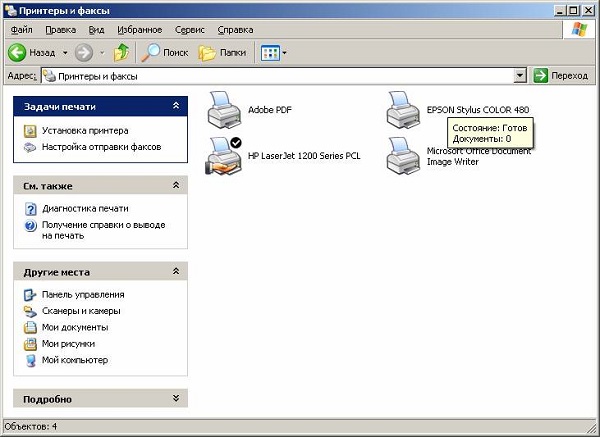
Po instalaci ovladačů a synchronizaci zařízení se systémem se musíte rozhodnout, jaký software budete používat. Operační systémy Windows nabízejí ve výchozím nastavení programy, ale to zdaleka není jediné řešení. V každém případě je důležité si uvědomit, že se neobejdete bez specializovaného programu, který bude zodpovědný za proces skenování.
Jak skenovat dokumenty na počítači
Když je k počítači/notebooku připojen skener nebo tiskové zařízení vybavené funkcí skenování, může uživatel digitalizovat potřebné dokumenty a fotografie. Proces skenování se provádí jedním z následujících způsobů:
- prostřednictvím systémové aplikace „Průvodce skenerem“ dostupné v operačním systému počítače;
- používání programů třetích stran;
- prostřednictvím standardního programu Paint.
Předpokladem pro úspěšné vytváření elektronických kopií tištěných stránek je přítomnost ovladače nainstalovaného v počítači pro připojené skenovací zařízení. Před zahájením procesu je nutné zkontrolovat skleněný povrch zařízení pod víkem. Pokud se na něm nachází prach, drobné nečistoty nebo skvrny, je třeba závady odstranit. Po zapnutí skeneru je nutné se ujistit, že je aktivní, umístit nosič informací potištěnou stranou ke skleněnému sklu a zavřít víko.
Jakmile jsou provedeny nezbytné přípravy, lze použít zvolenou metodu provedení operace. Skenování pomocí průvodce je základní možností.
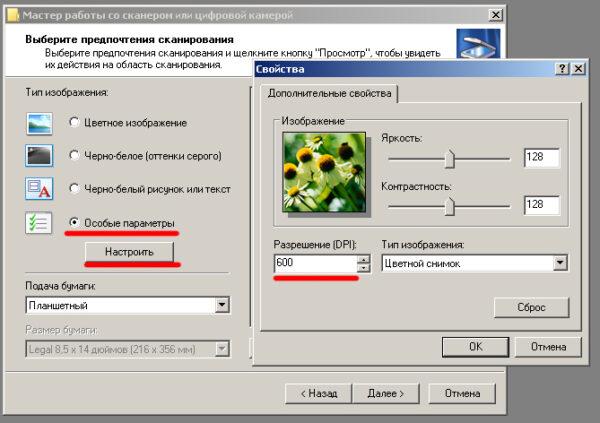
Okno Průvodce skenerem
- Klikněte na tlačítko „Start“ na obrazovce počítače.
- V seznamu standardních nástrojů systému Windows 10 vyhledejte nástroj Fax a skenování a spusťte jej. Ve Windows 7 a 8 byste měli požadovaný nástroj najít v nabídce Start → Ovládací panely → Hardware a zvuk → Zařízení a tiskárny. Poté aktivujte zástupce připojeného multifunkčního zařízení/skeneru a spusťte průvodce skenováním dokumentu nebo obrázku.
- V okně průvodce, které se otevře, je třeba nakonfigurovat parametry operace: černobílé, barevné skenování, jas, rozlišení, cestu pro uložení výsledku atd. Zde v náhledu můžete vidět, jak bude naskenovaný dokument vypadat.
- Aktivujte proces kliknutím na tlačítko „Skenovat“ a po dokončení skenování uložte výsledek do paměti počítače (tlačítko „Uložit“).
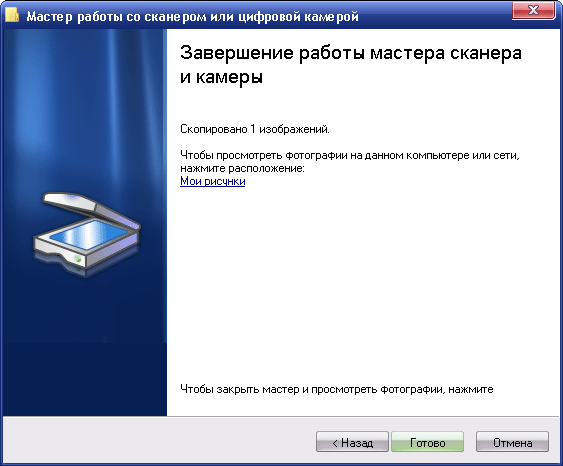
Dokončení magisterské práce
Používání skenovacích programů třetích stran
Skenovací software třetích stran je pro uživatele zajímavý rozšíření funkčnosti: rozpoznávání textu, převod z jednoho formátu do druhého, možnost odesílání elektronického obrazu poštou, faxem atd. Používání takové aplikace předpokládá její instalaci v počítači. Program se spustí pomocí zástupce umístěného na ploše nebo v nabídce Start.
Před použitím softwaru třetích stran se doporučuje přečíst si uživatelskou příručku.
Po spuštění se v otevřeném okně programu provedou potřebná nastavení, po kterých můžete spustit skenování a také používat další funkce.
- Aplikace ScanLite. Produkt má jednoduché a stručné rozhraní. Uživatelské nastavení je minimální: stačí zadat název souboru a složku pro uložení výsledku skenování. Operace skenování se spustí stisknutím příslušného tlačítka.
- ABBYY FineReaderProgram, který umožňuje převést tištěný dokument do elektronického formátu a rozpoznat text pro následnou úpravu. Software je placený, je poskytována zkušební doba.
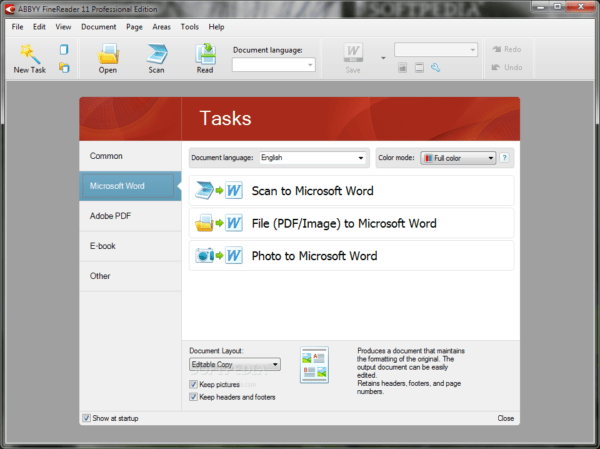
Funkce aplikace ABBYY FineReader
Skenování pomocí Malování
Program Malování je součástí standardní sady nástrojů systému Windows. Tato aplikace je vybavena podporou skenování. Uživatel stačí najít aplikaci v seznamu programů přes nabídku Start a spustit ji. V otevřeném okně otevřete kartu Soubor, kde vyberte položku podnabídka „Ze skeneru nebo fotoaparátu“. Poté vyberte nastavení potřebná pro proces skenování a také určete formát souboru pro uložení obrázku. Proces digitalizace se zahájí stisknutím příslušného tlačítka.
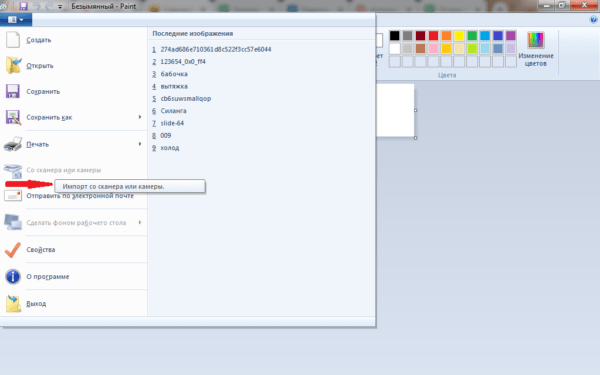
Skenování do programu Malování
Existuje mnoho způsobů, jak získat elektronický obraz tištěného dokumentu nebo fotografií. Uživatel má právo zvolit si možnost, která nejlépe vyhovuje jeho potřebám.
Možnosti skenování v textovém nebo fotografickém režimu
Přestože se ovladače liší od výrobce k výrobci a nemají jedno univerzální schéma, existuje řada základních nastavení, která jsou přítomna ve všech zařízeních bez výjimky.
První věc, kterou stojí za zmínku, je Toto je DPIPři práci s textem by tato položka neměla být nižší než 300 (stejné platí pro tiskárnu nebo multifunkční zařízení). Čím vyšší je, tím přesnější bude obraz. S vysokou hodnotou DPI bude skenování trvat o něco déle, ale text bude pravděpodobněji čitelný a nebudete se muset uchylovat k jeho rozpoznávání. Optimální hodnota je 300–400 DPI.
Druhá věc, na kterou je třeba věnovat pozornost, je sytost barev (barevně). Zde jsou pouze tři možnosti: možnost skenování černobílého textu, šedého a barevného (časopisy, dokumenty, plakáty atd.). Čím vyšší je barevný odstín, tím déle bude skenování trvat.
V režimu fotografování Nejdůležitější je vyhnout se rozmazání obrazu a také zajistit, aby všechny okraje ležely na povrchu rovnoměrně. Barva a tón se nastavují v parametrech nastavení v režimu náhledu před spuštěním procesu skenování z tiskárny.
Je třeba poznamenat, že pro digitalizaci fotografie je důležitý nejen samotný proces skenování, ale také proces následného zpracování hotového materiálu pomocí specializovaných programů.
Pro skenování fotografií je vhodné použít maximální nastavení ostrosti; minimalizuje se tak možné nepřesnosti během samotného procesu, i když to bude trvat o 10–15 sekund déle.
Vytiskneme kopii na tiskárně
Jedním z nejběžnějších kancelářských úkolů je kopírování dokumentů. Je nutné kopírovat dokumenty (cestovní pas, řidičský průkaz atd.), důležité papíry, knihy, poznámky. Naučit se kopírovat je poměrně jednoduché, k tomu je třeba dodržovat následující algoritmus akcí.
- Ujistěte se, že je zařízení zapojeno.
- Zkontrolujte ovladače tiskárny.
- Zkontrolujte stav dokumentů, zda nejsou znečištěné, zmačkané, odřené a zda na nich nejsou otisky prstů.
- Otevřete horní kryt zařízení.
- Dokument tam opatrně vložte kopírovanou stranou dolů. Ujistěte se, že papír leží přesně podle značek na zařízení.
- Stiskněte tlačítko „start“ (na tiskárně a kopírce) nebo „kopírovat“, pokud se jedná o multifunkční zařízení, a poté stiskněte tlačítko „start“. Vezměte hotové kopie z přijímacího zásobníku a vyjměte originál ze skenovací přihrádky.
Důležité: počet kopií je řízen hardwarem, pomocí tlačítek (obvykle ve tvaru šipek).
Tiskárna má také řadu dalších funkcí. Můžete například vytvořit několik kopií stránek a umístit je na jeden list. Jak na to fotokopii vašeho cestovního pasu na jedné stránce Nejjednodušší způsob, jak to zjistit, je z následujícího videa:
Co dělat, když zařízení neskenuje
Není mnoho důvodů, proč se to děje.
- Program nereagujeVšechno je zde jednoduché, restartujte zařízení a počkejte, až se systém načte. Pokud se úloha opakuje, vypněte jej alespoň na 60 sekund a poté jej zapněte.
- chybaPokud se ve vašem skeneru vyskytla chyba, měli byste ji opravit po zjištění jejího kódu. Abyste zjistili chybový kód, je třeba spustit diagnostiku, která se u jednotlivých modelů liší. Je důležité si uvědomit, že skener může fungovat v servisním režimu, nicméně takové multifunkční zařízení nebude schopno skenovat ani kopírovat, alespoň dokud nebude chyba opravena. U skenerů Canon je pro aktivaci tohoto režimu nutné pětkrát stisknout tlačítko reset.
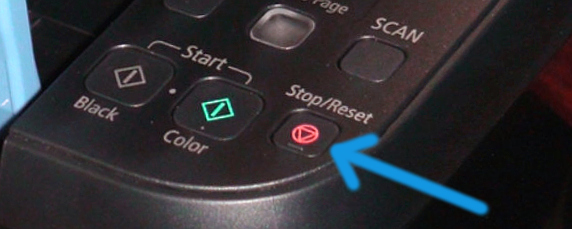
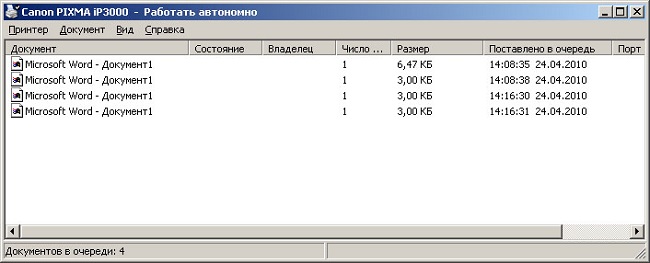
- Vaše zařízení je aktuálně provede další přidělený úkolMultifunkční tiskárna může čekat na kopii zařazenou do fronty k tisku právě ve chvíli, kdy potřebujete něco naskenovat. Chcete-li to provést, jednoduše dokončete aktuální úlohu a spusťte novou.
- Ovladač skeneru selhalPokud výše uvedené metody nepomohou, zkuste znovu nainstalovat ovladač skeneru, problém může být v něm.
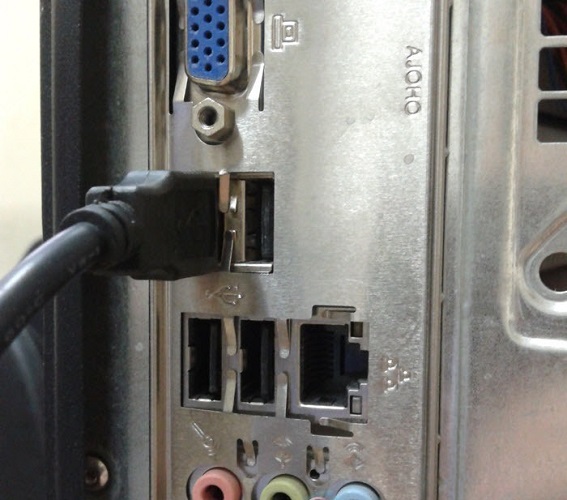
- Problém s připojením kabeluOdpojte kabel od počítače a skeneru a poté jej znovu zapojte. V některých případech to může problém vyřešit.
- Možná Generický ovladač zařízení je poškozen (tiskárna i skener). V takovém případě byste měli přeinstalovat veškerý software. Nejjednodušší způsob, jak ho najít, je na webových stránkách výrobce.
- Resetování nastaveníPokud nic z výše uvedeného nepomůže, můžete zkusit zařízení oživit resetováním nastavení na tovární nastavení. To se provádí v nabídce operačního systému kliknutím na příslušnou položku „resetovat nastavení“ nebo hardwarově (viz pokyny).
Než zařízení odnesete do servisního střediska, zkuste ho připojit k jinému počítači, nainstalovat ovladače a něco naskenovat. Pokud to nepomůže, může být porucha vážná a obtížně opravitelná improvizovanými prostředky.
Obsluha skenerů a multifunkčních zařízení
Je důležité si uvědomit, že skener stojí peníze, a to ne malé, takže aby vám sloužil co nejdéle, je třeba dodržovat určitá pravidla. Kde začít? Při práci se skleněnou vrstvou buďte velmi opatrní – jedná se o nejcitlivější prvek skeneru. Pokud se na něm vyskytnou nějaké oděrky, škrábance nebo nečistoty, jistě to ovlivní kvalitu digitalizovaného materiálu. Pravidelně sklo otírejte od prachu měkkým materiálem (například syntetickým semišem).
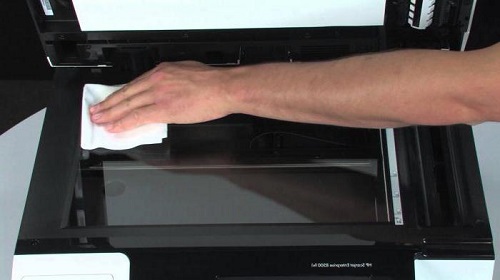
- Kdykoli se chystáte skenovat dokument, ujistěte se, že je list papíru čistý a bez nečistot a prachu. Nikdy neskenujte znečištěné předměty ani nepoužívejte abrazivní materiály.
- I když vaše zařízení neskenuje, nespěchejte s opravou problémů sami.
- Netlačte ani na skleněný povrch nevyvíjejte tlak.
- Nikdy se nepokoušejte čistit sklo práškem nebo velkým množstvím vlhkosti, první může poškrábat povrch a druhý může namočit elektriku.
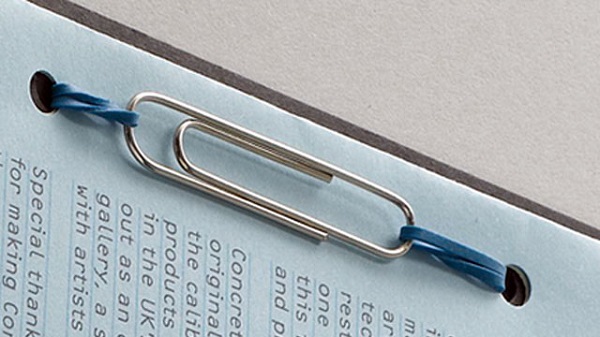
Nejlepší je si dokument ke skenování připravit předem. Pokud například dokument není ve velmi dobrém stavu, pak budou při vysokém rozlišení viditelné všechny vady. Studie stav dokumentu, před nastavením požadovaného rozlišení. Také se ujistěte, že na listu papíru nejsou žádné kousky lepicí pásky nebo jiného upevňovacího materiálu (sponky atd.). Pokud jsou na papíře viditelné otisky prstů, je nejlepší je odstranit gumou nebo flanelovým hadříkem.
Naučit se správně používat všechny funkce skenování a kopírování není tak těžké, stačí být vytrvalý a trpělivý a pak vás jakékoli zařízení poslechne. Pokud si nejste jisti sami sebou, v první fázi by bylo lepší řídit se jednoduchými pokyny, dokud nebudete mít pocit, že skener a kopírku dokážete používat sami.
Nejnovější zprávy o gadgetech a technologiích na našem kanálu Telegram.
Nejprve je nutné skener správně nainstalovat do počítače.
Abyste předešli selhání zařízení, je důležité dodržovat správné pořadí při práci s připojovacími kabely. Nejprve připojte kabel USB k tiskárně, poté ke stolnímu nebo notebooku. Poté zapojte napájecí kabel do zásuvky. Teprve poté můžete stisknout tlačítko napájení umístěné na pouzdře.
Ve většině případů po připojení tiskárny k počítači pomocí kabelu USB nebo bezdrátového (Wi-Fi) připojení systém Windows automaticky rozpozná zařízení, vyhledá ho a nainstaluje ovladače. Po dokončení instalace se zařízení zobrazí v seznamu veškerého hardwaru v části Zařízení a tiskárny. Ikona tiskárny by neměla být „světlá“ a neměla by vedle ní být ikony (například vykřičníky).
Pokud kontrolky na pouzdře tiskárny blikají, což znamená, že v kazetách není inkoust, skenování je stále možné, protože v tomto případě se inkoust nespotřebovává. Spustí se pouze skener. Často se stává, že tiskárna se již nepoužívá kvůli vysokým nákladům na nákup nových kazet. Není třeba zařízení vyhazovat, protože skener můžete vždy použít.
Situace je jiná u instalace, kdy se nic nedělá automaticky. Pak je potřeba použít disk, který je často dodáván se zařízením a obsahuje ovladač potřebný pro provoz všech komponent zařízení.
Vložte disk do mechaniky. Pokud se instalace nespustí automaticky nebo se neotevře nabídka, otevřete disk v Průzkumníku přes „Tento počítač“ a spusťte instalační soubor. Poté krok za krokem, v souladu s pokyny průvodce instalací, dokončete kopii souborů ovladače. Poté se na ploše mohou zobrazit další zkratky pro spuštění programu, ve kterých můžete provádět různé akce, například:
- zkontrolujte hladinu inkoustu v nádobkách;
- vyčistěte součásti tiskárny;
- spustit skenování;
- Zarovnání tiskových hlav a řada dalších funkcí pro každý model tiskárny.
Aby zařízení fungovalo dlouho a na skenovaném snímku nebyl prach ani nečistoty, je třeba skleněný povrch pečlivě otřít suchým hadříkem, papírovou utěrkou nebo ubrouskem.
Co můžete skenovat?
Skenovat můžete jakékoli médium, které nepřekáží při zavírání horního krytu. Samozřejmě se vždy skenují běžné listy papíru a skenovat můžete i malá papírová média (brožury, peníze, pasy, fotografie atd.), plastové předměty, knihy.
Mimochodem: jak skenovat fotografie do počítače.
Jak udělat skenování na tiskárně
Podívejme se na proces vytváření naskenovaného obrazu na multifunkční tiskárně HP Deskjet 2130. Model je velmi starý, ale princip skenování bude podobný jako u jiných tiskáren. Stačí tiskárnu zapnout, umístit držák pod víko a spustit skenování v počítači jakýmkoli pohodlným způsobem.
Jak skenovat dokument:
- Zapněte zařízení a počkejte, až se spustí. Zařízení by mělo několik sekund vydávat zvuky a poté přestat. Poté můžete spustit skenování.
- Zvedněte kryt tiskárny. Položte list papíru (nebo jiný předmět) na základnu s ikonami. Průvodce vám ukáže, jak správně umístit papír, aby byl hotový naskenovaný dokument ve správné poloze a ne vzhůru nohama.


- Přejděte do sekce Zařízení a tiskárny. Stiskněte kombinaci kláves „Win + R“ a poté spusťte příkaz „Zkontrolovat tiskárny“.


- Vyhledejte požadovanou tiskárnu, klikněte na ni pravým tlačítkem myši a vyberte možnost Spustit skenování.

Otevře se „Průvodce skenováním“ integrovaný do operačního systému. - Nastavte parametry skenování. Vyberte barvu, rozlišení (dpi, body na palec), formát výstupního souboru. Pokud potřebujete dokument, který je třeba v počítači mnohokrát zvětšit (například elektrické obvody s mnoha malými prvky), nastavte vyšší rozlišení. Kvalita se sice výrazně zlepší, ale velikost souboru na disku může dosáhnout velkých objemů, až několik desítek MB.
- V případě potřeby zkontrolujte, zda je list správně umístěn.
- Klikněte na tlačítko „Skenovat“. Spustí se mechanismy tiskárny a zobrazí se okno zobrazující průběh vytváření digitální kopie dokumentu.

- Jakmile je skenování dokončeno, systém vás vyzve k importu skenu (uložení). Zadejte název souboru a klikněte na tlačítko „Importovat“. Dokument bude uložen do výchozí složky s obrázky v Průzkumníku.


Ovladač pro tiskárnu HP 2130 obsahuje program, který má také možnost skenování, která je ovládána samostatným prvkem. Program se standardně instaluje spolu s instalací Drov.
Spusťte program a po otevření nabídky Tisk a skenování vyberte možnost Skenovat. Spustí se nástroj HP Scan.

Vyberte požadovanou možnost skenování. Nastavte příslušné parametry pro dokument a klikněte na tlačítko „Skenovat“.

Tiskárna naskenuje médium a po zadání požadovaného názvu souboru vás vyzve k uložení dokumentu na libovolné místo.

Naskenovaný obrázek můžete otevřít v libovolném grafickém editoru, ale nejjednodušší způsob je použít standardní nástroj Prohlížeč obrázků.

Skenovací software od výrobců
Pro zajištění snadného používání zařízení vyvíjejí výrobní společnosti speciální software. Softwarové rozhraní poskytuje všechny možné funkce pro správu konkrétního modelu zařízení.
Specifikace se mohou mírně lišit v závislosti na značce. Základní sada nastavení/možností je však téměř vždy shodná. Můžete nastavit rozlišení skenování, zvolit barvu (černobílé nebo barevné skenování), formát (png, jpeg, jpg, pdf a další).
Seznam skenovacích nástrojů:
- Skenování HP;
- Skenování Epson;
- Xerox Easy Printer Manager;
- Canon MF ToolBox.
K dispozici je také software pro Kyocera a Samsung, který si můžete stáhnout z oficiálních webových stránek nebo nainstalovat z přiloženého CD.
Metoda 2. Tisk
1. Spusťte program, který používáte k prohlížení fotografií
- Někdy to může být váš operační systém, někdy software třetí strany (například Adobe Photoshop) a někdy úplně jiný program.
2. Otevřete soubor s obrázkem, který jste dříve uložili v tomto programu
Nejčastěji se to provádí pomocí klávesové zkratky Ctrl + O, ale budete se muset podívat do dokumentace k programu, abyste se ujistili, že to lze provést ve vašem programu, protože ne všechny programy používají stejné metody pro otevírání souboru „Otevřít“.
3. Zobrazte náhled obrázku, když je tiskárna zapnutá (pokud není zapnutá)
Ujistěte se, že se jedná o obrázek, který chcete zobrazit. Proveďte na obrázku veškeré finální úpravy, aby byl ještě lepší. Pokud nejste fotografický expert a můžete se spolehnout, že váš software udělá správná rozhodnutí, použijte k úpravě fotografií v režimu úprav nastavení automatické úpravy. Pokud to nedokážete, můžete je ručně upravit pomocí posuvníků a v programu, dokud nebudou mít přesně požadovaný styl.
4. Uložte soubor, abyste zajistili tisk nejnovějšího obrázku.
pokud jste provedli nějaké změny.
5. Použijte klávesovou zkratku Ctrl + P nebo jakoukoli klávesovou zkratku, kde najdete nabídku tisku
6. Vyberte tiskárnu, na které chcete tisknout
a jakékoli další požadované specifikace stylu dokumentu. Může se jednat o počet kopií, které se mají vytisknout, a typ papíru vloženého v tiskárně. U některých tiskáren budete muset vybrat další možnosti, jako je tisk bez okrajů atd., ale každá tiskárna je jiná, proto se řiďte pokyny na vaší konkrétní tiskárně a zjistěte, co tiskárna dokáže vytisknout.
Skenování přes Malování
Spusťte grafický editor Malování. Program můžete otevřít pomocí vyhledávání ve Windows 8-10. Ve Windows XP otevřete nabídku Start a vyhledejte složku Příslušenství, která bude obsahovat Malování.
Poté otevřete hlavní nabídku editoru a vyberte možnost „Ze skeneru nebo fotoaparátu“.

Otevře se okno skenování, kde můžete vybrat barvu obrázku, zobrazit náhled, okamžitě skenovat a dokonce i upravit kvalitu (rozlišení, jas a kontrast).


Klikněte na tlačítko „Skenovat“ a počkejte na dokončení operace. Naskenovaný obrázek se zobrazí v pracovní ploše editoru.

Uložení souboru probíhá v hlavní nabídce přes položku „Uložit jako“, kde si můžete vybrat mezi různými formáty (bmp, png, jpeg, gif a další).

Tato možnost umožňuje co nejrychlejší skenování z tiskárny do počítače. V případě potřeby můžete sken okamžitě naformátovat pomocí programu Malování, který se nachází v horním panelu editoru.
Ostatní programy
Níže uvedené nástroje jsou prakticky nerozeznatelné od oficiálního softwaru. Jediný rozdíl je v tom, že některé programy jsou navrženy pro skenování ve specifickém formátu, například PDF.
- FineReader. Software je placený, ale existuje i „bezplatná“ zkušební verze a online nástroj. K dispozici je pro práci s mnoha jazyky. Kromě jednoduchého skenování dokáže rozpoznávat naskenovaný text a překládat dokument do formátu pro další úpravy.
- WinScan2PDF. Bezplatný program má úzké zaměření: skenování do PDF. Nejčastěji se používá při práci v síti.
- RiDoc. To je užitečné pro ty, kteří často potřebují přijímat naskenované dokumenty v různých formátech. Pokud to není nutné, je jednodušší použít standardní nástroj nebo jiné jednodušší analogy.
- VueScan. Funkčně je podobný všem předchozím programům. Má vestavěný převodník obrázků na text.
- Klínové písmo. Rozpoznává text a tabulky ze skenovaných obrázků, má širokou škálu nastavení pro úpravu výsledné kvality skenování. Lze si jej zdarma stáhnout z internetu.
- ScanLine. Malý a snadno použitelný nástroj. Obsahuje minimum nastavení, skenování provedete několika kliknutími.
Naskenujte svůj pas
- Sejměte obal a vyjměte z pasu všechny nepotřebné věci.
- Položte dokument na sklo a pevně jej přitlačte víkem. Ujistěte se, že okraje dokumentu nejsou zmačkané.
- V nastavení skenování vyberte formát s nejlepší kvalitou (bmp nebo tiff). Nastavte maximální dostupné rozlišení.
Fotokopie bez kopírky
Bez multifunkční tiskárny, ale se dvěma samostatnými zařízeními pro tisk a skenování, si snadno pořídíte kopii svého pasu.
- Nejprve si naskenujte cestovní pas v počítači.
- Pak si vytiskněte sken pasu na tiskovém zařízení.
Výsledek se nebude lišit, pokud se pořídí standardní fotokopie.
- https://PoPrinteram.ru/skanirovat-dokument-na-kompyuter.html
- https://KakDelayut.ru/kompyutery-i-elektronika/kak-skanirovat-i-pechatat-fotografii-s-kompyutera/
- https://support.microsoft.com/ru-ru/office/%D1%81%D0%BA%D0%B0%D0%BD%D0%B8%D1%80%D0%BE%D0%B2%D0%B0%D0%BD%D0%B8%D0%B5-%D0%B8-%D0%B8%D0%B7%D0%BC%D0%B5%D0%BD%D0%B5%D0%BD%D0%B8%D0%B5-%D0%B4%D0%BE%D0%BA%D1%83%D0%BC%D0%B5%D0%BD%D1%82%D0%B0-7a07a4bd-aca5-4ec5-ba73-4589ac8b9eed