Jak připojit projektor k notebooku nebo PC: vlastnosti procesu
Počítače a notebooky jsou již dlouho součástí každodenního života. Pomocí této technologie můžete studovat, pracovat, sledovat zábavní obsah a hrát počítačové hry. Každý moderní počítač má spoustu užitečných funkcí a schopností. Počítače se často používají ke sledování filmů a vzdělávacích přednášek. Sedět přímo před monitorem není vždy pohodlné, zvláště pokud plánujete sledovat obsah se skupinou lidí. V takové situaci přichází na pomoc projektor. Jedná se o pohodlné a praktické zařízení, se kterým můžete snadno zobrazovat obrázky na velké obrazovce. Stojí za to zjistit, jak správně připojit projektor k notebooku a jaké nuance je třeba vzít v úvahu.
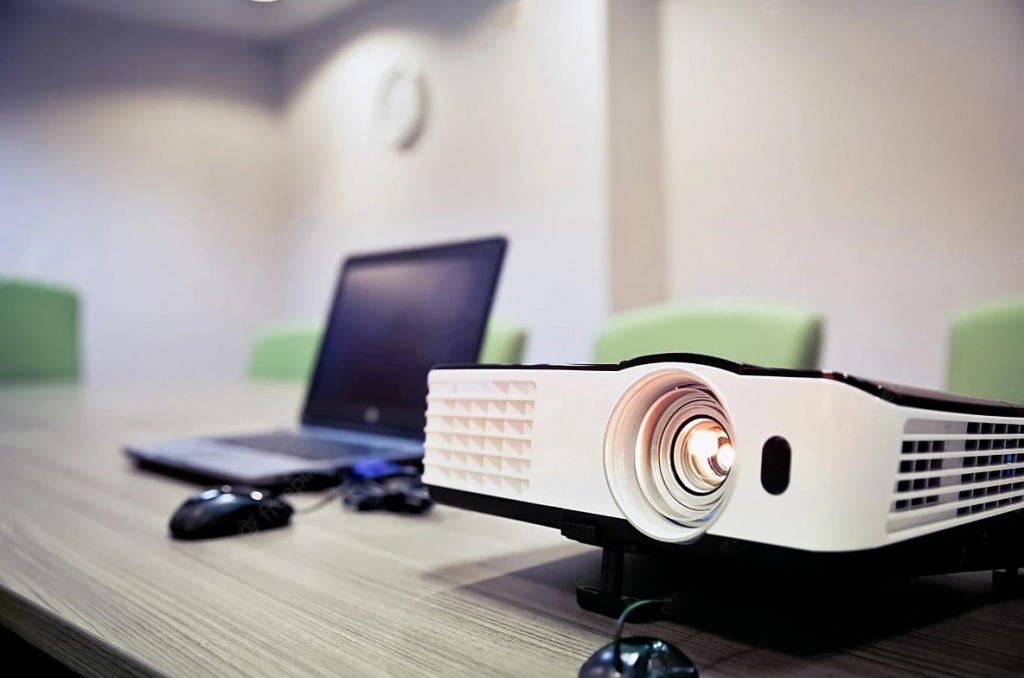
Způsob drátového připojení
Pro mnoho lidí je použití drátové metody nejpohodlnější a nejpřímější možností. Kabelové připojení umožňuje dosáhnout stabilního připojení bez ztráty signálu nebo přerušení komunikace. Použití kabelu také umožňuje rychle a snadno nastavit projektor a začít sledovat film.
Mezi nuancemi lze zdůraznit následující body:
- nutnost nosit kabel vždy s sebou;
- Stacionární instalace projektoru vyžaduje úplnou instalaci kabelů v místnosti.
Moderní profesionální modely projektorů jsou vybaveny všemi typy konektorů. Uživatel si proto může snadno vybrat nejvhodnější možnost pro každý případ.
Jednoduché modely projektorů nemají některé typy konektorů. V tomto případě to pomáhá adaptér. Pokud je projektor často připojen k různým notebookům a počítačům, může se tento faktor stát problémem. Budete se muset zásobit velkým množstvím adaptérů, protože nelze předem odhadnout, jaký konektor bude potřeba použít.
Použití adaptérů může mít za následek ztrátu signálu během provozu. Ke ztrátě kvality obrazu přispívá i opakovaná konverze signálu.
Připojení pomocí HDMI
Kabel HDMI se již dlouho etabloval jako vynikající příslušenství pro propojení jednoho zařízení s druhým. Tento produkt poskytuje vysoce kvalitní přenos signálu, je vyloučena možnost ztráty spojení. Obraz je vysoce kvalitní, stejně jako na obrazovce notebooku.
Standard HDMI byl původně vyvinut pro multimédia s vysokým rozlišením. Toto je nejlepší volba pro ty, kteří chtějí používat projektor bez ztráty kvality a jasu obrazu.
Příchod možnosti bezdrátového HDMI byl skutečným průlomem. Oba vysílače jsou vzájemně propojeny bezkontaktním spojením. Jedno příslušenství bude nutné připojit k počítači a druhé k projektoru. Poté bude uživatel muset pouze nakonfigurovat připojení. Tento postup lze obvykle dokončit bez velkých znalostí jednoduše podle pokynů na obrazovce notebooku.
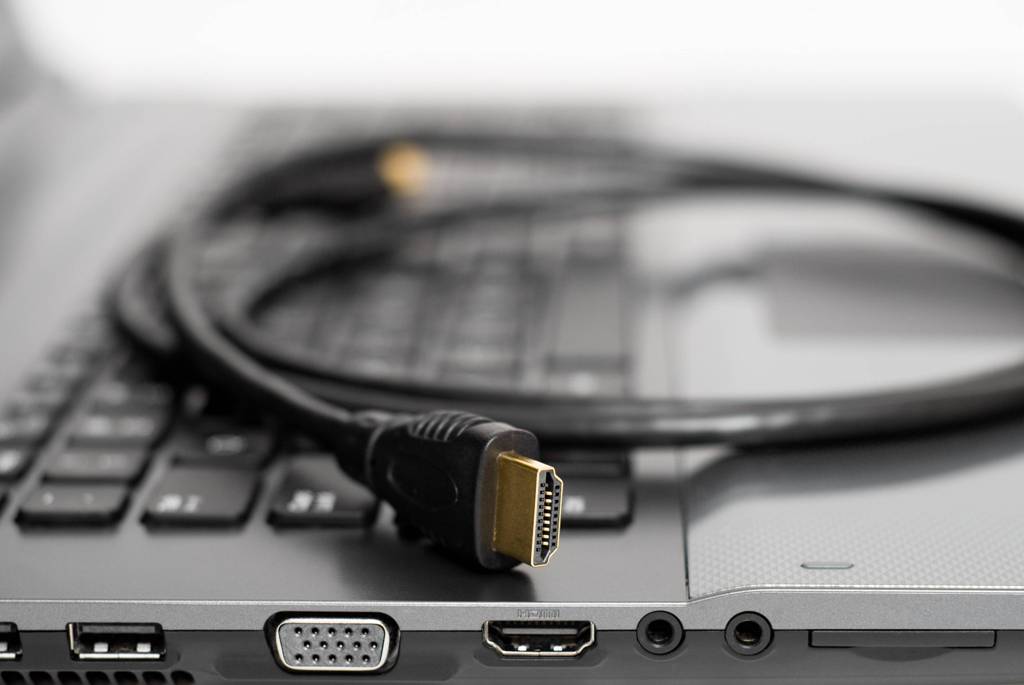
Bezdrátové senzory HDMI fungují přes připojení Bluetooth. Pokud je tedy počítač umístěn ve velké vzdálenosti od projektoru, mohou nastat problémy s nepřerušovaným připojením.
Existují produkty tohoto typu, které fungují na Wi-Fi. Ale ani jejich rychlost a kvalita připojení se nedá srovnávat s parametry běžného drátového HDMI kabelu. Použití běžného drátu je léty ověřená metoda.
Pomocí VGA
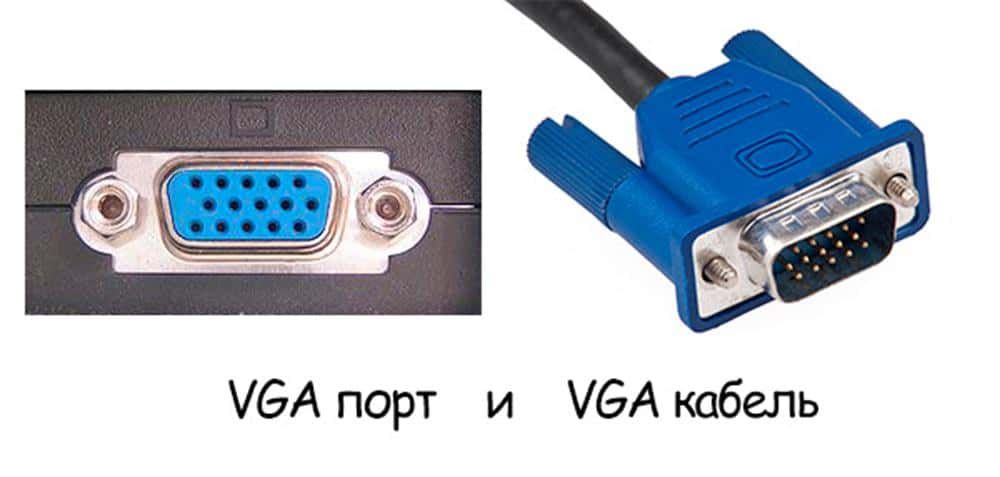
Tento typ konektoru je považován za zastaralý. Moderní výrobci počítačového vybavení jej stále více odmítají používat. Současné PC nejsou ani vybaveny tímto typem vstupu. Připojení VGA bylo aktivně používáno v roce 2000. V současné době však není schopen poskytovat vysoce kvalitní přenos obrazu.
Pokud si chcete na projektoru prohlížet obraz malého formátu, pak můžete použít VGA konektor. Je důležité si uvědomit, že připojení pomocí této metody umožňuje přenášet pouze grafické informace. K přenosu zvuku budou potřeba další kabely. To je jedna z nevýhod zastaralé metody. Obvykle se k němu přistupuje v situacích, kdy není jiná možnost.
Přes USB
Univerzální metoda, která je vhodná pro jakýkoli PC a notebook. Lze použít, pokud není k dispozici konektor HDMI. Stačí najít kabel požadované délky a propojit jej mezi zařízeními.
Jak připojit projektor k notebooku
Konfigurace je vyžadována v každém případě bez ohledu na zvolený způsob připojení. V některých případech stačí pouze rychle aktivovat připojení, počítač provádí všechny ostatní úkoly samostatně. Jiné metody vyžadují nastavení specifických parametrů.
Téměř každý projektor obsahuje spoustu vnitřních nastavení, která ovlivňují kvalitu výsledného obrazu.
Počáteční nastavení projektoru
Ve většině případů nejsou nutná žádná další nastavení výstupu obrazu. Jakmile uživatel připojí k projektoru notebook nebo PC, automaticky se přepne přenos obrazu přes vybraný konektor. Zařízení proto okamžitě začne zobrazovat obraz na velké obrazovce.
Pokud parametry projektoru automaticky nezjistí zdroj signálu, budete muset ručně nastavit potřebná nastavení.
Nastavení ve Windows 10, 11
Při připojení projektoru k notebooku se systémem Windows 10 nebo 11 budete muset ručně zadat nastavení.
Postup bude následující:
- klikněte na ikonu „Start“;
- poté vyberte „Systém“;
- poté zadejte „Zobrazení“;
- poté vyberte „Více zobrazení“;
- Nakonec klikněte na „Detekovat“.
Systém vyhledá všechna vhodná připojení a zobrazí seznam na obrazovce. Bude možné zvolit konkrétní způsob přenosu informací.
Při opětovném připojení projektoru stačí stisknout „Win + P“. Uživateli se zobrazí nabídka pro výběr způsobu připojení projektoru. Není potřeba, aby systém znovu detekoval projektor.
Windows 7
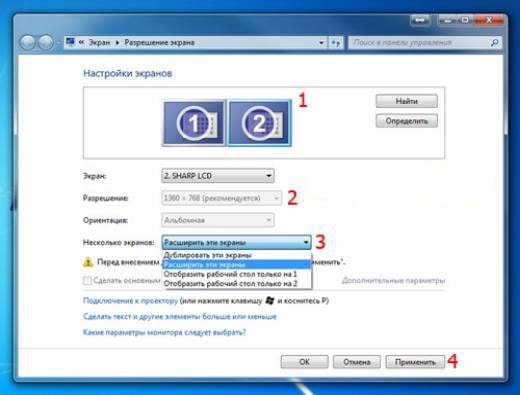
Chcete-li nastavit připojení projektoru na PC nebo notebooku s Windows 7, musíte kliknout pravým tlačítkem myši na obrazovku. Poté vyberte „Rozlišení obrazovky“ a vyberte položku „Najít“ Systém provede postup pro identifikaci projektoru.
Poté musíte kliknout na řádek vedle „Více zobrazení“. V malé nabídce si budete muset vybrat způsob zobrazení dat na vašem notebooku.
Ve stejném okně můžete konfigurovat další parametry obrazu.
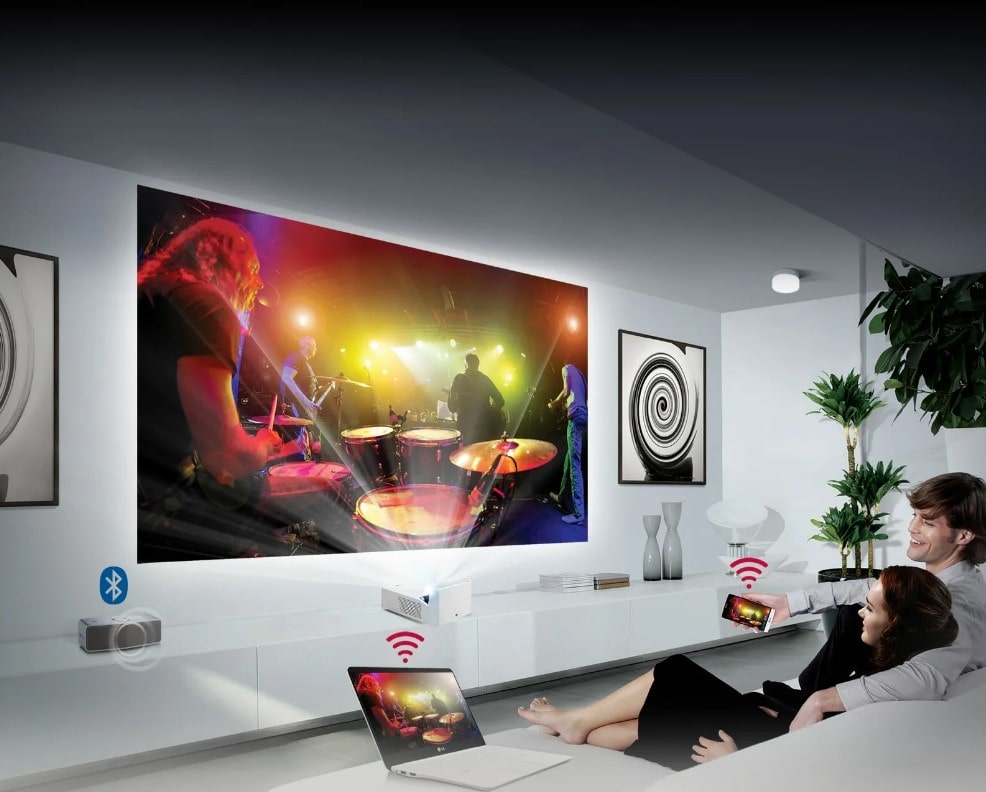
Jak připojit projektor k PC přes Wi-Fi
Wi-Fi je k dispozici téměř v každé domácnosti nebo veřejné instituci, takže vznik takových způsobů připojení byl logický.
Při použití této metody je třeba vzít v úvahu několik faktorů:
- projektor a notebook musí být vybaveny modulem Wi-Fi;
- Oba produkty jsou již připojeny ke stejné bezdrátové síti.
Pokud jsou podmínky splněny, můžete přistoupit k připojení.
Použití Windows 10 jako příklad:
- musíte kliknout na „Start“;
- poté „Možnosti“;
- dále jen „Systém“;
- poté „Zobrazit“;
- položka „Vícenásobné zobrazení“;
- „Připojit k bezdrátovému displeji.“
V seznamu detekovaných zařízení musíte vybrat příslušné a aktivovat připojení. Tato metoda funguje s jakýmkoli typem zařízení, ať už jde o notebooky, počítače nebo tablety.
S jakými problémy se můžete při připojování setkat?
I zkušený uživatel má někdy problémy s připojením. To může být způsobeno vlastnostmi samotného projektoru nebo systémovým nastavením počítače. Pokud jsou zjištěny problémy, nezapomeňte zkontrolovat kvalitu připojení. Ztráta signálu často způsobuje nedostatek připojení.
Pokud notebook nerozpozná projektor
Jeden z nejčastějších problémů. První věc, kterou byste měli zkontrolovat, je kabel, který používáte. Chcete-li to provést, musíte jej připojit k jakémukoli jinému zařízení.
Pokud se pokoušíte připojit přes Wi-Fi, musíte se ujistit, že je dobrý signál. Někteří uživatelé také kontrolují funkčnost vestavěného modulu.
Nejčastěji se vyskytují problémy s bezdrátovým připojením. Měli byste zkontrolovat obě zařízení, aktualizovat ovladače a zkontrolovat, zda je vybraný formát připojení podporován.
Chyba výstupu obrazu
Pokud se uživateli nepodaří správně nakonfigurovat projektor, narazí na problémy s výstupem obrazu. Musíte zkontrolovat ovládací panel a ujistit se, že byl předtím vybrán správný způsob příjmu signálu. Některé notebooky nejsou schopny samostatně rozpoznat zdroj signálu.
Nezapomeňte zkontrolovat, zda jsou ovladače aktuální a zda kabel funguje. Při používání starého příslušenství často dochází k přerušením a chybám.
Výstup obrázku s nesprávným formátem
Pokud se nastavená rozlišení na PC a projektoru neshodují, uživatel obdrží odpovídající upozornění. Chcete-li vyřešit problém s nesprávným formátem, musíte zkontrolovat nastavení a nastavit parametry, které budou odpovídat oběma zařízením.
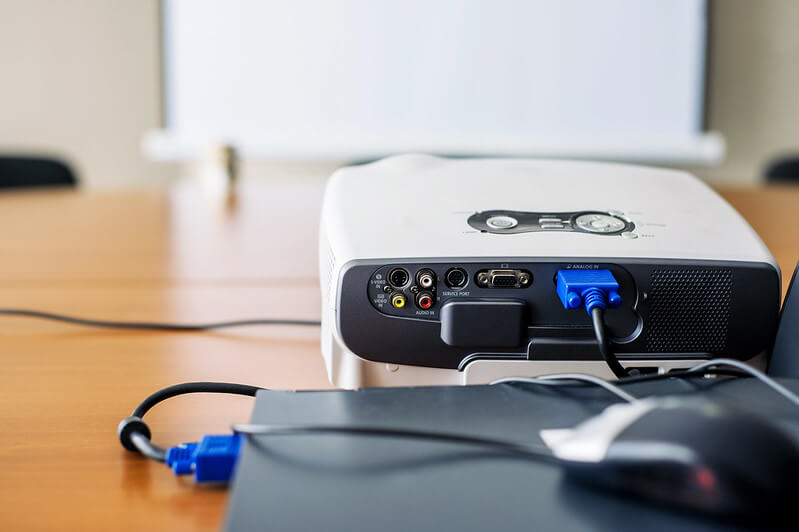
Jaké další chyby mohou být?
Jiné typy problémů se obvykle týkají samotných zařízení. Projektory mají někdy problémy a zobrazují chybový kód s určitým kódem. V takové situaci si musíte přečíst pokyny nebo kontaktovat odborníka.
Před připojením projektoru k notebooku nebo PC byste měli zkontrolovat a vyčistit všechny konektory. Musíte také aktualizovat ovladače a nastavit vhodný formát rozlišení. Pokud dojde k závažnějším poruchám, je lepší kontaktovat specialisty. Jen oni mohou problém vyřešit v krátké době a bez následků.
Hlavní je pečlivě zvážit nastavení prvního připojení. Všechny následující pokusy o připojení proběhnou během několika sekund.