Inteligentní bezpečnostní systém ze smartphonu vlastníma rukama nebo jak si z telefonu vyrobit CCTV kameru
Chytré zabezpečení je ústředním pilířem rostoucího světa chytrých domácností a mnoho značek se nyní snaží nabízet co nejkomplexnější a nejinovativnější produkty (Nest, Netatmo, Withings atd.). Kamery nabízejí kompletní ochranu před vniknutím, prevenci nehod a monitorování domácnosti. Současný úspěch těchto produktů zdůrazňuje důležitost, kterou zákazníci těmto službám přikládají.
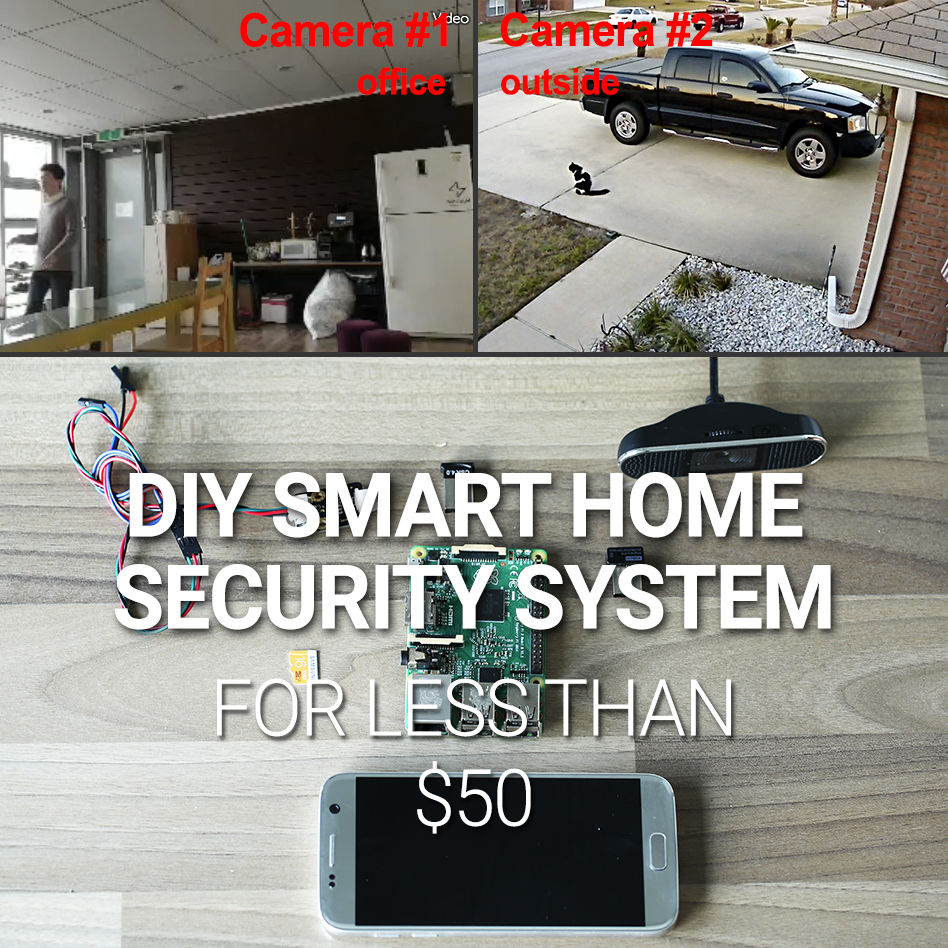
Tato řešení jsou bohužel často velmi drahá a ve velké většině případů zahrnují skryté náklady (povinné předplatné služeb, požadované další produkty, uzavřený ekosystém atd.).
Dnes vám nabízíme, abyste si vlastníma rukama vytvořili chytrý bezpečnostní systém ze starých komponentů a zařízení, které najdete doma, nebo z velmi levných materiálů. Vytvoříte si tak kompletní, ale levný systém ochrany a vzdáleného monitorování vašeho domova.
Pro koho je vhodná domácí CCTV kamera:
- Majitelé domů, kteří chtějí zabezpečit svůj domov, ale nemohou si dovolit drahé systémy
- Technologičtí nadšenci, kteří chtějí objevovat domácí automatizaci a dozvědět se více o chytrých zařízeních a technologiích pro kutily
- Nadšenci do kutilství, kteří o technologiích nic nevědí, ale s nadšením si chtějí vyzkoušet své dovednosti
Naše projekty jsou založeny na třech jednoduchých pravidlech:
- Nejsou vyžadovány žádné technické dovednosti – provedeme vás každým krokem, abyste se necítili ztraceni
- Nejsou vyžadovány žádné velké výdaje – v závislosti na tom, co máte doma, lze tento systém sestavit za méně než 3500 rublů!
- Všechno se dá zvládnout doma za hodinu
FUNKCE IP kamery z chytrého telefonu s operačním systémem Android
- Dvě chytré kamery jsou propojeny pro efektivní monitorování vašeho domova
- Chytrý rozbočovač, který vás upozorní na podezřelé chování
- Chytrý uzel, který vám pošle fotografie vašeho domova, když si vyžádáte zprávu o situaci
- Vzdáleně spustit alarm, pokud jsou v domě detekováni vetřelci
- Tento projekt je přizpůsobivý, takže ho můžete vylepšit dalším vybavením nebo zdroji.
Jak si z telefonu udělat CCTV kameru?
Krok 1: Nezbytné komponenty
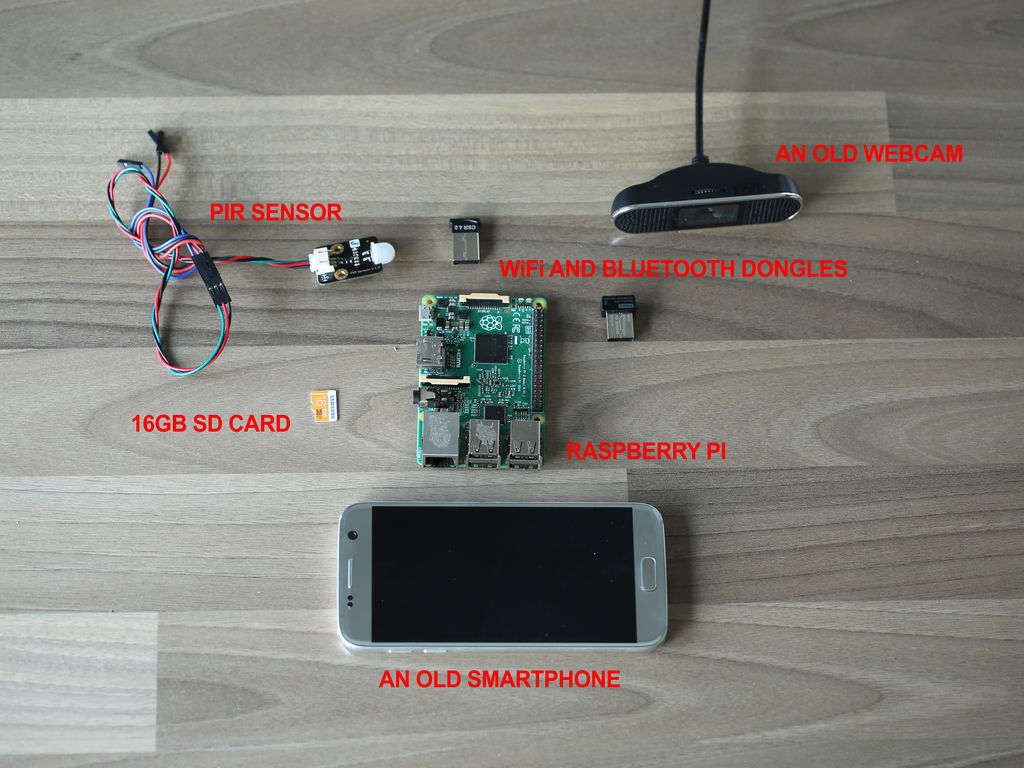
- Raspberry Pi (v2 nebo v3)
- SD karta 16 GB
- Starý fotoaparát
- IR nebo laserový senzor + propojky
- Starý nepoužitý smartphone
Krok 2: Nastavení PROTA PI SMART HUB
Nejprve si musíte vytvořit chytrý hub, který bude ovládat automatizaci a propojovat všechna zařízení dohromady. Prota OS pro Raspberry Pi je bezplatný operační systém pro chytré huby, který se velmi snadno instaluje. Okamžitě proměníte svůj Raspberry Pi v chytrý hub pro domácí automatizaci!
Prota OS si můžete stáhnout zde. Poté si jej vypalte na SD kartu. K dispozici je také jednoduchý návod, kterým můžete nastavit svůj Prota Pi.
Krok 3: Nastavení infračerveného senzoru
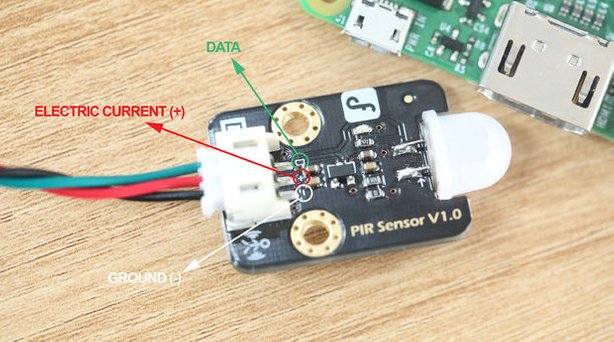
Jak vidíte, vedle pinů vašeho senzoru jsou malé indikátory, k čemu který pin slouží:
- D pro data
- + pro aktuální připojení
- – pro uzemnění
Vše stačí propojit, jak je vidět na obrázku níže.
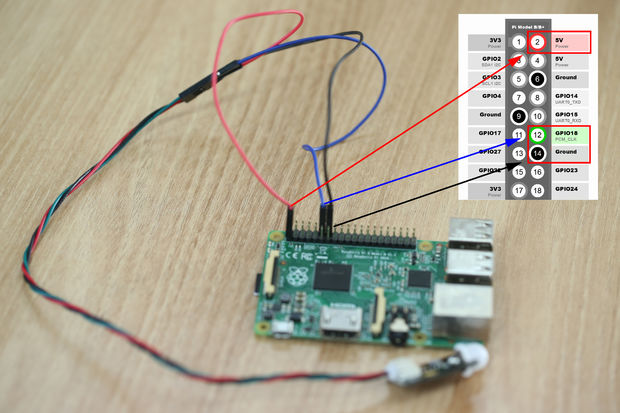
Stručně řečeno, ČERVENÝ kabel je připojen k pinu 5V (PIN02), ČERNÝ kabel je připojen k uzemňovacímu pinu (PIN 14) a MODRÝ kabel je připojen k GPIO18 (PIN 12).
Pokud budete potřebovat cokoli dalšího, můžete se podívat na mapu níže.
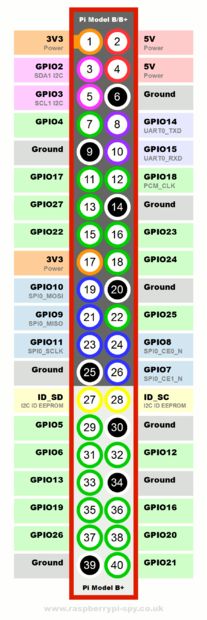
Nyní otevřete Prota Space. Pokud jste tak ještě neučinili, stáhněte si aplikaci GPIO z App Libraries.
V aplikaci GPIO klikněte na GPIO18. Vyberte „Přerušení“ a „Stáhnout dolů“. Klikněte na „Nastavit“.
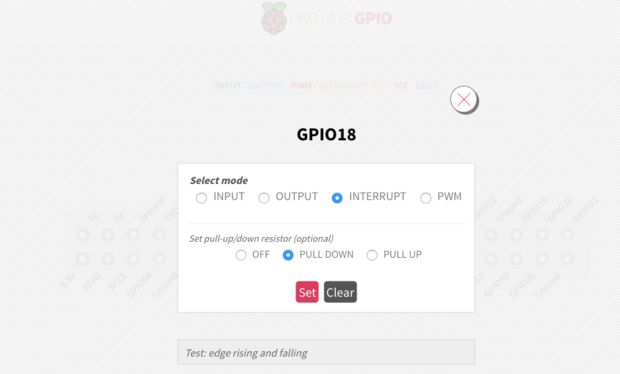
Senzor je nyní nakonfigurován. Pohněte rukou a na stránce aplikace GPIO byste měli vidět upozornění na rostoucí přerušení.
Krok 4: Nastavení kamery a bota v Telegramu
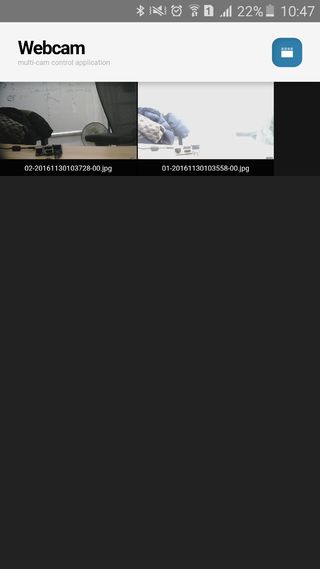
- Připojte USB kabel fotoaparátu k Raspberry Pi
- Stáhněte si aplikaci webové kamery do svého Prota Pi (v knihovnách aplikací)
- Otevřete aplikaci a ujistěte se, že fotoaparát funguje (jakýkoli pohyb by měl automaticky spustit pořizování snímků obrazovky).
Telegramový bot je virtuální asistent, kterého si můžete vytvořit v aplikaci Messenger od Telegramu.
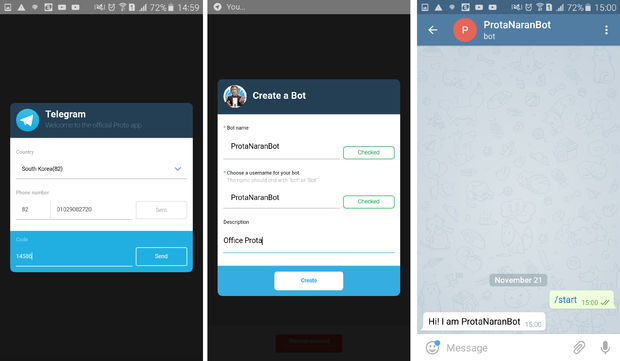
- Stáhněte si aplikaci Telegram do svého smartphonu a vytvořte si účet
- Stáhněte si aplikaci Telegram na svůj Prota Pi (v Knihovnách aplikací)
- Otevřete aplikaci Telegram v Prota a klikněte na „Požádat o autorizaci“
- Nastavte jméno a uživatelské jméno pro svého bota a poté klikněte na Vytvořit.
- Váš bot je vytvořen! Po nastavení automatizace (v dalším kroku) bude bot reagovat na odeslanou zprávu, aby snížil/zvýšil hlasitost nebo zastavil hudbu.
Krok 5: Proměňte svůj starý smartphone ve fotoaparát s mnoha funkcemi
ManyThings je webová služba, která vám umožní proměnit jakýkoli chytrý telefon nebo tablet v chytrou kameru pouhou instalací jejich aplikace. Můžete také sledovat živý přenos a nahrávat konkrétní okamžiky, pokud je detekován pohyb, a protože je aplikace zdarma pro jednu kameru, je to pro náš projekt perfektní služba!
Můžete použít jakýkoli telefon, na který je možné aplikaci nainstalovat, a pokud má přední fotoaparát, můžete fotit z obou stran, což je skvělý způsob, jak využít svůj starý smartphone!
Stáhněte si aplikaci z iOS nebo PlayStore v závislosti na smartphonu, který budete používat jako webkameru.
Zaregistrujte se a vyberte „Kamera“, abyste ji přepnuli do režimu webkamery (Prohlížeč je režim, který musíte použít na zařízení, ze kterého chcete sledovat).
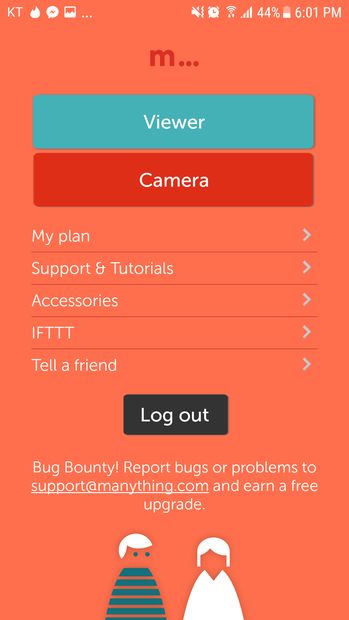
Váš telefon se přepne do režimu fotoaparátu a po stisknutí červeného tlačítka spustí nahrávání a živé streamování.
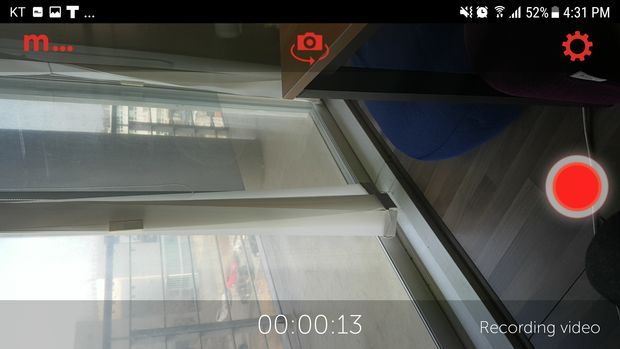
Navštivte stránky manything.com nebo otevřete aplikaci na jiném zařízení a sledujte je.
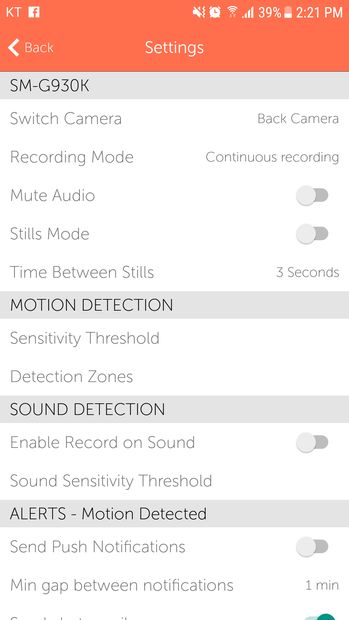
Zkontrolujte nastavení pro určení prahu pohybu (od 1 do 10), podívejte se na parametry upozornění a nahrávání a oblast detekce.
Mnoho věcí se připojuje k IFTTT, takže tato služba nám umožní automatizovat používání kamery.
Krok 6: Vytvořte a připojte svůj účet IFTTT
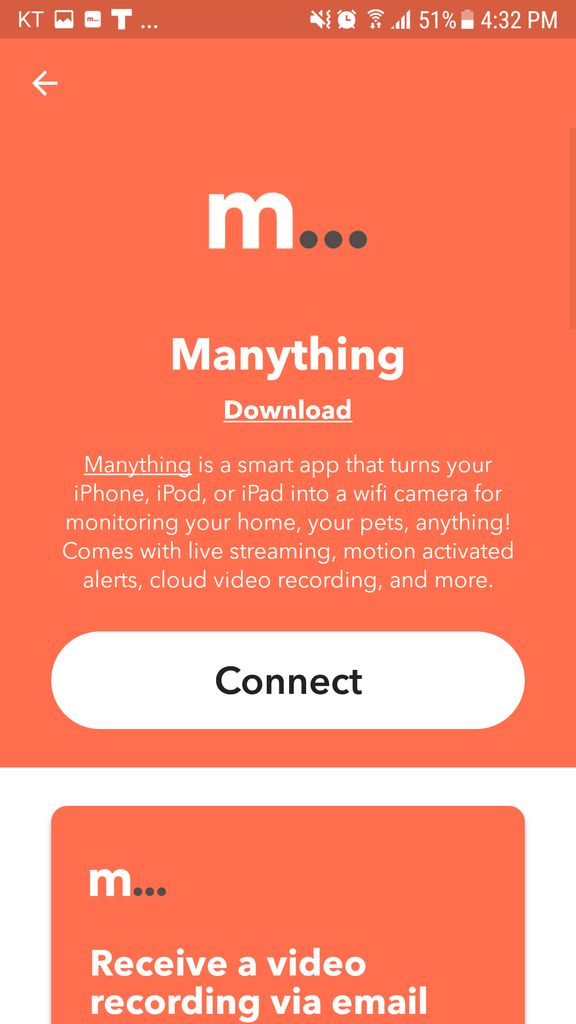
Nyní, abyste mohli propojit svůj smartphone a Telegram s Protou, musíte si nastavit IFTTT, platformu, která propojuje chytrá zařízení a webové služby.
- Stáhněte si aplikaci IFTTT z knihoven aplikací vašeho Prota (tato aplikace nemá rozhraní, umožňuje vám navázat spojení mezi vaším Prota a IFTTT).
- Přejděte na IFTTT.com nebo do aplikace IFTTT, vytvořte si účet IFTTT a poté vyhledejte kanál „Prota“. Klikněte na připojit a vyberte své Prota (zařízení, které používáte, budete muset udělit přístup k vašemu Prota prostoru).
- Najděte kanál Manything a propojte s ním svůj účet Manything.
- Najděte si kanál v Telegramu a propojte s ním svůj účet.
Krok 7: Nahrávání příběhů a appletů pro nastavení automatizace
Ústřední součástí domácí automatizace je napsání správných pravidel automatizace, která budou dokonale vyhovovat vašim potřebám a všem možným situacím. Prota OS nabízí velmi flexibilní a intuitivní nástroj v podobě aplikace Stories. V kombinaci s IFTTT vám umožňuje připojit se ke stovkám služeb a zařízení velmi specifickým způsobem.
Vytvoříme následující automatizační nástroje:
- Pokud PIR senzor detekuje pohyb před 19:00, bude na účet Telegram odesláno oznámení a bude pořízena fotografie místnosti (kamera č. 1).
- Pokud kamera smartphonu detekuje pohyb (kamera č. 2), bude na účet Telegramu odesláno oznámení s odkazem na video.
- Když odešlete „hlášení“ svému Telegram botu, bude odeslán snímek z kamery č. 1.
- Kameru č. 2 bude ovládat telegramový bot pomocí jednoduchých zpráv.
- Telegramový bot bude použit ke spuštění alarmu při detekci vetřelců.
- Otevřete aplikaci Příběhy
- Stiskněte + a „Kdy“ pro začátek psaní „zápletky“
- Jako událost senzoru vyberte „GPIO detekuje rostoucí přerušení na PINu GPIO18“.
- Přidejte pole „A“, vyberte senzor pomocí „Plánovač – hodiny jsou zapnuté?“ a nastavte čas, např.
- Jako akci vyberte „Webkamera pořídí snímek“
- Klikněte na „pak“ a přidejte „Telegram Bot posílá textovou zprávu“ s textem „Zjištěn neobvyklý pohyb“.
- Klikněte na „pak“ a přidejte „Telegram bot posílá fotografii“. Vyberte soubor s fotografií a sebe jako příjemce.

Pokud kamera smartphonu detekuje pohyb (kamera č. 2), bude na účet Telegramu odesláno oznámení s odkazem na video.
- Otevřete IFTTT a spusťte nový applet
- Najděte Manything a vyberte „Detekován pohyb“. Vyberte své zařízení.
- Najděte Telegram a vyberte „Odeslat zprávu“. Vygenerovaná výchozí zpráva poskytne všechny potřebné informace, ale můžete ji upravit podle svých potřeb.
- Klikněte na Dokončit

Když odešlete „hlášení“ svému Telegram botu, bude odeslán snímek z kamery č. 1.
- Otevřete aplikaci Příběhy
- Stiskněte + a „Kdy“
- Vyberte jako událost „Když Telegram Bot obdrží textovou zprávu ‚Nahlásit’“
- Jako akci vyberte „Webkamera pořídí snímek“
- Klikněte na „Pak“ a jako druhou akci přidejte „Telegram Bot posílá fotografii“.

Kameru č. 2 bude ovládat telegramový bot pomocí jednoduchých zpráv.
Prostřednictvím appletu IFTTT můžete s fotoaparátem smartphonu dělat mnoho věcí. Mezi nejdůležitější patří spuštění a zastavení nahrávání, používání přední kamery, zapnutí zvukových a pohybových upozornění a zapnutí svítilny kamery. Bot IFTTT můžete nastavit tak, aby tato nastavení automatizoval, a to pomocí jednoduché zprávy v Telegramu.
Applety budeme používat ke spuštění a zastavení nahrávání (odeslání zpráv „Video start“ a „Video stop“) a k zapnutí baterky „Flash on“.

Telegramový bot bude použit ke spuštění alarmu při detekci vetřelců.
Předpokládejme to nejhorší! Díváte se na své fotky nebo živý přenos a zjistíte, že se vám do domu vloupali vetřelci. Dobrým způsobem, jak je vyděsit, by bylo přehrát nahranou zprávu, aby si mysleli, že je v místnosti někdo jiný. Nebo můžete přehrát zvuk. S IFTTT můžete na dálku spustit jakýkoli zvuk v telefonu!
Můžete najít mnoho bezplatných zvuků budíku. Doporučujeme tento velmi otravný vysoký zvuk! Můžete ho upravit, aby trval déle, nebo k němu přidat hlasovou zprávu.
Stáhněte si jej a umístěte do smartphonu, který bude použit jako kamera. Ujistěte se, že jeho název je rozpoznatelný, například „High Pitch Alarm“ (Alarm s vysokým tónem).
Nyní automatizujme alarm:
- Otevřete IFTTT a spusťte nový applet
- Vyberte Telegram – „Nová zpráva“ a jako spouštěcí zprávu nastavte „Upozornění“.
- Vyberte zařízení Android – „Přehrát konkrétní skladbu“ a zapište si přesný název skladby (pro nás to bude „High Pitch Alarm“).
Vyzkoušejte applet! Nezapomeňte, že aby byl zvuk efektivní, je nutné nastavit hlasitost přehrávání na smartphonu na vysokou úroveň.
Krok 8: Instalace a testování
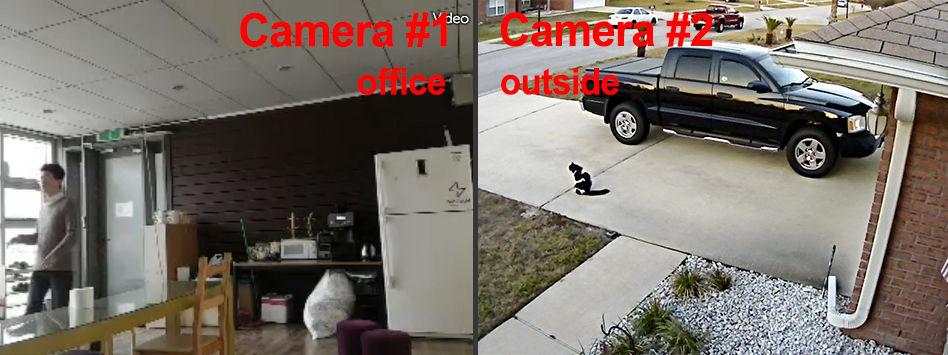
Nyní, abyste mohli začít používat inteligentní bezpečnostní systém, stačí nainstalovat dvě kamery a infračervený senzor.
V závislosti na specifických vlastnostech vašich kamer je můžete nainstalovat do různých částí vašeho domu a budou se vzájemně doplňovat:
- Vaše kamera č. 1 bude připojena k Raspberry Pi a je skvělá pro monitorování klíčových oblastí pohybu, jako jsou dveře nebo okna.
- Vaše kamera č. 2 musí zůstat připojena ke zdroji napájení, ale lze ji spouštět na dálku, což je ideální pro natáčení z různých úhlů.
Tento projekt je přizpůsobivý a v závislosti na tom, co máte doma a jak to chcete využít, můžete:
- Použijte laserový senzor místo infračerveného senzoru
- Integrujte do svého systému chytrý detektor kouře
- S Philips Hue na vašem kancelářském stole budete upozorněni bliknutím, když doma detekuje pohyb, což vám dá dostatek času na reakci.
Řeknu vám, jak vyrobit jakoukoli věc, pomocí fotografií a video pokynů krok za krokem.
Video dohled s možností výstupu do telefonu (nebo přijímání oznámení) se stává stále populárnějším. To je ovlivněno vývojem různých technologií, nejen samotného video dohledu, ale i bezdrátového internetu a samotných chytrých telefonů. Není vždy možné sledovat video z počítače, někdy je prostě nutné mít vzdálený přístup ke kameře. V tomto článku si ukážeme, jak vytvořit video dohled a jeho výstup do telefonu, jak připojit oznámení, jaká bude cena tohoto systému a na co si dát pozor.

Čtěte také: Jak provést video dohled u dachy?
Jaké kamery jsou potřeba?
Existují různé možnosti, které se liší nejen složitostí, ale i cenou. V první řadě stojí za zmínku speciální videokamery, které jsou pro tyto účely určeny a mají schopnost přenášet informace prostřednictvím sítí 3G a 4G nejen do osobních počítačů, ale i do telefonů. To znamená, že se jedná o zařízení, která jsou původně navržena pro vzdálený přenos dat (tato funkce se nazývá P2P).
Další možností je připojit běžný systém video dohledu k chytrému telefonu. Nejjednodušší způsob je použití digitálních kamer, ke kterým lze přistupovat po instalaci softwaru. V tomto případě budete samozřejmě muset kameru připojit k počítači a přes něj nastavit připojení k internetu (abyste se mohli připojit ke vzdálenému přístupu).
Pro většinu úkolů bude vhodnější první možnost, protože specializované kamery již mají všechny potřebné funkce a nebudete muset zjišťovat, jak konfigurovat software, připojit kameru k počítači atd. Mezi takové funkce stojí za zmínku:
- Automatické odesílání oznámení (včetně SMS nebo e-mailu) po určitých událostech (například pokud dojde k pohybu);
- Nahrávání na paměťovou kartu pouze tehdy, když dochází ke skutečnému pohybu;
- Obousměrná hlasová komunikace.
Pokud zvolíte druhou možnost, může být levnější (ale bude obtížnější připojit a nakonfigurovat systém video dohledu s výstupem do telefonu), první je mnohem jednodušší. Ani jedna možnost není vhodná v případech, kdy není přístup k internetu (v místě, kde je kamera instalována). Pokud internet není nebo je velmi slabý, pak se v tomto případě budete muset omezit pouze na SMS notifikace, možná budete moci posílat fotografie, ale o žádném videu v živém režimu se nemluví.
Konkrétní model kamery byste si měli vybrat na základě vašich úkolů, ale důvody, proč si lidé chtějí nastavit sledování obrazu z kamery z telefonu, jsou obvykle stejné: bezpečnost, kontrola nad chůvou, která zůstala s dítětem, dálkové ovládání situace v nějakém zařízení.

Jak nastavit video dohled přes telefon?
V této části se nebudeme zabývat připojením kamer, které jsou k tomu (P2P) určeny, vše je s nimi docela jednoduché, stačí postupovat podle pokynů, ale budeme se zabývat připojením běžných digitálních IP kamer. K tomu budete potřebovat:
- Samotná kamera;
- Router (nebo počítač připojený k internetu).
Musíte znát IP adresu routeru (nebo počítače), ke kterému se chcete připojit. K tomu je třeba nainstalovat software (v našem článku nebudeme psát pokyny k různým programům) nebo použít cloudové služby (tato možnost je jednodušší). Jednou z nich je idom24, která byla vytvořena speciálně pro organizaci video dohledu přes internet.
V této (nebo podobné službě) se musíte zaregistrovat, přidat údaje o fotoaparátu (na stránkách jsou podrobné pokyny krok za krokem), po kterých si můžete obrázek prohlédnout prostřednictvím této služby (včetně telefonu).
Pokud nechcete používat služby třetích stran, je nutné si software nainstalovat do smartphonu. V App Storu nebo Google Play existují bezplatné i placené aplikace, které byly vytvořeny speciálně pro sledování CCTV kamer z telefonu (bezplatné aplikace zobrazují reklamy, které mohou rušit). Pro připojení je nutné zadat IP adresu a číslo portu. Zde však vše závisí na technologii (nejčastěji se jedná o RTSP, ale je třeba se podívat), ale obecně je postup všude stejný a i člověk daleko od počítačů to dokáže docela snadno zjistit.
Kterou metodu si zvolíte, je na vás. Poznamenáváme však, že cloudové služby mají řadu výhod (zejména ty placené). Dokážou nahrávat video archiv (za malý poplatek, asi 50-100 rublů měsíčně), šifrovat přenos dat a poskytovat další služby, které mohou být velmi pohodlné. Vyplatí se za ně platit? Podle našeho názoru ano, ale pouze tehdy, když jsou tyto funkce skutečně potřeba.
Ale obecně je vše velmi jednoduché, připojení obvykle trvá několik minut. Samozřejmě za předpokladu, že jste správně připojili samotnou kameru, definovali IP adresu a další potřebné údaje (například porty).

Analogový video dohled a sledování z telefonu
V případě použití analogových kamer pro video dohled, například AHD, je postup podobný. S připojením možnosti sledování přes telefon nebudou žádné potíže ani úskalí, s jednou výjimkou. Budete potřebovat videorekordér a musíte se k němu připojit, nikoli k samotným kamerám. Analogový video dohled však předpokládá použití videorekordérů bez výjimky, takže nevzniknou žádné další náklady.
Model kamery v tomto případě vůbec nehraje roli, nejdůležitější je videorekordér. Musí převádět analogový signál na digitální, což všechny moderní modely umí. Navíc i ty nejlevnější modely, jako například hybridní 4kanálový AHD-H videorekordér, již mají možnost připojení přes telefon, stačí si do smartphonu stáhnout potřebný software pro váš operační systém. K dispozici je také vestavěná funkce cloudové služby P2P, možnost zapnout nahrávání pouze pohybem a další funkce.
Závěrem řekneme, že byste se neměli spoléhat na velmi kvalitní obraz v reálném čase, vše se točí kolem mobilních sítí. Pokud telefon není připojen k Wi-Fi, pokud není pokrytí 4G a vyšší, pak je obvykle nutné snížit kvalitu obrazu, jinak se video začne zpomalovat. Proto při zvažování možností organizace video dohledu se sledováním přes telefon byste měli v první řadě myslet na toto. Pokud si nejste jisti, zda vám rychlost mobilního internetu umožní sledovat video, měli byste se omezit na notifikace s fotografiemi. Nebude také zbytečné připojit cloudovou službu, která bude video nahrávat do archivu (pokud kamera není připojena k počítači, který to dělá).