Android Auto se stále odpojuje? Vyzkoušejte tyto opravy
Android Auto neustále odpojuje spouštěče problémů kvůli používání zastaralé verze aplikace Android Auto, nekompatibilitě mezi aplikací Android Auto a vozidlem, mezipamětí a daty aplikace Android Auto a používáním zastaralé verze operačního systému Android. Naštěstí lze problém snadno vyřešit kontrolou kompatibility mezi aplikací a vozidlem, restartováním aplikace a telefonu, vymazáním mezipaměti aplikace Android Auto, aktualizací operačního systému Android Auto a zařízení atd.
Android Auto je šikovná aplikace, která slouží k propojení mobilu Android s infotainment systémem vozu. Má několik skvělých funkcí, jako je navigace v Mapách Google, vyhledávání na webu, GPS, hudební přehrávač, hlasová odpověď, Etc.
Přes všechny tyto exkluzivní funkce se uživatelé při používání setkávají s různými problémy. Jedním z takových problémů, se kterými se uživatelé nedávno setkali, je „Android Auto se neustále odpojuje a znovu připojuje“. Takže, pokud jste jedním z nich, toto je to pravé místo pro vás.
V tomto příspěvku se dozvíte, proč se Android Auto náhodně odpojuje a samozřejmě jak to vyřešit pomocí 13 rychlých způsobů.
Chcete-li vyřešit jakékoli problémy související se systémem Android, doporučujeme tento nástroj:
Tento účinný nástroj dokáže vyřešit problémy se systémem Android, jako je spouštěcí smyčka, černá obrazovka, zazděný Android atd. v žádném okamžiku. Postupujte podle těchto 3 jednoduchých kroků:
- Stáhněte si tuto opravu systému Android nástroj (pouze pro PC) hodnocen vynikající na Trustpilot.
- Spusťte program a vyberte značku, název, model, zemi/oblast a operátora a klikněte další.
- Postupujte podle pokynů na obrazovce a počkejte na dokončení procesu opravy.
<strong>Rychlá navigace:</strong>
- Lze Android Auto připojit bez USB?
- Proč se Android Auto stále odpojuje a znovu připojuje?
- Jak opravit problém s odpojováním aplikace Android Auto?
- Doporučené řešení pro vyřešení problémů souvisejících s aplikacemi v systému Android
- Često postavljana pitanja:
<strong>Lze Android Auto připojit bez USB?</strong>
Odpověď na tuto otázku je ‘Ano’.
Pokud u některých vozů připojíte svůj telefon Android přes USB, systém se vás zeptá, zda chcete v blízké budoucnosti povolit bezdrátové připojení.
Pokud však tuto možnost povolíte, příště nebudete muset k připojení aplikace Android Auto k vozidlu používat USB. Váš smartphone se automaticky připojí bez USB nebo můžeme říci bezdrátově s Android Auto.
<strong>Proč se Android Auto stále odpojuje a znovu připojuje?</strong>
Tento problém může vyvolat několik věcí. Níže jsem uvedl ty hlavní:
- Kvůli nekompatibilitě mezi Android Auto a autem.
- Zastaralá aplikace Android Auto.
- Mezipaměť a data Android Auto
- Když se Android Auto pokusí připojit k nesprávnému vozidlu.
- Nesprávné nastavení infotainmentu vozidla.
- Nepovolení požadovaných oprávnění pro Android Auto.
Nyní přejdeme k odstraňování problémů Android Auto se po několika minutách odpojí použitím metod krok za krokem uvedených v další části.
Jak opravit problém s odpojováním Android Auto?
Seznam řešení:
Rebootujte svůj telefon Android
Pokud se vám nedaří správně připojit Android Auto k autu, může k tomu dojít kvůli konfliktu v softwaru telefonu. V takovém případě vám restartování telefonu může pomoci situaci vyřešit.
Toto řešení můžete snadno provést stisknutím a podržením a Výkon na telefonu, dokud se nezobrazí nabídka. Tam získáte různé možnosti, ale budete si muset vybrat Restart.
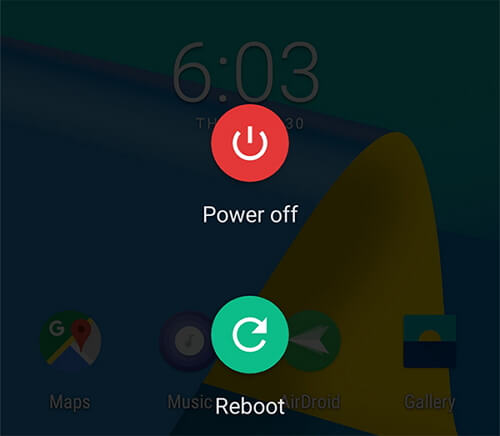
Jakmile se vaše zařízení úspěšně restartuje, znovu připojte Android Auto k autu a zkontrolujte problém.
Zkontrolujte kompatibilitu
Kontrola kompatibility zařízení je dalším základním způsobem, který by se měl pokusit opravit Android auto zamrzá nebo Spotify nefunguje Problém Android auto.
Aby fungovala správně, obě vaše zařízení (telefon Android i auto) by měla být podporována službou Android Auto.
Chcete-li zjistit, zda je vaše vozidlo kompatibilní se systémem Android Auto či nikoli, můžete navštívit stránku Auta kompatibilní s Android Auto. Pokud tam najdete název svého auta, můžete zkusit další řešení.
Vymažte mezipaměť a data aplikace Android Auto
Nepřetržité používání jakékoli aplikace ukládá mezipaměť a data, která mohou vést k problémům s zastavením, selháním nebo nefunkčností aplikace.
Možná se Android Auto náhodně odpojí kvůli datům mezipaměti. Chcete-li to vyřešit, musíte vymazat mezipaměť a data aplikace Android Auto.
Zde je návod, jak můžete vymazat mezipaměť aplikace:
Krok 1: Nejprve jdi Nastavení app.
Krok 2: Klikněte na možnost aplikace/Aplikace.
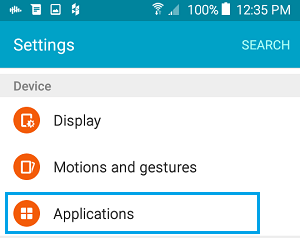
Krok 3: V seznamu aplikací vyhledejte a vyberte aplikaci Android Auto.
Krok 4: Klepněte na a Skladování volba.

Krok 5: Tam se dostanete Vyčistit data & Vymazat mezipaměť. Jednoduše klikněte na příslušná tlačítka.

Krok 6: Nyní ukončete nastavení a zkuste znovu použít Android Auto a zjistěte, zda můžete opravte problém s pádem Android Auto.
Zkontrolujte připojení zařízení
Kontrola připojení je zásadním krokem, který byste měli podniknout při odstraňování problémů Android auto se při odemykání telefonu odpojí.
Pokud však k připojení Android Auto k automobilu používáte kabel USB, ujistěte se, že je nepoškozený. Pokud však zjistíte, že je kabel poškozený, zkuste použít jiný kabel.
Pokud se však pokoušíte připojit Android Auto k automobilu bezdrátově nebo můžeme říci pomocí Bluetooth, musíte zařízení zapomenout a poté je znovu připojit. Existuje vysoká pravděpodobnost, že se Android Auto stále odpojuje kvůli poškozenému Bluetooth.
Zde je návod, jak svá zařízení snadno znovu spárovat:
- Otevřete Nastavení >> klepněte na možnost “konektivita zařízení“.

- Dále klikněte na a Bluetooth
- Poté v zobrazeném seznamu spárovaných zařízení musíte najít název Bluetooth pro auto, které chcete připojit. Nyní klepněte na Nastavení ikona následující za preferovaným názvem.
- Klikněte na Zrušit spárování.
- Jakmile bude zařízení vyřazeno, vraťte jej zpět do režimu párování.
- Na telefonu otevřete nastavení Bluetooth a zkuste znovu spárovat zařízení s autem.
Pokud vám toto řešení nepomůže tento problém vyřešit, zkuste další.
Oprávnění k překrytí aplikace
Jak všichni víme, mnoho aplikací nemá oprávnění k překrytí ve výchozím nastavení. Podobně i aplikace Android Auto potřebuje nezbytná oprávnění k překrytí
Chcete-li se tedy ujistit, zda je oprávnění k překryvné vrstvě Android Auto uděleno či nikoli, postupujte takto:
Krok 1: Na svém smartphonu přejděte na Nastavení pak do vyhledávacího pole musíte zadat „překryvná aplikace“.
Krok 2: Dále vyhledejte Android Auto a ujistěte se, že přepněte překrytí je zapnuto / povoleno.
Aktualizujte svou aplikaci Android Auto
Dalším hlavním důvodem, který jsem již zmínil výše, je zastaralá aplikace. Pokud je tedy vaše aplikace Android Auto zastaralá, aktualizujte ji na nejnovější verzi.
Víte, proč vám doporučuji aktualizovat aplikaci? Bez ohledu na jakoukoli chybu, se kterou se setkáte, může problém často vyřešit jednoduchá aktualizace z Obchodu Google Play.
- Nejprve přejděte na GooglePlay Store.
- Dále klikněte na 3 vodorovné čáry >> klepněte na možnost „Moje aplikace a hry“.
- Poté vyhledejte aplikaci Android Auto a zkontrolujte, zda nečekají nějaké aktualizace.


- Když se aplikace úspěšně aktualizuje, zkuste ji znovu připojit a zkontrolujte, zda funguje.
Aktualizujte operační systém Android a opravte, že se Android Auto neustále odpojuje
Většinou se stává, že kvůli zastaralé verzi Androidu se uživatelé potýkají s četnými závadami na svých telefonech. Proto je našim uživatelům vždy doporučeno udržovat svůj operační systém Android aktuální, aby se předešlo takovým nepříjemným problémům.
Nicméně k vyřešení bezdrátového systému Android auto se stále odpojuje, Jednou byste měli zkontrolovat, zda je software vašeho zařízení aktualizován nebo ne. Pokud potřebujete provést aktualizaci, postupujte takto:
- Na mobilu otevřete Nastavení.
- Ve druhém kroku musíte kliknout na O telefonu >> přejděte na a Aktualizace systému.
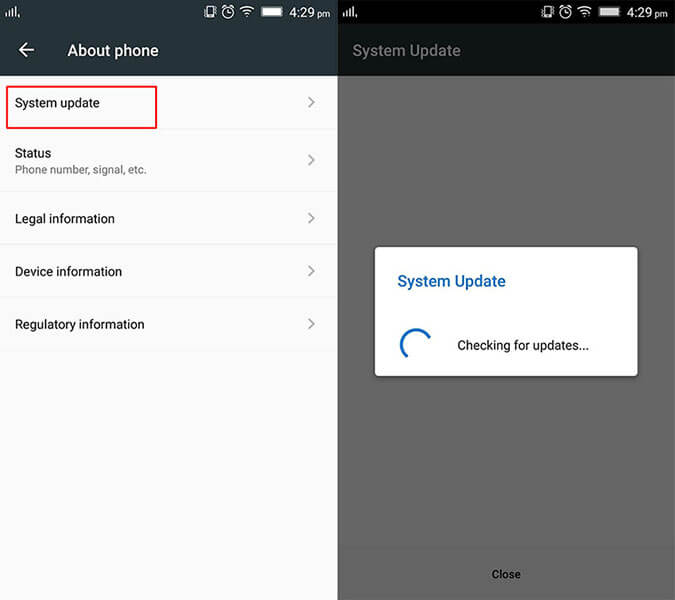
- Zde váš smartphone nyní vyhledá dostupné aktualizace. Musíte chvíli počkat.
- Pokud je k dispozici nějaká nejnovější aktualizace, budete vyzváni k jejímu stažení a instalaci.
- Jednoduše klepněte na Stáhnout nyní.
Odstraňování problémů s informačním systémem automobilu
Stejně jako restartování telefonu Android může být užitečné také restartování informačního a zábavního systému vašeho auta. Budete muset zkontrolovat ručně pomocí několika jednoduchých kroků, protože se liší podle vozidla. Za tímto účelem jednoduše postupujte podle níže uvedených kroků pro odstraňování problémů:
- Na informačním a zábavním systému musíte přejít na „Nastavení vozu“ a proveďte výběr.
- Vyber “Připojení smartphonu“ z rozbalovací nabídky.
- Obnovte připojení pomocí aplikace Android Auto v telefonu.
Problém s GPS
Primární funkcí Android Auto je ovládání za jízdy a poskytování rychlé navigace. Je to však velký problém, pokud systém GPS nefunguje během jízdy autem.
Takže, aby vyřešit Android auto neustále ztrácí signál GPS, musíte aktualizovat Mapy Google a Služby Google Play.
#1: Nastavte přesnost na vysokou
- zahájit Nastavení poté klepněte na Umístění
- Tam zvolte režim možnost >> klepněte na umožňují vysokou přesnost

#2: Zakažte falešná umístění
- Nejprve jděte na Nastavení>>Systém
- Poté klepněte na Vývojka
- Poté přejděte dolů Sekce ladění>> klepněte na a Vyberte Mock Location.

Odinstalujte a znovu nainstalujte Android Auto
Mnoho uživatelů považovalo odinstalování a opětovné nainstalování aplikace v jejich případech za užitečné. Jakmile byste to také měli udělat, abyste se vypořádali s Pixel 6 Android Auto se neustále odpojuje 2021 na mobilu.
Nejprve musíte dlouze stisknout ikonu aplikace Android Auto a vybrat Odinstalovat tam možnost.
Jakmile je aplikace úspěšně odinstalována, musíte několik minut počkat. Poté otevřete svůj Play Store Google aplikace a vyhledávání pro Android Auto. Stačí na to klepnout a pak to uvidíte instalovat tam možnost.

Nyní zkuste připojit telefon k autu přes Android Auto a zkontrolujte, zda je chyba vyřešena.
<strong>Vyměňte kabel USB</strong>
Existuje mnoho uživatelů, kteří pomocí kabelu USB připojují Android Auto k autu, aby si mohli užívat jízdu. Pokud však používáte také USB a získáváte Android Auto se po několika minutách odpojí problém, pak je možné, že váš kabel je nekvalitní.
Pokud ano, zvažte výměnu starého kabelu USB a pořízení nového.
Nahlásit Nápovědu a podporu pro Android Auto
Pokud výše uvedená řešení nefungují a problém se týká samotné aplikace, můžete kontaktovat Android Auto a nahlásit to. Pomoc a podpora.
Pokud však budete mít štěstí, určitě dostanete odpověď od týmu.
Vyzkoušejte jiný telefon Android nebo kontaktujte prodejce
V neposlední řadě můžete vyzkoušet jiný smartphone a připojit se ke kartě pomocí Android Auto.
Pokud to stále nefunguje, zkuste kontaktovat výrobce nebo prodejce automobilu.
Je možné, že se vyskytl problém s vnitřními součástmi vozu, který brání aplikaci Auto v hladkém fungování nebo náhodnému odpojení.
Proces je u konce…!
Doporučené řešení pro vyřešení problémů souvisejících s aplikacemi v systému Android
Při používání jakékoli aplikace v telefonu Android dochází k chybám nebo problémům. Takže kdykoli budete čelit jakýmkoli problémům souvisejícím s aplikací, jako je aplikace stále padajíse nastavení se zastaviloatd. pak můžete přejít na doporučený software- Nástroj pro opravu Androidu.
Tento software můžete spustit i bez jakýchkoli technických znalostí a jeho použití je snadné. Stačí si tedy stáhnout a nainstalovat tento nástroj do počítače a spustit jej.
Chcete-li vědět, jak tento nástroj nabitý funkcemi funguje, stačí si jej projít uživatelská příručka.
Pozor: Doporučuje se stáhnout a používat software na vašem počítači PC or notebook pouze.
Često postavljana pitanja:
Proč Android Auto přestane fungovat?
Existuje několik důvodů, které mohou vést k tomu, že Android Auto přestane fungovat. Nejčastější příčinou, která může způsobit tento problém, je však nekompatibilita mezi telefonem a autem, problémy s připojením nebo zastaralá aplikace pro Android.
Je pro Android Auto potřeba Bluetooth?
Pokud chcete bezdrátově připojit Android Auto k autu, pak samozřejmě potřebujete Bluetooth. Pokud se však potřebujete připojit kabelem, musíte použít kabel USB.
Jak opravím připojení Android Auto?
- Zkontrolujte problémy s nekompatibilitou zařízení
- Restartujte svůj telefon Android
- Vymažte mezipaměť aplikace Android Auto
- Zkontrolujte nastavení spárovaného vozu
- Aktualizujte aplikaci Android Auto
- Zkontrolujte aktualizaci operačního systému telefonu
- Odinstalujte a znovu nainstalujte Android Auto
- Kontaktujte výrobce vozidla
Proč se můj telefon Samsung stále odpojuje od auta?
Váš telefon Samsung se stále odpojuje od auta, pravděpodobně kvůli špatnému připojení, poškozené aplikaci Android Auto nebo mezipaměti a datům z aplikace.
Jak opravím chybu komunikace Android Auto 8?
- Vyměňte propojovací kabel
- Zkontrolujte nastavení data a času
- Aktualizujte v telefonu aplikaci OS a Android Auto
- Aktualizujte služby Google Play
- Povolit ladění USB
- Aktualizujte Obchod Google Play
Co mohu použít místo Android Auto?
- Mapy Google
- Automatizovat
- autozen
- Drivemode
- Waze
- Auto Dashdroid
Abych to shrnul
Doufám, že po přečtení tohoto průvodce odstraňováním problémů jste možná získali dostatek informací o tom, jak na to opravit Android Auto se stále odpojuje a znovu připojuje.
Pokud však dojde k problému se samotnou aplikací Android Auto, vymazání mezipaměti aplikace Android Auto, aktualizace aplikace a její přeinstalace vám může pomoci vyřešit odpojení Android Auto.
Pokud však dojde k jakémukoli problému souvisejícímu s hardwarem, musíte se obrátit o pomoc na výrobce vozidla.
James Leak je technologický expert a žije v New Yorku. Dříve pracoval na operačním systému Symbian a snažil se vyřešit mnoho problémů s ním souvisejících. Od dětství se velmi zajímal o oblast technologií a rád píše blogy související s Androidem a dalšími OS. Takže to tvrdí a v současné době pro něj James pracuje androiddata-recovery.com kde přispívá několika články o chybách/problémech nebo situacích ztráty dat souvisejících s Androidem. Denně aktualizuje novinky nebo fámy nebo co se děje v tomto novém technologickém světě. Kromě blogování rád cestuje, hraje hry a čte knihy.
Neočekávané odpojení Android Auto během používání může být závažným problémem, zvláště když zrovna používáte navigaci nebo jiné základní funkce. Tento problém často znamená, že váš telefon opakovaně ztrácí spojení s informačním a zábavním systémem vašeho vozu, k čemuž může dojít buď prostřednictvím kabelu USB, nebo bezdrátově.
Nejčastější příčinou tohoto problému je obvykle vadný nebo nekompatibilní kabel USB, ale může to být také způsobeno závadami softwaru nebo problémy s kompatibilitou mezi vaším telefonem a systémem auta. Někteří uživatelé navíc uvedli, že narušení mohou způsobit faktory prostředí, jako je rušení jinými elektronickými zařízeními nebo dokonce určité geografické oblasti.
Aktualizujte aplikaci Android Auto na nejnovější verzi
Aplikace Android Auto se může stále odpojovat od zábavní jednotky v autě, pokud je samotná aplikace zastaralá, protože se mohla stát nekompatibilní s jednotkou ve voze. V této souvislosti může aktualizace aplikace Android Auto na nejnovější verzi vyřešit časté problémy s odpojováním.
- Spustit Play Store Google na telefonu a otevřete jej Menu.
- Nyní vyberte Moje aplikace a hry a vydejte se na Instalovaný Karta.
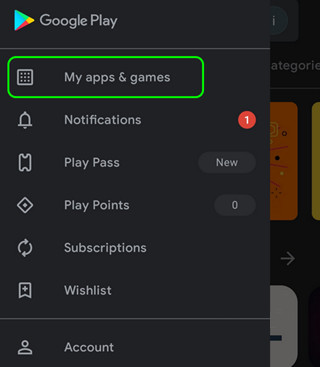
- Poté přejděte dolů a otevřete Android Auto.
- Nyní klepněte na Aktualizace tlačítko (pokud je k dispozici aktualizace) a po aktualizaci znovu tvůj telefon.
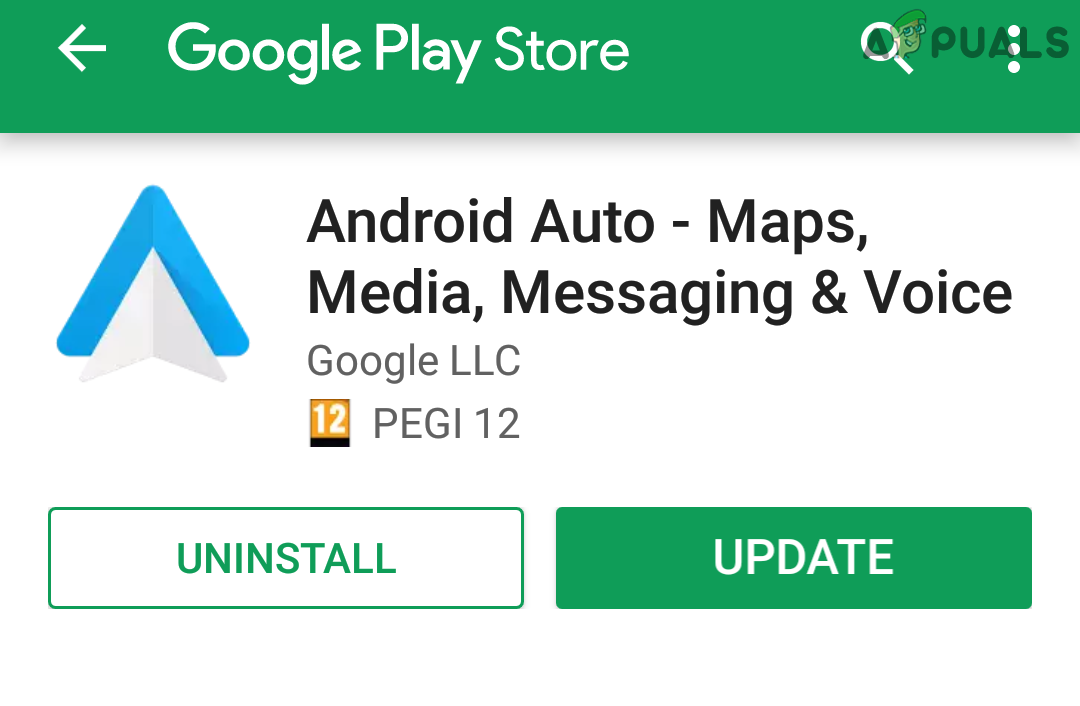
- Po restartování zkontrolujte, zda je problém s odpojením Android Auto vyřešen.
Vymažte mezipaměť a data aplikace Android Auto
Problém s odpojením aplikace Android Auto může být důsledkem poškozené mezipaměti a dat aplikace Android Auto. Zde může problém s odpojením vyřešit vymazání mezipaměti a dat aplikace Android Auto.
- Spusťte telefon Nastavení a zvolte Správce aplikací (nebo Aplikace/Aplikace).
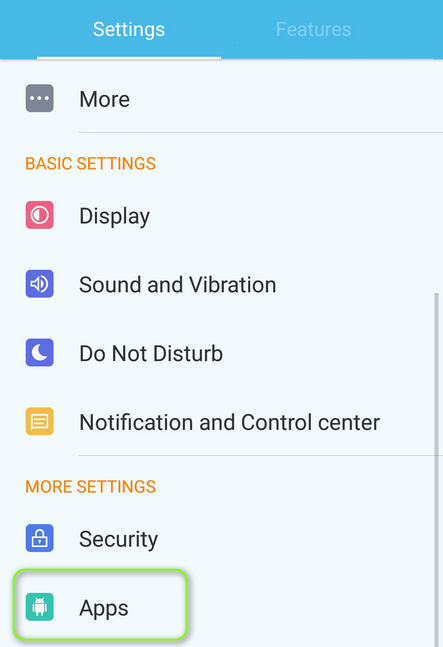
- Nyní otevřete Android Auto app a klepněte na Vynutit Zastavit .
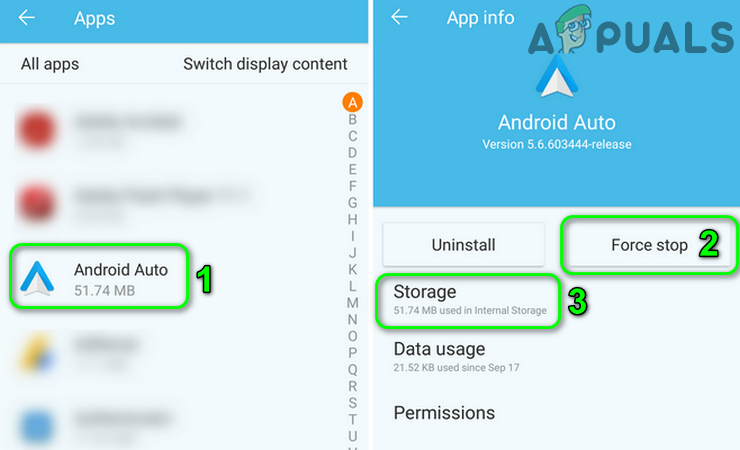
- Pak potvrdit zastavte aplikaci Android Auto a otevřete ji Skladování.
- Nyní klepněte na Vymazat mezipaměť a zkontrolujte, zda je problém Android Auto vyřešen.
- Pokud ne, znovu vymažte mezipaměť Android Auto a poté klepněte na Vyčistit data .
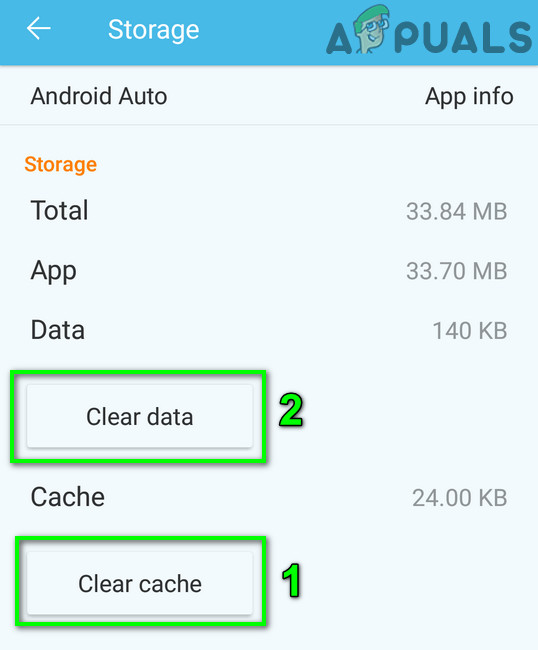
- Teď, potvrdit smažte data aplikace Android Auto a poté zkontrolujte, zda je problém s odpojením Android Auto vyřešen.
- Pokud to nefungovalo, zkontrolujte, zda odstranění ο Cache si datum z následující aplikace vyřešit problém:
Vyčistěte porty USB nebo zkuste jiný kabel USB
Pokud se odpojí kabel USB od telefonu nebo auta, Android Auto nemusí udržet připojení naživu. K tomu může dojít zejména v případě, že v některém z portů USB (telefon, auto nebo kabel USB) jsou vlákna nebo nečistoty a konektory USB nelze zcela zasunout do portů USB. Problém může také způsobit, pokud je k propojení telefonu a auta použit jiný než skladový telefonní kabel. Zde může problém vyřešit vyčištění USB portů zařízení/kabelů nebo vyzkoušení jiného USB kabelu.
- Najdi špičatý předmět (jako jehla, párátko, složený kus papíru atd.) a jemně očistěte kontakty USB zařízení/kabelu, ale dbejte na to, abyste nepoškodili kontakty.
- Pak znovu zařízení a zkontrolujte, zda Android Auto funguje správně.
- Pokud ne, zkontrolujte, zda používáte standardní kabel telefonu připojení zařízení problém vyřeší.
- Pokud to nefungovalo, zkontrolujte, zda používáte a speciální vysokorychlostní nebo datový kabel USB 3.1 (jako Anker kabel) odstraňuje problém s připojením.
Pokud problém přetrvává a vyskytuje se, když auto narazí, zkontrolujte, zda umístění telefonu na něco měkkého (jako je polštář), aby se náraz nárazu pohltil, nesnižuje počet odpojení.
Aktualizujte Služby Google Play na nejnovější verzi
Služby Google Play jsou jednou ze základních aplikací operačního systému Android a pokud jsou zastaralé, mohou ovlivnit kompletní provoz telefonu, včetně Android Auto. V této souvislosti můžete opravit připojení Android Auto aktualizací Služeb Google Play na nejnovější verzi.
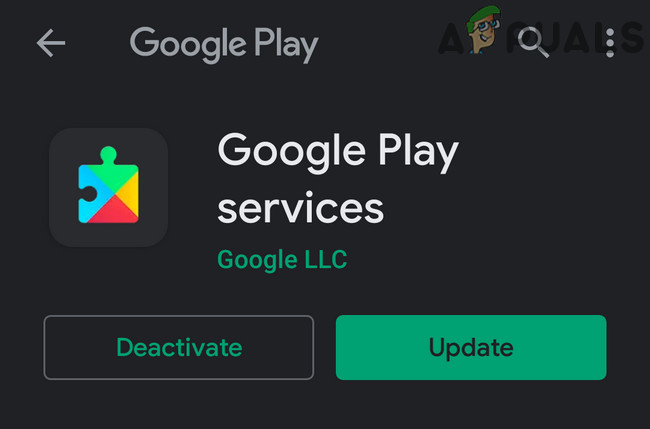
- Aktualizujte Služby Google Play na nejnovější verzi a po dokončení znovu tvůj telefon.
- Po restartování spusťte Android Auto a zkontrolujte, zda je problém s odpojením vyřešen.
Pokud to nefungovalo a problém se vyskytuje v a konkrétní čas/místo, zkontrolujte, zda tam problém nezpůsobuje elektromagnetické rušení z jiných vozů/zařízení.
Zakažte bezdrátové promítání Android Auto
Pokud je v Nastavení Android Auto povolena bezdrátová projekce a telefon uživatele je připojen k zařízení v autě kabelem USB, může toto nastavení ovlivnit schopnost Android Auto správně využívat připojení USB a způsobit tak problém. V takovém případě může problém vyřešit vypnutí bezdrátové projekce v nastavení Android Auto.
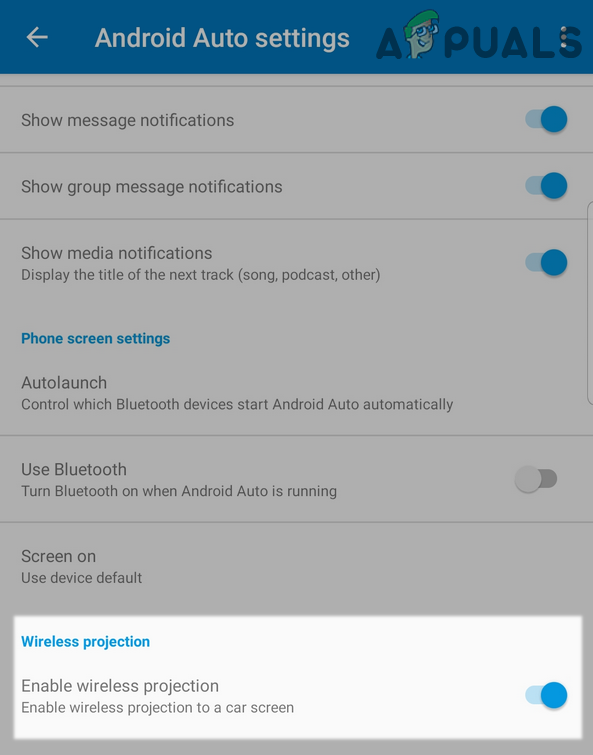
- Otevřete Nastavení Android Auto a zakázat Bezdrátová projekce přepnutím jeho vypínače do polohy vypnuto.
- Nyní spusťte Android Auto a zkontrolujte, zda je problém s odpojením od jednotky automobilu odstraněn.
Aktualizujte operační systém telefonu na nejnovější verzi
Nekompatibilita mezi zastaralým OS telefonu s nejnovější verzí firmwaru zábavní jednotky automobilu může vést k častému odpojování Android Auto a aktualizace operačního systému telefonu na nejnovější verzi může problém vyřešit.
- Spusťte telefon Nastavení a zvolte Systém.
- Potom vyberte O telefonu a otevřené Aktualizace softwaru.
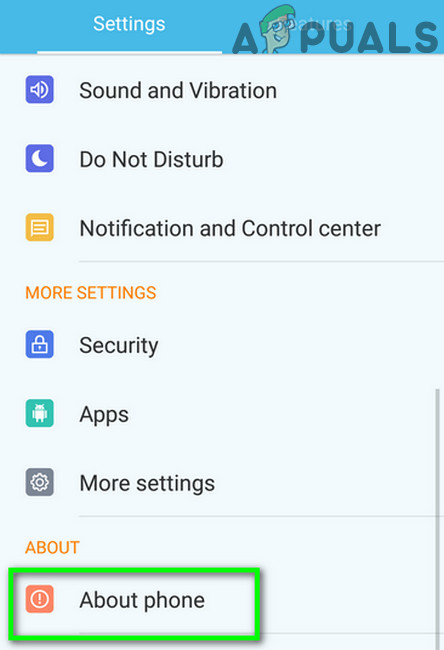
- Nyní klepněte na Zkontrolovat aktualizace a pokud je k dispozici aktualizace operačního systému, nainstalovat aktualizaci.
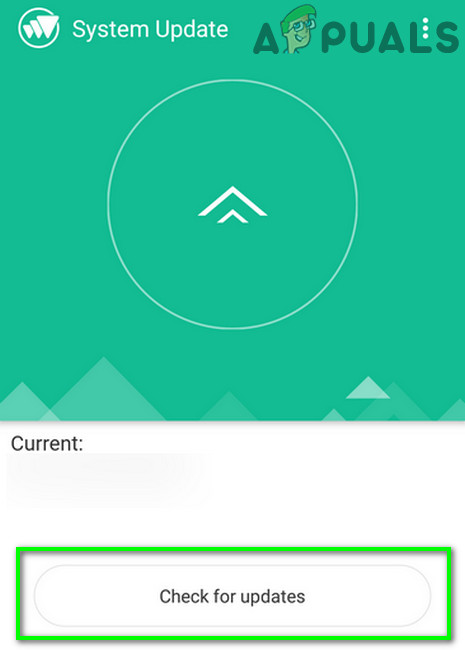
- Po instalaci, znovu telefonu a po restartu zkontrolujte, zda je problém s odpojováním Android Auto vyřešen.
Při používání Android Auto povolte v telefonu režim Nerušit
Problém s odpojením Android Auto může být způsoben oznámením telefonu, které je v konfliktu s moduly Android Auto. V takovém případě může problém vyřešit povolení režimu Nerušit v telefonu.
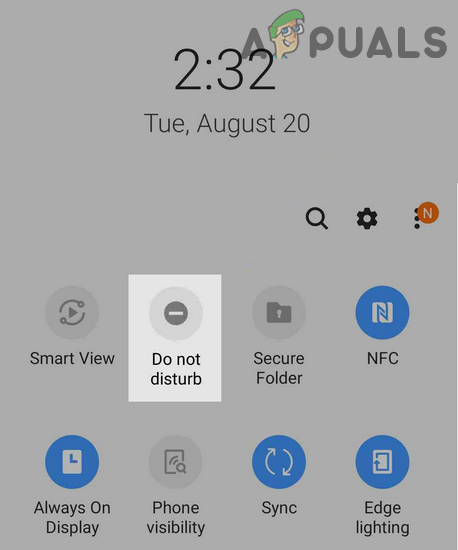
- Přejetím prstem dolů (nebo nahoru) po obrazovce telefonu rozbalte Rychlé nastavení nabídce a poté klepněte na Nerušit.
- Nyní zkontrolujte, zda Android Auto funguje správně. Pokud ano, můžete se pokusit najít oznámení aplikace způsobující problém a zefektivnit problém mezi aplikací a Android Auto.
Vypněte funkci automatického otáčení telefonu
Funkce automatického otáčení pomáhá otočit obrazovku, když se změní orientace telefonu. Aplikace Android Auto však není dobrá při zvládání náhlé změny orientace telefonu (buď osobou nebo nárazem auta), což může způsobit problém.
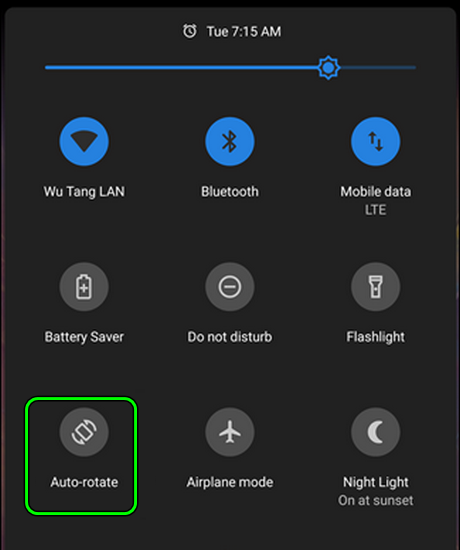
- Otevřete Rychlé nastavení menu telefonu (buď přejetím prstem dolů nebo nahoru na obrazovce telefonu) a klepněte na Automatické otáčení jej zakázat (pokud je povoleno).
- Nyní spusťte aplikaci Android Auto a zkontrolujte, zda funguje správně.
Správné datum/čas na telefonu a zábavní jednotce automobilu
Když datum a čas na vašem smartphonu a informačním a zábavním systému auta nejsou synchronizované, může to vést k chybám komunikace, které naruší spojení mezi nimi. Android Auto spoléhá na přesná časová razítka k ověření a udržení stabilního připojení.
Pokud je nastavení času nesprávné, systém může mít potíže se správnou synchronizací dat, což vede k častým odpojením.
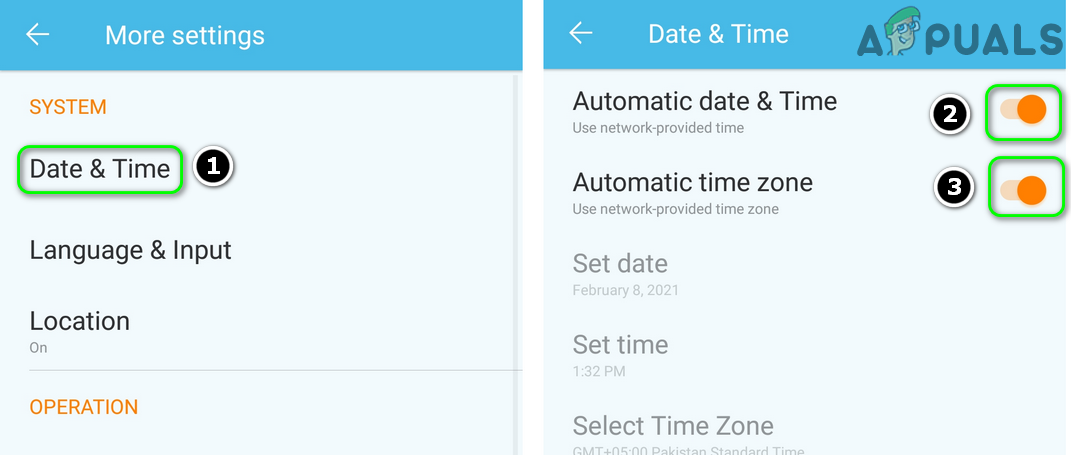
- Spusťte telefon Nastavení a otevřené Datum Čas (v sekci Systém).
- Nyní deaktivujte Automatické datum a čas si Automatické časové pásmo přepnutím příslušných přepínačů do polohy vypnuto.
- Pak nastavte správné datum a čas na telefonu.
- Nyní spusťte nastavení automobilové jednotky (např. Kenwood KDC 138) a najděte možnost nastavení hodin.
- Teď upravit automobilové jednotky čas schůzky podle pokynů pro značku/model a poté zkontrolujte, zda v systému Android Auto není problém s odpojením.
Pokud problém přetrvává, ujistěte se, že je problematický telefon povolen v systémovém nastavení jednotky automobilu, a zkontrolujte, zda se tím problém vyřeší.
Zakažte optimalizaci baterie v Android Auto
Pokud funkce optimalizace baterie v telefonu zabíjí moduly Android Auto v procesu prodlužování baterie mobilu, může Android Auto ukazovat problém s odpojením. V tomto scénáři může problém vyřešit vypnutí optimalizace baterie Android Auto v nastavení telefonu.
- Spusťte telefon Nastavení a otevřete Baterie.
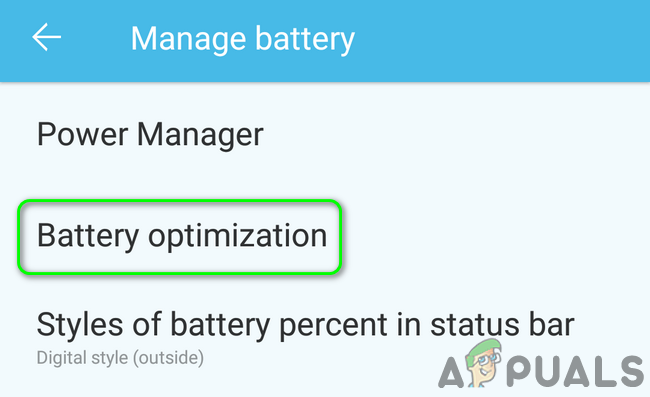
- Nyní vyberte Optimalizace baterie a nastavte Android Auto na Neoptimalizovat.
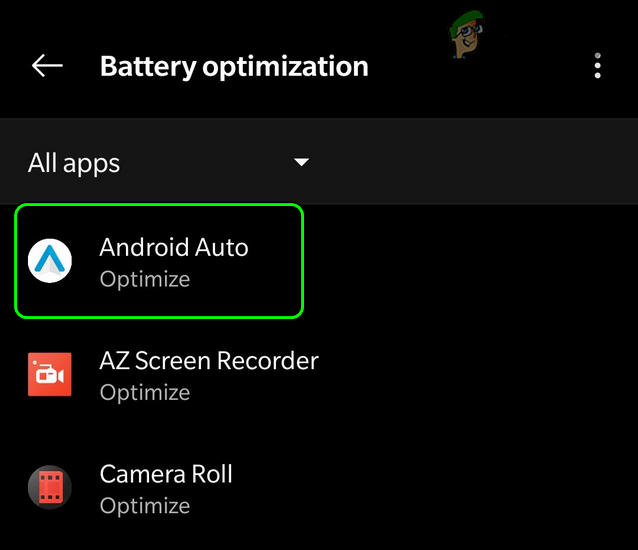
- Poté spusťte Android Auto a zkontrolujte, zda je problém s odpojením odstraněn.
- Pokud ne, zkontrolujte, zda deaktivujete Optimalizace baterie pro Služby Google Play řeší problém.
Mějte na paměti, že některé modely telefonů (jako LG V10) mohou také zobrazovat možnost Game Optimizer; pokud ano, nezapomeňte vyjmout Android Auto také tam. Některé modely telefonů (jako Galaxy Note 10+) mohou mít možnost správy napájení aplikací; pokud ano, nezapomeňte vyjmout Android Auto, aby operační systém neuspal.
Vypněte Wi-Fi přepínání telefonu
Pokud je telefon uživatele nakonfigurován tak, aby používal přepínání Wi-Fi (pro přepnutí na nejlepší dostupnou Wi-Fi nebo přepnutí na mobilní data, pokud jsou signály Wi-Fi slabé), může se Android Auto odpojit od jednotky automobilu, jakmile se dostane. uvízl při načítání dat ze serverů kvůli přepínání Wi-Fi.
- Otevřete telefon Nastavení a zvolte Wi-Fi.
- Nyní vyberte Předvolby Wi-Fi a zakázat Inteligentně vyberte nejlepší Wi-Fi.
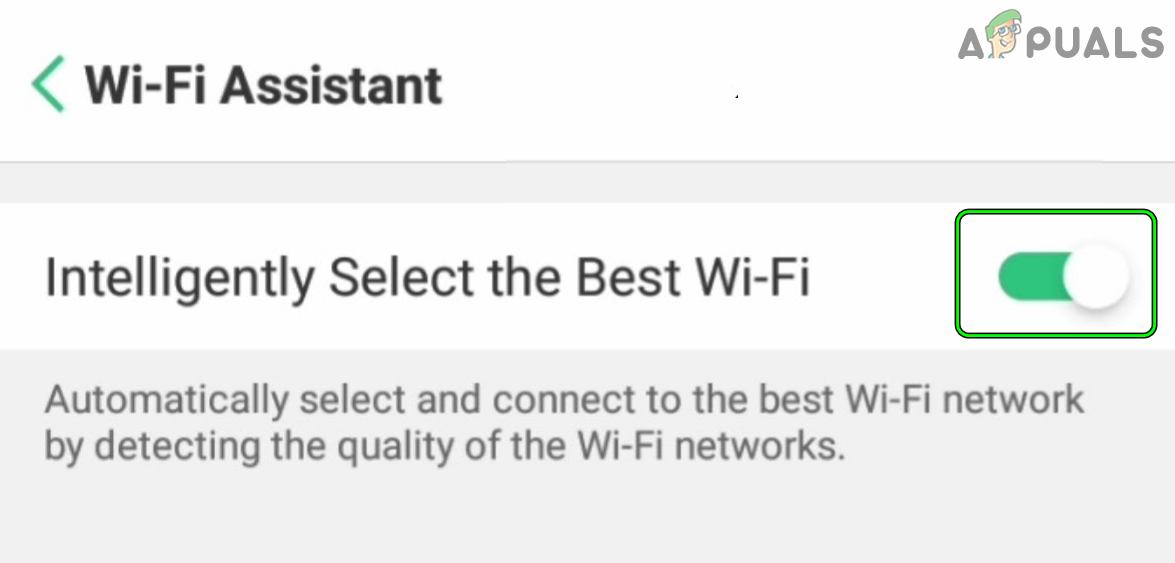
- Poté zkontrolujte, zda je problém s odpojením Android Auto odstraněn.
- Pokud ne, deaktivujte možnost Přepnout na mobilní data, když je připojení k internetu Wi-Fi pomalé v Předvolbách Wi-Fi a zkontrolujte, zda to řeší problém Android Auto, o kterém se diskutuje.
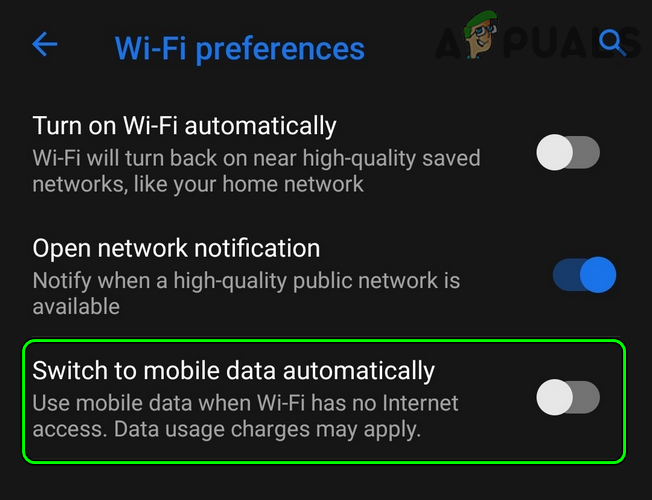
Aktualizujte firmware automobilové zábavní jednotky na nejnovější verzi
Aktualizace firmwaru zábavní jednotky vašeho auta opravuje chyby, zlepšuje kompatibilitu a pomáhá jí lépe fungovat s nejnovější verzí Android Auto. Pokud je firmware starý, nemusí se správně připojit k telefonu, což vede k odpojení.
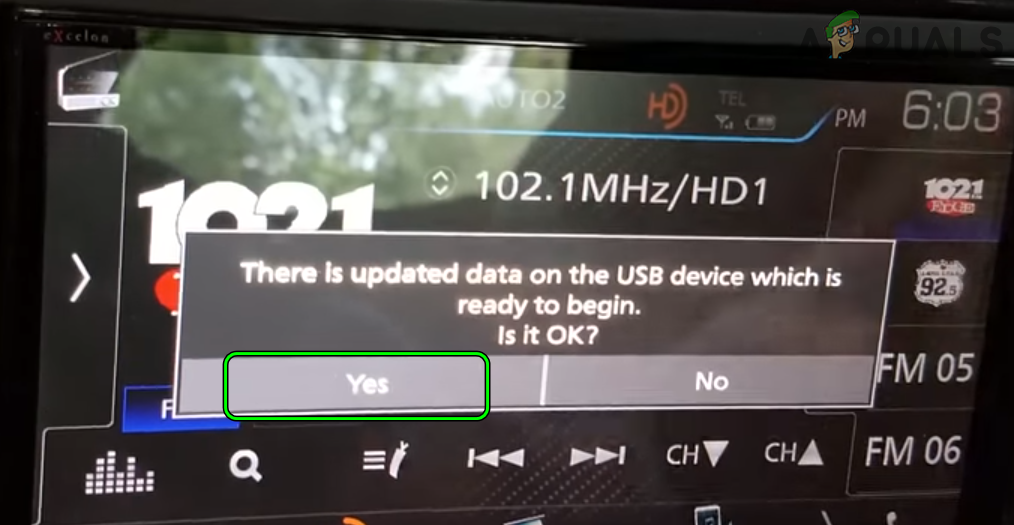
- Ke stažení ο firmware z jednotky vozu z webu OEM (jako Kenwood) a extrakt to (pokud je na zip).
- Teď kopie extrahovaný soubor na USB disk. Ujistěte se, že USB neobsahuje žádná další data.
- Poté se ujistěte, že je zábavní jednotka automobilu vypnuto si připojte USB k jednotce.
- Teď zapnutí zábavní jednotce a kdy o to požádá aktualizovat, klepněte na Ano.
- Pak počkat dokud nebude aktualizován firmware jednotky. Ujistěte se, že se zábavní jednotka během procesu nevypne nebo se odpojí USB.
- Jednou hotovo, znovu jednotku a připojte ji k Android Auto a zkontrolujte, zda je problém s odpojením vyřešen.
Povolte v telefonu ladění USB a upravte příslušná nastavení v možnostech vývojáře telefonu
Pokud se pro připojení telefonu ke stereu nebo head-up jednotce automobilu používá kabel USB, problém může vyřešit povolení ladění USB v telefonu, protože nastaví moduly USB podle požadavků na kabel Android Auto.
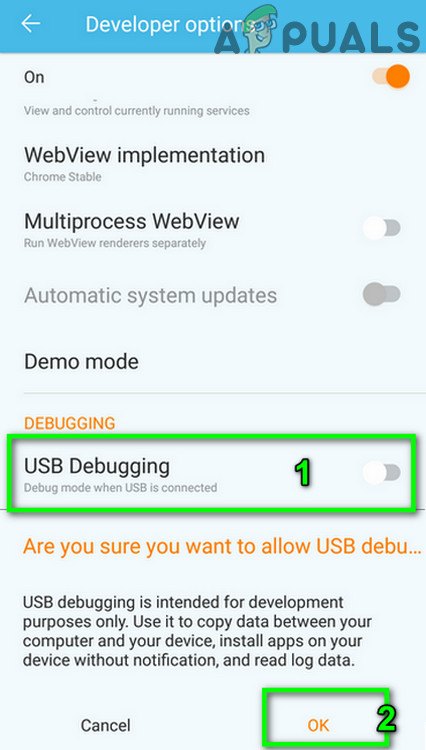
- Nejprve povolte v telefonu možnosti vývojáře a poté spusťte nastavení telefonu Nastavení.
- Nyní vyberte Možnosti pro vývojáře a klepněte na přepínač USB Debugging.
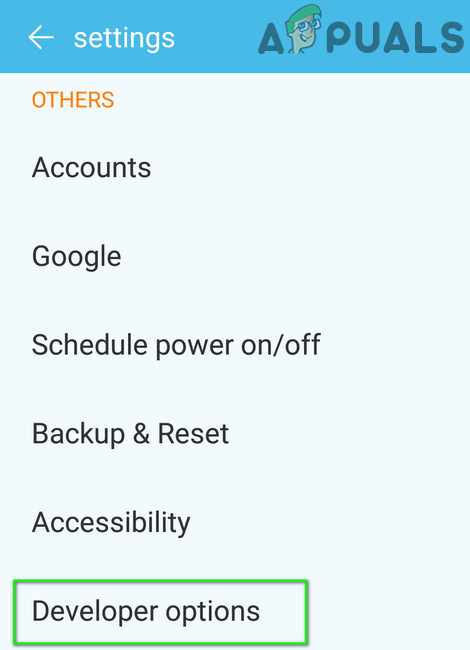
- Pak potvrdit chcete-li povolit ladění USB, a poté zkontrolujte, zda je problém s odpojením Android Auto vyřešen.
Nastavte Možnosti sítě na Výchozí konfigurace USB
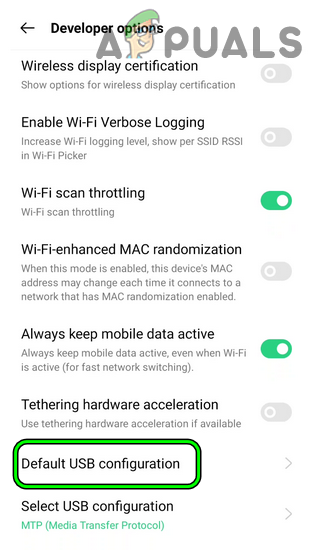
- Otevřete Možnosti pro vývojáře telefonu a přejděte na Možnosti sítě.
- Nyní vyberte Výchozí konfigurace USB a povolit Přenos souborů (nebo PTP/Přenos obrázků).
- Poté spusťte Android Auto a zkontrolujte, zda funguje normálně.
- Pokud ne, zkontrolujte, zda není nastavena Výchozí konfigurace USB na Pouze nabíjení řeší problém.
Pokud to nepomohlo, zkontrolujte, zda připojení rozbočovače USB k jednotce automobilu a následné připojení telefonu k tomuto rozbočovači nevyřeší problém Android Auto.
Povolte možnost Stay Awake v možnostech vývojáře
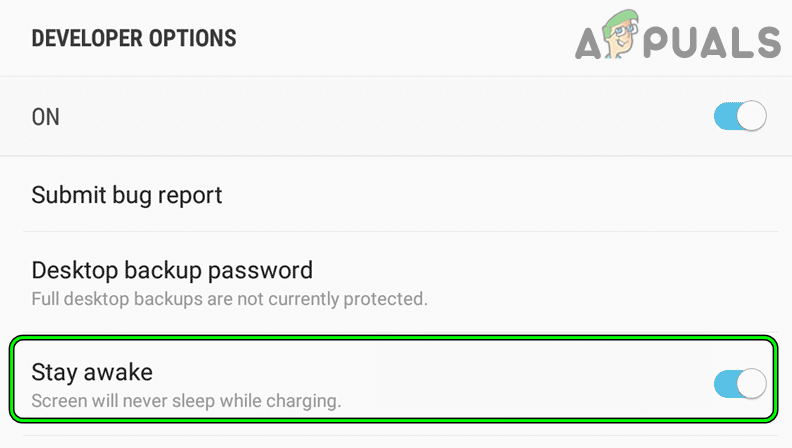
- Spusťte telefon Nastavení a otevřené Možnosti pro vývojáře.
- Teď umožnit možnost volby Zůstaň vzhůru a zkontrolujte, zda Android Auto funguje normálně.
Znovu nainstalujte aplikaci Android Auto
Přeinstalováním aplikace Android Auto odstraníte všechny poškozené soubory nebo nastavení, které by mohly způsobovat odpojení. Při opětovné instalaci se aplikace obnoví do výchozího stavu, čímž se odstraní všechny závady, které se časem vyvíjely. Tento proces zajišťuje, že je aplikace aktuální a bez chyb, což pomáhá vytvořit stabilnější spojení se systémem vašeho auta.
- Spusťte telefon Nastavení a otevřete ji Správce aplikací (nebo Aplikace/Aplikace).
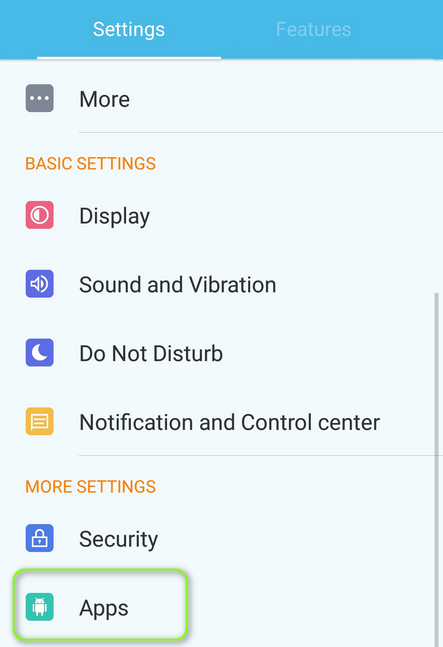
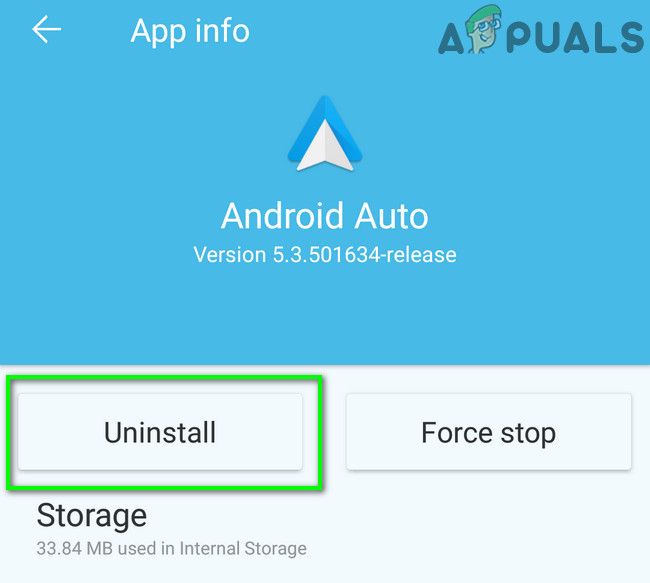
- Nyní vyberte Android Auto a klepněte na tlačítko Odinstalovat .
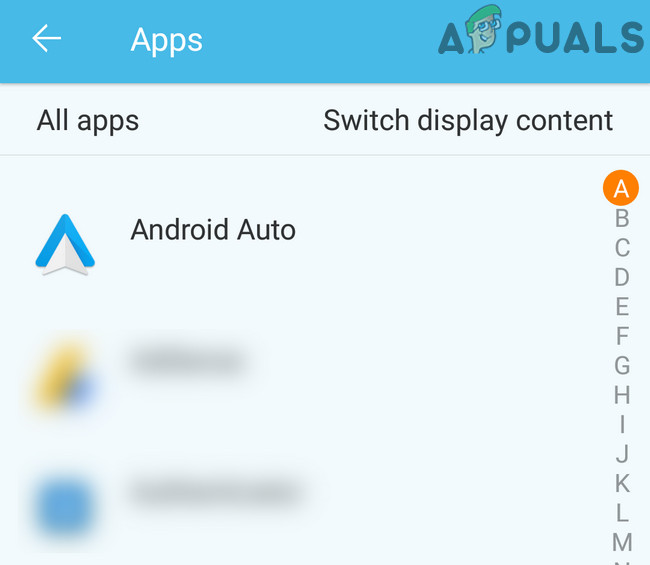
- Pak potvrdit odinstalujte aplikaci Android Auto a po dokončení znovu tvůj telefon.
- Po restartu přeinstalovat aplikaci Android Auto a zkontrolujte, zda je problém s odpojením odstraněn.
Odinstalujte nebo zakažte konfliktní aplikaci v telefonu
Pokud je aplikace v telefonu v konfliktu s aplikací Android Auto, může to mít za následek problém s odpojením Android Auto. V takovém případě může problém vyřešit odinstalace konfliktní aplikace. Uživatelé hlásí, že aplikace Spotify způsobuje problém se systémem Android Auto.
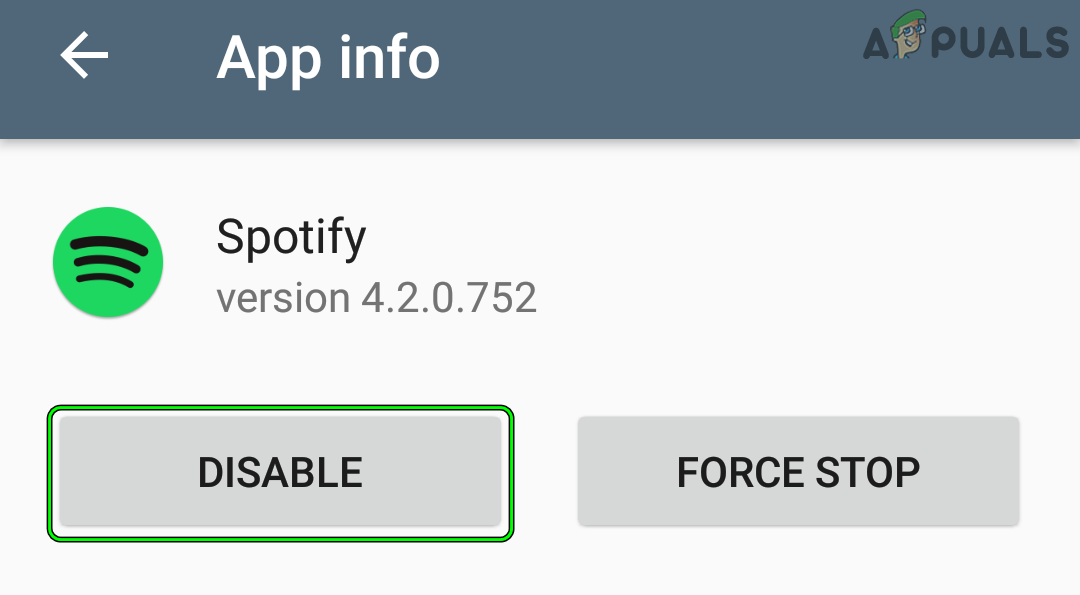
- Spusťte telefon Nastavení a otevřené Spotify.
- Nyní klepněte na Zakázat a pak Potvrdit pro deaktivaci aplikace Spotify. Někteří uživatelé možná budou muset odinstalovat aplikaci Spotify.
- Poté spusťte aplikaci Android Auto a zkontrolujte, zda je problém s odpojením od jednotky automobilu vyřešen.
- Pokud ne, zkontrolujte, zda nezvětšuje objem vozu při používání Android Auto chybu vymaže.
Pokud problém přetrvává, zkontrolujte, zda smazání telefonu z jednotky automobilu, vypnutí automobilu, odstranění zařízení automobilu v nastavení telefonu/Android Auto, vymazání mezipaměti/data aplikace Android Auto a opětovné připojení telefonu k auto problém vyřeší.
Pokud to nefungovalo, zkontrolujte, zda problém nevyřeší použití Pandory, když funguje Android Auto. Pokud používáte bezdrátovou nabíječku, mějte na paměti, že Android Auto spolu s Mapami Google (zejména pokud jsou povoleny satelitní snímky), GPS nebo jiné související aplikace vybíjejí z telefonu velké množství baterie a bezdrátová nabíječka nemusí splňovat požadavky. Problém může vyřešit použití nabíječky kabelu USB. Pokud nic z výše uvedeného nepomohlo, zkontrolujte, zda problém nevyřeší použití Bluetooth k připojení zařízení, nebo zkuste použít jiný telefon.